
Teklif PDF’ini özelleştirme
Gönderdiğiniz belgenin tam olarak istediğinizi göstermesi için Advanced settings içinde teklif PDF şablonunu ayarlayın.
Kurumsal alıcılar nadiren yalnızca bir e-postaya göre harekete geçer. Teklifi dosyalar, onay için iletir veya bir satın alma siparişine eklerler; bu yüzden belge, mesaj kadar önemlidir.
Uygulamada Quote PDF, “Template used to convert a quote to a PDF file” şablonudur. Bir teklifi indirdiğinizde veya ilettiğinizde müşterinin aldığı belge budur; bu yüzden gerçek bir teklif gitmeden önce ayarlamaya değer.
Nerede bulunur
Bölüm başlığı “Nerede bulunur”Uygulama kenar çubuğunda Advanced settings seçeneğine tıklayın, ardından PDF template sekmesini seçin. Burada iki şablon bulunur:
| Şablon | Ne üretir |
|---|---|
| Quote PDF | “Template used to convert a quote to a PDF file” — müşteriye gönderdiğiniz teklif. |
| Invoice PDF | “Template used to convert a draft order to a PDF file” — taslak siparişe dönüştürdüğünüz teklifle birlikte giden belge. |
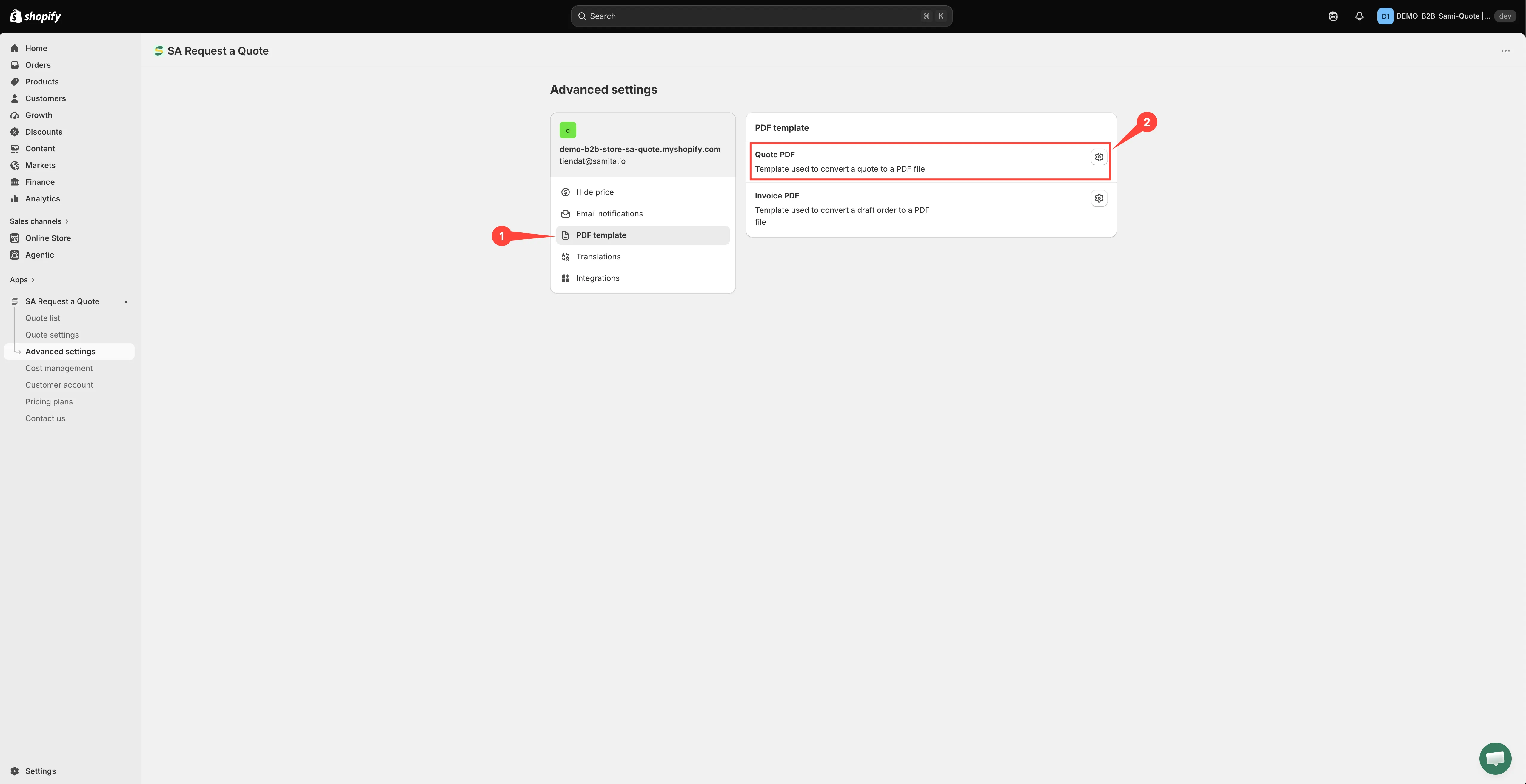
Quote PDF, müşterinizin aldığı belgedir.
Şablonu ayarlama
Bölüm başlığı “Şablonu ayarlama”-
Advanced settings sayfasını açın
Bölüm başlığı “Advanced settings sayfasını açın”Uygulama kenar çubuğunda Advanced settings seçeneğine tıklayın.
-
PDF template sekmesine gidin
Bölüm başlığı “PDF template sekmesine gidin”Sekme listesinden PDF template seçeneğini belirleyin.
-
Quote PDF şablonunu açın
Bölüm başlığı “Quote PDF şablonunu açın”Quote PDF şablonunu açın. Düzenleyicinin başlığı Quote PDF template olarak görünür.
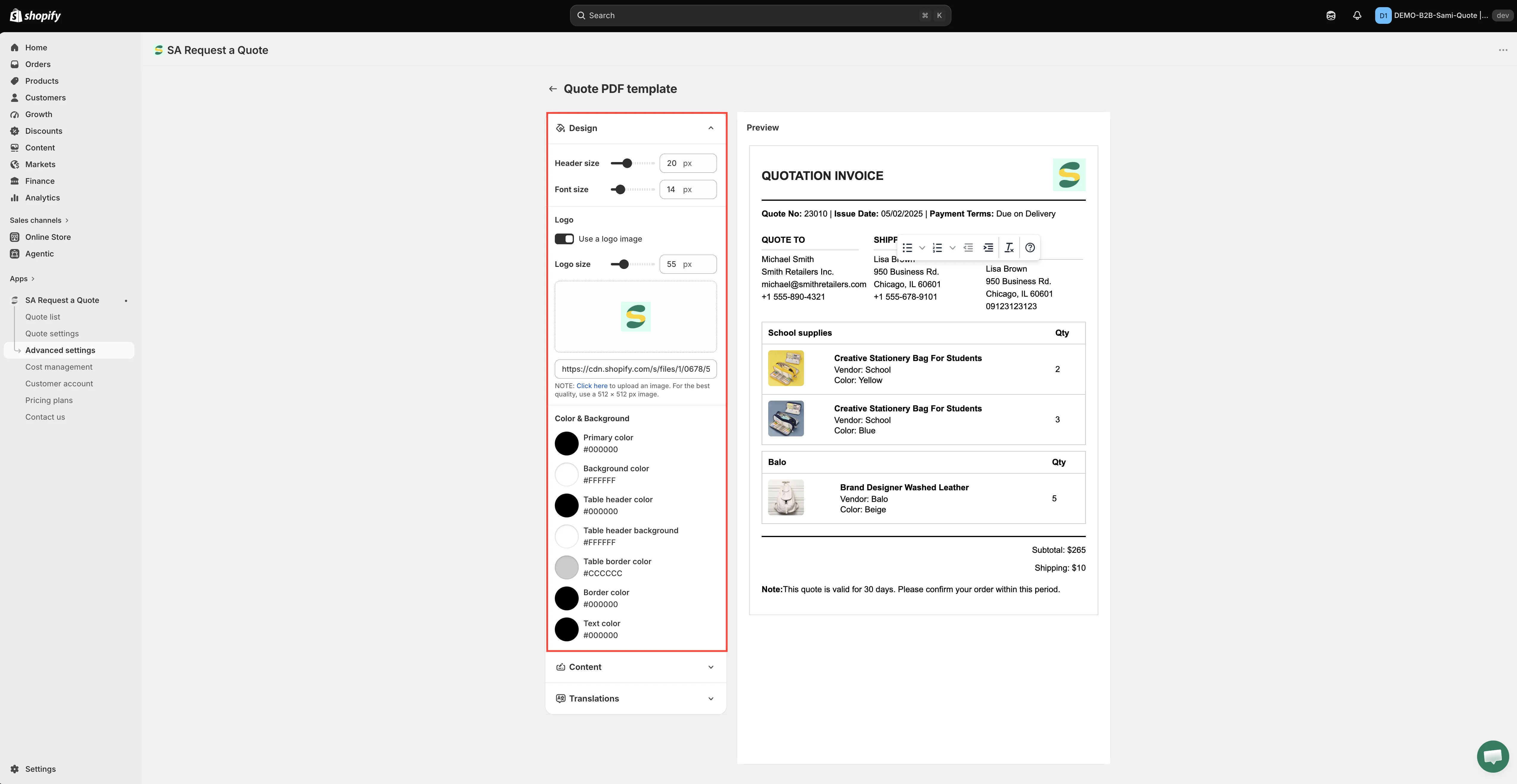
Sol sütun, her seferinde birini genişlettiğiniz üç bölüm içerir: Design, Content ve Translations. Sağlarında Preview yer alır.

Quote PDF template düzenleyicisi. Solda anahtarlar, sağda Preview.
-
Design bölümünde logonuzu ve renklerinizi ekleyin
Bölüm başlığı “Design bölümünde logonuzu ve renklerinizi ekleyin”Design bölümünü genişletin. Belgenin bir uygulamadan değil, sizden çıkmış gibi görünmesini sağlayan bölüm budur:
- Header size ve Font size, ikisi de px cinsinden.
- Logo — Use a logo image seçeneğini işaretleyin, px cinsinden Logo size değerini belirleyin, ardından dosyayı eklemek için yükleme alanına tıklayın. Uygulamanın kendi notu şöyledir: “Click here to upload an image. For the best quality, use a 512 × 512 px image.” Altındaki alan bunun yerine bir görsel adresi alır ve Enter an image URL to change it etiketini taşır.
- Color & Background — şu sırayla yedi renk örneği: Primary color, Background color, Table header color, Table header background, Table border color, Border color ve Text color.
-
Content bölümünü gözden geçirin
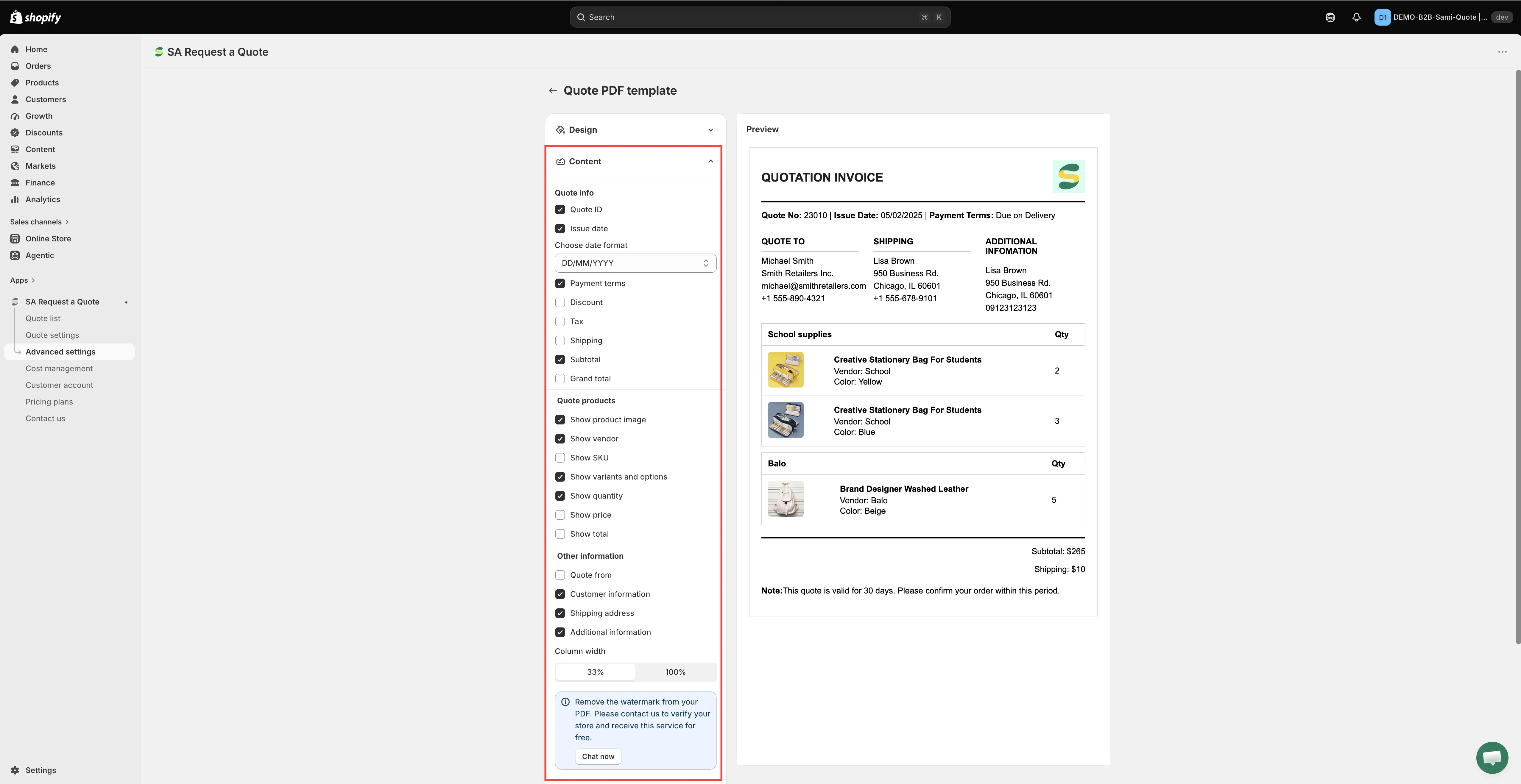
Bölüm başlığı “Content bölümünü gözden geçirin”Content bölümünü açın ve her satırı açın veya kapatın. Gruplar Quote info, Quote products ve Other information olup ardından Column width ve Note gelir; aşağıda tam olarak listelenmiştir.
-
Translations bölümünde ifadeleri düzenleyin
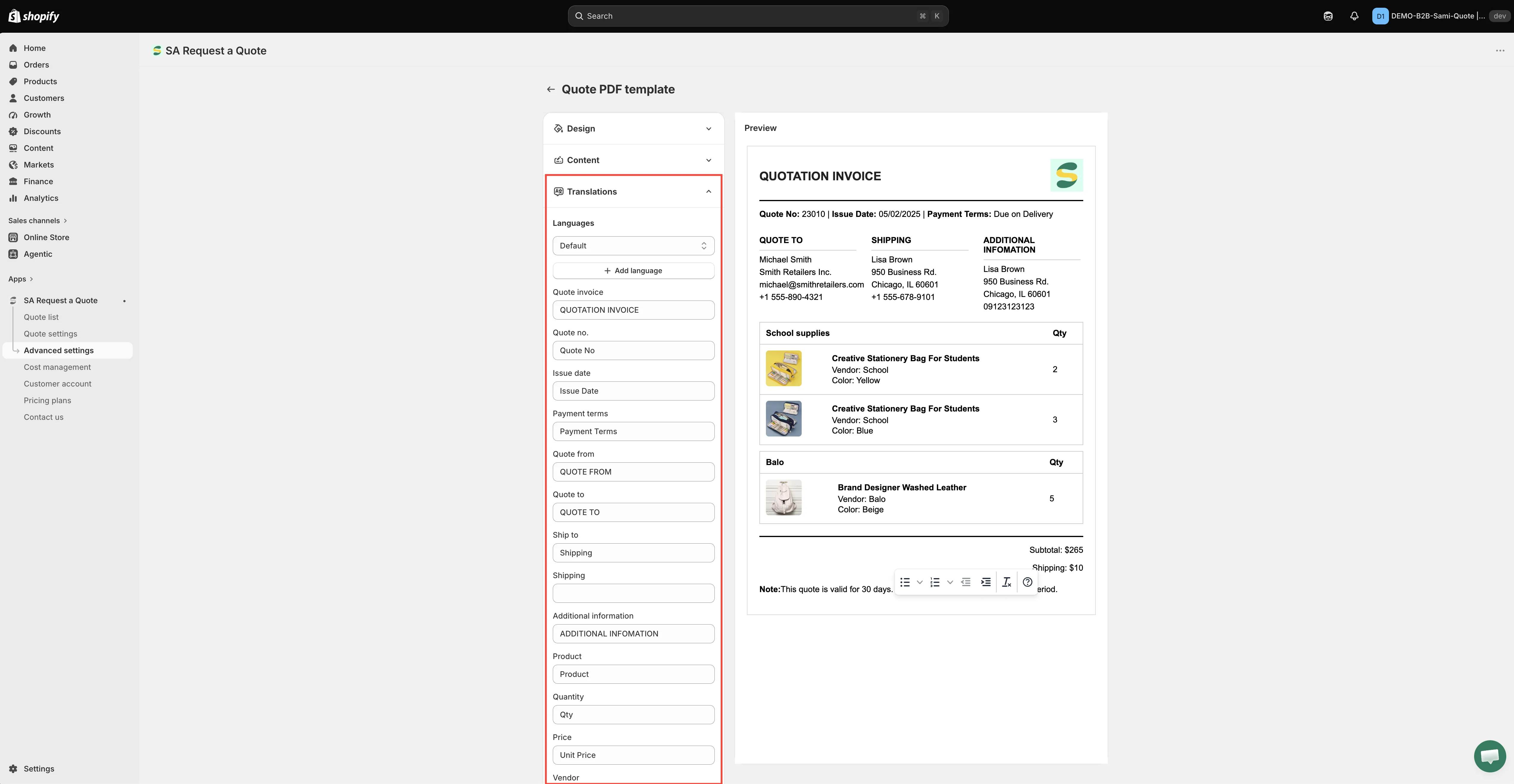
Bölüm başlığı “Translations bölümünde ifadeleri düzenleyin”Translations bölümünü genişletin. İki iş görür ve çoğu satıcı yalnızca ilkine ihtiyaç duyar.
- Bir etiketi İngilizce olarak yeniden ifade etmek için üzerine yazın. Belgede basılan her etiketin kendi kutusu vardır; bunların arasında Quote invoice, Quote no., Issue date, Payment terms, Quote from, Quote to, Ship to, Shipping, Additional information, Product, Quantity, Price, Total, Subtotal, Discount, Tax, Grand total ve Note yer alır. İşiniz bunu “Quote invoice” yerine “Estimate” olarak adlandırıyorsa bunu değiştireceğiniz yer burasıdır.
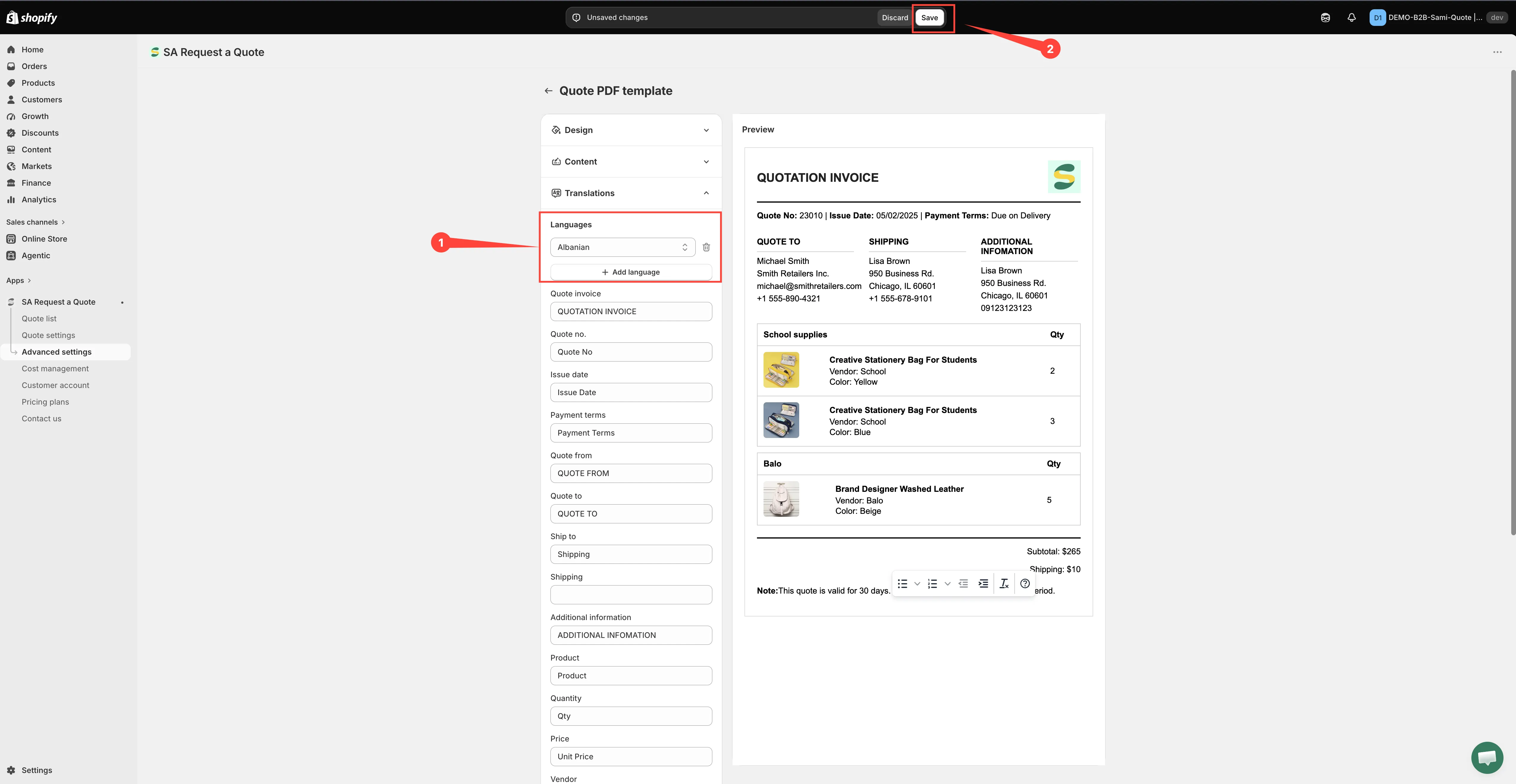
- Başka bir dil eklemek için Add language düğmesine tıklayın, dili seçin, ardından aynı kutuları doldurun. Languages, hangisini düzenlediğinizi değiştirir ve dilin yanındaki çöp kutusu simgesi o dili kaldırır. Varsayılan dilin çöp kutusu simgesi yoktur ve kaldırılamaz.
-
Preview alanını okuyun
Bölüm başlığı “Preview alanını okuyun”Preview, tamamlanmış belgeyi anahtarların yanında gösterir; böylece ilerledikçe her birinin etkisini görebilirsiniz.
-
Kaydedin
Bölüm başlığı “Kaydedin”Bir şeyi değiştirdiğinizde Shopify’ın kaydetme çubuğu yönetici panelinin üstünde belirir. Şablonu saklamak için Save, vazgeçmek için Discard changes düğmesine tıklayın. Kaydedene kadar burada yaptığınız hiçbir şey gerçek bir teklife yansımaz.
-
Bir test teklifi indirin
Bölüm başlığı “Bir test teklifi indirin”Kenar çubuğunda Quote list sayfasını açın ve kendi test tekliflerinizden birinde PDF indirme işlemini kullanın. Belgeyi baştan sona okuyun; yalnızca önizlemeyi değil, gerçek dosyayı görmeye değer.
Quote info
Bölüm başlığı “Quote info”Üst bilgi bloğu: teklifin kimden geldiği, ne zaman düzenlendiği ve tutarların nasıl dağıldığı.
| Anahtar | Ne ekler |
|---|---|
| Quote ID | Teklif referansı; böylece siz ve müşteri haftalar sonra aynı belgeyi adlandırabilirsiniz. |
| Issue date | Teklifin oluşturulduğu tarih. |
| Choose date format | Anahtar değil, açılır listedir. Müşterilerinizin tarihleri okuma biçimine uygun olarak DD/MM/YYYY, MM/DD/YYYY veya YYYY/MM/DD seçin. |
| Payment terms | Teklifte üzerinde anlaşılan koşullar. |
| Discount | Teklife uygulanan indirim. |
| Tax | Toplamın içinde gömülü olmak yerine kendi satırında gösterilen vergi. |
| Shipping | Kargo tutarı. |
| Subtotal | İndirim, vergi ve kargo öncesi toplam. |
| Grand total | Nihai tutar. |
Quote products
Bölüm başlığı “Quote products”Kalem tablosu. Her anahtar, belgedeki her ürüne bir ayrıntı ekler.
| Anahtar | Ne ekler |
|---|---|
| Show product image | Her kalemin yanında bir küçük resim. |
| Show vendor | Ürünün tedarikçisi. |
| Show SKU | SKU; müşteriniz parça numaralarına göre sipariş veriyorsa değerlidir. |
| Show variants and options | Beden veya renk gibi seçilen varyant ve seçenekler. |
| Show quantity | Her kalemden kaç adet olduğu. |
| Show price | Birim fiyat. |
| Show total | Kalem toplamı. |
Other information
Bölüm başlığı “Other information”| Anahtar | Ne ekler |
|---|---|
| Quote from | Belgenin sizin tarafınız. Açtığınızda kendi beş alanına açılır: Store name, Email, Company name, Address ve Phone number; böylece alıcının bilgilerinizden tam olarak hangilerini alacağına siz karar verirsiniz. |
| Customer information | Teklifin kimin için olduğu. |
| Shipping address | Malların gideceği yer. |
| Additional information | Teklif formunuzda toplanan ek ayrıntılar. |
Column width, bu blokların sayfada nasıl durduğunu belirler. Seçenekler 33% ve 100%’dür; aralarında geçiş yapın ve belgenize hangisinin uyduğunu görmek için Preview alanını okuyun.
Kendi ifadelerinizi ekleyin
Bölüm başlığı “Kendi ifadelerinizi ekleyin”Note, belgeye kendi metninizi koyduğunuz yerdir. Bir teklifin ihtiyaç duyduğu ve anahtarların sağlayamadığı iki şey için kullanın:
- Teklifin ne kadar süre geçerli olduğu. “30 gün geçerlidir” hem ticari bir koruma hem de müşterinin karar vermesi için nazik bir nedendir.
- Nasıl kabul edileceği. Bir sonraki adımı olmayan bir teklif durur.
Birden fazla dilde satış
Bölüm başlığı “Birden fazla dilde satış”Belgenin kendi ifadeleri, uygulamanın genel çeviri ayarlarında değil, bu düzenleyicinin Translations bölümünde bulunur; bu yüzden teklif PDF’ine ikinci bir dil, yukarıdaki adımlarda anlatıldığı gibi buraya etiket etiket eklenir.
Multi-language (PDF & email) FREE plana dahildir; böylece başka bir dilde okuyan bir müşteriye de anlayacağı bir belge gönderilebilir. Mağaza vitrini ve e-posta tarafı için bkz. Teklif e-postalarını çevirme.
Filigran
Bölüm başlığı “Filigran”Mağazanız doğrulanana kadar PDF’ler filigran taşır. Düzenleyici bunu doğrudan söyler: “Remove the watermark from your PDF. Please contact us to verify your store and receive this service for free.”
Planınızın içerdikleri
Bölüm başlığı “Planınızın içerdikleri”| Plan | Ne elde edersiniz |
|---|---|
| FREE | PDF: quote & invoice ve Multi-language (PDF & email). |
| PRO | PREMIUM planındaki her şeye ek olarak Customizable PDF. |
Tam liste için bkz. Plan karşılaştırması.
Sonraki adımlar
Bölüm başlığı “Sonraki adımlar”- Fatura PDF’ini özelleştirme — taslak siparişle birlikte giden belge
- Teklifi PDF olarak indirme — bir teklifi PDF olarak indirin
- Teklif e-postalarına PDF ekleme — belgeyi müşterinize ulaştırın