
Teklifi PDF olarak indirme
Dosyalamak veya onaylamak için resmi bir belgeye ihtiyaç duyan müşteriler için herhangi bir teklifi PDF belgesi olarak indirin.
Kurumsal alıcılar çoğu zaman dosyalayabilecekleri veya onay için yöneticilerine götürebilecekleri bir belgeye ihtiyaç duyar. Listenizdeki her teklif PDF olarak indirilebilir.
Aynı dosyaya giden iki yol vardır ve ikisi de aynı açılır pencerede sona erer:
- Listeden — teklifin satırındaki PDF indirme işlemi. Quotes sayfasında çalışırken en hızlı yöntemdir.
- Teklifin içinden — More actions > Download as PDF. Belge herhangi bir yere gitmeden önce fiyatları kontrol etmek istediğinizde bunu kullanın.
Listeden indirme
Bölüm başlığı “Listeden indirme”-
Quote list sayfasını açın
Bölüm başlığı “Quote list sayfasını açın”Quotes sayfasına ulaşmak için uygulama gezinmesinden Quote list sayfasına gidin.
-
PDF indirme işlemini kullanın
Bölüm başlığı “PDF indirme işlemini kullanın”Teklifin satırını bulun ve Actions sütunundaki PDF indirme işlemini kullanın. Bu işlem, her satırdaki dört işlemin ilkidir; üzerine gelmeniz gerekmez, her zaman görünürler. Araç ipucunda Download PDF yazar.
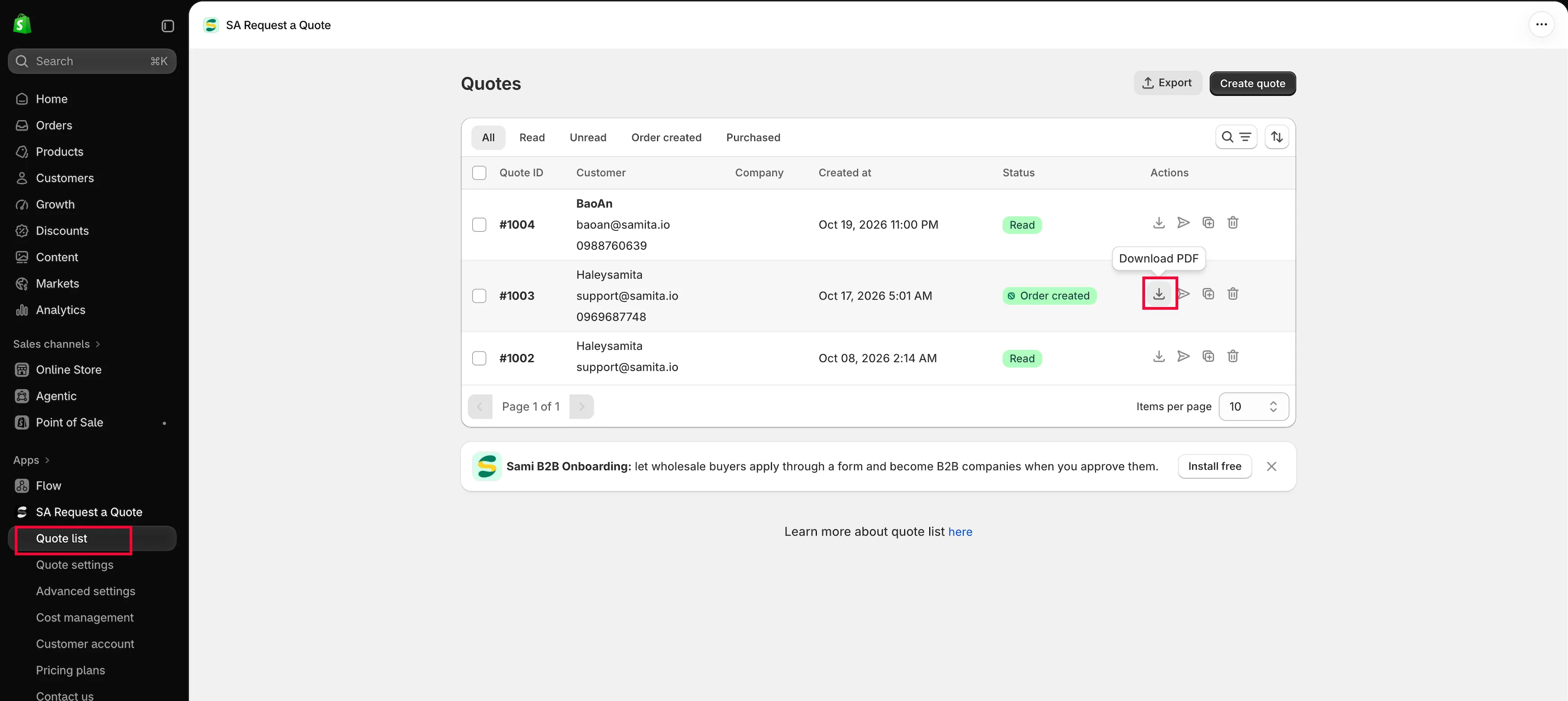
Her satırın kendi işlemleri vardır.
-
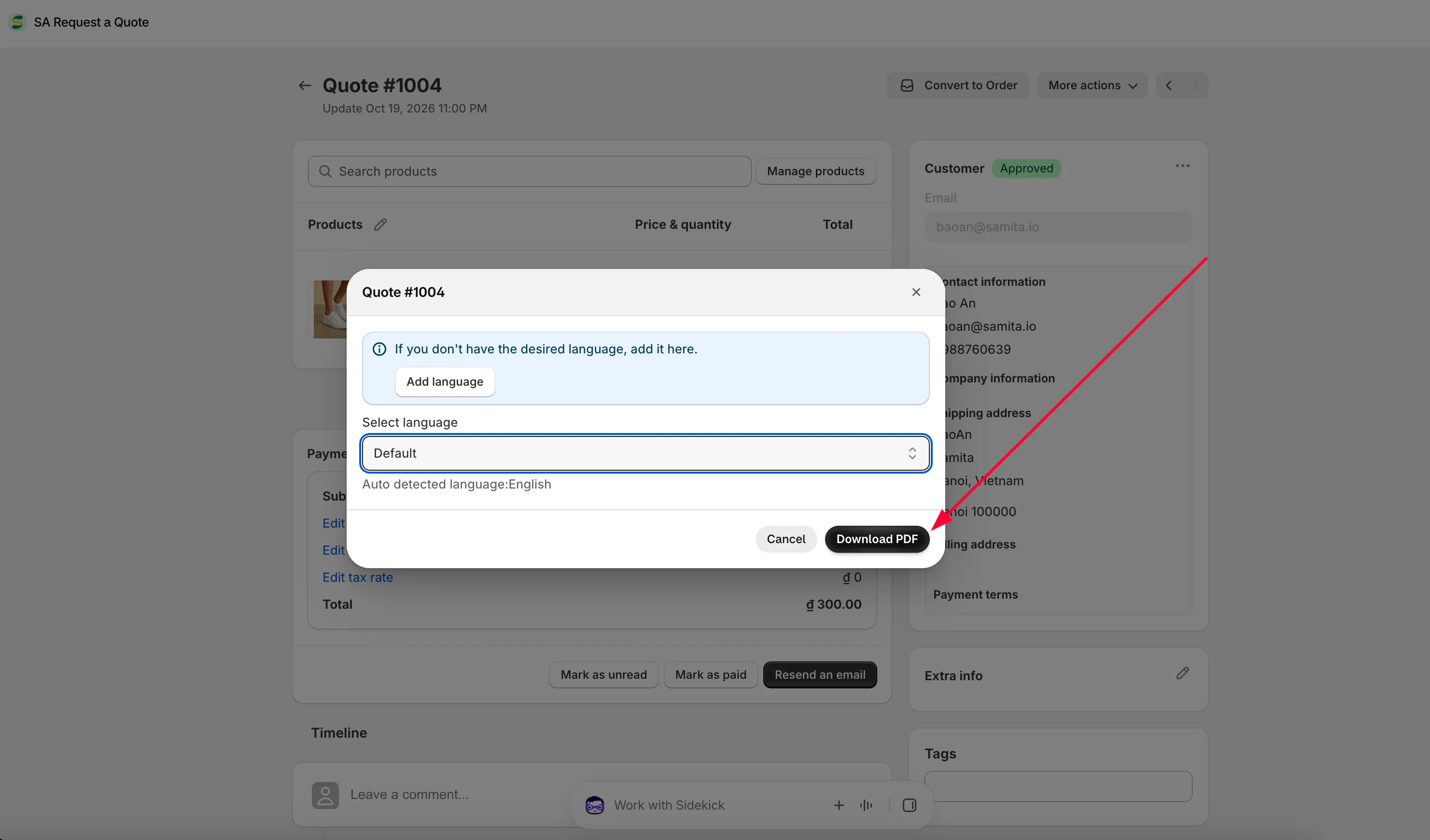
Dili seçin, ardından Download PDF düğmesine tıklayın
Bölüm başlığı “Dili seçin, ardından Download PDF düğmesine tıklayın”Başlığında Quote # ve teklifin numarası yazan bir pencere açılır. Select language bölümünden istediğiniz dili seçin, ardından Download PDF düğmesine tıklayın. Cancel hiçbir şey indirmeden pencereyi kapatır.
Dosya bilgisayarınıza iner; e-postaya eklemeye veya yazdırmaya hazırdır.
Teklifin içinden indirme
Bölüm başlığı “Teklifin içinden indirme”-
Teklifi açın
Bölüm başlığı “Teklifi açın”Quotes sayfasında teklifin satırına tıklayın. Başlığında Quote # ve numarası yazan ayrıntı sayfası açılır.
-
Belgenin gönderilmeye değer olduğundan emin olun
Bölüm başlığı “Belgenin gönderilmeye değer olduğundan emin olun”PDF, teklifin o anda içerdiği bilgileri yazdırır; bu yüzden önce kontrol edin: her kalemdeki Price & quantity kutuları ile Payment panelindeki Subtotal, indirim, kargo ve vergi oranı bağlantıları ve Total.
Burada bir şeyi değiştirirseniz kaydedin; bir sonraki indirdiğiniz PDF bunu yansıtır.
-
More actions > Download as PDF
Bölüm başlığı “More actions > Download as PDF”More actions, teklifin sağ üstündedir. Açın ve Download as PDF seçeneğini belirleyin. Bu menüde diğer iki seçenek de bulunur: Duplicate quote ve Delete quote.
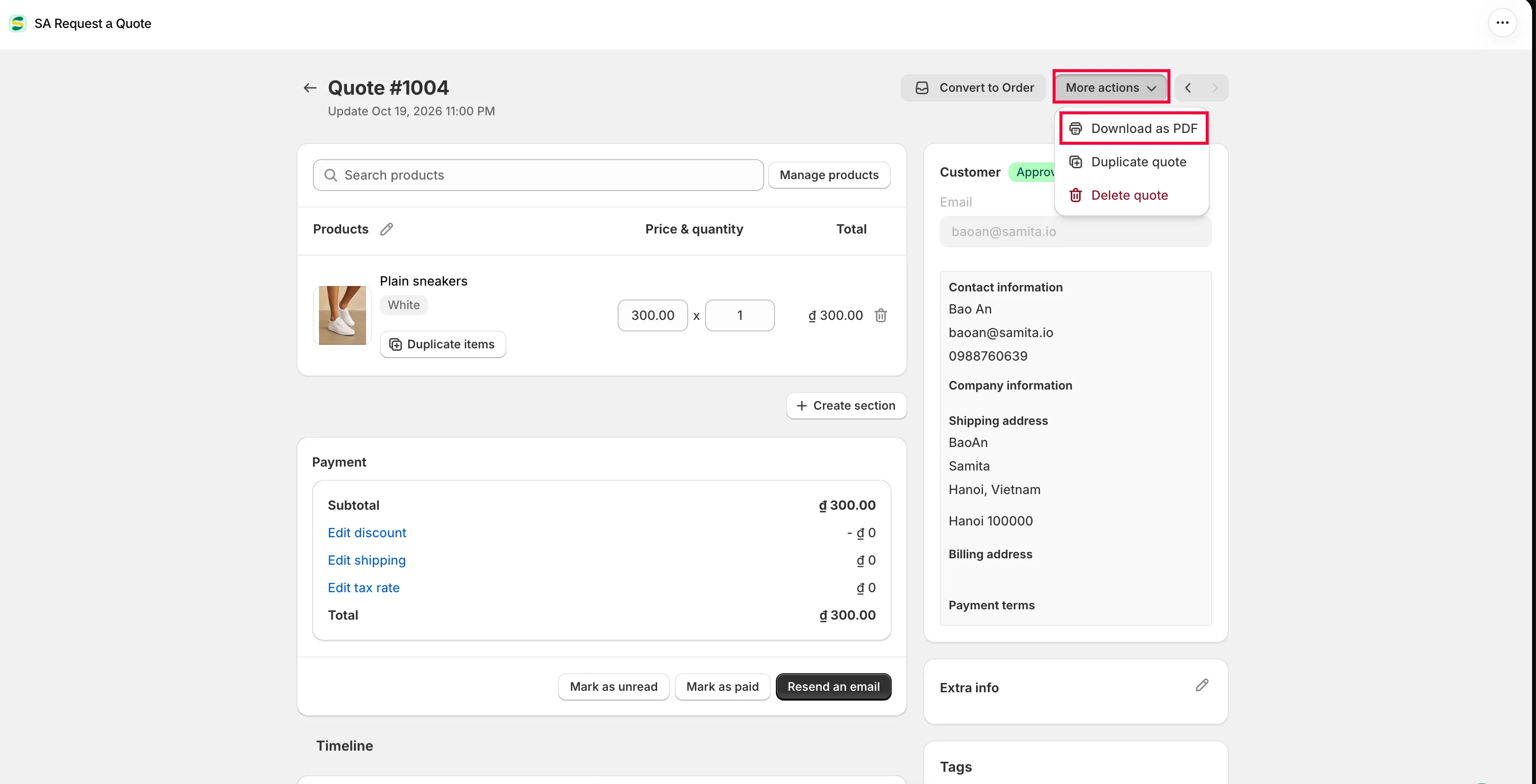
Bir teklifle yapabileceğiniz her şey More actions içindedir.
-
Dili seçin, ardından Download PDF düğmesine tıklayın
Bölüm başlığı “Dili seçin, ardından Download PDF düğmesine tıklayın”Aynı pencere açılır. Select language bölümünden bir dil seçin ve Download PDF düğmesine tıklayın.
İndirme penceresi
Bölüm başlığı “İndirme penceresi”Hangi yolu izlerseniz izleyin pencere aynıdır ve dilin belirlendiği yer burasıdır.
| Denetim | Ne yapar |
|---|---|
| Select language | Belgenin hangi dilde yazılacağını belirler. Liste, Default seçeneğini ve Quote PDF şablonunuzda çevirisi bulunan her dili içerir. Altında uygulama, “Auto detected language:” ifadesinden sonra mağazanızın kendi dilini belirtir. |
| Add language | “If you don't have the desired language, add it here.” yazan mavi başlıkta bulunur. Pencereden çıkıp dillerin eklendiği Quote PDF template düzenleyicisine götürür. |
| Download PDF | İndirmeyi başlatır. |
| Cancel | Pencereyi kapatır, hiçbir şey indirmez. |
Önce şablonunuzu ayarlayın
Bölüm başlığı “Önce şablonunuzu ayarlayın”Belgede görünenler bir şablondan gelir; bu nedenle bir müşteriye göndermeden önce şablonu kontrol etmekte fayda vardır.
Advanced settings bölümüne gidin ve PDF template sekmesini açın. İki şablon vardır:
| Şablon | Ne işe yarar |
|---|---|
| Quote PDF | “Template used to convert a quote to a PDF file.” |
| Invoice PDF | “Template used to convert a draft order to a PDF file.” |
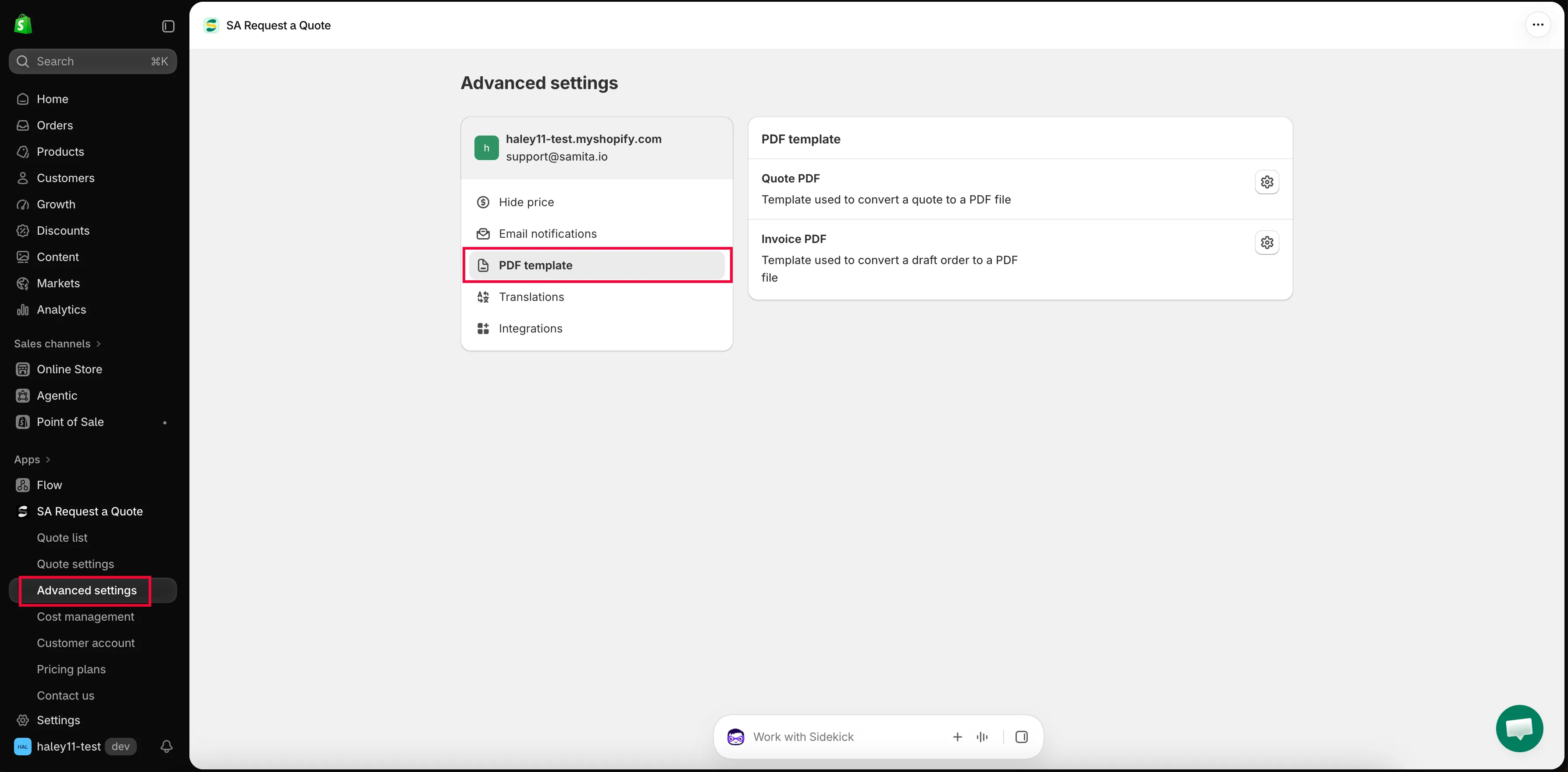
Advanced settings > PDF template.
Quote PDF seçeneğini açtığınızda Quote PDF template düzenleyicisine ulaşırsınız: Design, Content ve Translations olmak üzere üç sekme, ayrıca bir Note ve bir Preview vardır. Her birinin kısa özeti aşağıdadır; tüm düzenleyiciyi Teklif PDF’ini özelleştirme sayfasında adım adım bulabilirsiniz.
Design — nasıl görüneceği
Bölüm başlığı “Design — nasıl görüneceği”Header size ve Font size px cinsindendir. Logo bölümünde Use a logo image, px cinsinden Logo size ve Upload images bulunur; uygulamanın kendi notu şudur: “Click here to upload an image. For the best quality, use a 512 × 512 px image.” Color & Background bölümünde Primary color, Background color, Table header color, Table header background, Table border color, Border color ve Text color ayarlanır.
İlk teklif gitmeden önce logonuzu eklemek, yapabileceğiniz en değerli tek değişikliktir. Dosyayı bir uygulama çıktısından, işletmenizden çıkmış bir belgeye dönüştüren budur.
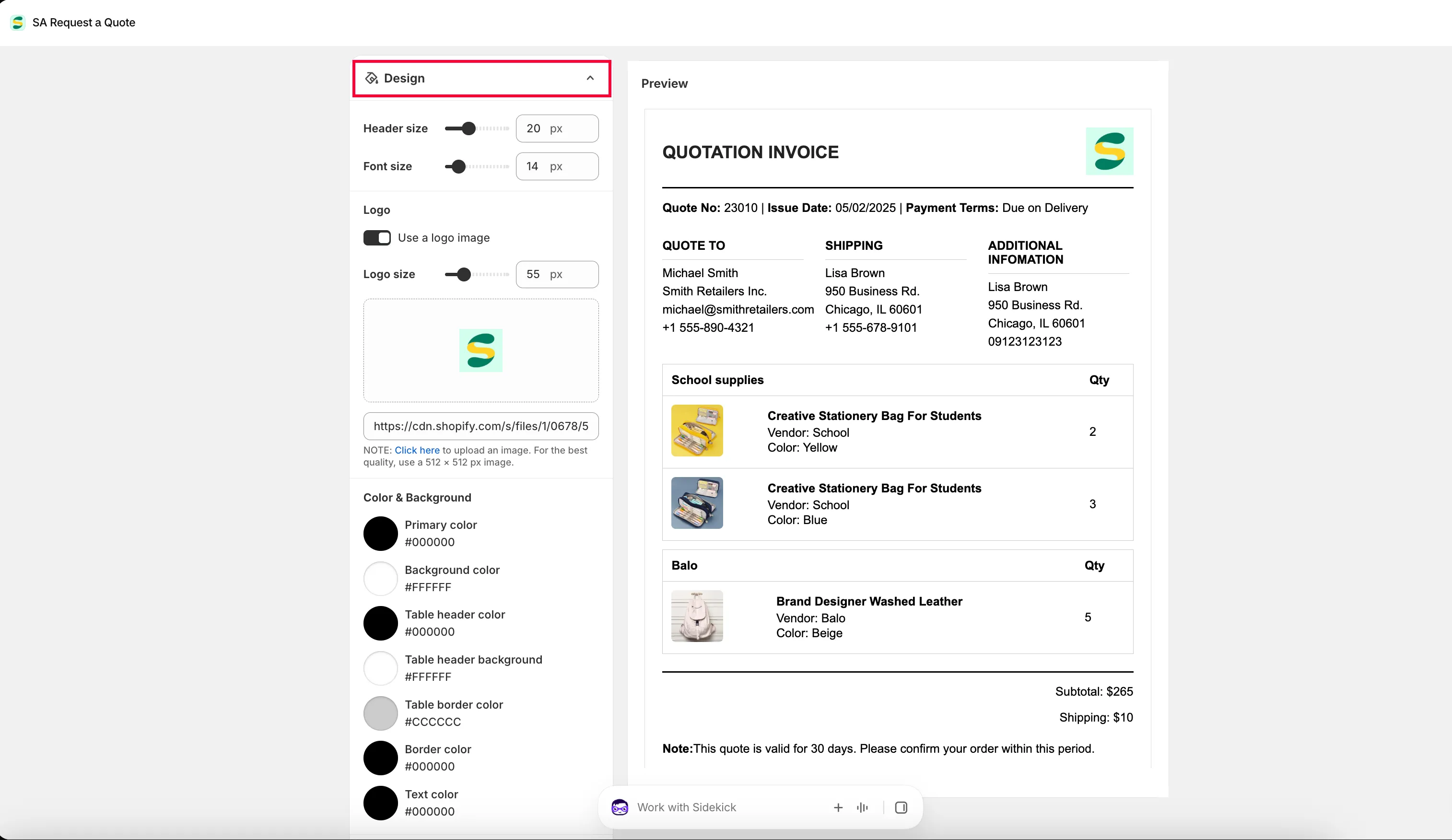
Design, tamamlanan belgenin logosunu, boyutlarını ve renklerini belirler.
Content — belgede neler olduğu
Bölüm başlığı “Content — belgede neler olduğu”Content sekmesi anahtarlardan oluşan bir oluşturucudur: belgeyi kendiniz yazmak yerine bir bilgiyi açar veya kapatırsınız. Quote info bölümü Quote ID, Issue date, Payment terms, Discount, Tax, Shipping, Subtotal ve Grand total alanlarını kapsar; Choose date format DD/MM/YYYY, MM/DD/YYYY veya YYYY/MM/DD olarak ayarlanır. Quote products bölümü Show product image, Show vendor, Show SKU, Show variants and options, Show quantity, Show price ve Show total alanlarını kapsar. Other information bölümü Quote from, Customer information, Shipping address ve Additional information alanlarını kapsar. Column width, düzeni %33 ile %100 arasında değiştirir.
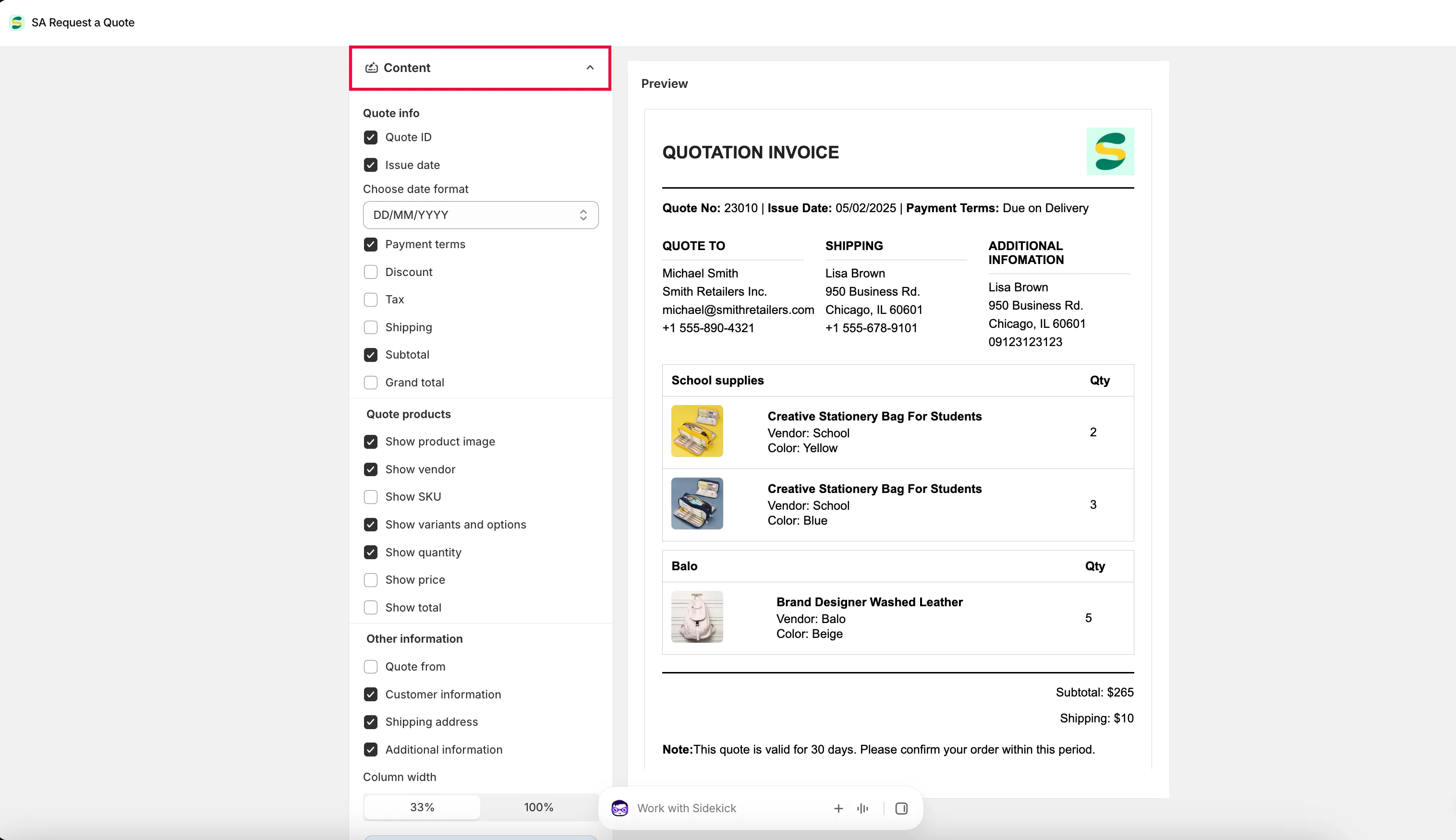
Translations — belgenin başka bir dilde sunulması
Bölüm başlığı “Translations — belgenin başka bir dilde sunulması”Translations, düzenleyicinin üçüncü sekmesidir. Burada eklediğiniz her dil, indirme penceresindeki Select language açılır listesinde bir seçenek olur; yani bu listeyi dolduran sekme budur. Önce dili ekleyin, sonra indirin. Bkz. Teklif PDF’ini özelleştirme.
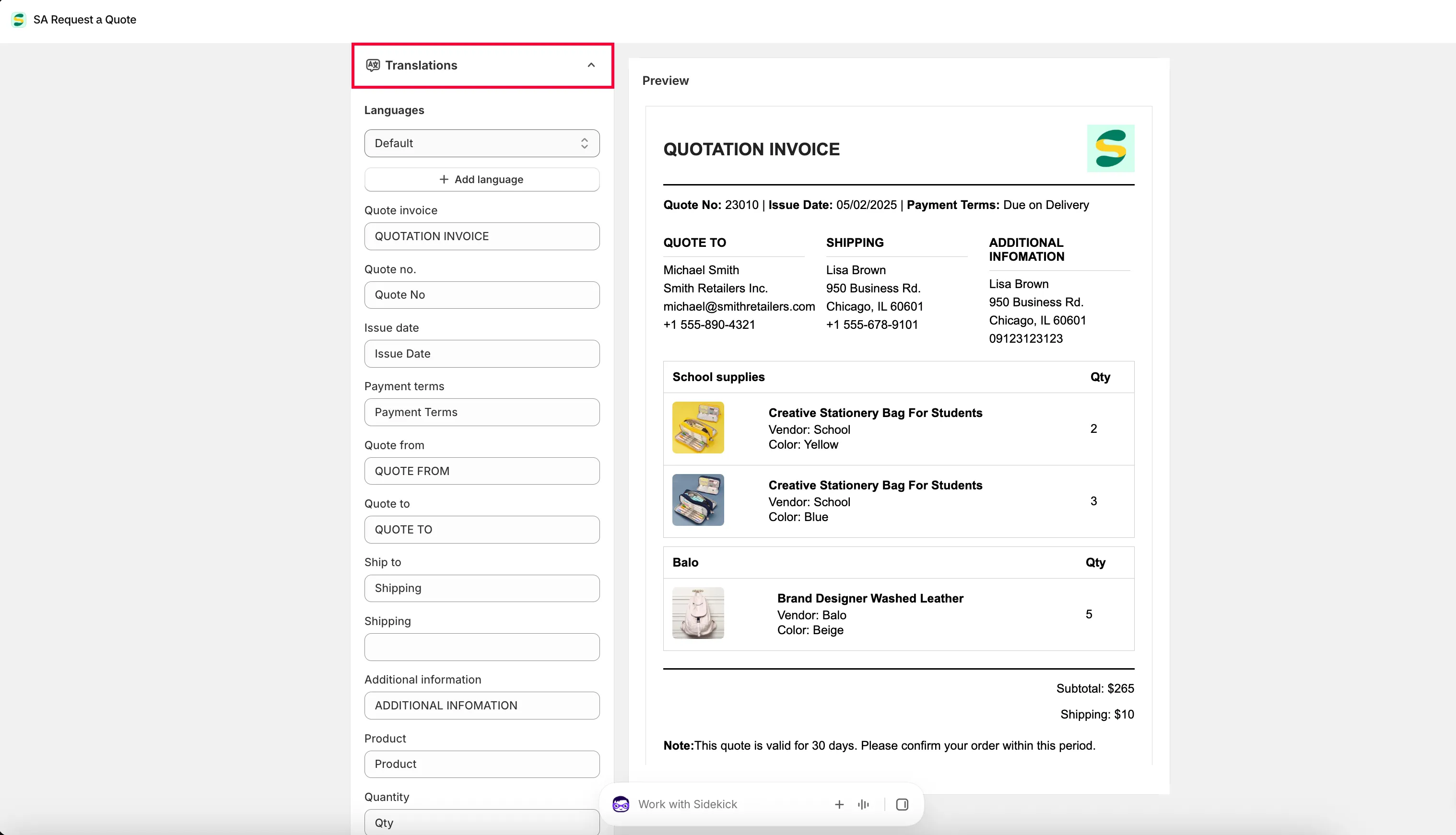
Farklı dilde müşteriler
Bölüm başlığı “Farklı dilde müşteriler”FREE dahil her plan Multi-language (PDF & email) özelliğini içerir. Kullanılabilir diller Shopify yönetici panelinizdeki Ayarlar > Diller bölümünden gelir; uygulama orada yayınladığınız her şeyi yansıtır.
Translations sözcüğü iki yerde geçer ve farklı işler görür. Quote PDF template düzenleyicisinin içindeki belgenin kendisi içindir ve indirme penceresinin okuduğu odur. Advanced settings altındaki Translations sekmesi, müşterilerin gördüğü geri kalan her şeyi kapsar: Translations AI, teklif formunu, mağaza vitrini metninizi ve her iki teklif e-postasını çevirir. Bkz. Teklif e-postalarını çevirme.
Bir dil eklemek veya kaldırmak için Shopify yönetici panelinizde Ayarlar > Diller bölümüne gidin. Uygulamanın listesi orada yayınlanan dilleri yansıttığı için uygulamada elle eklenecek bir şey yoktur.
Sonraki adımlar
Bölüm başlığı “Sonraki adımlar”- Teklif PDF’ini özelleştirme — teklif belgesini ayarlayın
- Teklif gönderme — teklifi müşteriye e-postayla gönderin
- Fatura PDF’ini özelleştirme — taslak siparişler için belge