
Teklif e-postalarına PDF ekleme
Teklif e-postasının PDF içermesi için Attach PDF file seçeneğini açın ve PDF’in oluşturulduğu Quote PDF şablonunu ayarlayın.
Kurumsal alıcılar çoğu zaman e-posta yerine bir belgeye ihtiyaç duyar; dosyalamak, onaya göndermek veya satın alma siparişine eklemek için. Uygulama e-postayla birlikte bir belge gönderebilir ve bunu Quote PDF şablonunuzdan oluşturur.
Eki açma
Bölüm başlığı “Eki açma”Attach PDF file, Mail notifications düzenleyicisinin PDF attachment bölümünde yer alır.
-
Mail notifications düzenleyicisini açın
Bölüm başlığı “Mail notifications düzenleyicisini açın”Advanced settings > Email notifications yolunu izleyin, ardından Mail notifications satırının sonundaki simge düğmesine tıklayın.
-
Attach PDF file seçeneğini işaretleyin
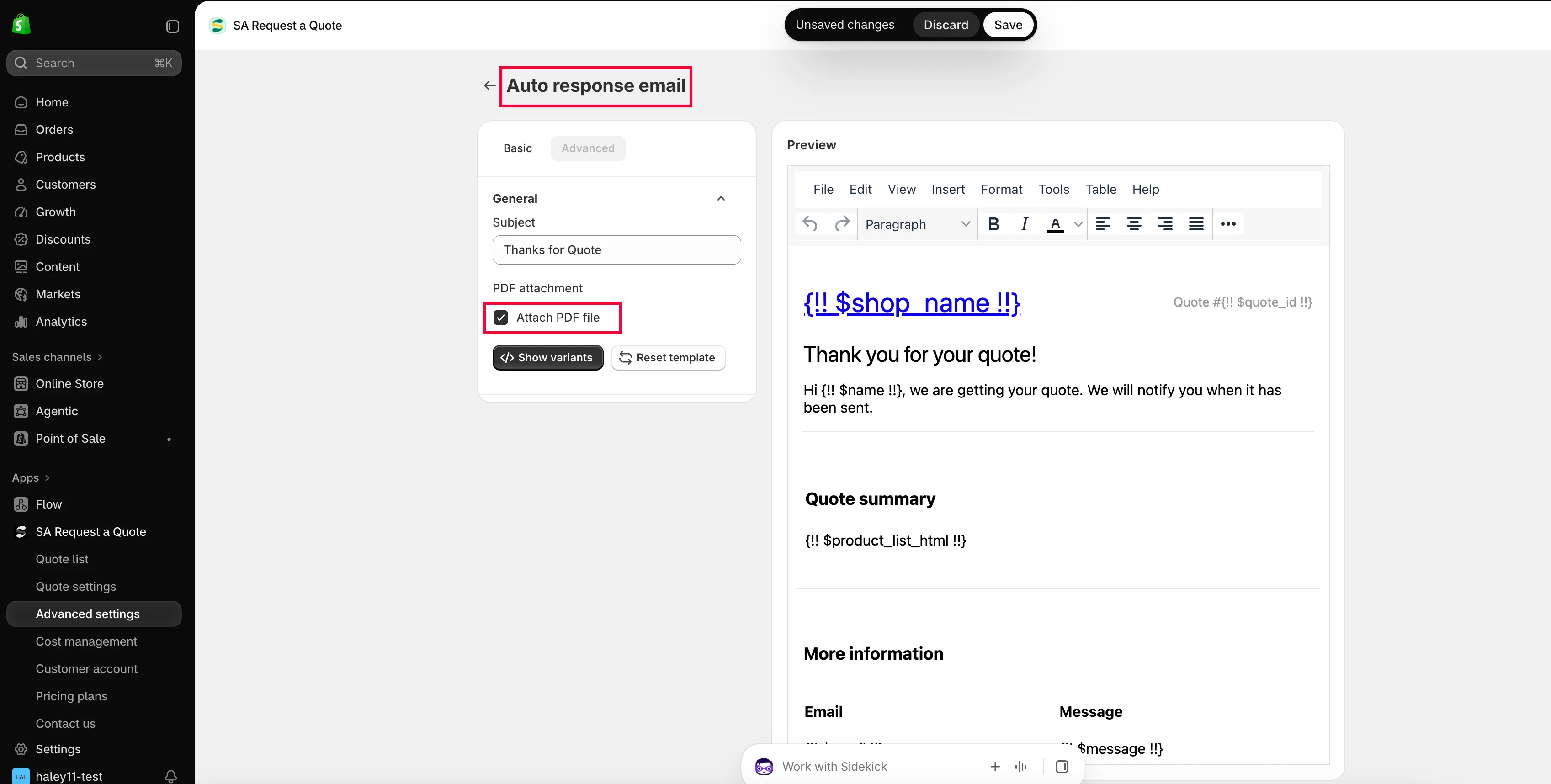
Bölüm başlığı “Attach PDF file seçeneğini işaretleyin”Basic sekmesinde PDF attachment bölümüne ilerleyin ve Attach PDF file seçeneğini işaretleyin.
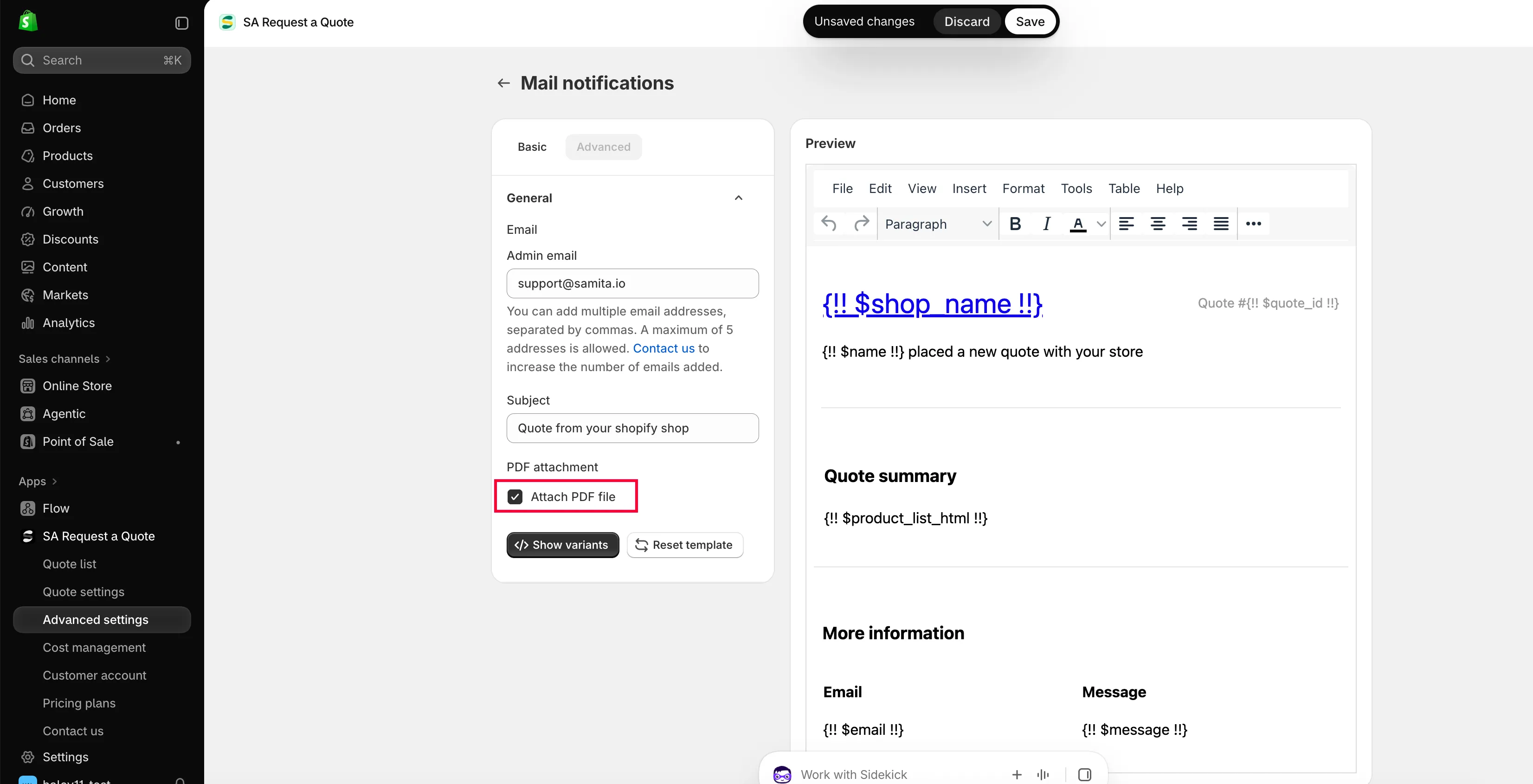
Ek, PDF şablonunun değil e-postanın bir ayarıdır.
-
Kaydedin ve kendinize bir tane gönderin
Bölüm başlığı “Kaydedin ve kendinize bir tane gönderin”Kaydedin, ardından kendi mağaza vitrininizden bir deneme teklifi gönderin ve gelen eki açın.
Quote PDF şablonunu ayarlama
Bölüm başlığı “Quote PDF şablonunu ayarlama”-
PDF template sekmesine gidin
Bölüm başlığı “PDF template sekmesine gidin”Advanced settings içinde PDF template seçeneğini seçin. İki şablon vardır:
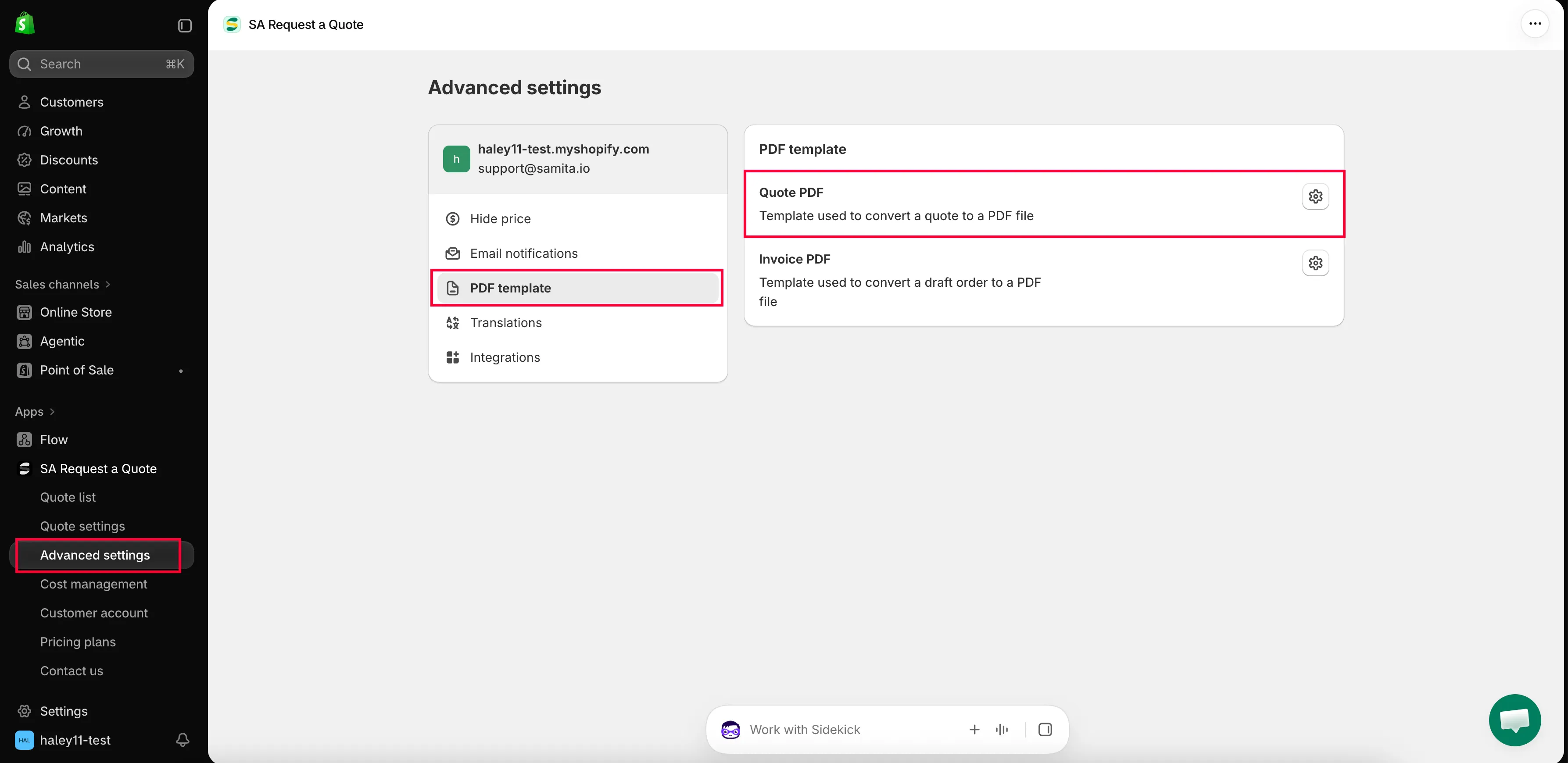
Belgenin kendisi PDF template sekmesinde tasarlanır.
-
Quote PDF şablonunu açın
Bölüm başlığı “Quote PDF şablonunu açın”Quote PDF, “Template used to convert a quote to a PDF file” şablonudur. Açtığınızda Design, Content ve Translations bölümlerine ayrılmış Quote PDF template sayfasına gidersiniz.
-
Belgede nelerin görüneceğini seçin
Bölüm başlığı “Belgede nelerin görüneceğini seçin”Content, Quote info, Quote products ve Other information olarak gruplanmış bir dizi onay kutusudur. Teklifinize ait olanları işaretleyin, olmayanların işaretini kaldırın.
-
Preview bölümünü kontrol edin, ardından kaydedin
Bölüm başlığı “Preview bölümünü kontrol edin, ardından kaydedin”Preview, belgeyi üretileceği haliyle gösterir. Kaydetmeden önce baştan sona okuyun.
| Grup | Neleri gösterebilirsiniz? |
|---|---|
| Quote info | Quote ID, Issue date (Choose date format ile), Payment terms, Discount, Tax, Shipping, Subtotal, Grand total. |
| Quote products | Show product image, Show vendor, Show SKU, Show variants and options, Show quantity, Show price, Show total. |
| Other information | Quote from, Customer information, Shipping address, Additional information. |
Ayrıca Column width (%33 veya %100) ve bir Note alanı da vardır. Tüm ayrıntılar Teklif PDF’ini özelleştirme sayfasında.
Otomatik ek olmadan belge gönderme
Bölüm başlığı “Otomatik ek olmadan belge gönderme”Her e-postaya PDF eklemeniz gerekmez. Kenar çubuğunda Quote list bölümünü açın; Quotes sayfasındaki her satırda dört işlem vardır: download PDF, send email, duplicate ve delete.
| İşlem | Ne zaman kullanılır? |
|---|---|
| download PDF | Bir alıcı kendi yanıtınıza ekleyebileceğiniz bir belge istediğinde veya kayıtlarınız için bir kopyaya ihtiyaç duyduğunuzda. |
| send email | Müşteriye uygulamadan yanıt verdiğinizde. |
Adım adım yönergeler Teklifi PDF olarak indirme ve Teklif gönderme sayfalarındadır.
Planınızın içerdikleri
Bölüm başlığı “Planınızın içerdikleri”| Plan | Neler sunar? |
|---|---|
| FREE | PDF: quote & invoice ve Multi-language (PDF & email). |
| PRO | PREMIUM içindeki her şeye ek olarak Customizable PDF. |
Tam liste için Plan karşılaştırması sayfasına bakın.
Sonraki adımlar
Bölüm başlığı “Sonraki adımlar”- Teklif PDF’ini özelleştirme — teklif belgesindeki her anahtar
- Teklifi PDF olarak indirme — bir teklifi PDF olarak indirin
- Teklif e-postalarını çevirme — diğer dillerde teklifler ve e-postalar