
Sepetteki ürünleri teklife ekleme
Teklif düğmesini sepet sayfanızda göstererek sepetini doldurmuş müşterilerin fiyat teklifi istemesini sağlayın.
Bazı müşteriler sepetlerini doldurduktan sonra pazarlık etmeye karar verir. Cart page button position ayarı, teklif düğmenizi sepet sayfasına ekleyerek müşterilere bunun için bir yol sunar.
Düğme ne yapar?
Bölüm başlığı “Düğme ne yapar?”Sepet sayfasındaki düğme, müşterinin hazırladığı sepeti bir teklif talebine dönüştürür:
- Müşteri ürünleri her zamanki gibi sepete ekler.
- Sepet sayfasında ödeme yapmak yerine teklif düğmenize tıklar.
- Bu ürünler teklifine eklenir.
- Teklif formunuzu doldurup gönderir ve talep Quote list bölümünüze ulaşır.
Müşterilerin tıkladıkları anda ne gördüğü (açılır pencere, teklif sepeti veya teklif sayfası) Click action ayarına bağlıdır. Ayrıntılar için Tıklama sonrası davranışı ayarlama sayfasına bakın.
Konumu ayarlama
Bölüm başlığı “Konumu ayarlama”-
Düğme ayarlarını açın
Bölüm başlığı “Düğme ayarlarını açın”Uygulamada Quote settings sayfasına gidin, Customize düğmesine tıklayın ve Button & widget sekmesini açın.
-
Button position bölümünü bulun
Bölüm başlığı “Button position bölümünü bulun”Button position bölümüne ilerleyin ve Cart page button position açılır listesini açın.
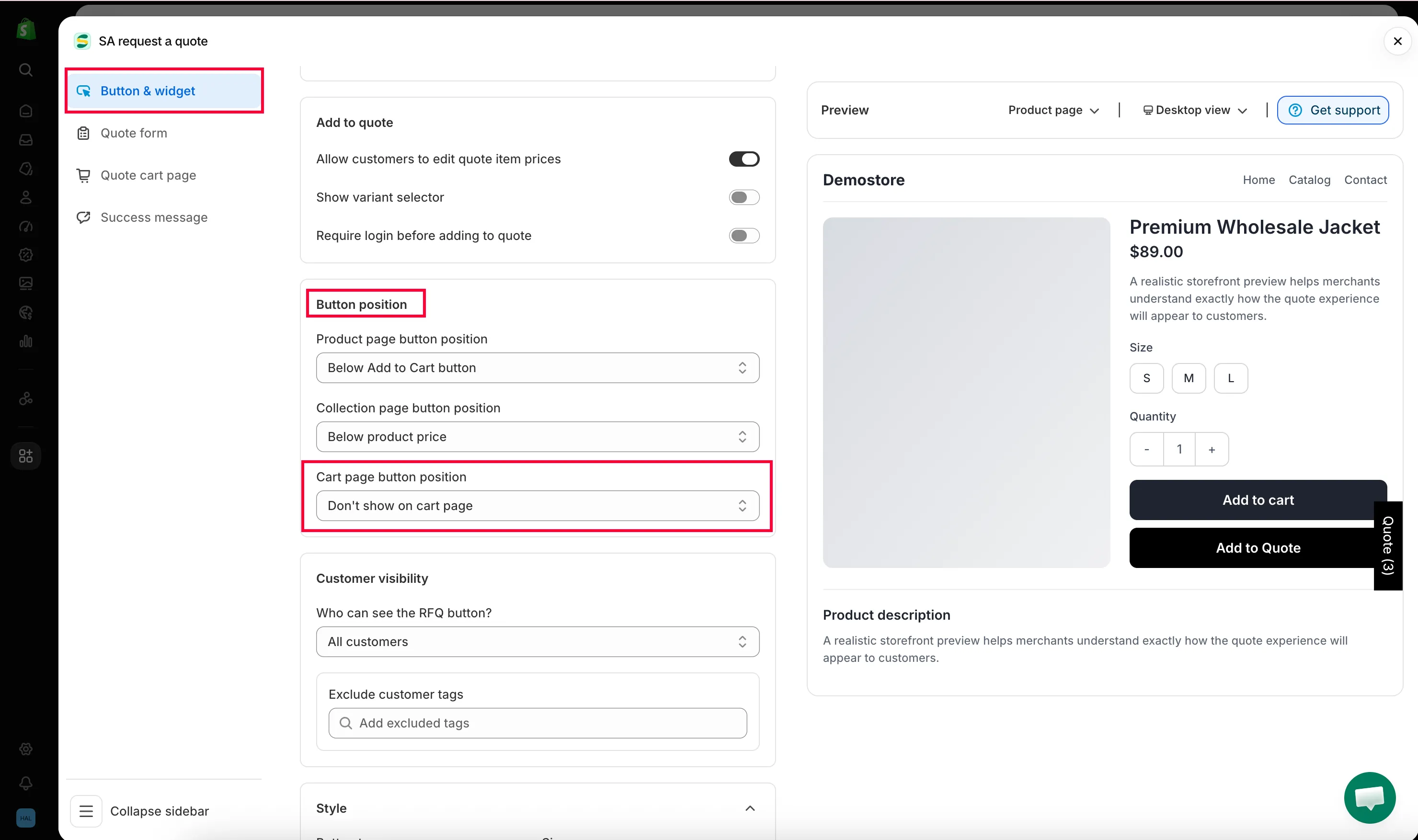
-
Düğmenin yerini seçin
Bölüm başlığı “Düğmenin yerini seçin”Açılır listede üç seçenek vardır. Teklif düğmesini ödeme düğmesinin altına koymak için Below checkout button, en üste koymak için Above checkout button seçin. Sepet sayfasında düğme göstermek istemiyorsanız Don’t show on cart page seçeneğini kullanın. Aşağıdaki tabloda her seçeneğin nasıl göründüğü açıklanıyor; başlangıç için en güvenli seçenek Below checkout button olur.
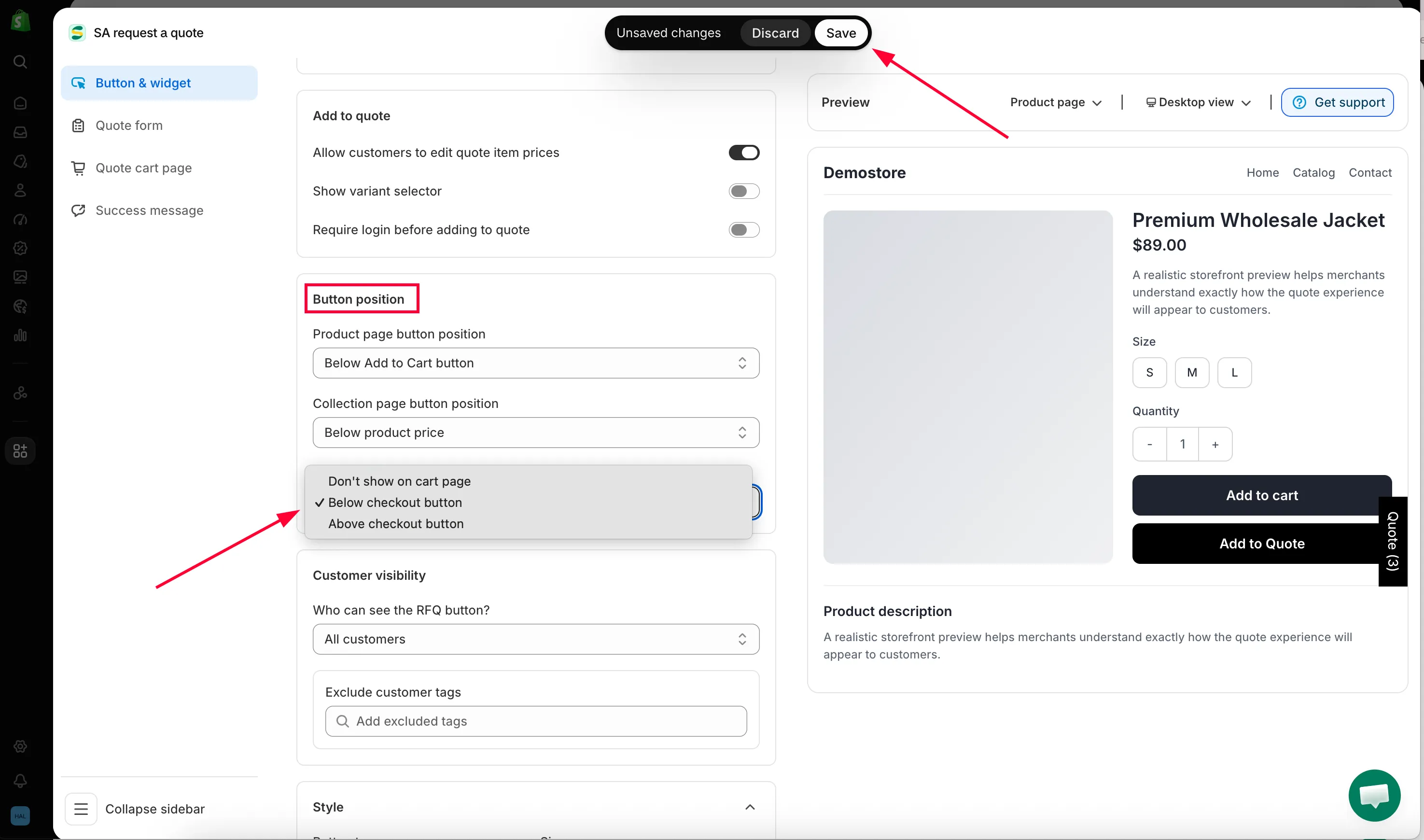
-
Kaydedin ve sepet sayfanızı kontrol edin
Bölüm başlığı “Kaydedin ve sepet sayfanızı kontrol edin”Açılır listeyi değiştirir değiştirmez Customize düzenleyicisinin sağ üst köşesinde Discard ve Save düğmeleri görünür. Save düğmesine tıklayın; bunu yapmadan hiçbir değişiklik mağaza vitrininize yansımaz. Önce düzenleyiciyi kapatmaya çalışırsanız “Discard all unsaved changes” uyarısıyla karşılaşır ve Discard changes ya da Continue editing seçeneklerinden birini seçersiniz.
Ardından kendi mağaza vitrininizde sepete bir ürün ekleyin ve sepet sayfasını açın.
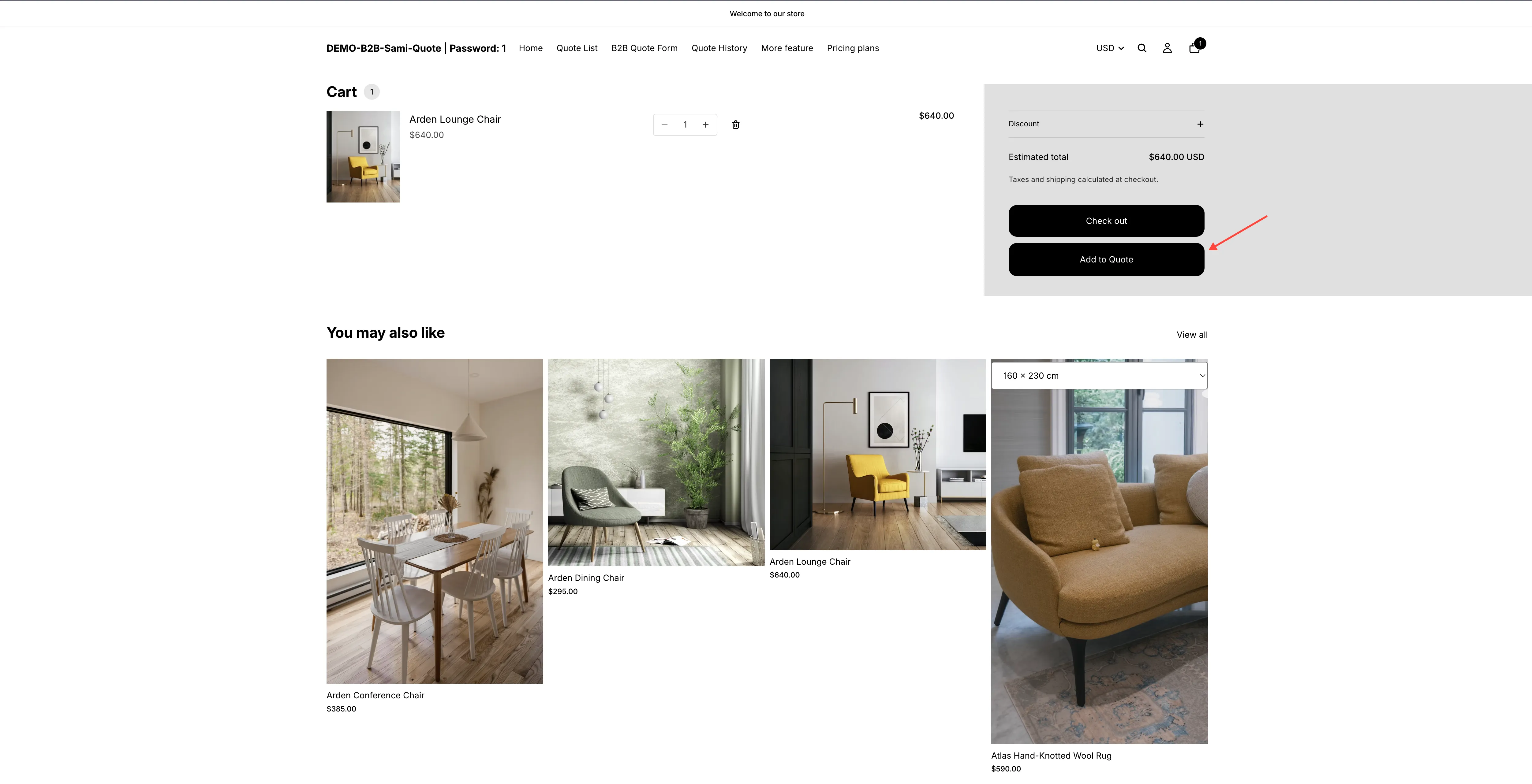
Müşteriler sepet sayfasında topladıkları ürünleri teklif talebine dönüştürebilir.
Her konum ne yapar?
Bölüm başlığı “Her konum ne yapar?”| Seçenek | Müşterilerin gördüğü |
|---|---|
| Don't show on cart page | Sepet sayfasında teklif düğmesi görünmez. Sepetiniz yalnızca satın alma için kullanılıyorsa bunu seçin. |
| Below checkout button | Teklif düğmesi, net bir ikinci seçenek olarak ödeme düğmesinin altında yer alır. |
| Above checkout button | Teklif düğmesi ödeme düğmesinin üstünde, ilk sırada yer alır. Sepet trafiğinizin çoğunun satın almak yerine teklif istemesini bekliyorsanız bunu kullanın. |
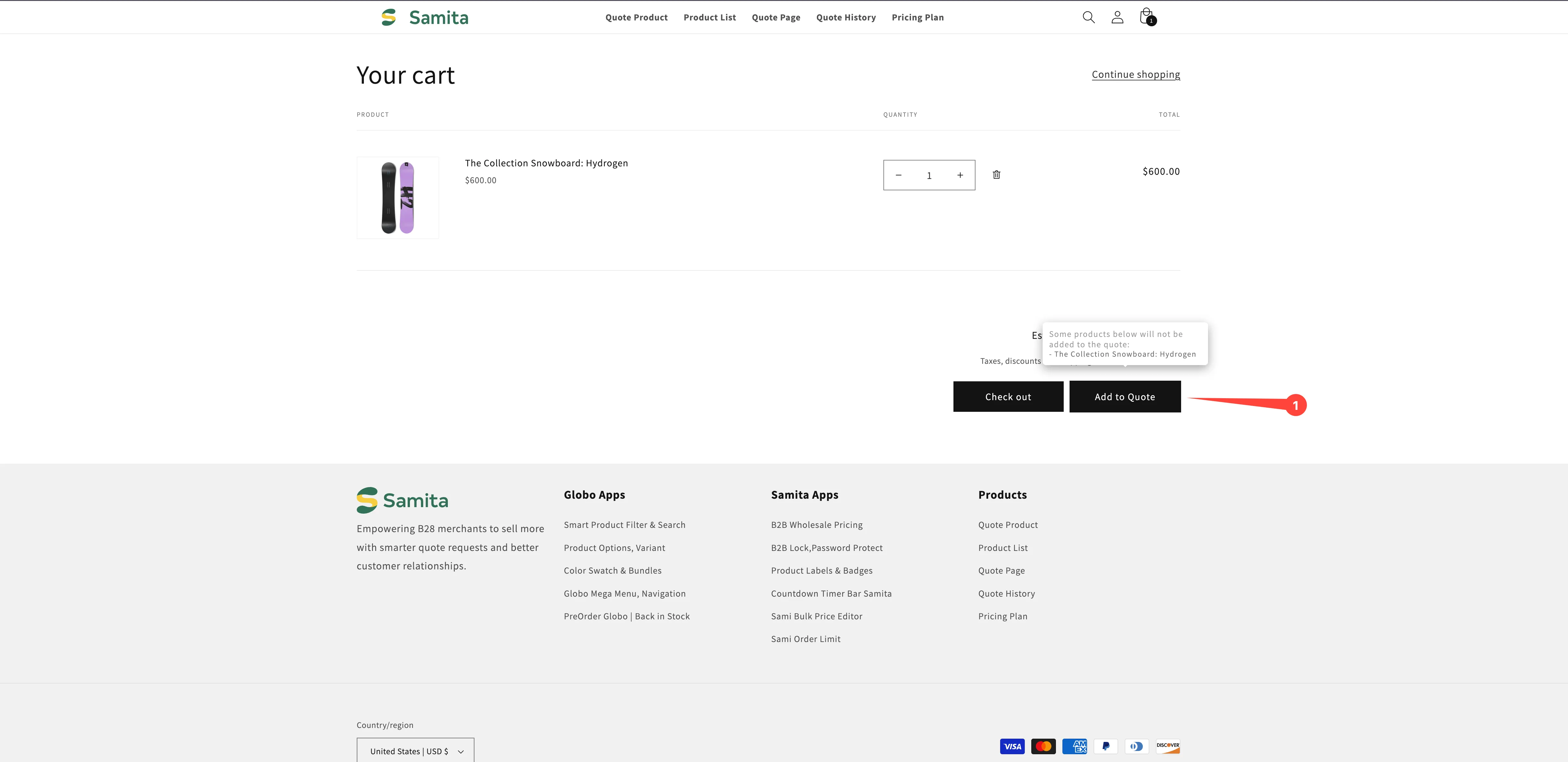
Yayında bırakmadan önce kendi mağaza vitrininizde bir deneme sepeti oluşturun, düğmeye kendiniz tıklayın ve müşterilerinizin tam olarak ne göreceğini kontrol edin.
Düğme sepet sayfasında görünmüyorsa
Bölüm başlığı “Düğme sepet sayfasında görünmüyorsa”- Kaydettiğinizden emin olun. Düzenleyicinin sağ üst köşesinde Save düğmesi hâlâ etkinse açılır listedeki değişiklik uygulanmamış demektir.
- Uygulama yerleştirmesi temanızda etkin değil. Teklif düğmelerinin ve talep formlarının mağaza vitrininde görünmesini sağlayan şey uygulama yerleştirmesidir. Bkz. Uygulamayı temanızda etkinleştirme.
- Sepetteki hiçbir ürün teklif ürünü değil. Sepet düğmesinin göndereceği bir şey yoktur. Select quote products bölümünü kontrol edin, bkz. Teklif alınabilecek ürünleri seçme.
- Ziyaretçinin düğmeyi görmesine izin verilmiyor. Aynı Button & widget sekmesindeki Who can see the RFQ button? ayarı düğmeyi yalnızca giriş yapmış müşterilerle sınırlayabilir. Bkz. Teklif için girişi zorunlu kılma.
Daha fazla bilgi için Sorun giderme sayfasına bakın.
Gizli fiyatlarla birlikte kullanmaya değer
Bölüm başlığı “Gizli fiyatlarla birlikte kullanmaya değer”Teklif alınan ürünlerde fiyatları ve Add to Cart düğmesini gizlerseniz müşteriler bu ürünleri sepete hiç ekleyemez. Bu nedenle bu konum, aynı ürün yelpazesi hem satın alınabilir hem de teklif alınabilir olduğunda en çok işe yarar.
Mağazanıza hangi modelin uyduğuna karar vermek için Fiyat gizlemeye genel bakış sayfasına bakın.
Yardıma mı ihtiyacınız var?
Bölüm başlığı “Yardıma mı ihtiyacınız var?”Bu kontrollerden sonra sepet sayfasındaki düğme hâlâ beklediğiniz gibi çalışmıyorsa bize sepet sayfasının URL’sini ve Button position ayarlarınızın ekran görüntüsünü gönderin. Bkz. Destek ile iletişime geçin.
Sonraki adımlar
Bölüm başlığı “Sonraki adımlar”- Tıklama sonrası davranışı ayarlama — müşterilerin tıkladıktan sonra ne gördüğü
- Add to Cart ve Buy now düğmelerini gizleme — teklif alınan ürünlerde satın alma düğmelerini kaldırın
- Kayan teklif widget’ı — teklif sepetine dönmek için kayan bir bağlantı