
Taslak siparişe dönüştürme
Müşteriyi faturalandırıp Shopify’da ödeme alabilmek için kabul edilmiş bir teklifte Convert to Order öğesini kullanın.
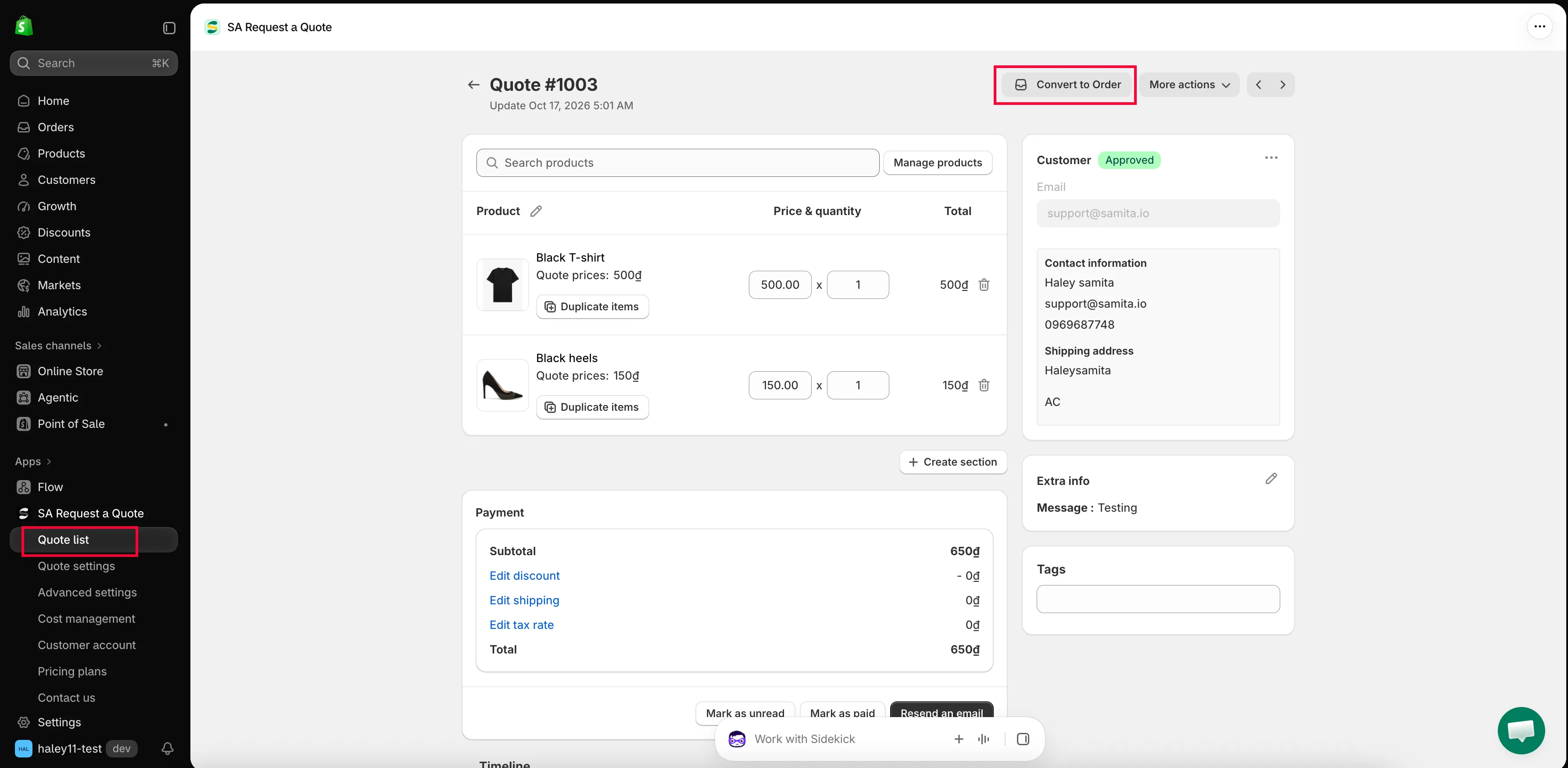
Teklifin bir görüşme olmaktan çıkıp satışa dönüştüğü yer burasıdır. Teklif ayrıntı sayfasının sağ üstündeki Convert to Order, üzerinde anlaşılan fiyatları Shopify’a bir taslak sipariş olarak aktarır; böylece onu diğer siparişler gibi faturalandırabilirsiniz.
Bunu teklifin içinden yaparsınız. Quotes listesinde bir dönüştürme eylemi yoktur; oradaki dört satır eylemi Download PDF, Resend email, Duplicate quote ve Delete olduğundan ilk adım her zaman talebi açmaktır.
Bir teklifi dönüştürün
Bölüm başlığı “Bir teklifi dönüştürün”-
Teklifi açın
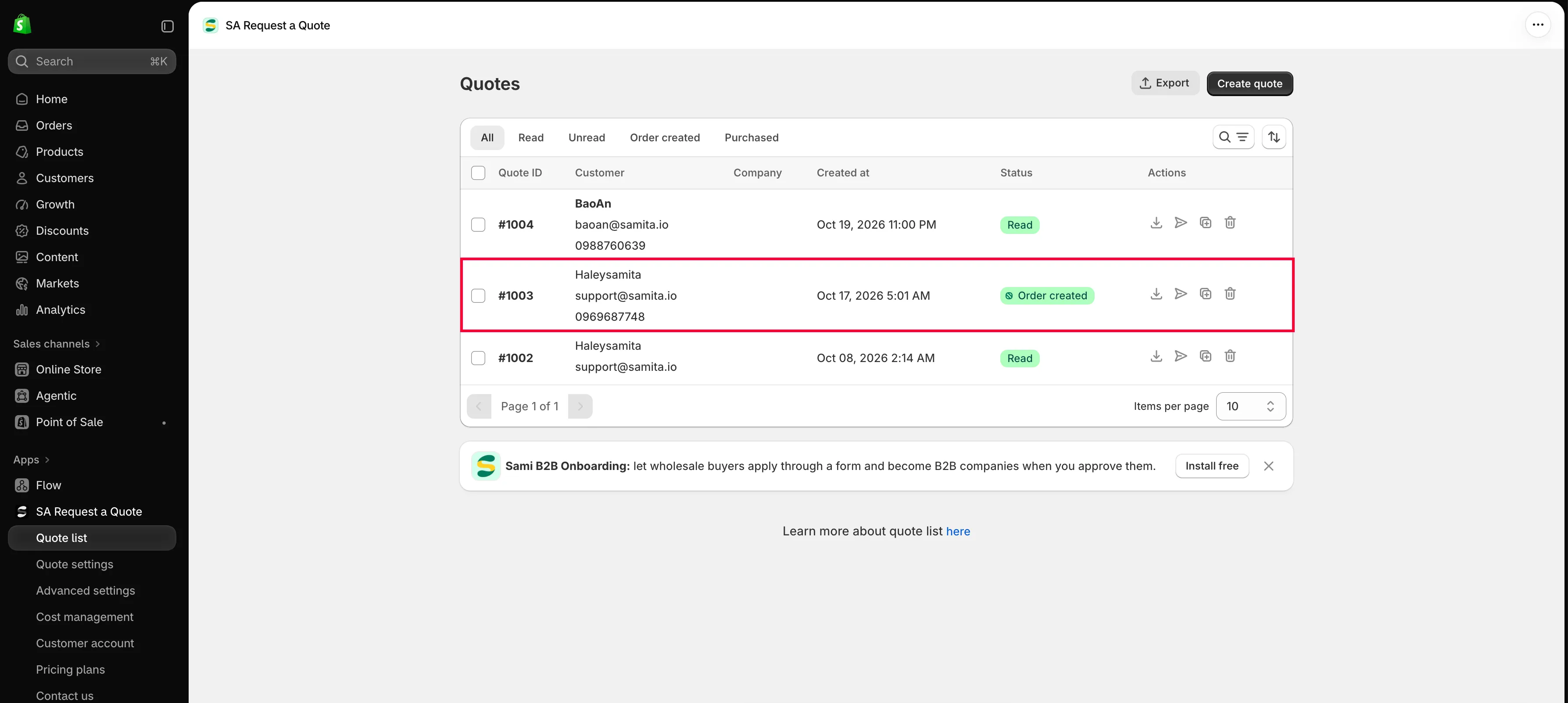
Bölüm başlığı “Teklifi açın”Uygulama gezinmesinde Quote list öğesine gidin, ardından Quotes sayfasında teklifin satırına tıklayın. Satırın herhangi bir yerine tıklamak onu açar; üzerine gelinecek ayrı bir Edit düğmesi yoktur.
Ayrıntı sayfası açılır; başlığında Quote # ve numarası yer alır, altındaki Update satırı da son değişikliğin ne zaman yapıldığını gösterir.
-
Satırları kontrol edin
Bölüm başlığı “Satırları kontrol edin”Satır kalemi tablosunu (Products, Price & quantity ve Total) yukarıdan aşağıya gözden geçirin. Her fiyat ve miktar, gerçekten üzerinde anlaştığınız olmalıdır, çünkü taslak sipariş bunları taşıyacaktır. Her satır SKU değerini gösterir; böylece doğru varyant olduğundan emin olabilirsiniz.
Eksik olan her şey şimdi eklenir. Tablonun üstündeki alanda Search products yazar; bir ürünü bulmak için buraya yazın. Yanındaki Manage products ise birden fazla ürünü bir kerede işaretleyebilmeniz için seçiciyi açar. Bir satırdaki Duplicate items, yeniden yazmanız yerine onu kopyalar; Create section ise uzun bir tekliftaki satırları gruplar.
-
Payment panelini kontrol edin
Bölüm başlığı “Payment panelini kontrol edin”Ürünlerin altında Subtotal değerini, ardından üç para bağlantısını (bir şey ayarlanana kadar Add discount, Add shipping ve Add tax rate, sonrasında Edit discount, Edit shipping ve Edit tax rate yazar) ve ardından Total değerini kontrol edin.
Bu Total, müşterinin kabul ettiği tutardır; bu yüzden doğru olması gereken rakam odur.
-
Convert to Order öğesine tıklayın
Bölüm başlığı “Convert to Order öğesine tıklayın”Convert to Order, sağ üstte More actions öğesinin yanında yer alır.
-
Açılır pencerede onaylayın
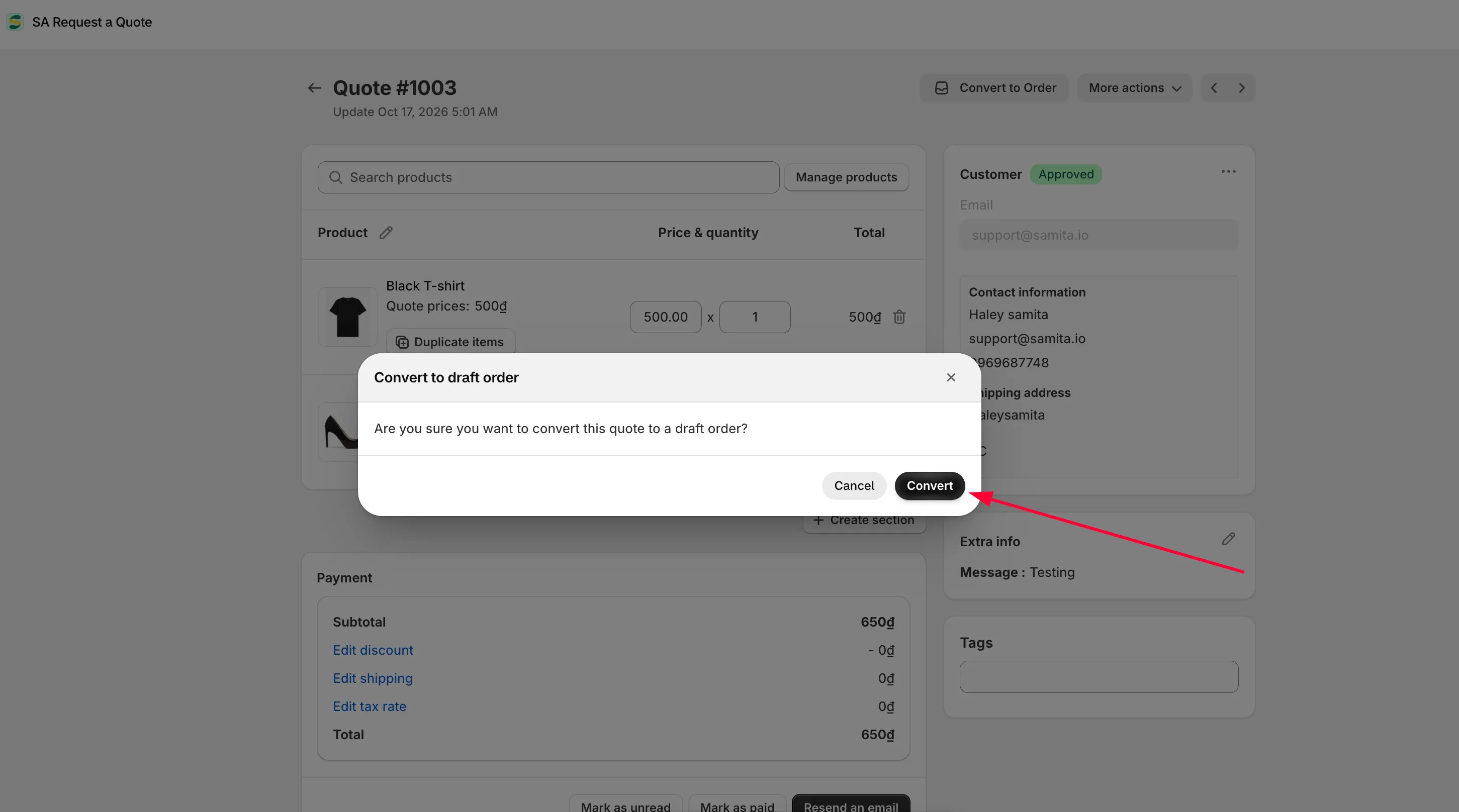
Bölüm başlığı “Açılır pencerede onaylayın”Düğmeye tıklamak henüz hiçbir şeyi dönüştürmez. Başlığı Convert to draft order olan bir açılır pencere, “Are you sure you want to convert this quote to a draft order?” diye sorar.
Devam etmek için Convert öğesine veya hiçbir şeyi değiştirmeden vazgeçmek için Cancel öğesine tıklayın.
-
Oluşturduğu taslak siparişi açın
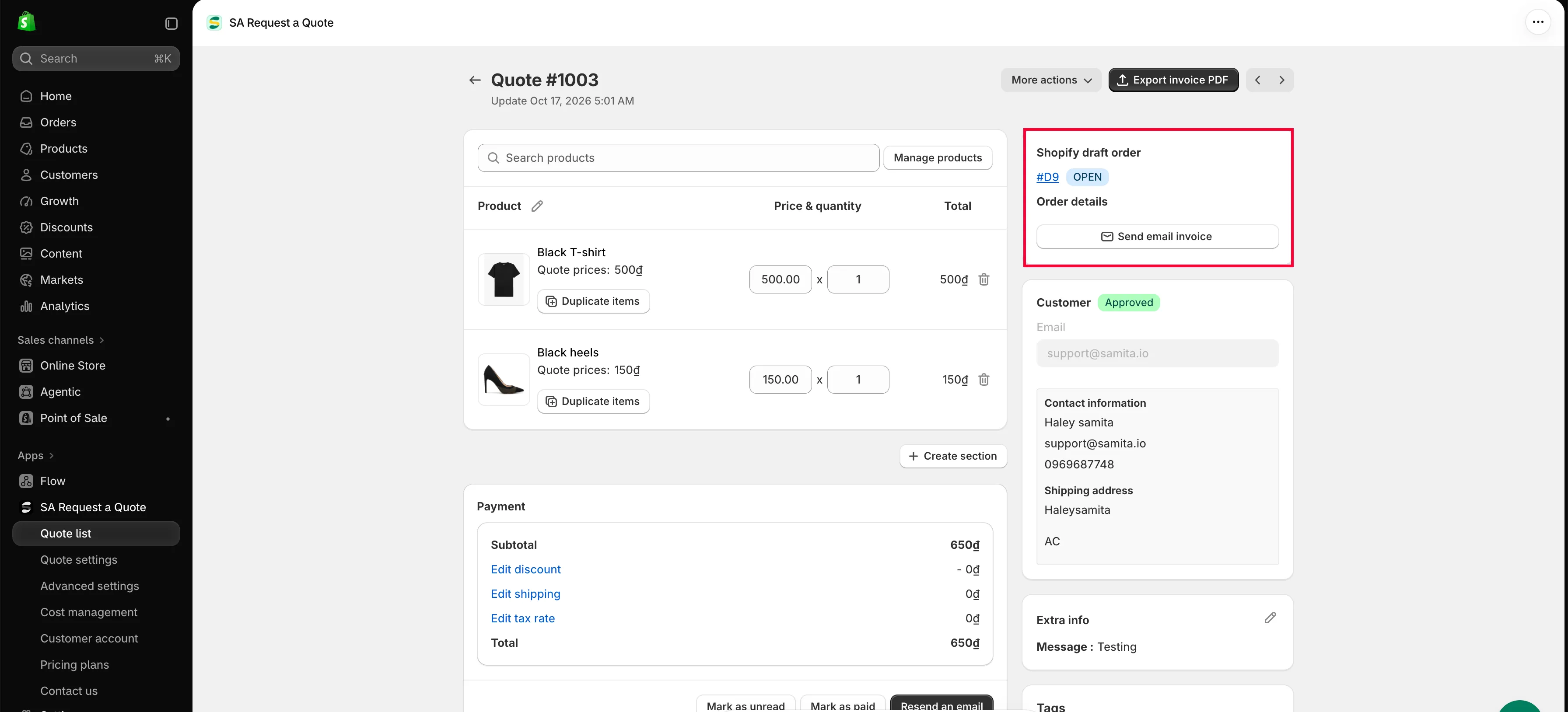
Bölüm başlığı “Oluşturduğu taslak siparişi açın”İşlem tamamlandıktan sonra teklifin sağ sütununda bir Shopify draft order kartı görünür. Bu kart, az önce oluşturduğunuz siparişe geri dönüş yolunuzdur:
- taslak siparişin numarası (örneğin #D26), Shopify yönetici panelinizdeki siparişe doğrudan bir bağlantı olarak
- numaranın yanında, faturalandırdığınızda INVOICE_SENT yazan bir durum rozeti
- taslak sipariş gerçek bir siparişe dönüştüğünde, sipariş numarası ve ödeme durumunu içeren bir Order details satırı
- bir Send email invoice düğmesi
Convert to Order öğesinin kendisi bu noktada sayfanın üstünden kaybolur, çünkü teklif zaten dönüştürülmüştür. Yerine sağ üstteki düğme Export invoice PDF olur.
-
Müşteriyi faturalandırın
Bölüm başlığı “Müşteriyi faturalandırın”İki giriş yolu vardır ve ikisi de aynı yere varır.
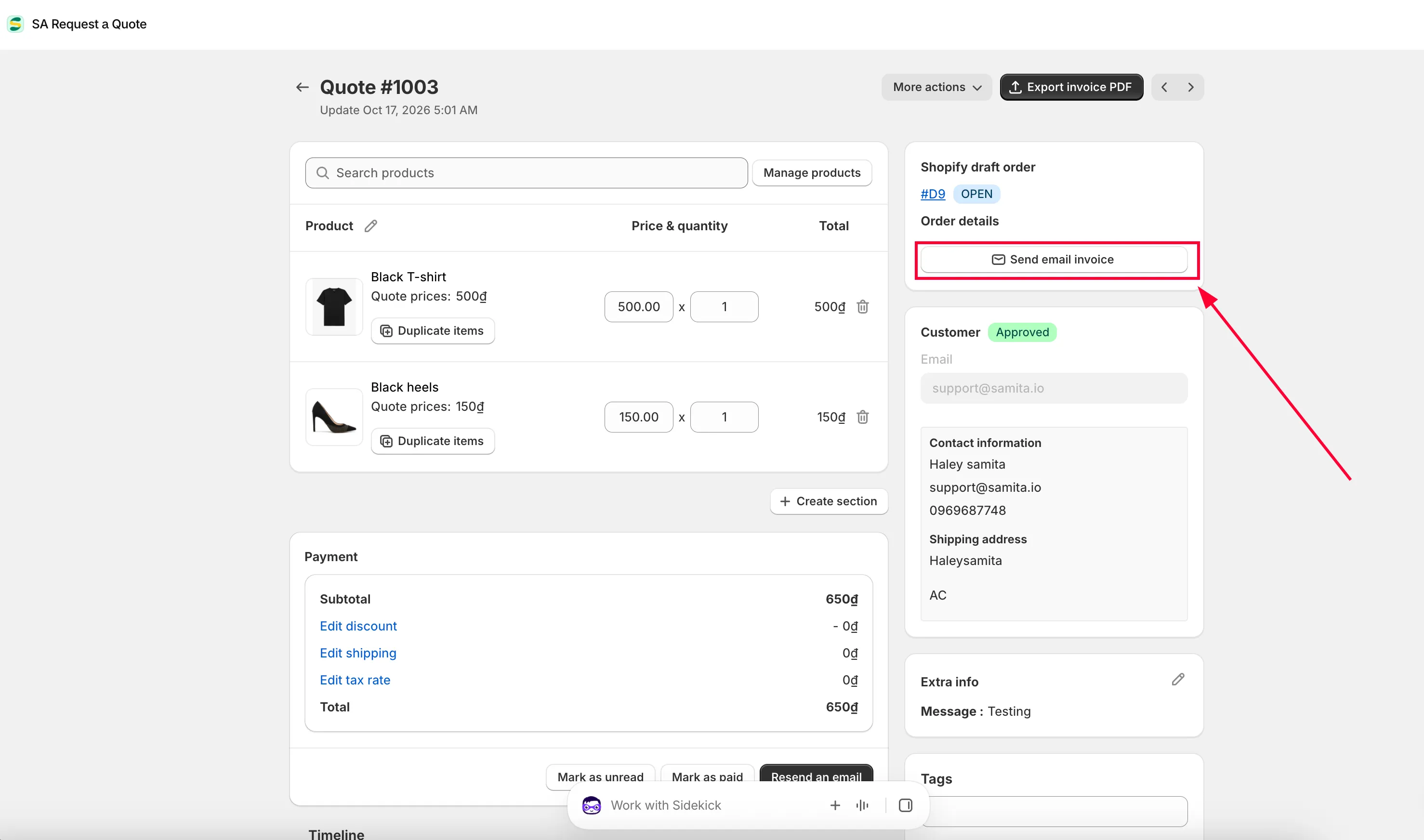
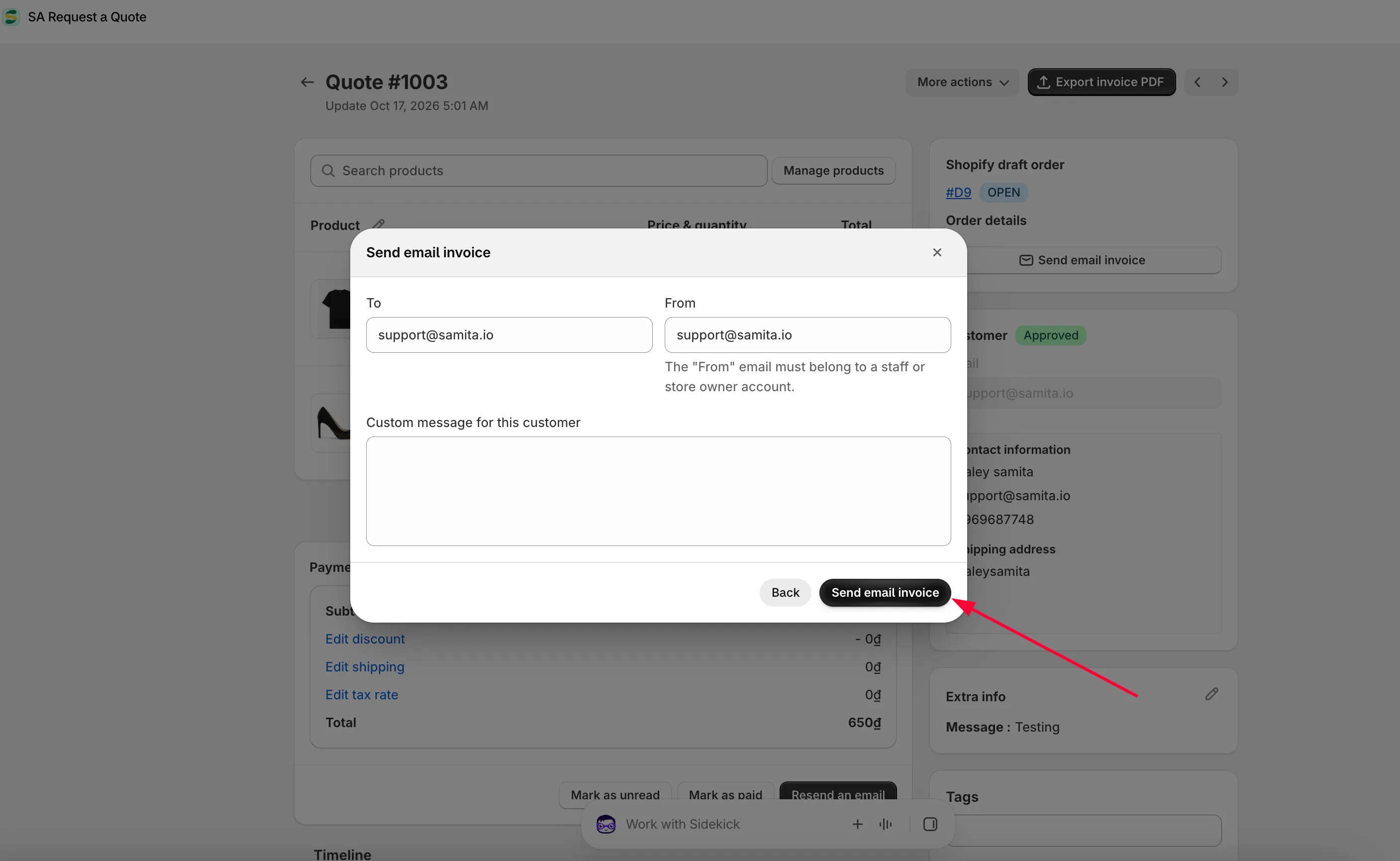
Tekliften. Shopify draft order kartındaki Send email invoice öğesine tıklayın. To (müşteri), “must belong to a staff or store owner account” olması gereken From ve Custom message for this customer alanlarını içeren bir açılır pencere açılır. Doldurun ve Send email invoice öğesine tıklayın veya vazgeçmek için Back öğesine tıklayın.
Shopify’dan. Aynı karttaki taslak sipariş numarasına tıklayın, ardından Shopify yönetici panelinizde onu faturalandırın ve ödemeyi diğer taslak siparişlerde olduğu gibi alın.
-
Durumu izleyin
Bölüm başlığı “Durumu izleyin”Teklif, Quotes sayfasındaki Order created sekmesine, müşteri ödeme yaptıktan sonra ise Purchased sekmesine taşınır. Payment panelinin altında, Mark as unread ve Resend an email öğelerinin yanındaki Mark as paid, ödemeyi başka bir yolla aldıysanız elle kaydeder.
Convert to Order gri görünüyorsa
Bölüm başlığı “Convert to Order gri görünüyorsa”Bu bir arıza değil, planınızla ilgilidir. Bir özellik planınızda olmadığında uygulama denetimi devre dışı bırakır ve onu içeren plana bağlantı veren bir asma kilit satırı (“🔐 This feature is available on …”) gösterir. Teklifte veya mağazada bir sorun yoktur.
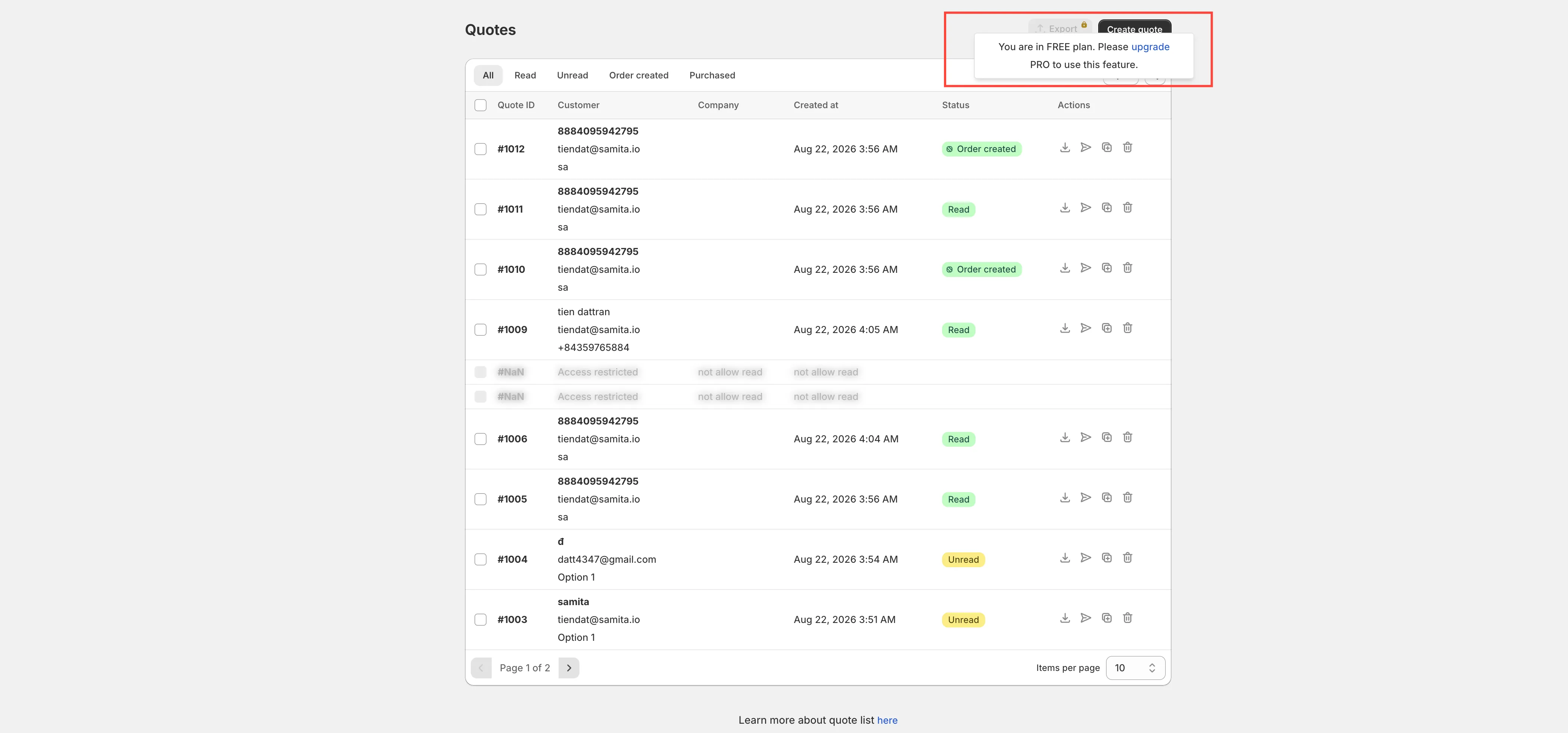
Bir teklif, onu içermeyen bir planda dönüştürülemez.
Önce gerçekten kabul ettiklerinden emin olun
Bölüm başlığı “Önce gerçekten kabul ettiklerinden emin olun”Dönüştürmek kimseye e-posta göndermez. Bu bir kayıt adımıdır; bu yüzden müşteri, kendisinden alacağınız fiyatı zaten görmüş olmalıdır.
İş sırası şöyledir: teklifi fiyatlandırın, Resend an email ile gönderin, yanıtı bekleyin, ardından dönüştürün. Bir değişiklik istediyseler, dönüştürmeden önce satırları düzenleyin ve yeniden gönderin; bkz. Teklif gönderme.
Üzerinde anlaşılanı, hâlâ taze iken Timeline yorum kutusuna not edin. “Only you and your staff can see comments” olduğundan, izin verdiğiniz indirim veya onaylayan kişi Post ile oraya güvenle kaydedilebilir.
Dönüştürme sırasında ne olur
Bölüm başlığı “Dönüştürme sırasında ne olur”| Ne | Sonuç |
|---|---|
| Shopify’da bir taslak sipariş oluşturulur | Liste fiyatlarınızla değil, üzerinde anlaştığınız ürünler, miktarlar ve fiyatlarla. |
| Teklifte bir Shopify draft order kartı görünür | Bağlantı olarak taslak sipariş numarasını, durum rozetini ve Send email invoice düğmesini taşır. |
| Teklifin üst kısmı değişir | Convert to Order yerine Export invoice PDF gelir. |
| Teklifin durumu değişir | Order created altında, ödeme yapıldığında ise Purchased altında görünür. |
Quotes listesinin Status sütunundaki rozet de aynı hikâyeyi izler: dönüştürme sürerken Converting, ardından satış ilerledikçe Order created, Invoice sent, Paid ve Fulfilled.
İndirimler, kargo ve vergi
Bölüm başlığı “İndirimler, kargo ve vergi”Bir tekliftaki parayı değiştiren her şey, uygulama gezinmesindeki üç sekmeli Cost management altında ayarlanır.
| Sekme | Orada neyi ayarlarsınız |
|---|---|
| Discount | “Add discount codes and automatic discounts that apply to quotes” — Create discount öğesini kullanın. |
| Shipping | Select options: Do not apply this setting, Use Shopify shipping rates veya Custom shipping rates based on quote price. Ayrıca bir Shipping label da vardır. |
| Tax | Use Shopify tax rates — “Displays tax on the quote form based on your Shopify tax settings”. |
Bunları dönüştürmeden önce ayarlamak, sonradan siparişi elle düzeltmenizi önler. Tek bir tekliftte aynı üç rakam, Payment panelindeki discount, shipping ve tax rate bağlantılarında yer alır.
Faturalandırma
Bölüm başlığı “Faturalandırma”Advanced settings > PDF template altındaki Invoice PDF şablonu, “used to convert a draft order to a PDF file” olandır. Dönüştürülmüş bir teklifin üstünde Export invoice PDF ile üretilen belge budur; bu yüzden ilk dönüştürmenizden önce ayarlamaya değer; bkz. Fatura PDF’ini özelleştirme.
Sonrasında takip etme
Bölüm başlığı “Sonrasında takip etme”Kontrol panelindeki Analytics overview, seçtiğiniz bir tarih aralığında Completed orders, Total draft orders ve Order value değerlerini gösterir; böylece tekliflerinizin ne kadarının gerçekten gelire dönüştüğünü görebilirsiniz.
Sonraki adımlar
Bölüm başlığı “Sonraki adımlar”- Fatura PDF’ini özelleştirme — fatura belgesini ayarlayın
- Teklifleri CSV’ye aktarma — tekliflerinizi raporlayın
- Plan karşılaştırması — her planın neleri içerdiği