
Teklif e-postalarını çevirin
Shopify’da yayınladığınız dillere göre çalışan Translations AI ile her iki teklif e-postasını da çevirin.
Birden fazla pazarda satış yapıyorsanız teklif e-postalarınız alıcılara kendi dillerinde ulaşabilir. Her e-posta için ayrı bir çeviri işi kurmanız gerekmez; her dil için tek bir Translations AI geçişi, müşterilerinizin gördüğü diğer her şeyle birlikte her iki teklif e-postasını da kapsar. Düzenleyicinin içinde her e-postanın kendi sekmesi vardır, bu yüzden bunları sırayla doldurursunuz.
Ayar, Advanced settings bölümünün Translations sekmesinde yer alır. Uygulama bunu şöyle açıklar: “Translate everything your customers see — quote form, storefront text and both quote emails. Languages come from Settings → Languages.”

Advanced settings içindeki Translations sekmesinde Translations AI.
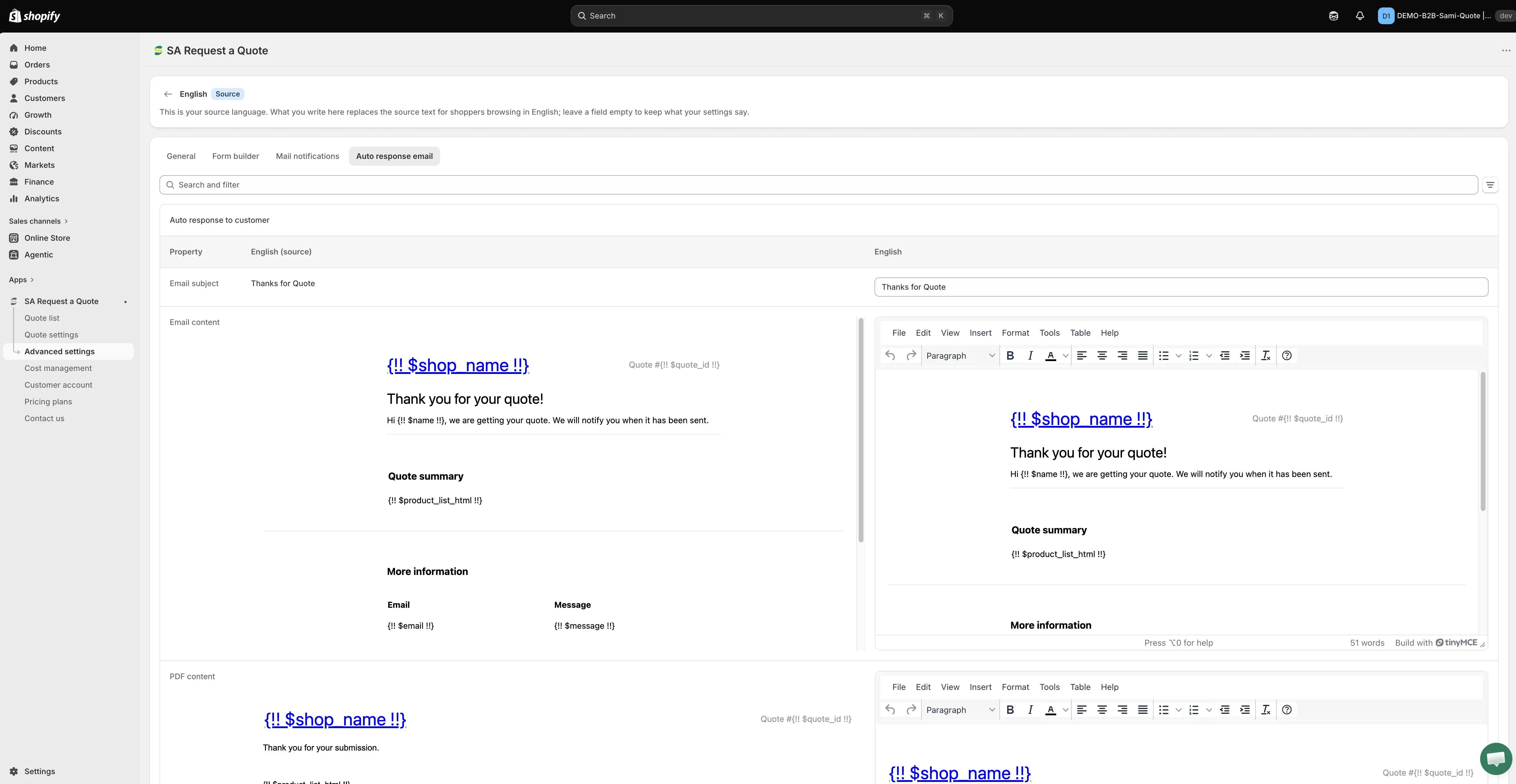
Her iki teklif e-postasını orijinalinin yanında çevirin.
Diller Shopify’dan gelir
Bölüm başlığı “Diller Shopify’dan gelir”Uygulama kendi dil listesini tutmaz. Mağazanızın yayınladığı dilleri yansıtır.
E-postalarınızı çevirin
Bölüm başlığı “E-postalarınızı çevirin”-
Dili Shopify’da yayınlayın
Bölüm başlığı “Dili Shopify’da yayınlayın”Shopify yönetici panelinizde Settings > Languages yolunu izleyin ve satış yaptığınız dili yayınlayın. Bunu yapana kadar dil uygulamada görünmez.
-
Translations sekmesini açın
Bölüm başlığı “Translations sekmesini açın”Uygulamada Advanced settings > Translations yolunu izleyin.
-
Dili tabloda bulun
Bölüm başlığı “Dili tabloda bulun”Tabloda Language, Status ve Actions sütunları listelenir. Mağazanızın varsayılan dili English olarak, Default işaretiyle ve Source durumuyla görünür; diğer her şey bu metinden çevrilir.
-
O satırdaki Translate düğmesine tıklayın
Bölüm başlığı “O satırdaki Translate düğmesine tıklayın”Translate, Actions sütununda yer alır. O dil için tam bir düzenleyici açar; düzenleyicinin başlığında dilin adı bulunur ve varsayılan dilinizde bir Source rozeti görünür.
-
İstediğiniz e-postaya geçin
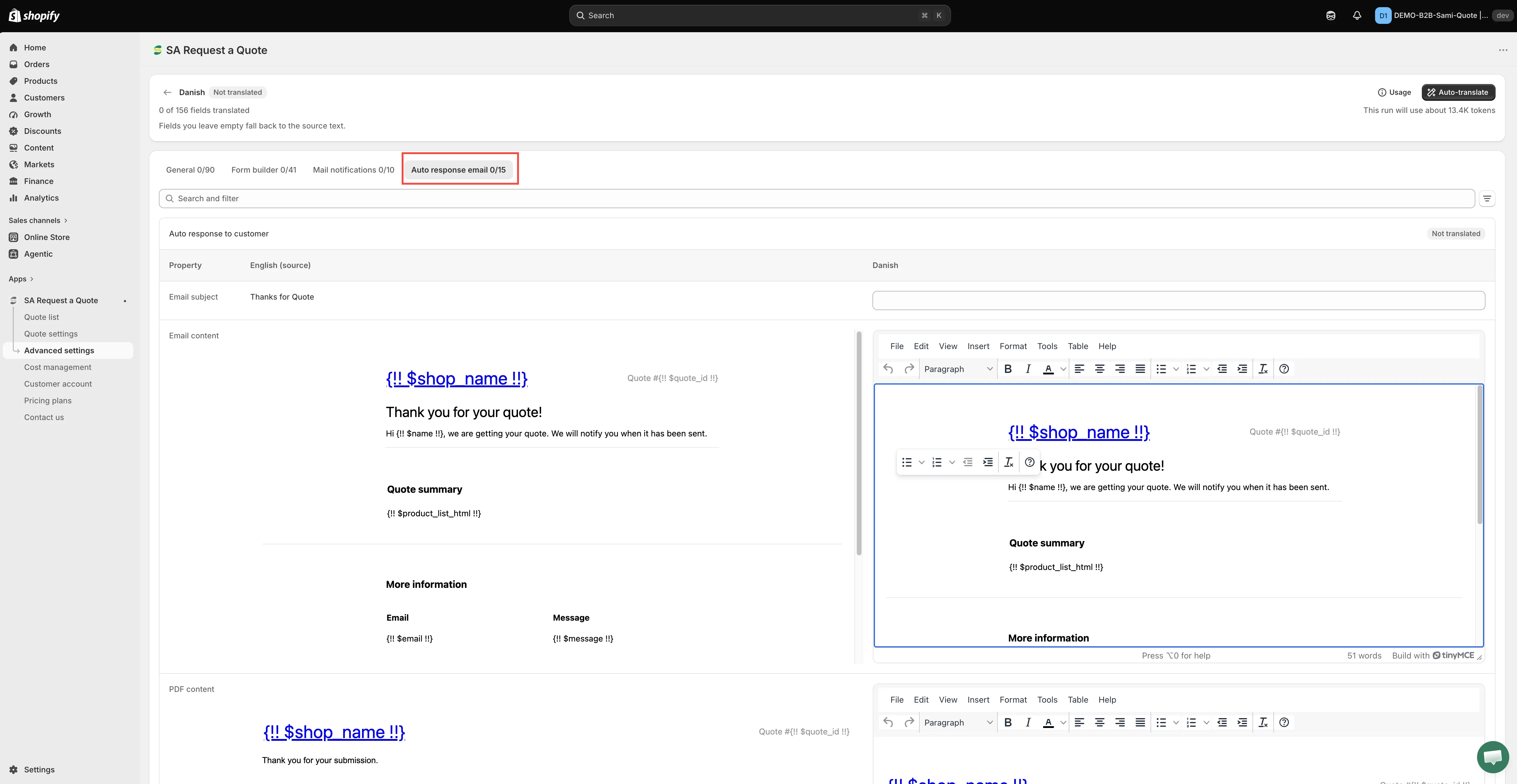
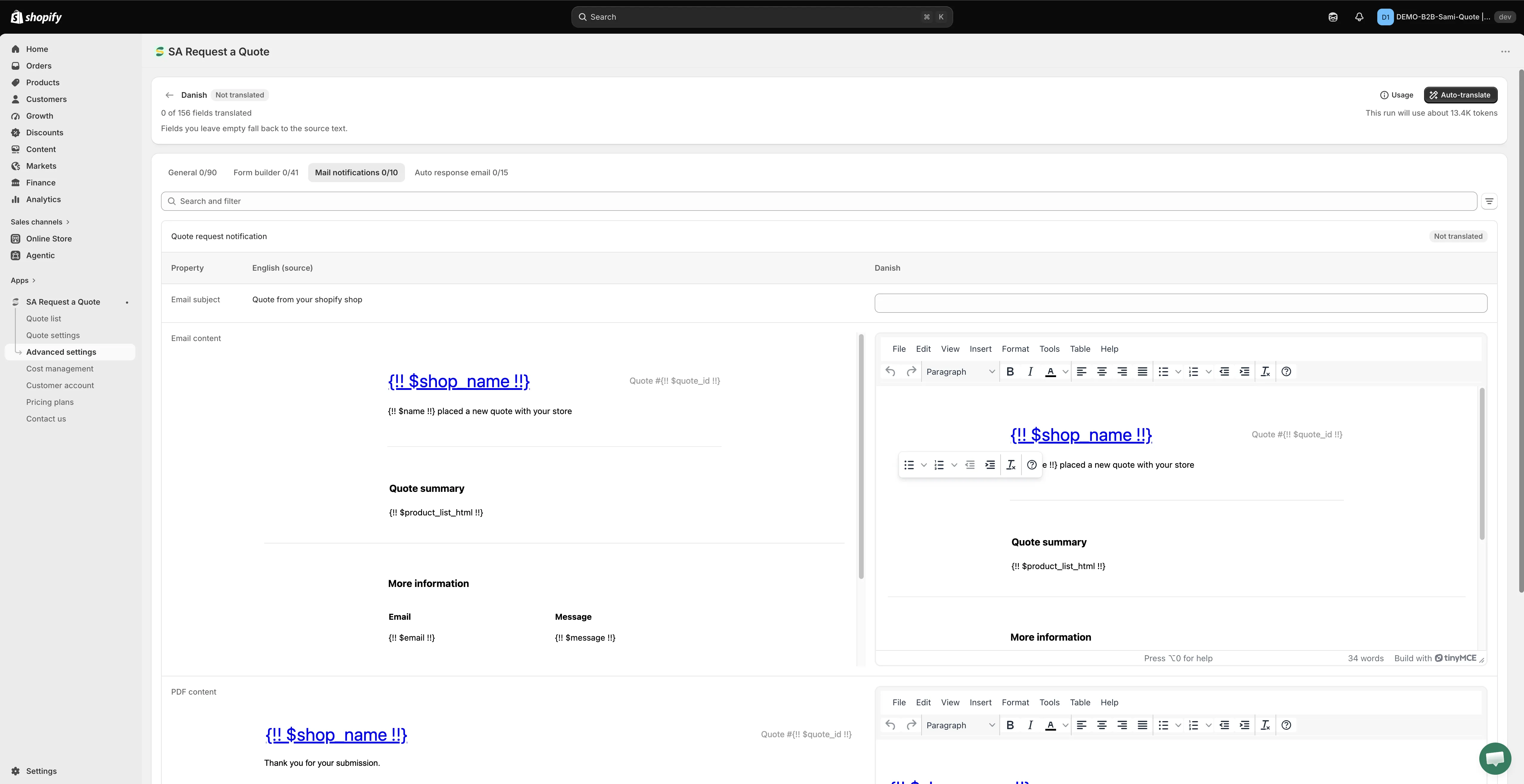
Bölüm başlığı “İstediğiniz e-postaya geçin”Düzenleyici General sekmesinde açılır. E-postalarınız orada değildir. Üstte dört sekme bulunur: General, Form builder, Mail notifications ve Auto response email. Bunlar, uygulamanın Translations AI’ın kapsadığını söylediği dört şeye karşılık gelir: mağaza vitrini metniniz, teklif formunuz ve iki e-posta.
İhtiyacınız olana tıklayın:
- Mail notifications — size gelen uyarı.
- Auto response email — müşterinize giden onay.
-
Üçüncü sütunu doldurun
Bölüm başlığı “Üçüncü sütunu doldurun”Sekmede her e-posta için bir bölüm bulunur (Auto response email sekmesinde Auto response to customer). Bölüm, üç sütunlu bir tablo olarak düzenlenmiştir: Property, (source) olarak işaretlenmiş kaynak diliniz ve çevirdiğiniz dil. Yalnızca üçüncü sütuna yazarsınız; kaynak sütun okumanız içindir.
Bir e-posta sekmesindeki satırlar şunlardır:
Property Ne yazacağınız Email subject Tek satırlık bir alan. Müşterinin gelen kutusunda gördüğü satır budur. Email content Yanında kaynak sürümün bulunduğu zengin metin düzenleyicisi (File, Edit, View, Insert, Format, Tools, Table, Help). PDF content Bu e-postayla birlikte giden PDF metni için aynı türde bir düzenleyici. Listeyi baştan sona gezmek yerine tek bir özelliği arıyorsanız tablonun üstündeki Search and filter alanını kullanın.
Her satırı kendiniz yazmanız gerekmez. Auto-translate üçüncü sütunu sizin için doldurur ve boş bir alanla başlamak yerine ortaya çıkan metni düzenlersiniz. Uzun bir e-postaya girmenin daha hızlı yoludur, ancak kaydetmeden önce sonucu okuyun; ticari bir belgenin otomatik çevirisi bir taslaktır, nihai metin değildir.
-
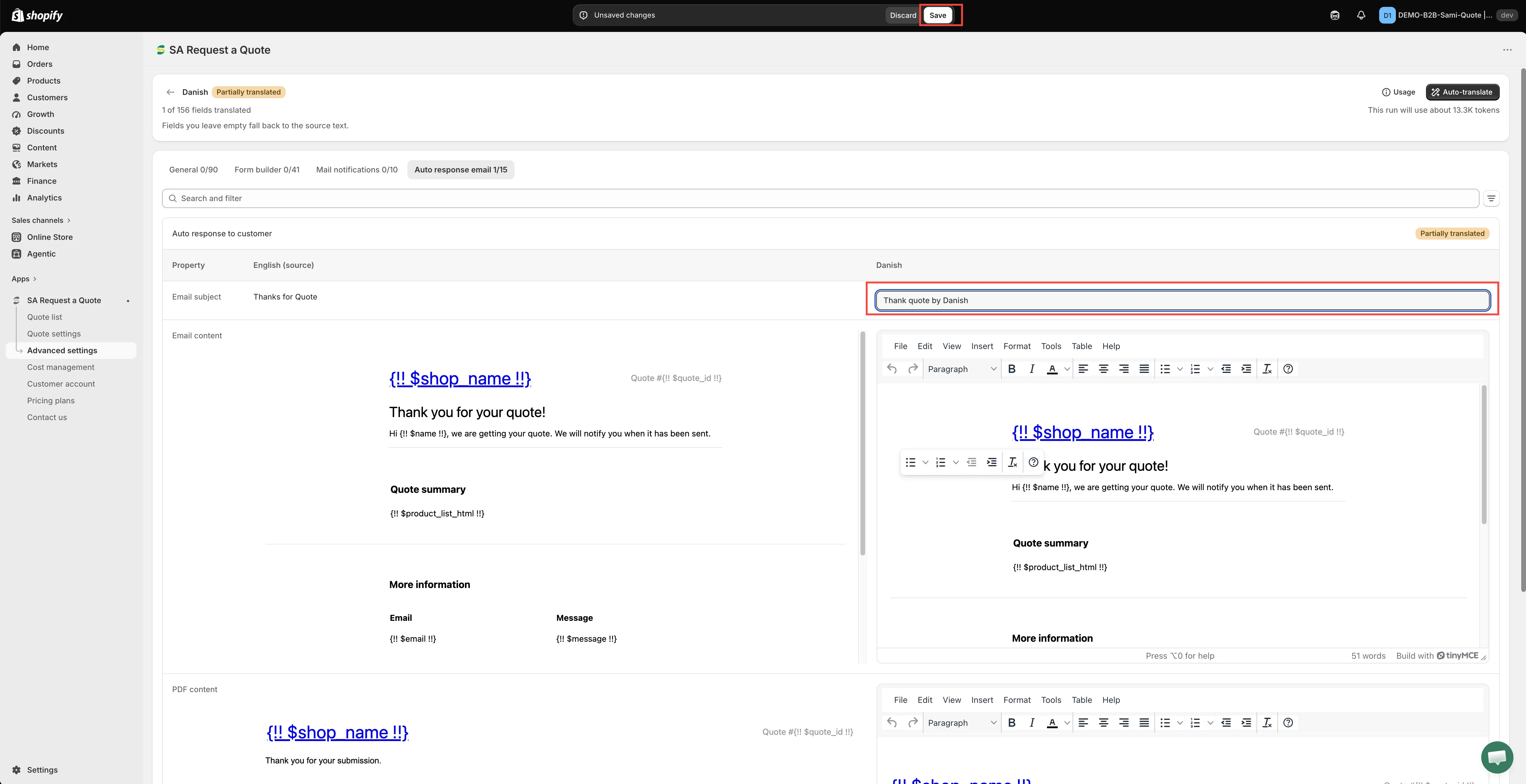
Kaydedin
Bölüm başlığı “Kaydedin”Değişiklikleri saklamak için Save düğmesine tıklayın. Aksi halde düzenleyiciden çıktığınızda yazdığınız hiçbir şey kalmaz.
-
Sonucu okuyun
Bölüm başlığı “Sonucu okuyun”Mağaza vitrininizi o dile geçirin, bir test isteği gönderin ve gelen e-postayı okuyun. Ardından satış yaptığınız her dil için tekrarlayın.
Boş bir alan, boş bir e-posta demek değildir
Bölüm başlığı “Boş bir alan, boş bir e-posta demek değildir”Boş bıraktığınız bir alan boş olarak yayınlanmaz; ayarlarınızın zaten söylediği metne geri döner. Düzenleyici bunu kaynak dilinizde şöyle belirtir: “This is your source language. What you write here replaces the source text for shoppers browsing in English; leave a field empty to keep what your settings say.”
Dolayısıyla bir konu satırını bugün çevirip gövdeyi yarın tamamlayabilirsiniz; arada hiçbir şey bozulmaz. Bu kuralın diğer yüzü şudur: çevrilmiş bir e-posta hâlâ İngilizce geliyorsa çevirinin başarısız olduğunu varsaymak yerine alanın gerçekten doldurulup doldurulmadığını kontrol edin.
Önce kaynak metni doğru hazırlayın
Bölüm başlığı “Önce kaynak metni doğru hazırlayın”Çeviriler Source dilinizden yapılır, bu yüzden sonradan düzelttiğiniz her şeyin yeniden çevrilmesi gerekir. Çeviriden önce her iki e-postayı da yazmayı bitirin:
- Mail notifications — size gelen uyarı. Bkz. Yöneticiye gönderilen e-postalar.
- Auto response email — müşterinize giden onay. Bkz. Müşterilere gönderilen e-postalar.
Görünüm doğru değilse
Bölüm başlığı “Görünüm doğru değilse”| Gördüğünüz | Kontrol edilecek |
|---|---|
| Dil tabloda yok | Shopify yönetici panelinizde Settings > Languages bölümünde yayınlanmamış. Uygulama bu listeyi yansıtır. |
| Translate düğmesine tıkladınız ama e-postaları bulamıyorsunuz | Düzenleyici General sekmesinde açıldı. Mail notifications veya Auto response email sekmesine geçin. |
| Geri döndüğünüzde yazdıklarınız kaybolmuş | Düzenleyiciden Save düğmesine tıklamadan çıkıldı. |
| E-posta hâlâ kaynak dilde geliyor | O özellik boş bırakıldığı için ayarlarınızdaki metne geri döndü. |
| E-postadaki bir satır boş | Bir {!! ... !!} yer tutucusu çevrilmiş veya silinmiş. Kaynak sütundan geri kopyalayın. |
Yalnızca e-posta değil, yolculuğun tamamı
Bölüm başlığı “Yalnızca e-posta değil, yolculuğun tamamı”İngilizce bir teklif sayfasına bağlantı veren Fransızca bir e-posta, hiç çevrilmemiş olmasından daha kötüdür. Translations AI teklif formunu, mağaza vitrini metnini ve her iki e-postayı birlikte kapsadığı için bir dili bir kez çevirmek hepsini tutarlı tutar.
Teklif belgesi ayrı ele alınır: Quote PDF template kendi Translations kontrolüne sahiptir. E-postalarınıza bir PDF ekliyorsanız bunu da ayarlayın; bkz. Teklif e-postalarına PDF ekleyin.
Mağaza vitrini genelinde nelerin çevrildiği hakkında daha fazla bilgi için bkz. Mağaza vitrini metnini çevirin.
Sonraki adımlar
Bölüm başlığı “Sonraki adımlar”- Mağaza vitrini metnini çevirin — çeviriyle ilgili daha geniş çerçeve
- Müşterilere gönderilen e-postalar — müşteri e-postasına neler yazılır
- Teklif PDF’ini özelleştirin — teklifle birlikte giden belge