
Teklifi çoğaltma veya silme
Mevcut bir teklifi başlangıç noktası olarak yeniden kullanın veya artık ihtiyacınız olmayan bir teklifi kaldırın.
Her iki işlem de iki yerde bulunur ve ikisi de herhangi bir şey olmadan önce onayınızı ister:
- Listede — Quotes sayfasındaki Actions sütununda. Çoğaltma, dört satır işleminin üçüncüsü, silme ise sonuncusudur. Araç ipuçlarında Duplicate quote ve Delete yazar.
- Teklifin içinde — sağ üstteki More actions altında, Duplicate quote ve Delete quote olarak.
Hangi teklifi kastettiğinizi zaten biliyorsanız listeyi kullanın. Bir talebi kopyalamadan veya silmeden önce incelemek istiyorsanız önce teklifi açın.
Quotes listesinden
Bölüm başlığı “Quotes listesinden”-
Quote list sayfasını açın
Bölüm başlığı “Quote list sayfasını açın”Quotes sayfasına ulaşmak için uygulama gezinmesinden Quote list sayfasına gidin.
-
Teklifin satırını bulun
Bölüm başlığı “Teklifin satırını bulun”İstediğiniz teklife ulaşmak için durum sekmelerini veya arama ve filtre denetimini kullanın. Doğru teklif olduğundan emin olmak için Quote ID, Customer ve Created at sütunlarını kontrol edin.
-
Çoğaltma veya silme işlemini kullanın
Bölüm başlığı “Çoğaltma veya silme işlemini kullanın”Actions sütunu her satırda dört işlem içerir; bunlar her zaman görünür, bu yüzden üzerine gelmeniz gerekmez. Sırasıyla: PDF indirme, e-postayı yeniden gönderme, Duplicate quote, Delete.
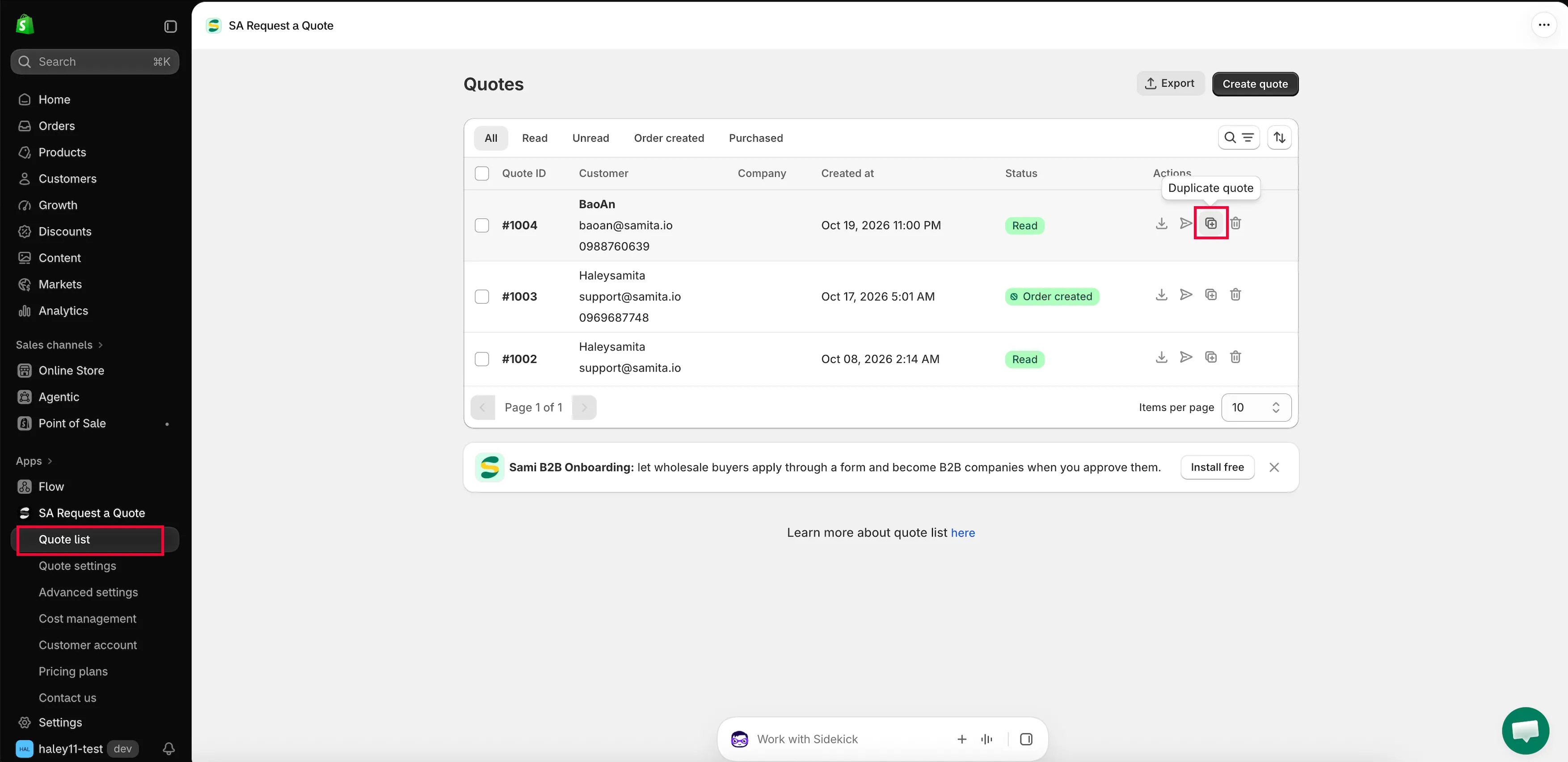
Çoğaltma ve silme doğrudan listeden yapılabilir.
-
Onaylayın
Bölüm başlığı “Onaylayın”Hiçbir işlem hemen çalışmaz.
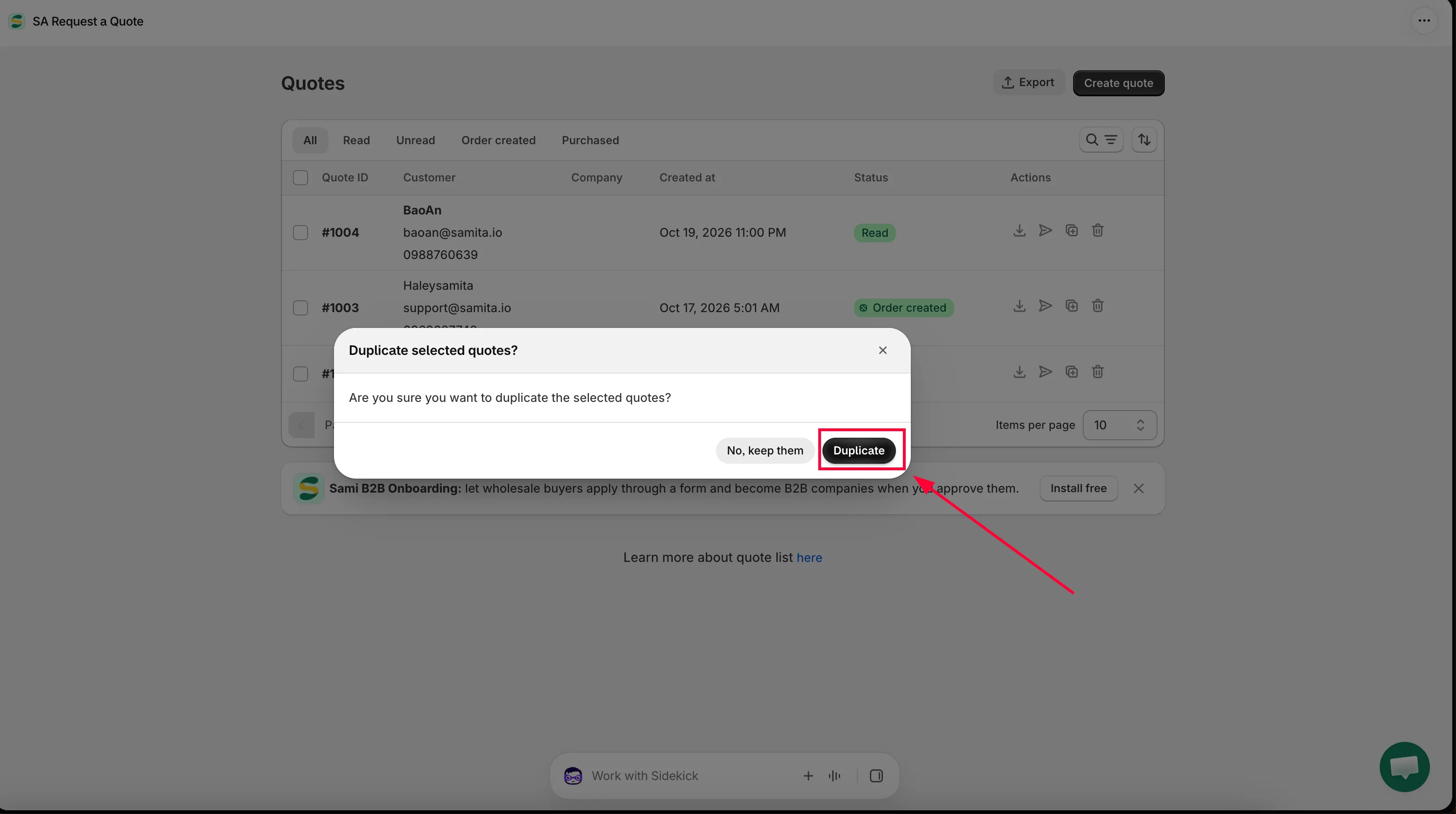
Çoğaltma, Duplicate ve No, keep them seçenekleriyle Duplicate selected quotes? — “Are you sure you want to duplicate the selected quotes?” — sorusunu sorar.
Silme, Yes, delete ve No, keep them seçenekleriyle Delete selected quotes? — “Are you sure you want to delete the selected quotes? This action can’t be undone.” — sorusunu sorar.
Teklifin içinden
Bölüm başlığı “Teklifin içinden”-
Teklifi açın
Bölüm başlığı “Teklifi açın”Quotes sayfasında satıra tıklayın; satırın herhangi bir yerine tıklamak teklifi açar, ayrı bir Edit simgesi yoktur. Başlığında Quote # ve numarası yazan ayrıntı sayfası açılır.
-
Doğru teklifi kopyalayıp sileceğinizden emin olun
Bölüm başlığı “Doğru teklifi kopyalayıp sileceğinizden emin olun”Kalemlere (Products, Price & quantity, Total) ve sağ sütundaki, müşterinin kendi mesajının bulunduğu Extra info bölümüne bakın. Timeline, teklife şimdiye kadar neler olduğunu gösterir.
Test gibi görünen gerçek bir talebi silmenizi engelleyen adım budur.
-
More actions > Duplicate quote veya Delete quote
Bölüm başlığı “More actions > Duplicate quote veya Delete quote”More actions, teklifin sağ üstündedir. Açtığınızda üç seçenek görürsünüz: Download as PDF, Duplicate quote ve Delete quote. İstediğinizi seçin.
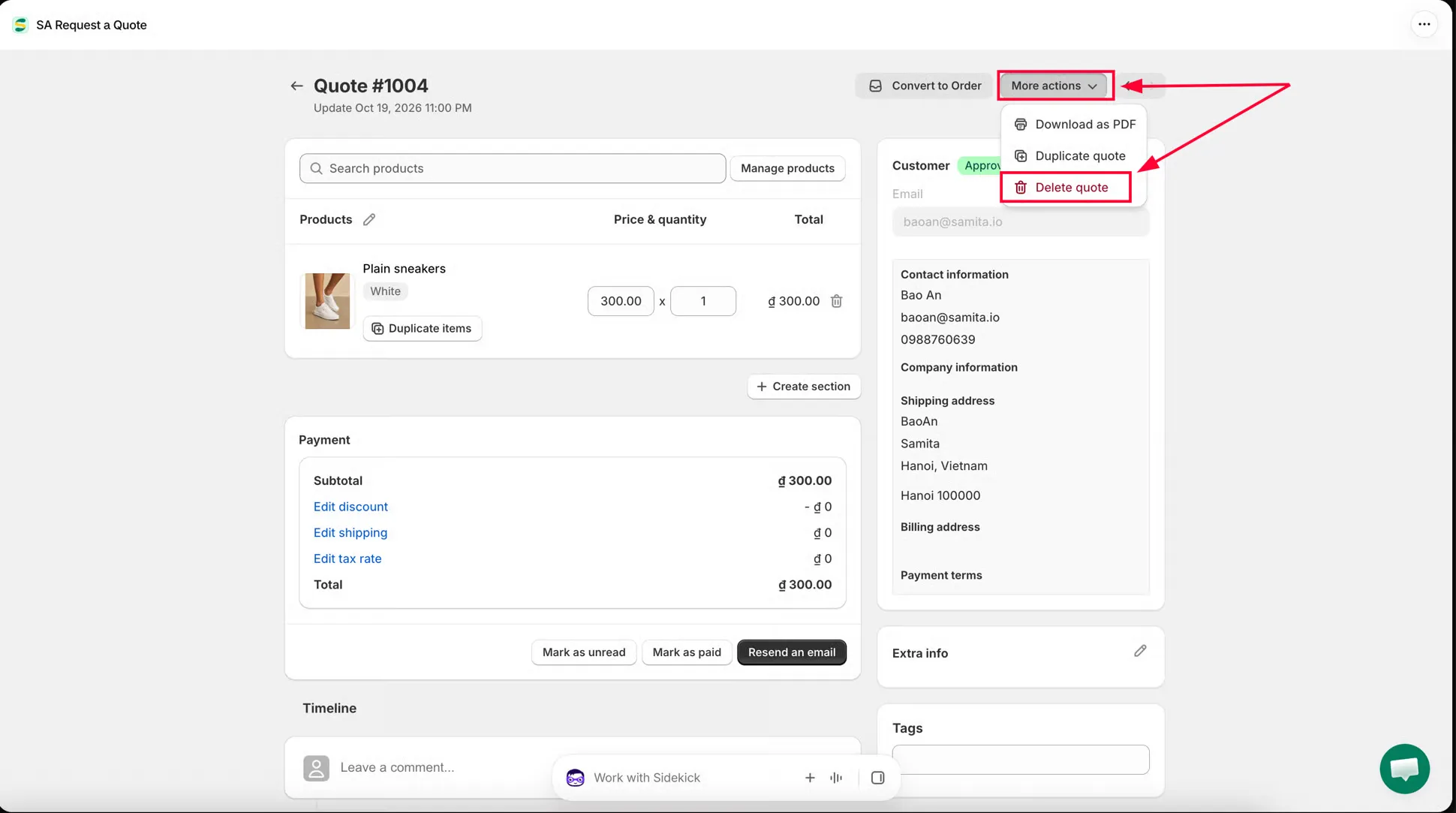
Çoğaltmadan veya silmeden önce doğru teklifin açık olduğundan emin olun.
-
Onaylayın
Bölüm başlığı “Onaylayın”Duplicate quote, Duplicate ve No, keep them seçenekleriyle Duplicate Quote? — “Duplicate this quote?” — sorusunu sorar.
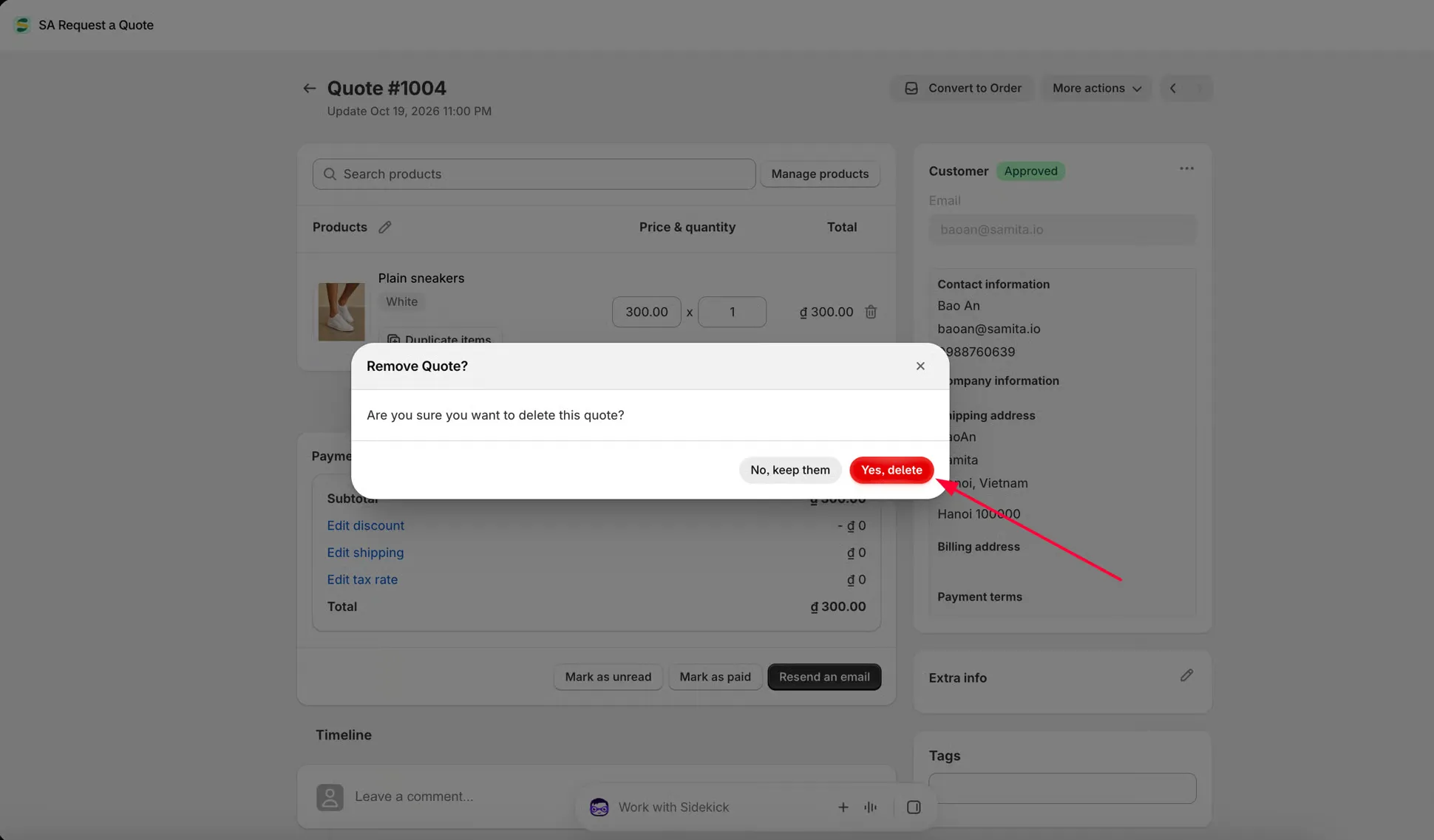
Delete quote, Yes, delete ve No, keep them seçenekleriyle Remove Quote? — “Are you sure you want to delete this quote?” — sorusunu sorar.
Çoğaltma
Bölüm başlığı “Çoğaltma”Çoğaltma, teklifin tamamını kopyalar; böylece asıl teklife dokunmadan değişiklik yapabilirsiniz. Şu durumlarda yararlıdır:
- Bir müşteri aynı siparişi farklı adetlerle yeniden istediğinde
- Benzer bir iş için birkaç müşteriye teklif verdiğinizde
- Asıl teklifi bozmadan alternatif fiyatlandırmayı denemek istediğinizde
Hangi yolu kullanırsanız kullanın uygulama Quote duplicated mesajıyla onaylar ve ardından kopyayı sizin için açar; böylece düzenlemeye başlayacağınız ekrandasınızdır. Çoğaltamazsa “Couldn’t duplicate the quote.” mesajını gösterir.
Kopyayla ne yapmalı
Bölüm başlığı “Kopyayla ne yapmalı”Kopya kendiliğinden açılır. Herhangi bir yere gitmeden önce üzerinde çalışın.
-
Fiyatları ve adetleri düzeltin
Bölüm başlığı “Fiyatları ve adetleri düzeltin”Kopya, asıl teklifin kalemlerini taşır; bu yüzden farklı olan her şeyi Price & quantity bölümünde yeniden yazın. Duplicate items birbirine çok benzeyen bir kalem daha ekler, kalemdeki silme denetimi ise kalemi kaldırır.
-
Teklifin kim için olduğunu düzeltin
Bölüm başlığı “Teklifin kim için olduğunu düzeltin”Bu kopya farklı bir alıcı içinse sağ sütundaki Email ve Contact information bilgilerini değiştirin. Bunu yanlış yapmak, bir müşterinin başka bir müşterinin fiyatlarını görmesine yol açar.
-
Tutarları kontrol edin, ardından gönderin
Bölüm başlığı “Tutarları kontrol edin, ardından gönderin”Payment panelindeki Subtotal, indirim, kargo ve vergi oranı bağlantılarına ve Total değerine göz atın. Değişikliklerinizi kaydedin, ardından Resend an email düğmesini kullanın. Bkz. Teklif gönderme.
Çoğaltmak genellikle sıfırdan başlamaktan daha hızlıdır; müşteri bilgileri ve ürünler zaten hazırdır. Bunun yerine yeni bir teklif hazırlıyorsanız bkz. Manuel olarak teklif oluşturma.
Silme, teklifi listenizden kaldırır.
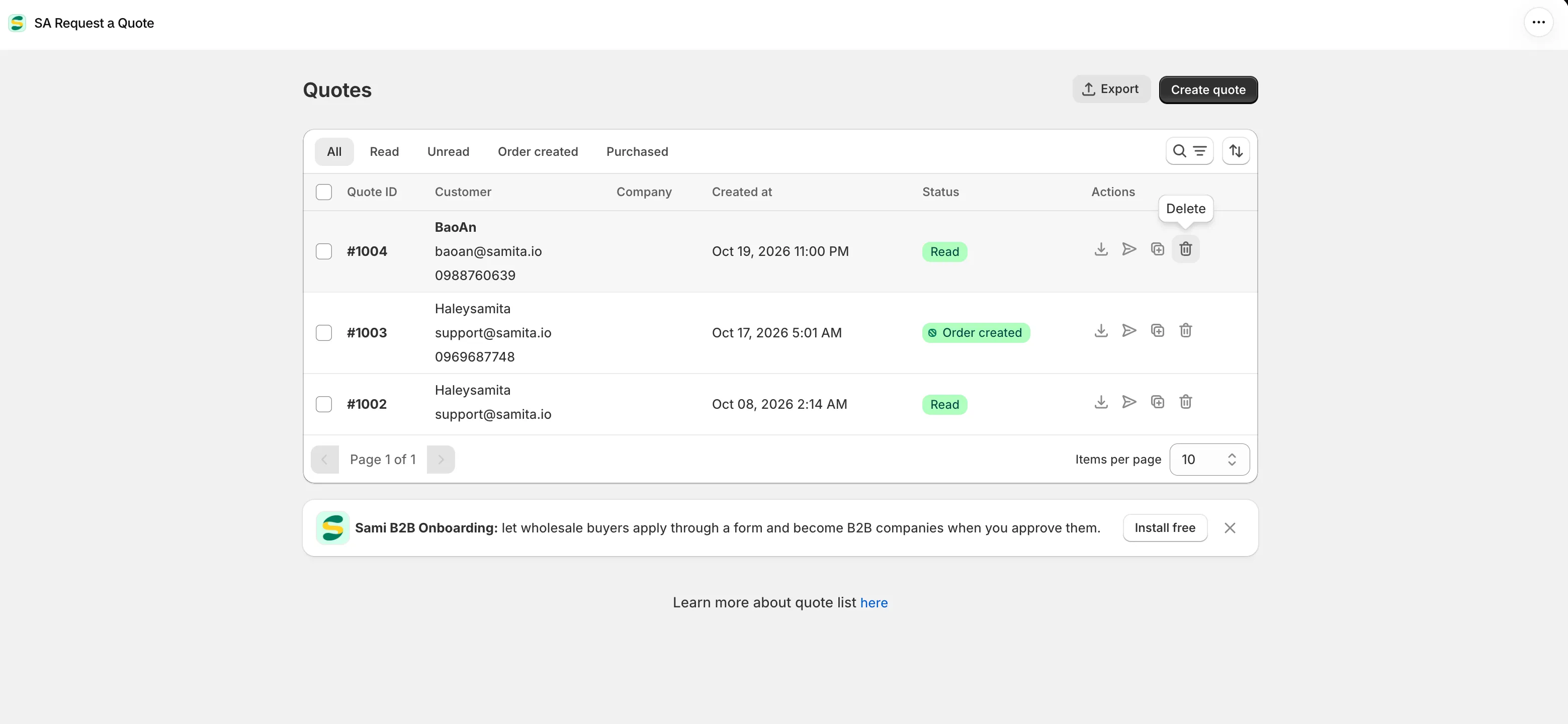
Silme anında gerçekleşir ve geri alınamaz.
Kurulum sırasında kendi oluşturduğunuz test tekliflerini rahatça silin. Gerçek müşteri talepleri konusunda, özellikle Order created veya Purchased altında bulunanlarda daha dikkatli olun.
Birkaç teklifi aynı anda silme
Bölüm başlığı “Birkaç teklifi aynı anda silme”İstediğiniz satırların yanındaki onay kutularını işaretleyin; tablonun üstünde bir Delete quotes işlemi belirir. İşlem Are you sure you want to delete the selected quotes? sorusunu sorar, aynı kalıcı silme uyarısını içerir ve Yes, delete veya No, keep them ile onaylanır.
Toplu çoğaltma yoktur; kopyalar tek tek teklif üzerinden oluşturulur.
Sonraki adımlar
Bölüm başlığı “Sonraki adımlar”- Manuel olarak teklif oluşturma — bunun yerine sıfırdan bir teklif hazırlayın
- Teklifleri CSV olarak dışa aktarma — silmeden önce bir kayıt saklayın
- Teklif yönetimine genel bakış — Quotes sayfasının geri kalanı