
reCAPTCHA ekleme
Otomatik spam gönderimlerini durdurmak için Google reCAPTCHA v2’yi teklif formunuza bağlayın.
E-posta alanı olan herkese açık bir form botları çeker. Google reCAPTCHA, gerçek bir müşterinin yolunu kesmeden otomatik gönderimlerin çoğunu durduran bir kontrol ekler. Uygulama bunu “reCAPTCHA offers more than just spam protection” diye tanımlıyor.
Kurulum iki işten oluşur: mağazanızı Google’a kaydettirmek, ardından Google’ın verdiği anahtarları uygulamaya eklemek. Bir Google hesabına ihtiyacınız olacak.
1. adım — Google’dan anahtarlarınızı alın
Bölüm başlığı “1. adım — Google’dan anahtarlarınızı alın”-
reCAPTCHA yönetim konsolunu açın
Bölüm başlığı “reCAPTCHA yönetim konsolunu açın”Google reCAPTCHA sayfasına gidin ve Google hesabınızla oturum açın.
Oraya uygulamanın içinden de ulaşabilirsiniz: Google reCAPTCHA sayfasında “Click here to create your own reCAPTCHA site key and secret key for your website” satırı yer alır ve here aynı konsola giden bir bağlantıdır.
-
Kayıt formunu doldurun
Bölüm başlığı “Kayıt formunu doldurun”Google beş şey ister. İkincisi, bu işin çalışıp çalışmayacağını belirleyen şeydir:
Alan Ne girilmeli Label Bir yıl sonra geri döndüğünüzde bu anahtarın hangi siteye ait olduğunu söyleyen bir ad. Mağazanızın adı bariz bir seçimdir. reCAPTCHA type reCAPTCHA v2, ardından altındaki "I'm not a robot" Checkbox seçeneği. v3 değil; görünmez rozet veya Android seçenekleri de değil. Domain Shopify mağaza alan adınız; yani teklif formunun sunulduğu adres. Owners Dokunmayın. Google bunu oturum açtığınız hesaba ayarlar. Anahtarı bir meslektaşınızın da yönetmesi gerekiyorsa başka adresler ekleyin. Alerts Açmanızda fayda var. Google sitenizde bir sorun fark ettiğinde (yanlış yapılandırılmış bir reCAPTCHA veya şüpheli trafikte artış gibi) sahiplere e-posta gönderir. Bunlardan ilki tam olarak bu sayfanın konusu olan hatadır; bu yüzden bir müşterinin fark etmesini beklemek yerine Google’ın size haber vermesine izin verin. Hepsini doğru biçimde doldurun, ardından formu gönderin.
-
İki anahtarı kopyalayın
Bölüm başlığı “İki anahtarı kopyalayın”Google daha sonra size bir anahtar çifti gösterir: bir site key ve bir secret key. Sayfayı açık tutun; birazdan ikisini de uygulamaya, aynı adlara sahip alanlara yapıştıracaksınız.
2. adım — Anahtarları uygulamaya ekleyin
Bölüm başlığı “2. adım — Anahtarları uygulamaya ekleyin”-
Entegrasyon ayarlarını açın
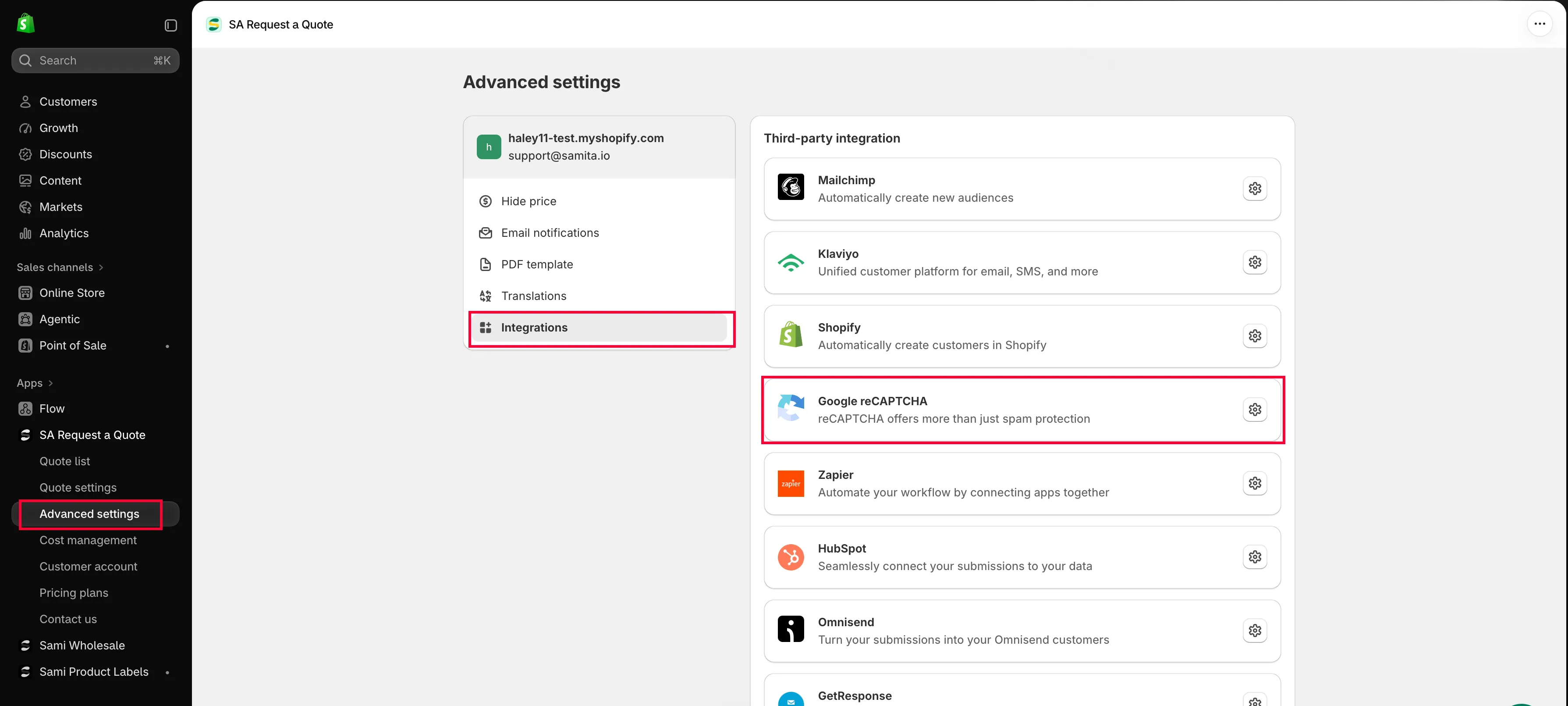
Bölüm başlığı “Entegrasyon ayarlarını açın”Uygulamada Advanced settings sayfasına gidin ve Integrations sekmesini açın. Third-party integration altında Google reCAPTCHA seçeneğini bulup açın; her entegrasyonun kendi sayfası vardır.
-
Anahtarlarınızı yapıştırın
Bölüm başlığı “Anahtarlarınızı yapıştırın”Sayfada alt alta duran tam olarak iki alan vardır:
Uygulamadaki alan Ne girilmeli Site key Google’ın verdiği site key; çiftin herkese açık yarısı. Secret key Google’ın verdiği secret key; çiftin özel yarısı. Başka bir yere yapıştırmayın ve ekibiniz dışında paylaşmayın. Google iki anahtarını uygulamayla aynı şekilde adlandırır; dolayısıyla bu düz bir kopyalama işlemidir. Anahtarlar birbirinin yerine kullanılamaz, bu yüzden yerlerini karıştırmamaya dikkat edin; insanların en sık yaptığı hata budur. İkisini birden kopyalayıp hafızanıza güvenmek yerine birini kopyalayın, yapıştırın, sonra diğeri için geri dönün.
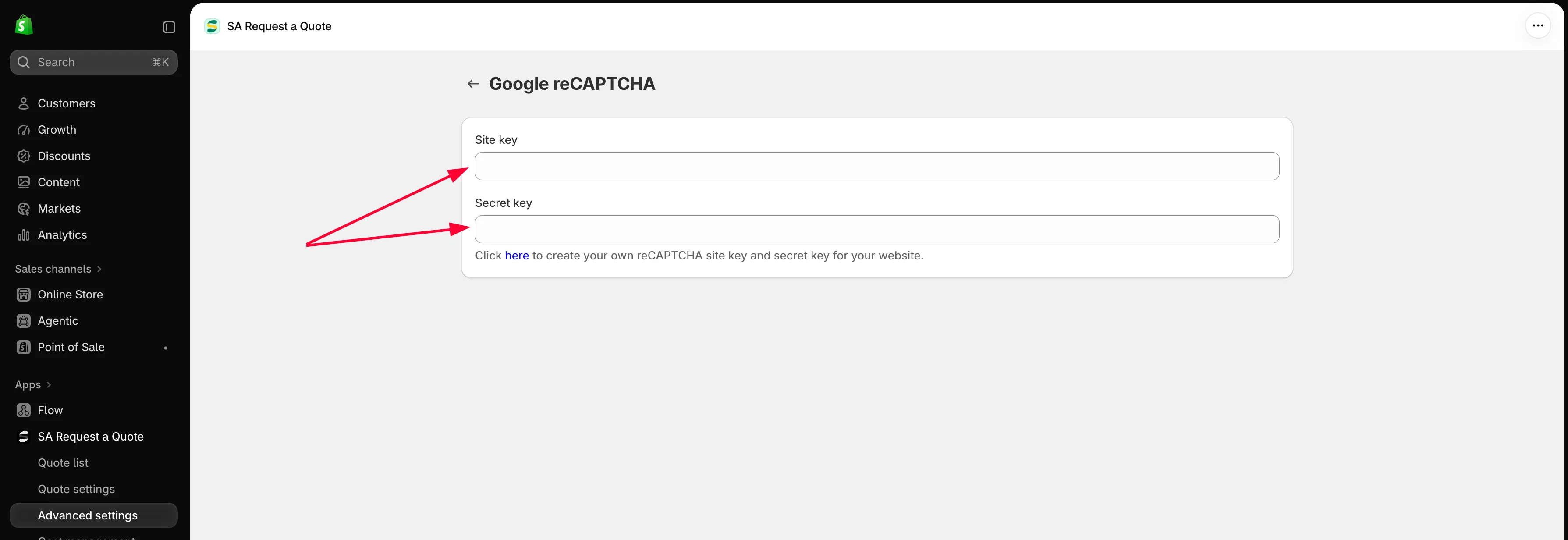
Google’dan aldığınız iki anahtarı da yapıştırın, ardından kaydedin.
-
Kaydedin ve sonucu mağaza vitrininizde kontrol edin
Bölüm başlığı “Kaydedin ve sonucu mağaza vitrininizde kontrol edin”Değişikliklerinizi kaydedin, ardından teklif formunu bir müşteri gibi mağaza vitrininizde açın. “I’m not a robot” onay kutusu formun üzerinde görünmelidir.
Formdan gerçek bir test talebi gönderin. Onay kutusunu görmek yalnızca site key’in çalıştığını kanıtlar; gönderimi tamamlamak secret key’in de çalıştığını kanıtlar.
Kontrol görünmüyorsa
Bölüm başlığı “Kontrol görünmüyorsa”- v3 değil, v2 için kayıt yaptırdığınızı kontrol edin. v3 anahtar çifti görünür bir onay kutusu oluşturmaz; v3’ün amacı budur. Google reCAPTCHA konsolunda sitenizi açın ve hangi türde kaydedildiğine bakın. v3 yazıyorsa yeni bir v2 “I’m not a robot” Checkbox sitesi kaydedin ve iki anahtarı da değiştirin.
- Alan adının eşleştiğini kontrol edin. Google’a kaydedilen alan adı, müşterilerin gerçekten kullandığı alan adıyla eşleşmelidir.
- İki anahtarın da kaydedildiğini ve doğru sırada olduğunu kontrol edin. Uygulamadaki Site key alanı Google’ın site key’ini, Secret key alanı ise Google’ın secret key’ini alır. Emin değilseniz anahtarları Google’dan yeniden yapıştırın, ardından kaydedin.
- Uygulamanın temanızda açık olduğunu kontrol edin. Uygulama panosunda Setup guide, Enable app embed düğmesiyle birlikte App embed is enabled veya App embed is disabled bilgisini gösterir.
- Alanların kilitli olmadığını kontrol edin. Alanlar gri görünüyorsa ve kilit simgeli “🔐 This feature is available on …” satırı yer alıyorsa, entegrasyon daha üst bir plana aittir. Bu bir arıza değil planınızdan kaynaklanır; uygulamadaki Pricing plans sayfasını açın.
Sonraki adımlar
Bölüm başlığı “Sonraki adımlar”- Standart form oluşturma — formunuzun geri kalanı
- Entegrasyonlara genel bakış — teklif verilerini diğer araçlarınıza bağlayın
- Dosya yüklemeye izin verin — uygulamanın hangi dosya türlerini kabul ettiği ve yüklemelerin kullandığı depolama alanı