
Manuel olarak teklif oluşturma
Telefonla, e-postayla veya yüz yüze gelen bir talep için kendiniz teklif oluşturun.
Her talep formunuzdan gelmez. Bir müşteri telefon ettiğinde veya e-posta gönderdiğinde teklifi kendiniz oluşturabilirsiniz. Böylece teklif diğerleriyle aynı yerde durur; e-postayla gönderilebilir, indirilebilir, dışa aktarılabilir ve diğer teklifler gibi siparişe dönüştürülebilir.
Teklif oluşturma
Bölüm başlığı “Teklif oluşturma”-
Quote list sayfasını açın
Bölüm başlığı “Quote list sayfasını açın”Uygulama gezinmesinden Quote list sayfasına gidin. Quotes sayfasında, sağ üstte Export düğmesinin yanındaki Create quote düğmesine tıklayın.
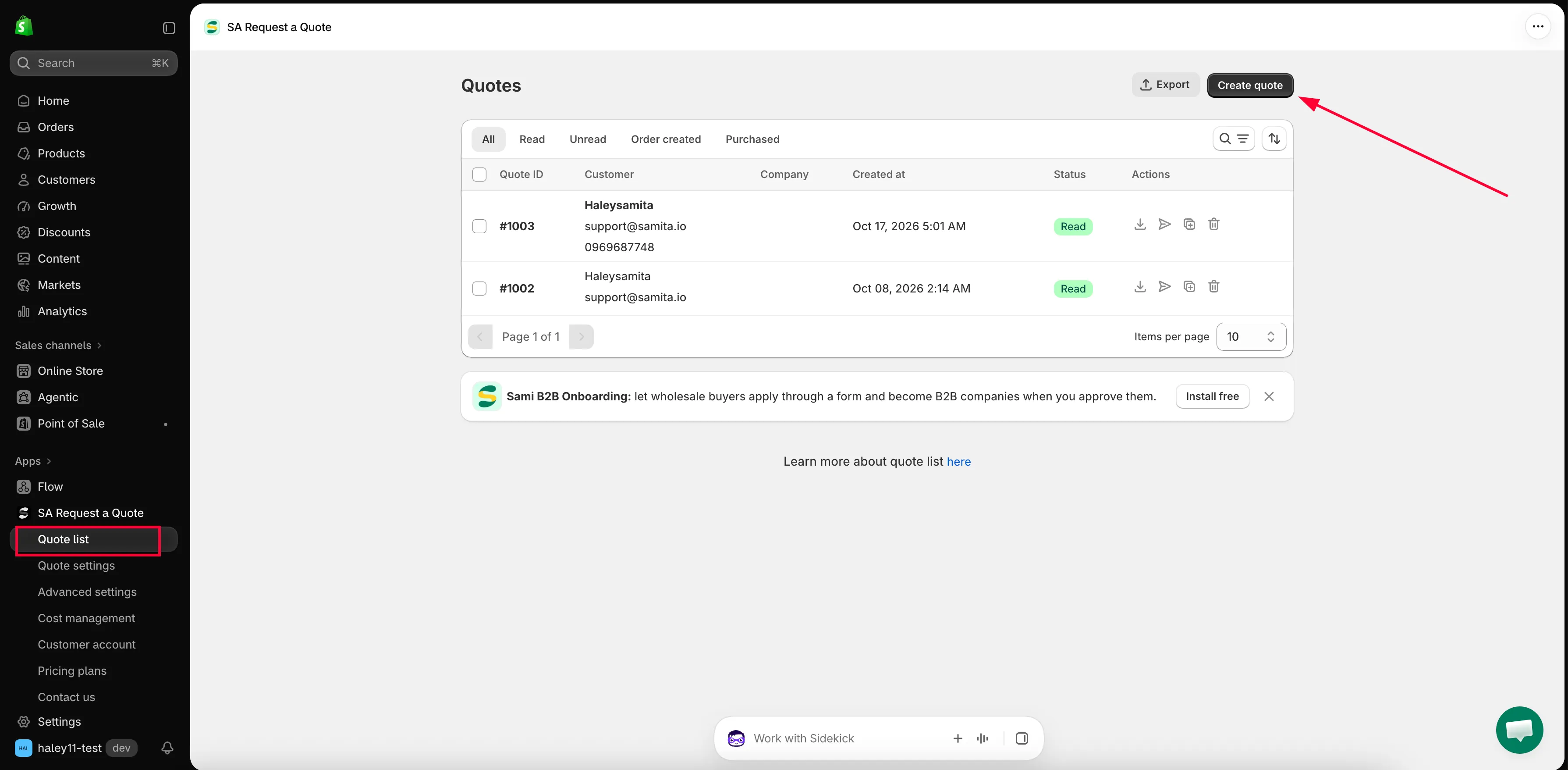
Create quote, kendi oluşturduğunuz bir teklifi başlatır.
Create quote sayfası açılır. Düzen, müşterinin gönderdiği bir teklifle aynıdır ancak boştur. Sayfa iki bölümden oluşur: ortada ürün bilgileri, sağ sütunda müşteri ve ek bilgiler yer alır.
-
Teklifin kim için olduğunu girin
Bölüm başlığı “Teklifin kim için olduğunu girin”Sağdaki Customer kartıyla başlayın. Arama kutusunda Search or create a customer yazar: bir ad veya e-posta yazdığınızda uygulama eşleşen kişileri gösterir; her kişinin adı, e-posta adresinin üstünde görünür.
Bu öneriler Shopify customers listenizden gelir; yani sizden alışveriş yapmış veya Shopify’a eklenmiş herkes zaten listededir. Birini seçtiğinizde teklif sizin için doldurulur. Alıcı yeniyse aynı listenin üstündeki Create a new customer seçeneği boş bir kayıt başlatır.
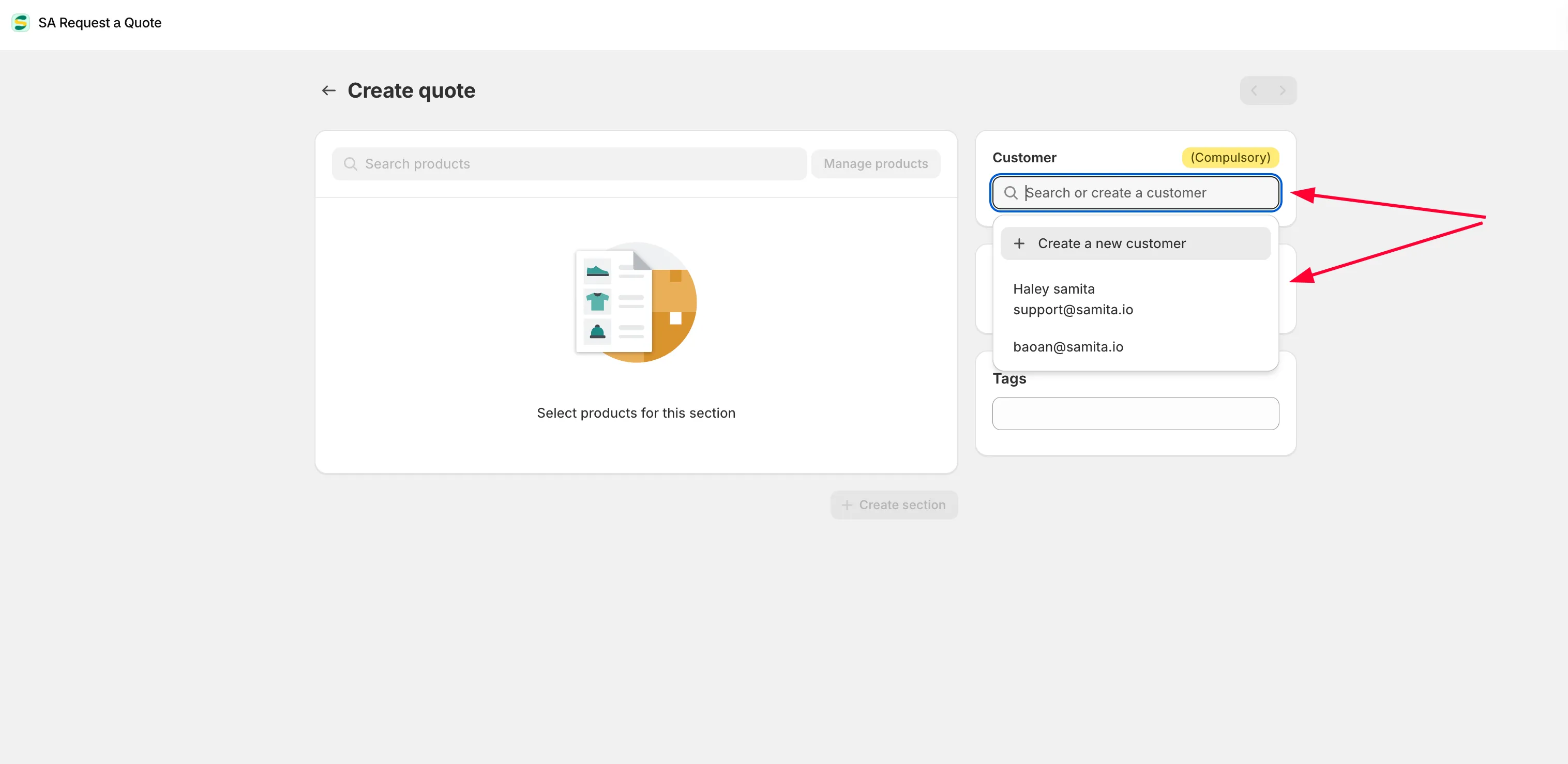
Önce müşterinin adını girin; bunu yapana kadar ürün araması kilitli kalır.
Ardından sağ sütunun geri kalanını yukarıdan aşağıya doldurun. Contact information ve Company information kurumsal alıcılar içindir; şirket adı, listedeki Company sütununu doldurur. Shipping address ve Billing address, teslimat fiyata dahil olur olmaz önem kazanır. Payment terms anlaştığınız koşulları kaydeder, Extra info serbest metin notudur, Tags ise teklifi daha sonra bulmanız için kendi etiketlerinizdir.
-
Ürünleri ekleyin
Bölüm başlığı “Ürünleri ekleyin”Müşteri girildikten sonra ürün denetimleri etkinleşir.
Denetim Ne işe yarar Search products Kalem tablosunun üstündeki arama kutusu. Bir ürünü bulmak için ad yazın ve teklife ekleyin. Manage products Yanındaki düğme. Kataloğunuzdan birden fazla ürünü tek seferde işaretleyebileceğiniz seçiciyi açar; teklif bir iki kalemden uzunsa daha hızlıdır. 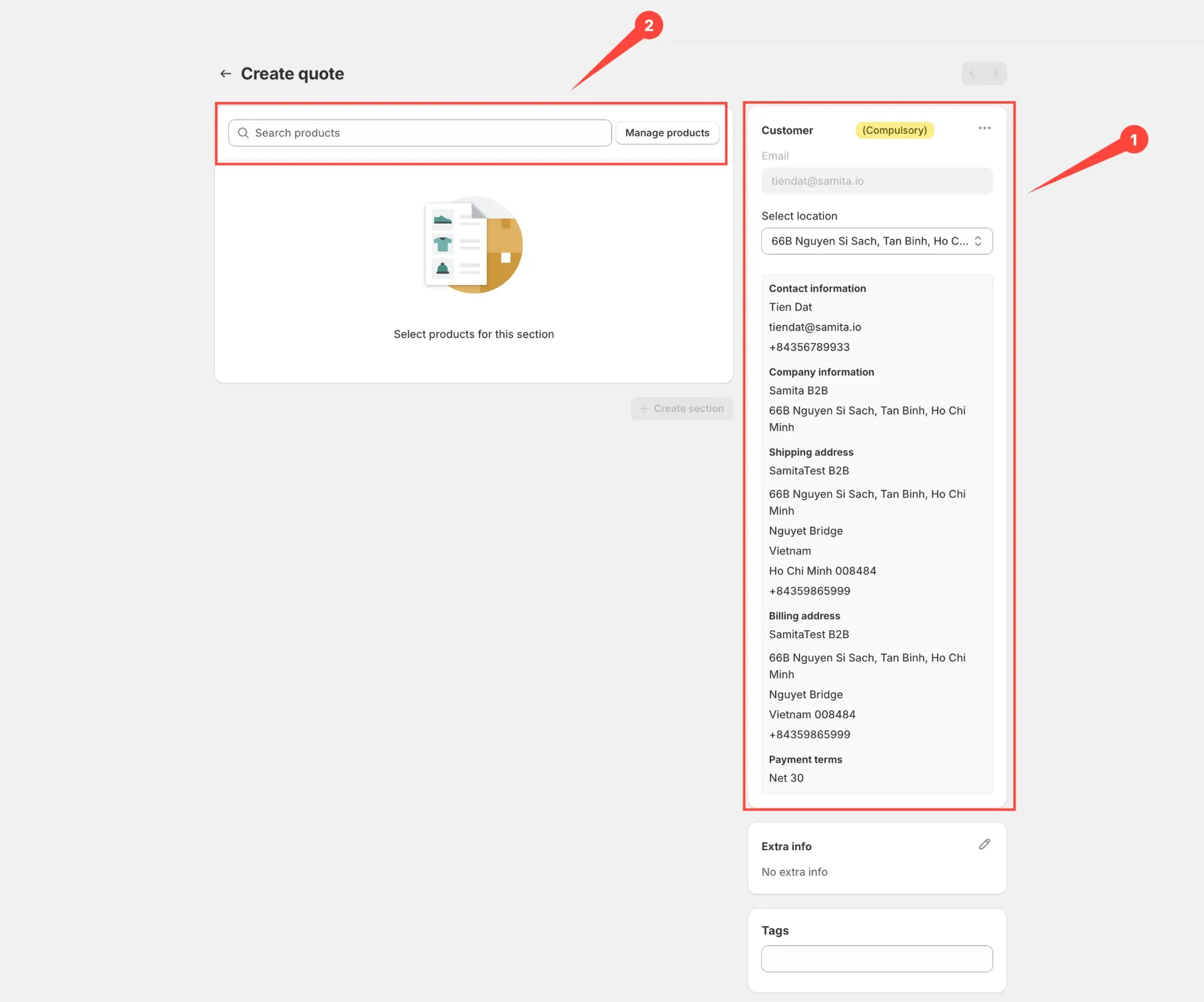
Müşteri girildiğinde ürünleri ekleyebilirsiniz.
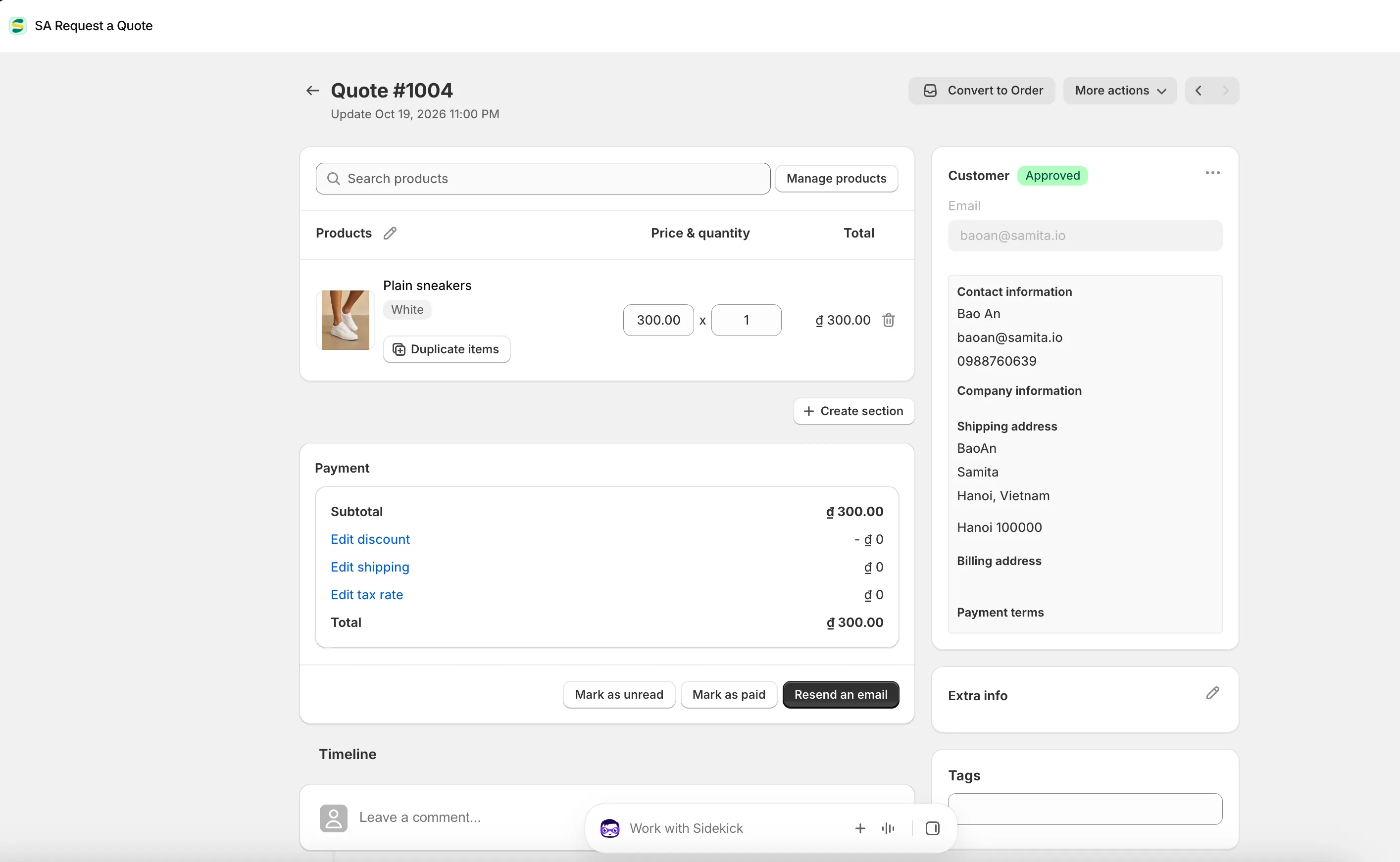
Kendi oluşturduğunuz teklif, müşterinin gönderdiği teklifle aynı ekranı kullanır.
-
Kalemleri fiyatlandırın
Bölüm başlığı “Kalemleri fiyatlandırın”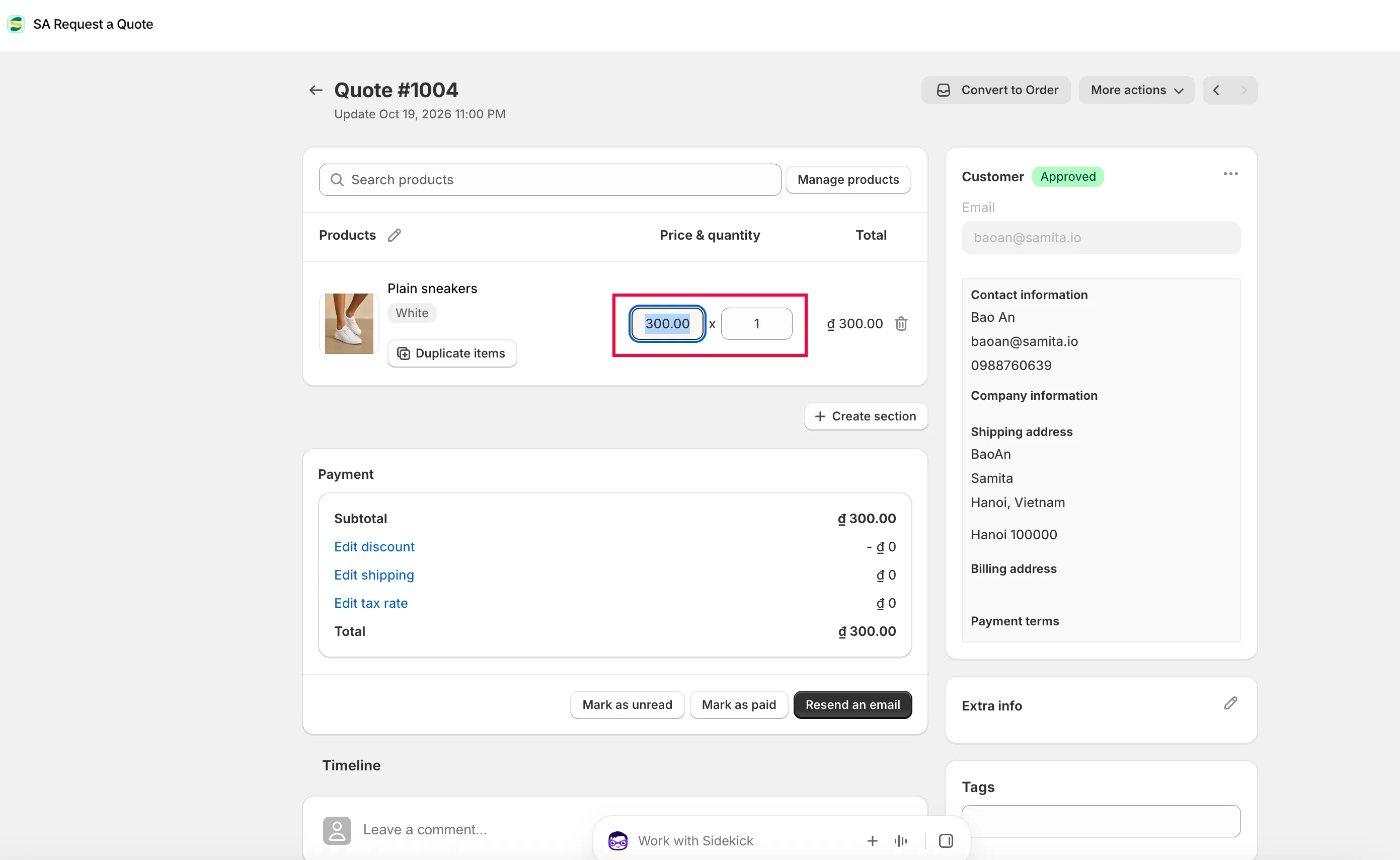
Her kalemde Price & quantity bölümünden rakamları belirleyin. Total sütunu ve Payment paneli, siz yazdıkça güncellenir.
Her kalem SKU bilgisini gösterir; devam etmeden önce doğru varyantı seçtiğinizden emin olun. Birbirine çok benzeyen birkaç kalem varsa Duplicate items bir kalemi kopyalar, kalemdeki silme denetimi ise kalemi kaldırır.
-
Tutarları kontrol edin
Bölüm başlığı “Tutarları kontrol edin”Payment panelinde Subtotal kalemleri toplar. Altındaki bağlantılar, bir değer belirlenene kadar Add discount, Add shipping ve Add tax rate olarak görünür; sonrasında Edit discount, Edit shipping ve Edit tax rate olur. Total, müşteriden ödemesi istenecek tutardır.
Bu üç bağlantı, uygulama gezinmesindeki Cost management bölümüyle ilişkilidir; bu bölümün kendi Discount, Shipping ve Tax sekmeleri vardır. Olağan kurallarınızı orada bir kez belirlerseniz oluşturduğunuz her teklifte yapılacak ayar azalır. Bkz. Taslak siparişe dönüştürme.
-
Kaydedin
Bölüm başlığı “Kaydedin”Kaydetmeden hiçbir şey saklanmaz. Bir şeyi değiştirdiğiniz anda ekranın üstünde Save ve Discard changes seçeneklerini içeren bir kaydetme çubuğu belirir; Save düğmesine tıklayın.
Uygulama Successful mesajıyla onaylar ve sizi Quotes listesine döndürür; yeni teklif orada diğerleri gibi bir satır olarak görünür.
-
Gönderin
Bölüm başlığı “Gönderin”
Teklif artık Quotes sayfasında diğerleri gibi görünür. Teklifi tekrar açın ve müşteriye ulaştırmak için Payment panelinin altındaki Resend an email düğmesini veya satırındaki Resend email işlemini kullanın. Bkz. Teklif gönderme.
Ne zaman kullanışlıdır
Bölüm başlığı “Ne zaman kullanışlıdır”- Düzenli bir müşteri siparişi telefonla iletir ve siparişin düzgün takip edilmesini istersiniz
- Bir talep formunuz yerine e-postayla gelir
- Bir fuarda yüz yüze talepleri alıyorsunuz
- Henüz talepte bulunmamış bir müşteriye proaktif olarak teklif göndermek istiyorsunuz
Uzun teklifler
Bölüm başlığı “Uzun teklifler”Kalem tablosunun altındaki Create section, kalemleri adlandırılmış bölümlerde gruplar. Büyük bir işte, alıcının bir aşamayı diğerinden ayrı görebilmesi için yararlıdır; örneğin önce yerinde keşif, sonra kurulum, ardından parçalar.
Bölümlü bir teklifin pazarlığı da daha kolaydır. Müşteri, fiyatın tamamını yeniden açmadan tek bir bölümü sorgulayabilir.
Her bölümde en az bir ürün bulunmalıdır. Boş bir bölüm Save işlemini engeller; artık ihtiyacınız olmayan bir bölümü kaldırmak için Clear group seçeneğini kullanın.
Create quote engellendiğinde
Bölüm başlığı “Create quote engellendiğinde”Uygulama kırmızı bir Quote limit reached başlığı gösteriyorsa planınızın aylık teklif hakkını doldurmuşsunuz demektir. Başlıkta Pricing plans sayfasını açan Upgrade plan ve Contact support düğmeleri bulunur. Aynı sınır Duplicate quote işlemini de devre dışı bırakır.
Gönderildikten sonra
Bölüm başlığı “Gönderildikten sonra”Kendi oluşturduğunuz bir teklif, müşterinin gönderdiği teklifle tamamen aynı davranır; bu nedenle bu bölümün geri kalanı onun için de aynen geçerlidir.
| Yapabilecekleriniz | Nerede |
|---|---|
| Değişiklikten sonra tekrar göndermek | Payment panelinin altındaki Resend an email. |
| Teklifi birinin listesine geri koymak | Yanındaki Mark as unread; teklif Unread sekmesine döner. |
| Ödendiğini kaydetmek | Onun yanındaki Mark as paid. |
| Satışa dönüştürmek | Sağ üstte More actions yanındaki Convert to Order. Bkz. Taslak siparişe dönüştürme. |
| Belge göndermek | Teklifin satırındaki PDF indirme işlemi. Bkz. Teklifi PDF olarak indirme. |
Manuel teklifler de aynı durum sekmeleri altında görünür ve Export işlemine dahil edilir.
Manuel teklifleri düzenli tutma
Bölüm başlığı “Manuel teklifleri düzenli tutma”Timeline yorum kutusunu kullanarak talebin gerçekte nereden geldiğini not edin ve Post düğmesine basın. “Only you and your staff can see comments” olduğundan, “telefonla iletildi, 14’ünden önce teslimat istedi” gibi bir notu kaydetmek güvenlidir ve üç ay sonra teklifi başka biri devraldığında hâlâ orada olur.
Sonraki adımlar
Bölüm başlığı “Sonraki adımlar”- Teklif gönderme — teklifi müşteriye e-postayla gönderin
- Teklifi çoğaltma veya silme — bir teklifi başlangıç noktası olarak yeniden kullanın
- Taslak siparişe dönüştürme — üzerinde anlaşıldığında siparişe dönüştürün