
E-postalara genel bakış
SA Request a Quote’un gönderdiği iki e-posta, bunları kimin aldığı ve Advanced settings içinde nereden değiştirebileceğiniz.
Teklifler e-postayla yaşar ya da ölür. Bir mesaj size bir talebin geldiğini, diğeri müşterinize talebini aldığınızı bildirir. İkisi de aynı yerden ayarlanır.
Ayarlar nerede?
Bölüm başlığı “Ayarlar nerede?”Uygulama kenar çubuğundaki Advanced settings sayfasına gidin. Beş sekmesi vardır: Hide price, Email notifications, PDF template, Translations ve Integrations. Bu sayfadaki her şey Email notifications altında yer alır.
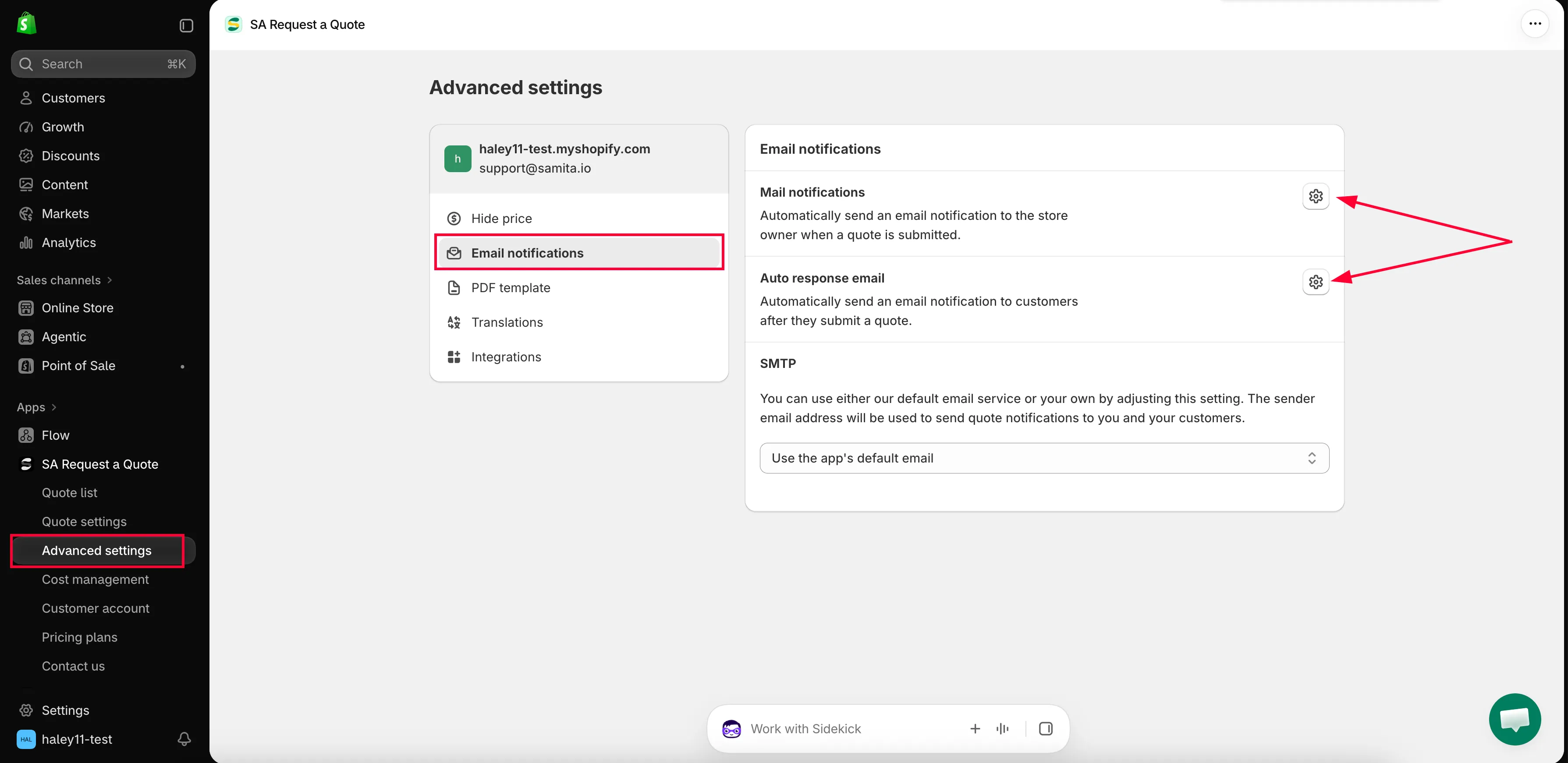
Advanced settings içindeki Email notifications sekmesi.
Sekmenin içeriği
Bölüm başlığı “Sekmenin içeriği”| Bölüm | Ne yapar? |
|---|---|
| Mail notifications | Bir teklif gönderildiğinde mağaza sahibine otomatik olarak e-posta bildirimi gönderir. |
| Auto response email | Müşterilere, teklif gönderdikten sonra otomatik olarak e-posta bildirimi gönderir. |
| SMTP | İki e-postanın hangi posta sunucusundan gönderileceğini seçin. |
Mail notifications ve Auto response email satırlarının her birinde bir simge düğmesi vardır. Bu düğme e-postayı kendi düzenleyicisinde açar. SMTP ise doğrudan sekmede ayarladığınız bir açılır listedir.
E-posta düzenleyicisinin içi
Bölüm başlığı “E-posta düzenleyicisinin içi”Mail notifications bölümünü açtığınızda o düzenleyicinin neler içerdiğini görürsünüz.
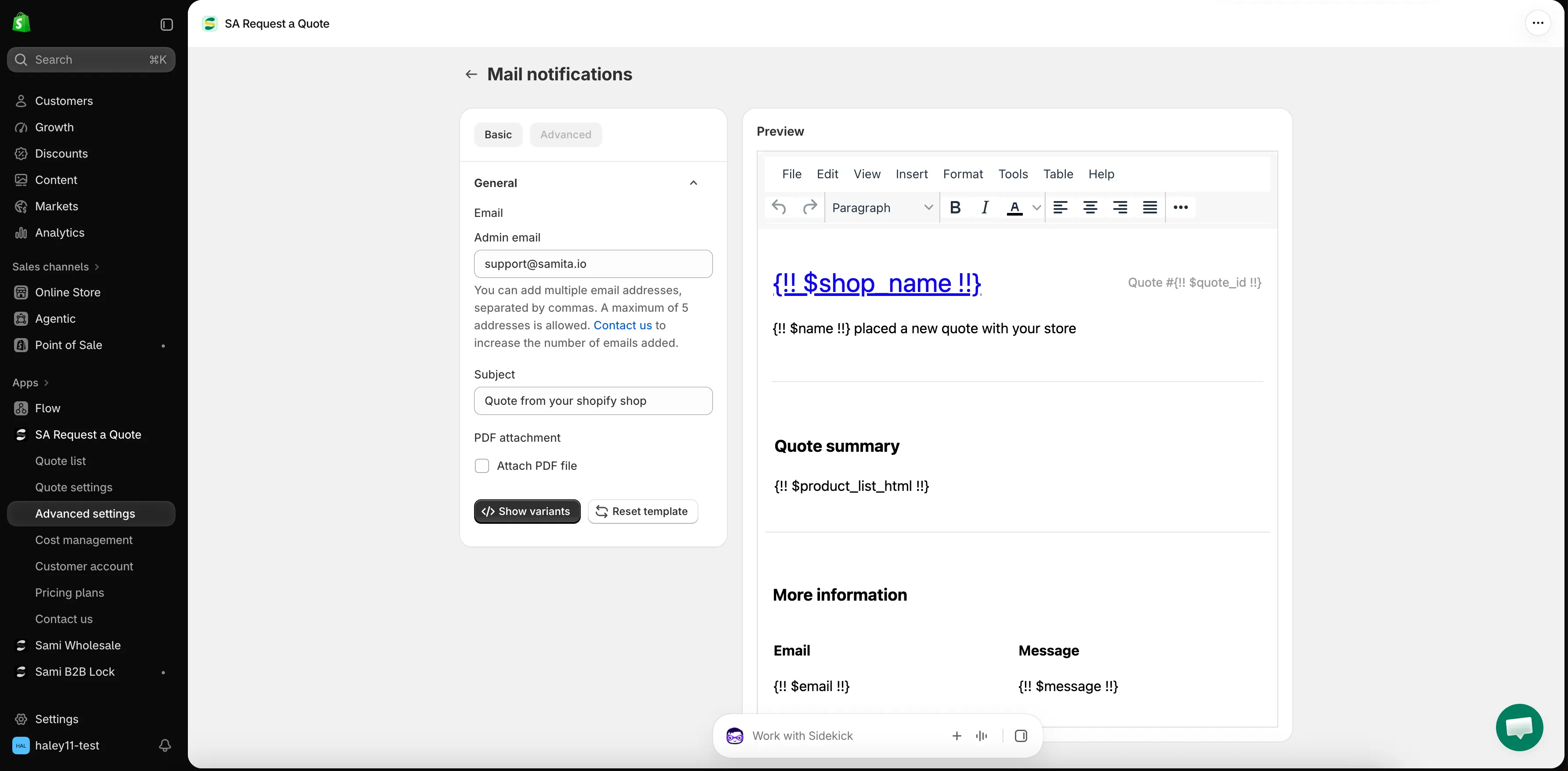
Satırındaki simge düğmesinden açılan Mail notifications düzenleyicisi.
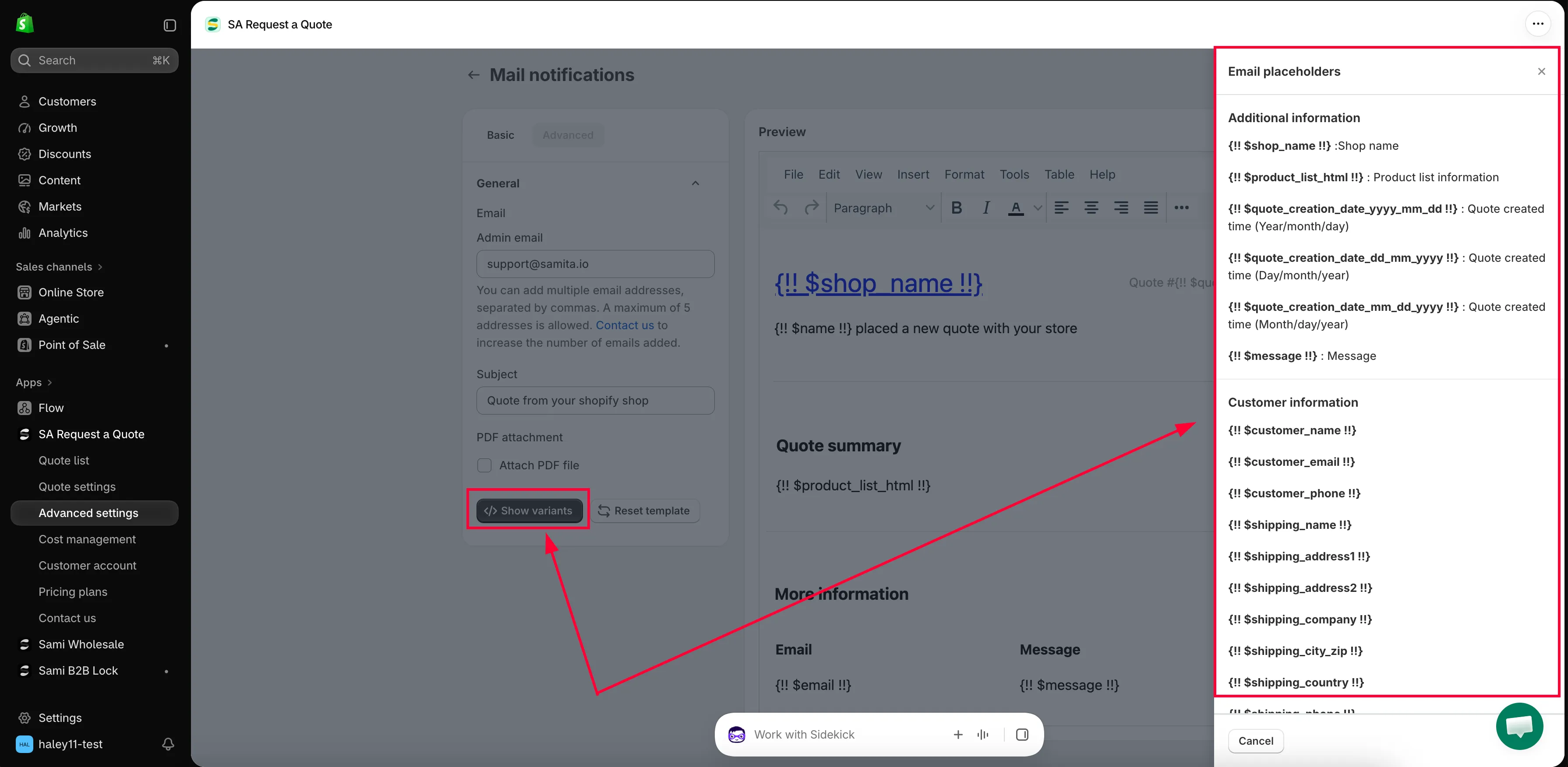
Her iki teklif e-postasının arkasındaki düzenleyici.
| Kontrol | Ne için kullanılır? |
|---|---|
| Basic / Advanced | İki şablon sekmesi. Aşağıdakilerin hepsi Basic üzerindedir. |
| General → Email | Adresleri ve konu satırını içeren bölüm. |
| Admin email | Bildirimi kimin alacağı. Virgülle ayrılmış birden fazla adres, en fazla beş. |
| Subject | E-postanın geldiği konu satırı. |
| PDF attachment → Attach PDF file | Teklifi mesajla birlikte PDF olarak gönderin. |
| Reset template | Başladığınız şablona geri dönün. |
| Preview | E-postayı ulaşacağı haliyle okuyun. |
Mesajın kendisi, olağan File, Edit, View, Insert, Format, Tools, Table ve Help menülerine sahip bir zengin metin düzenleyicisinde yazılır. Hiçbir kodla uğraşmanız gerekmez.
Auto response email, kendi satırındaki simge düğmesinden aynı şekilde açılır.
Bu kontrollerden ikisinin kendi sayfası vardır: Admin email için Bildirim alıcılarını değiştirme, Attach PDF file için Teklif e-postalarına PDF ekleme.
E-postalar kimden gelir?
Bölüm başlığı “E-postalar kimden gelir?”Varsayılan olarak uygulama kendi posta hizmetinden gönderir ve SMTP açılır listesinde Use the app’s default email yazar. Gönderen adresi [email protected]’dur.
Bunun yerine kendi posta sunucunuzdan da gönderebilirsiniz; uygulama dokuz sağlayıcıyı destekler. Bkz. Kendi adresinizden gönderme (SMTP).
Diğer dillerde e-postalar
Bölüm başlığı “Diğer dillerde e-postalar”Her iki teklif e-postası, teklif formunuz ve mağaza vitrini metinlerinizle birlikte Translations sekmesindeki Translations AI ile çevrilir. Bkz. Teklif e-postalarını çevirme.
Bu bölümde
Bölüm başlığı “Bu bölümde”- Yöneticiye gönderilen e-postalar — aldığınız bildirim
- Müşterilere gönderilen e-postalar — müşterinin aldığı e-posta
- Bildirim alıcılarını değiştirme — kimin bilgilendirileceği
- Kendi adresinizden gönderme (SMTP) — kendi adresinizden gönderin
- Teklif e-postalarına PDF ekleme — teklif e-postasına PDF ekleyin
- Teklif e-postalarını çevirme — müşterilerinizin dillerinde e-posta
Sonraki adımlar
Bölüm başlığı “Sonraki adımlar”- Yöneticiye gönderilen e-postalar — teklif uyarılarının doğru kişilere ulaştığından emin olun
- Kendi adresinizden gönderme (SMTP) — uygulamanın adresi yerine kendi adresinizden gönderin
- Sorun giderme — e-postalar gelmiyorsa