
Sık sorulan sorular
Tüccarların SA Request a Quote hakkında en sık sorduğu soruların kısa yanıtları.
Başlarken
Bölüm başlığı “Başlarken”Uygulamayı yükledim ama mağaza vitrinimde hiçbir şey görünmüyor
Müşteriler herhangi bir şey görmeden önce uygulama yerleştirmesinin temanızda açılması gerekir. Uygulamayı açın, kontrol panelindeki Setup guide bölümüne bakın ve ilk adımda App embed is disabled yazıyorsa Enable app embed düğmesine tıklayın.
Tüm adımlar: Uygulamayı temanızda etkinleştirin
Tema kodumu düzenlemem gerekiyor mu?
Hayır. Tek tema adımı, uygulama yerleştirmesini açmaktır ve bunu kontrol panelindeki Setup guide bölümünden başlatırsınız; gerisini Shopify kendi tema düzenleyicisinde halleder.
Uygulama ayrıca iki mağaza vitrini sayfası kullanır: /pages/request-for-quote adresindeki Request for quote ve /pages/quotes-history adresindeki Quote history. Bunları siz oluşturmazsınız ve içlerine bir şey yazmazsınız. Kod, yalnızca uygulamanın içerik bloğu bu sayfalardan birinden silinirse bir kurtarma adımı olarak devreye girer; bkz. Sorun giderme.
Bu, mağazamı yavaşlatır mı?
Uygulamanın mağaza vitrini kodu, temanızdaki uygulama yerleştirmesi üzerinden yüklenir; bu, Shopify’ın uygulamalar için standart mekanizmasıdır. Sayfa hızı sizin için önemliyse yerleştirmeyi açmadan önce ve sonra bir ürün sayfasını ölçün; yerleştirmenin geri alınabilir olduğunu da unutmayın, Setup guide üzerinden yeniden kapatabilirsiniz.
Ödeme yapmadan önce uygulamayı deneyebilir miyim?
Evet. FREE plan ayda belirli sayıda teklifi kapsar; böylece karar vermeden önce gerçek istekleri bu plan üzerinden yürütebilirsiniz. Ücretli planlar ücretsiz deneme ile sunulur ve faturalandırma anahtarı MONTHLY ile YEARLY arasında geçiş yapar. Güncel fiyatlar ve deneme süresi için uygulamadaki Pricing plans sayfasını açın; bunlar orada gösterilir ve değişebilir.
Bkz. Plan karşılaştırması
Teklifler ve fiyatlandırma
Bölüm başlığı “Teklifler ve fiyatlandırma”Bir teklif stok ayırır mı veya sipariş oluşturur mu?
Hayır. Teklif bir istektir; siz onu dönüştürüp müşteri ödeme yapana kadar hiçbir şey ayrılmaz ve hiçbir sipariş oluşmaz.
Bkz. Nasıl çalışır
Müşteriler ürünleri yine de normal şekilde satın alabilir mi?
Evet, siz engellemediğiniz sürece. Teklif verme ve satın alma bir arada var olabilir: Quote settings üzerindeki Select quote products hangi ürünlerde teklif düğmesinin görüneceğini, Hide price sekmesi ise bu ürünlerin fiyatlarını ve satın alma düğmelerini koruyup korumayacağını belirler.
Müşteriler istedikleri fiyatı bana söyleyebilir mi?
Evet. Customize düzenleyicisinin Button & widget sekmesinde, Add to quote bölümünde Allow customers to edit quote item prices seçeneği bulunur. Bu bir başlangıç teklifidir; gerçek fiyatı siz yanıt verirken belirlersiniz.
Yanıt vermeden önce bir teklifteki fiyatları ve adetleri değiştirebilir miyim?
Evet. Teklifi Quote list içinden açın. Satır kalemi tablosunda Products, Price & quantity ve Total sütunları bulunur; her satırdaki hem fiyat hem de adet düzenlenebilir. Ürün eklemek için Search products veya Browse products, ürünleri değiştirmek için Manage products, bir satırda Duplicate items ve satırları gruplamak için Create section seçeneklerini de kullanabilirsiniz.
Bir teklife vergi, kargo veya indirim ekleyebilir miyim?
Evet. Teklifteki Payment paneli, yanlarında Edit discount, Edit shipping ve Edit tax rate bağlantılarıyla birlikte Subtotal ve Total değerlerini gösterir. Bu bağlantıların arkasındaki kurallar, üç sekmeli Cost management içinde yer alır: Discount, Shipping ve Tax.
Tax, Discount, Shipping settings, PRO özelliği olarak listelenir.
Bkz. Genel ayarlar
Kabul edilen teklifler nereye gider?
Teklifte iki üst işlem bulunur: Convert to Order ve More actions. Dönüştürme, teklifi bir Shopify taslak siparişine çevirir; ardından bunu Shopify’da her zamanki gibi yönetirsiniz.
Convert a quote to an order, PRO özelliği olarak listelenir.
Müşteri beklemeden bir teklifi kendim oluşturabilir miyim?
Evet. Quotes sayfasında Export düğmesinin yanında bir Create quote düğmesi bulunur. Bir istek telefonla veya e-postayla geldiğinde en hızlı yol budur.
Müşteriler daha önce gönderdikleri teklifleri nerede görür?
Oturum açmış bir müşterinin geçmiş tekliflerini gösteren /pages/quotes-history adresindeki Quote history sayfasında.
Shopify’ın yeni müşteri hesaplarını kullanıyorsanız uygulama menüsündeki Customer account ekranı, New customer account settings aracılığıyla teklif listesini oraya da ekler. Customer Account UI, PRO özelliği olarak listelenir.
Bkz. Teklif geçmişi sayfası ve Müşteri hesaplarındaki teklifler
Müşteriler bir isteğe hangi dosyaları ekleyebilir?
Formunuzda dosya yükleme bulunduğunda uygulama csv, pdf, jpg, jpeg, png, psd, ai, stl, stp, step, doc, docx, txt, ex2, dxf, gbr ve eps dosyalarını kabul eder.
Boyut ve depolama sınırlarınız planınıza bağlıdır; kontrol panelindeki Pricing plan details kartı Storage size, Used storage ve Maximum file size değerlerini gösterir.
Fiyatları gizleme
Bölüm başlığı “Fiyatları gizleme”
Koşullar seçeneğini seçmek Login to show price ve Conditions bölümlerini açar.
Fiyatları genel ziyaretçilerden gizleyip oturum açan müşterilere gösterebilir miyim?
Evet. Advanced settings > Hide price bölümünde, kapsamak istediğiniz ürünlere uyan Yes… seçeneklerinden herhangi birini seçin. Birini seçmek, altındaki Login to show price bölümünde Require login to show price onay kutusunu görünür kılar. Sekme No, don’t hide prices üzerinde bırakıldığı sürece bu onay kutusu hiç gösterilmez.
Teklif tarafını da oturum açmaya bağlayabilirsiniz: Button & widget sekmesinde Who can see the RFQ button? seçeneği Logged-in customers olarak ayarlanabilir ve Add to quote bölümünde Require login before adding to quote bulunur.
Fiyatları yalnızca bazı ürünlerde gizleyebilir miyim?
Evet, üç farklı yolla. Yes, hide prices for quoted products seçeneği Select quote products listenizi izler, Yes, hide prices for specific products ürünleri elle seçmenizi sağlar ve Yes, hide prices for products that match conditions bir kural oluşturur.
Koşullar; is equal to, is not equal to, starts with, ends with, contains veya does not contain işleçleriyle Product title, Product type, Product vendor, Product price, Product in stock, Product tag veya Collection üzerinde eşleşebilir. Add another condition daha fazlasını ekler ve eşleşme modu All conditions ya da Any condition olur.
Fiyatı gizledim ama müşteriler yine de sepete ekleyebiliyor
Fiyatı gizlemek ve satın alma düğmelerini gizlemek ayrı ayarlardır. Aynı Hide price sekmesinde Hide button when quote is enabled on product bölümünü bulun ve Hide Add To Cart button ile Hide Buy Now button seçeneklerini açın; aksi halde müşteriler hiç görmedikleri bir fiyattan satın alabilir.
Fiyatları tüm kataloğumda gizlemeli miyim?
Yalnızca her ürün sadece toptan satışa özelse. Yes, hide prices for all products, arama motorundan gelen alışverişçiler dahil her ziyaretçiden fiyatları gizler. Hem toptan hem de bireysel müşterilere satış yapıyorsanız Yes, hide prices for quoted products veya Yes, hide prices for specific products seçeneğini kullanın ve geri kalanın fiyatlarını açık bırakın.
E-postalar
Bölüm başlığı “E-postalar”E-postalar kendi adresimden gidebilir mi?
Evet. Advanced settings > Email notifications bölümünde, varsayılan olan Use the app’s default email seçeneğinin yanı sıra dokuz sağlayıcı sunan bir SMTP bölümü bulunur: Google, Sendinblue, SendGrid, Outlook, Pepipost, Amazon SES, Elastic Email, Mailgun ve Zoho. Varsayılanda bırakılırsa teklif e-postaları [email protected] adresinden gelir.
Custom SMTP mail server, FREE plana dahildir.
Birden fazla kişi teklif bildirimi alabilir mi?
Evet, PREMIUM plandan itibaren; Multiple email addresses orada listelenir. Mail notifications düzenleyicisini açın ve Admin email alanını kullanın; yardım metni şöyledir: “You can add multiple email addresses, separated by commas. A maximum of 5 addresses is allowed. Contact us to increase the number of emails added.”
Ortak bir gelen kutusu genellikle kişi listesinden daha iyi çalışır.
Bildirim e-postalarının içeriğini değiştirebilir miyim?
Evet. Email notifications sekmesindeki her satır, Basic ve Advanced şablon sekmeleri, bir Subject alanı ve gövde için zengin metin düzenleyicisi içeren kendi düzenleyicisini açar. Reset template onu eski haline getirir, Preview sonucu gösterir. Attach PDF file teklif PDF’ini ekler, Show variants ise varyant ayrıntılarının görünüp görünmeyeceğini belirler.
Hiç bildirim almıyorum
Spam klasörünüzü kontrol edin ve [email protected] adresine izin verin; ardından Mail notifications özelliğinin açık olduğunu ve takip ettiğiniz bir adrese yönlendirildiğini doğrulayın.
Tüm adımlar: Sorun giderme
PDF’ler
Bölüm başlığı “PDF’ler”Teklif PDF’imde neden filigran var?
Quote PDF template ekranında şu bildirim yer alır: “Remove the watermark from your PDF. Please contact us to verify your store and receive this service for free.” Mağazanız doğrulanana kadar PDF’lerde filigran bulunur.
PDF’i kendim tasarlayabilir miyim?
Serbest biçimde değil. Quote PDF template, Design, Content ve Translations sekmelerine sahip, anahtar tabanlı bir oluşturucudur; neyin görüneceğini seçersiniz, nasıl kodlanacağını değil. HTML düzenleme yoktur ancak Design içinde bir Logo bloğu bulunur: Use a logo image seçeneğini açın, Logo size değerini ayarlayın ve dosyanızı yükleyin. Uygulama en iyi sonuç için 512 × 512 px bir görsel ister.
Açıp kapatabilecekleriniz: Quote info altında Quote ID, Issue date (Choose date format ile), Payment terms, Discount, Tax, Shipping, Subtotal ve Grand total; Quote products altında Show product image, Show vendor, Show SKU, Show variants and options, Show quantity, Show price ve Show total; Other information altında Quote from, Customer information, Shipping address ve Additional information. Ayrıca Column width (%33 veya %100), bir Note, Translations ve Preview da vardır.
Bkz. Teklif PDF’ini özelleştirin ve Fatura PDF’ini özelleştirin
Planlar ve faturalandırma
Bölüm başlığı “Planlar ve faturalandırma”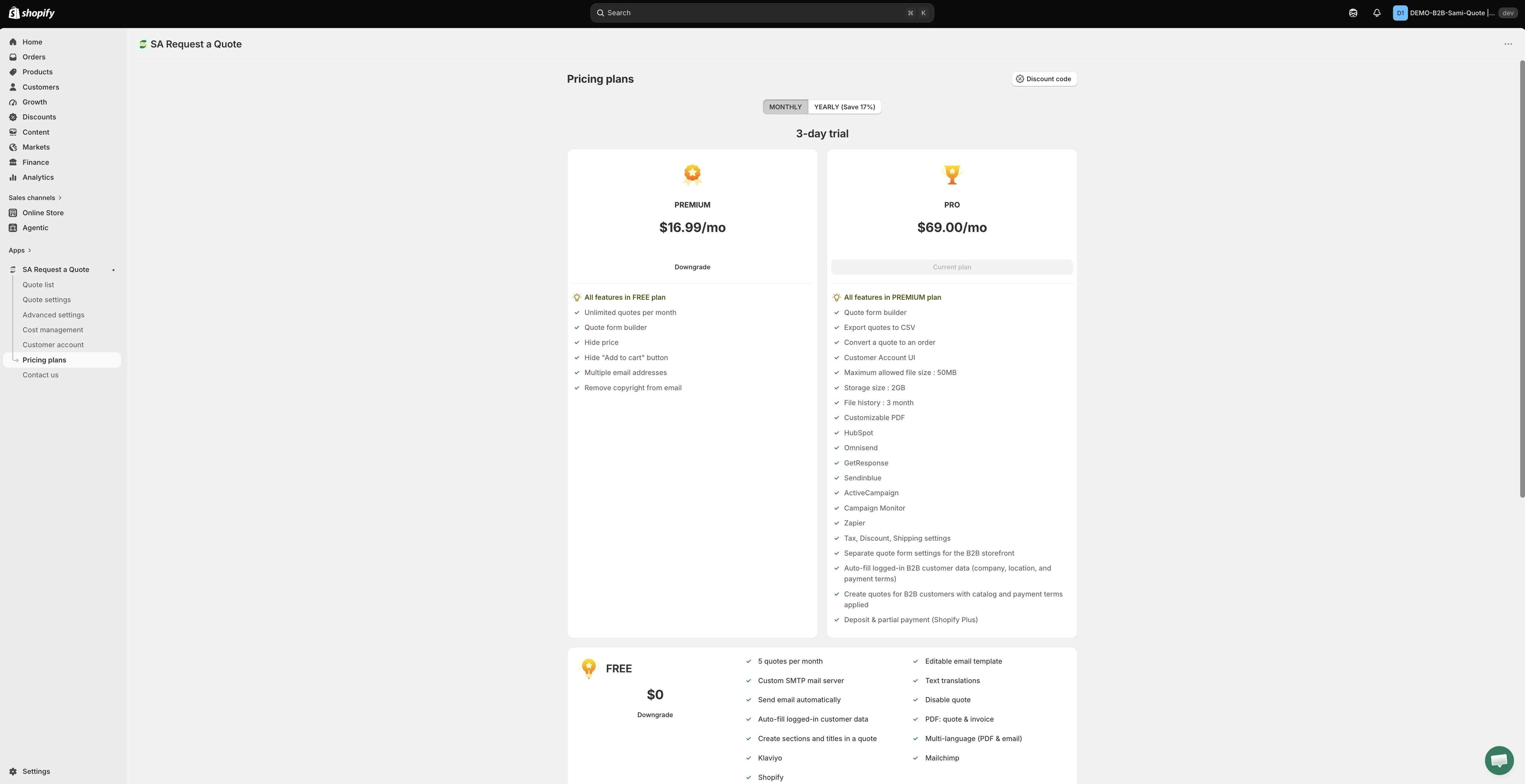
Planlar ve sınırları uygulamada listelenir.
Ücretsiz plan var mı?
Evet, FREE plan. Ayda 5 teklifi, düzenlenebilir bir e-posta şablonunu, özel bir SMTP posta sunucusunu, metin çevirilerini, PDF teklif ve faturayı ve Klaviyo, Mailchimp ile Shopify entegrasyonlarını kapsar.
Hide price ve Hide “Add to cart” button özellikleri PREMIUM ile başlar. Convert a quote to an order, Export quotes to CSV, Customer Account UI ve kalan entegrasyonlar PRO planındadır.
Bkz. Plan karşılaştırması
Tüm entegrasyonlar yalnızca ücretli mi?
Hayır. Klaviyo, Mailchimp ve Shopify FREE plandadır. HubSpot, Omnisend, GetResponse, Sendinblue, ActiveCampaign, Campaign Monitor ve Zapier PRO altında listelenir.
Google reCAPTCHA aynı Third-party integration ekranında yer alır ancak hiçbir planın özellik listesinde adı geçmez; bu konuda emin olmanız gerekiyorsa uygulamadaki Pricing plans sayfasını kontrol edin.
Planları nasıl değiştirir veya karşılaştırırım?
Uygulama menüsündeki Pricing plans sayfasını açın. Faturalandırma anahtarı MONTHLY ile YEARLY arasında geçiş yapar ve sayfada Discount code ile Pricing details düğmeleri bulunur. Fiyatlar ve deneme süresi orada gösterilir; deneme süresi aylık ve yıllık seçenekler arasında farklılık gösterdiği için bunları bir belgeden değil, sayfadan okuyun.
Uygulamayı kaldırırsam tekliflerime ne olur?
Uygulamayı kaldırmak, uygulamayı mağazanızdan çıkarır ve tekliflerinizin tutulduğu ekranlar da onunla birlikte gider. Önce saklamanız gereken her şeyi dışa aktarın: Export düğmesi Quote list üzerindedir, Export quotes to CSV ise bir PRO özelliğidir.
Diller ve veriler
Bölüm başlığı “Diller ve veriler”Teklif formu birden fazla dilde gösterilebilir mi?
Evet. Advanced settings > Translations bölümünde Translations AI bulunur: “Translate everything your customers see — quote form, storefront text and both quote emails.”
Dil listesi, Shopify yönetici panelinizdeki Settings > Languages bölümünü yansıtır; bu yüzden dili önce orada yayınlayın, uygulamada görünür.
Bkz. Mağaza vitrini metnini çevirin ve Teklif e-postalarını çevirin
Uygulama hangi müşteri verilerini saklar?
Teklifin kendisi, formunuzun topladığı her şey, yüklenen dosyalar ve ayarlarınız. Uygulama, müşteri verisi talepleri ve silme için Shopify’ın gizlilik webhook’larını destekler: customers/data_request, customers/redact ve shop/redact.
Bkz. İzinler ve veriler
Entegrasyon API anahtarlarım uygulamada güvende mi?
Bir entegrasyon anahtarını kaydettiğinizde uygulama onu maskelenmiş olarak saklar ve yerine bir yer tutucu gösterir; böylece ekrandan geri okunamaz. Bir anahtarı değiştirmeniz gerekirse yenisini üzerine yapıştırın.
Hâlâ takıldınız mı?
Bölüm başlığı “Hâlâ takıldınız mı?”[email protected] adresine e-posta gönderin; nelerin eklenmeye değer olduğu için bkz. Destekle iletişime geçin.
Sonraki adımlar
Bölüm başlığı “Sonraki adımlar”- Sorun giderme — belirli belirtiler için çözümler
- Destekle iletişime geçin — ekibe nasıl ulaşılır
- Nasıl çalışır — teklif akışının tamamı