
Request a Quote sayfası
Müşterilerin topladıkları ürünleri gözden geçirip size talebini gönderdiği teklif sepeti sayfasını ayarlayın.
Uygulama bu sayfaya Quote cart page der. Mağaza vitrininizde bu, /pages/request-for-quote adresindeki “Request for quote” başlıklı sayfadır ve uygulama onu şöyle tanımlar: “Shows the quote form and the customer’s quote cart.”
Bir talebin gerçekte gönderildiği yer burasıdır. Müşteriler eklediği her şeyi görür, düzenler, formunuzu doldurur ve gönderir.
Sayfa ayarlarını bulun
Bölüm başlığı “Sayfa ayarlarını bulun”-
Customize düzenleyicisini açın
Bölüm başlığı “Customize düzenleyicisini açın”Quote settings bölümüne gidin. Request a Quote sayfasında Customize düğmesine tıklayın.
-
Quote cart page sekmesini açın
Bölüm başlığı “Quote cart page sekmesini açın”Düzenleyicide dört sekme vardır: Button & widget, Quote form, Quote cart page ve Success message. Bu sayfadaki her şey Quote cart page sekmesinde yer alır.
-
Pages bölümünü doğru sayfaya yönlendirin
Bölüm başlığı “Pages bölümünü doğru sayfaya yönlendirin”Bu, yalnızca okumanız değil, kontrol etmeniz gereken bir ayardır. Pages iki sayfa seçici içerir: Quote cart page (“Shows the quote form and the customer’s quote cart.”) ve Quote history page (“Shows a logged-in customer’s past quotes.”).
Quote cart page seçeneğine tıklayın. Search by page title or URL kutusu ve mağazanızın sayfalarının yer aldığı bir Select page listesi içeren bir panel açılır; her sayfa başlığını, yolunu ve bir Published veya Draft rozetini gösterir. Request for quote sayfasını, yani
/pages/request-for-quoteyolunu seçin.Aramanız hiçbir şey bulmazsa panel, liste yerine Create page automatically seçeneğini sunar.
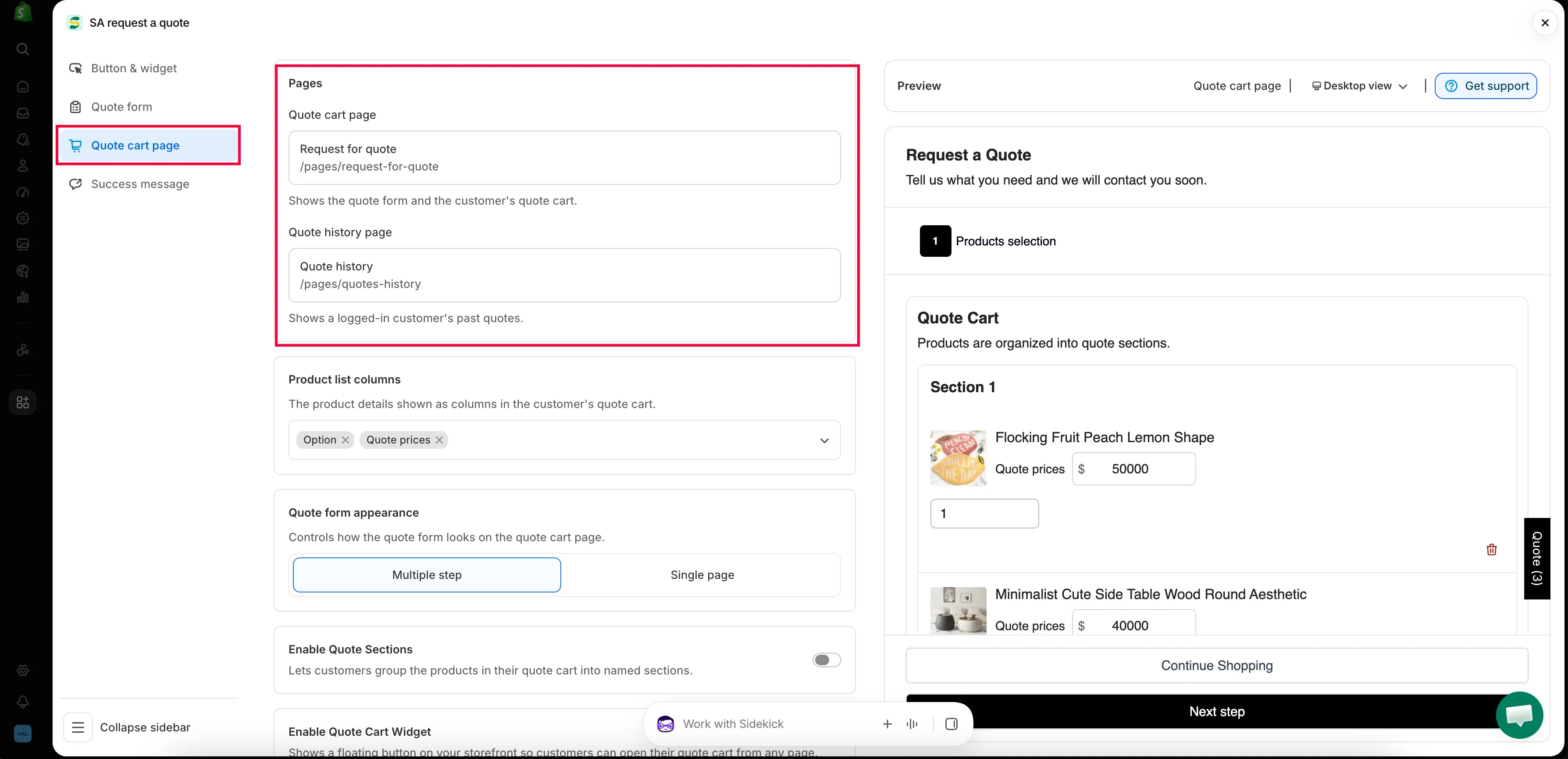
Teklif sepeti sayfası bu sekmede yapılandırılır.
-
Kaydedin
Bölüm başlığı “Kaydedin”Düzenleyicide yaptığınız hiçbir değişiklik kaydedene kadar yayına girmez. Herhangi bir şeyi değiştirir değiştirmez üstte kaydetme çubuğu görünür; bu çubuktaki Save düğmesine tıklayın.
Kaydedilmemiş çalışmayla ayrılmaya çalışırsanız uygulama “Discard all unsaved changes” diye sorar ve “If you discard changes, you’ll delete any edits you made since you last saved.” uyarısını gösterir. Düzenlemelerinizi gerçekten atmak istemiyorsanız Continue editing seçeneğini seçip kaydedin.
Müşterileri bu sayfaya yönlendirin
Bölüm başlığı “Müşterileri bu sayfaya yönlendirin”Sayfayı ayarlamak kimseyi o sayfaya getirmez. Yapılandırabileceğiniz iki yol vardır; her biri Save ile tamamlanır ve mağaza vitrininizde kontrol edilir.
1. yol: Teklif düğmesinden doğrudan buraya yönlendirin
Bölüm başlığı “1. yol: Teklif düğmesinden doğrudan buraya yönlendirin”-
Button & widget sekmesini açın
Bölüm başlığı “Button & widget sekmesini açın”Customize içinde Button & widget sekmesine tıklayın.
-
Click action ayarını Redirect to quote page olarak seçin
Bölüm başlığı “Click action ayarını Redirect to quote page olarak seçin”Click action başlığı altında Redirect to quote page seçeneğini seçin; uygulamanın bu seçenek için notu “Go directly to quote cart page” şeklindedir. Diğer iki seçenek müşteriyi bulunduğu yerde tutar: Open quote form popup ve Add product to quote cart.
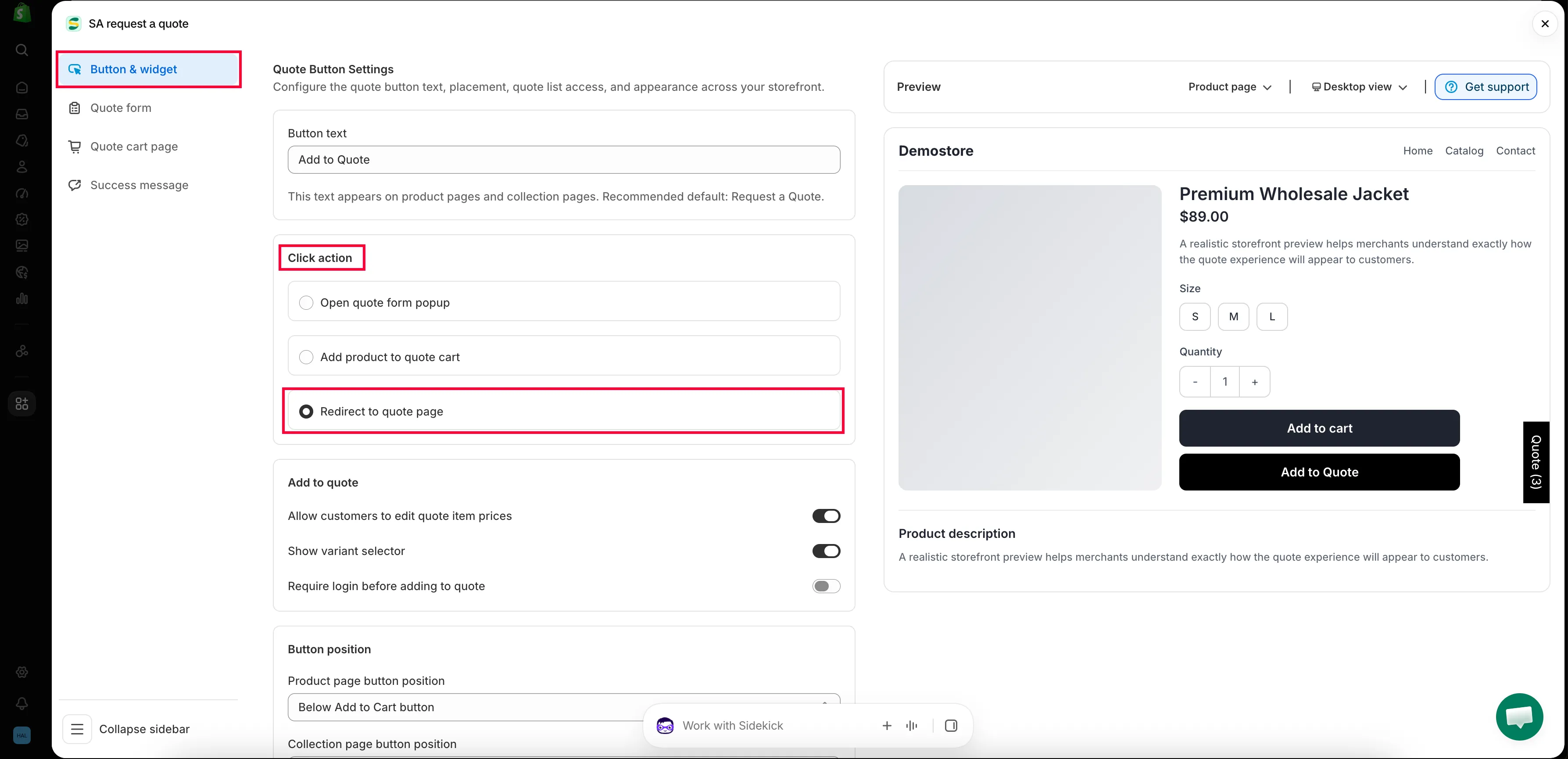
-
Yönlendirilen sayfayı doğrulayın
Bölüm başlığı “Yönlendirilen sayfayı doğrulayın”Quote cart page sekmesine geri dönün ve Pages > Quote cart page ayarının yukarıdaki gibi Request for quote sayfasını işaret ettiğinden emin olun. Yönlendirme ve sayfa ayarı, iki yerde yapılan tek bir iştir; birini diğeri olmadan ayarlarsanız düğme müşterileri işe yaramaz bir yere gönderir.
-
Kaydedin, ardından müşteri olarak deneyin
Bölüm başlığı “Kaydedin, ardından müşteri olarak deneyin”Save düğmesine tıklayın. Ardından mağaza vitrininizde bir ürün sayfası açıp teklif düğmenize tıklayın. Sizi, o ürün teklif sepetinde olacak şekilde
/pages/request-for-quoteadresine götürmelidir.
2. yol: Kayan widget’tan açmalarını sağlayın
Bölüm başlığı “2. yol: Kayan widget’tan açmalarını sağlayın”-
Enable Quote Cart Widget bölümünü açın
Bölüm başlığı “Enable Quote Cart Widget bölümünü açın”Quote cart page sekmesinde Enable Quote Cart Widget bölümüne kaydırın: “Shows a floating button on your storefront so customers can open their quote cart from any page.”
-
Widget’ı açın
Bölüm başlığı “Widget’ı açın”Enable quote cart widget ayarını açın. Diğer ayarları yalnızca açıldığında görünür.
-
Action ayarını teklif sepeti sayfasına çevirin
Bölüm başlığı “Action ayarını teklif sepeti sayfasına çevirin”Action, bir tıklamanın ne yapacağını belirler. Go to quote cart page seçeneğini seçin; uygulamanın bazı sürümleri aynı seçeneği Go to quote page olarak adlandırır. Alternatif olan Open quote popup, teklifi açılır pencerede açar ve müşteriyi hiçbir zaman bu sayfaya getirmez; bu nedenle yalnızca bunu istiyorsanız seçin.
İnsanların kaçırdığı ayar budur. Açık ama Open quote popup ayarında bırakılmış bir widget, teklif sayfasına giden bozuk bir bağlantı gibi görünür.
-
Metnini ve görünümünü ayarlayın
Bölüm başlığı “Metnini ve görünümünü ayarlayın”Text, widget’ın üzerindeki etikettir. Position onu yerleştirir: Bottom right, Half bottom right, Half top right, Bottom left, Half bottom left veya Half top left. Border radius, Text color ve Background color stili tamamlar; açılır pencere eylemini seçtiyseniz Quote popup primary color geçerli olur.
-
Kaydedin, ardından müşteri olarak deneyin
Bölüm başlığı “Kaydedin, ardından müşteri olarak deneyin”Save düğmesine tıklayın. Mağaza vitrininizin herhangi bir sayfasını açın: Kayan widget orada olmalı ve varsayılan olarak içindeki ürün sayısıyla birlikte Quote (n) yazmalıdır. Tıklamak sizi doğrudan teklif sepeti sayfasına götürmelidir.
Müşterilerin göreceği ürün ayrıntılarını seçin
Bölüm başlığı “Müşterilerin göreceği ürün ayrıntılarını seçin”Product list columns, “The product details shown as columns in the customer’s quote cart.” ayarını kontrol eder. Seçiciyi açmak için ona tıklayın; seçicide bir Search product columns kutusu ve Choose Product list columns altında sütun listesi bulunur. Seçtiğiniz her sütun, yeniden kaldırabileceğiniz bir çip olarak eklenir.
Tam liste şöyledir: Vendor, SKU, Option, Price, Quote prices, Total, Subtotal ve Note. Bu ayara hiç dokunmadıysanız kullanımda olanlar Option ve Price sütunlarıdır.
| Sütun | Ne zaman gösterilmeli |
|---|---|
| Vendor | Birden fazla markayı yeniden satıyorsanız ve alıcılar markaya göre sipariş veriyorsa. |
| SKU | Alıcılarınız kodla sipariş veriyorsa; ticari ve toptan müşteriler genellikle böyle yapar. |
| Option | Ürünlerinizin varyantları varsa ve müşterilerin hangisini seçtiğini görmesi gerekiyorsa. |
| Price | Liste fiyatları yayınlıyorsanız ve müşterilerin talep hazırlarken bunları görmesini istiyorsanız. |
| Quote prices | Müşterilerin umduğu fiyatı belirtmesine izin veriyorsanız; bkz. Müşterilerin fiyat önermesine izin verme. |
| Total | Müşteriler adetle sipariş veriyorsa; satır toplamı, talebin büyüklüğünü değerlendirmelerine yardımcı olur. |
| Subtotal | Yalnızca satır bazında değil, talebin tamamı için bir tutar istiyorsanız. |
| Note | Müşterilerin tek bir satır hakkında bir şey belirtmesi gerekiyorsa; örneğin bir yüzey işlemi, bir son tarih, bir ikame ürün. |
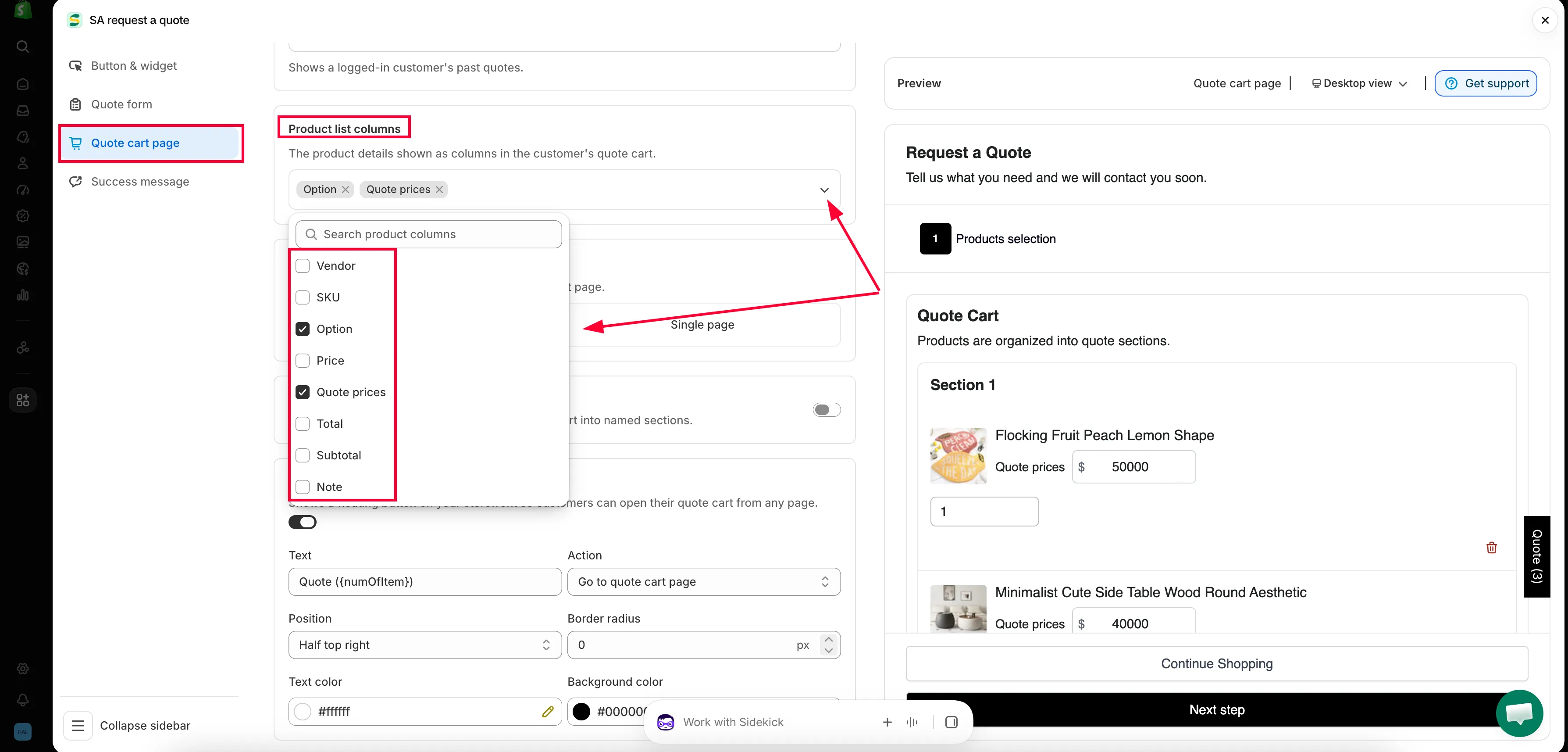
Teklif sepetinin hangi mağaza vitrini sayfasını kullanacağını seçin.
Formun düzenini seçin
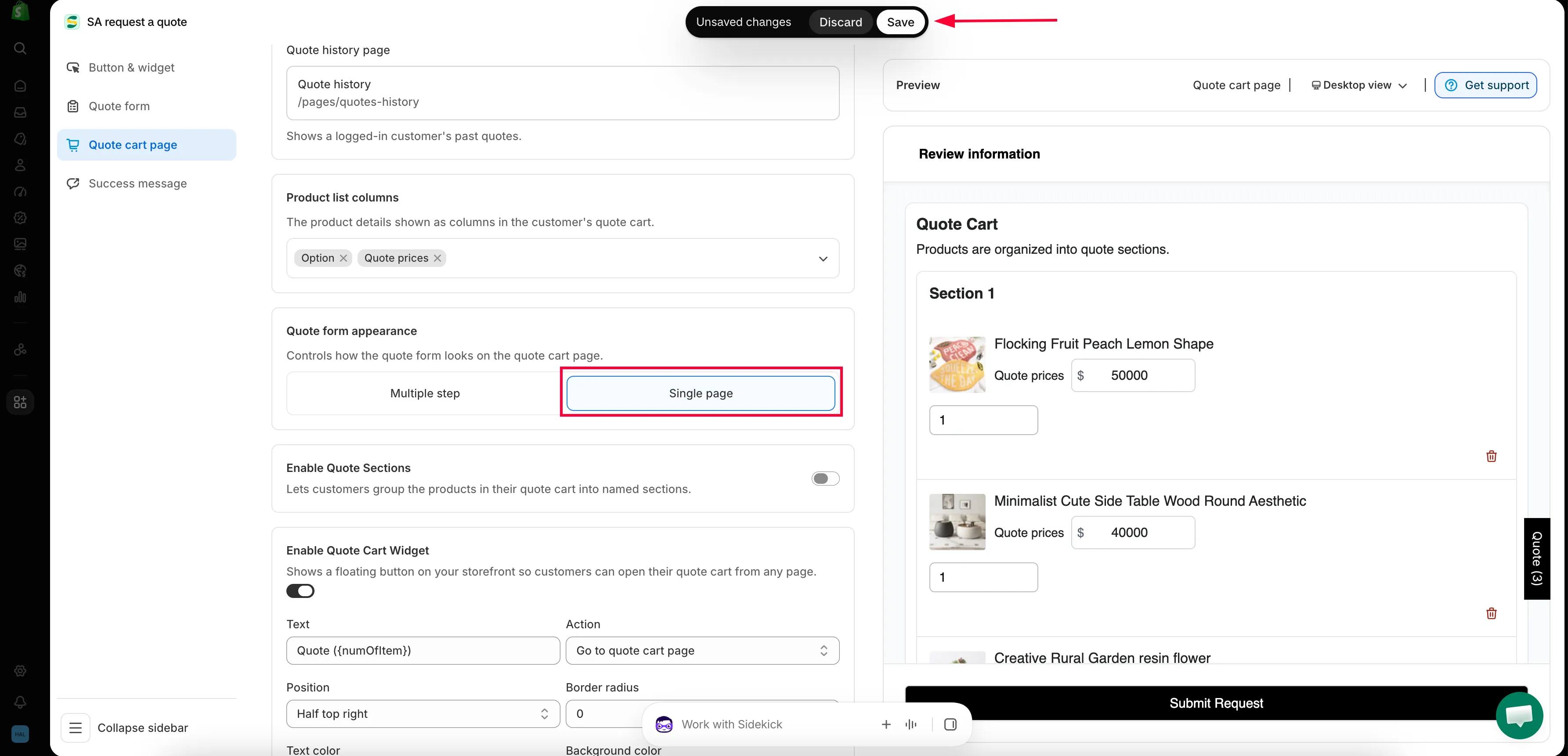
Bölüm başlığı “Formun düzenini seçin”Quote form appearance, “Controls how the quote form looks on the quote cart page.” ayarını belirler. İki seçenek vardır.
| Seçenek | Müşterinin gördüğü | En uygun olduğu durum |
|---|---|---|
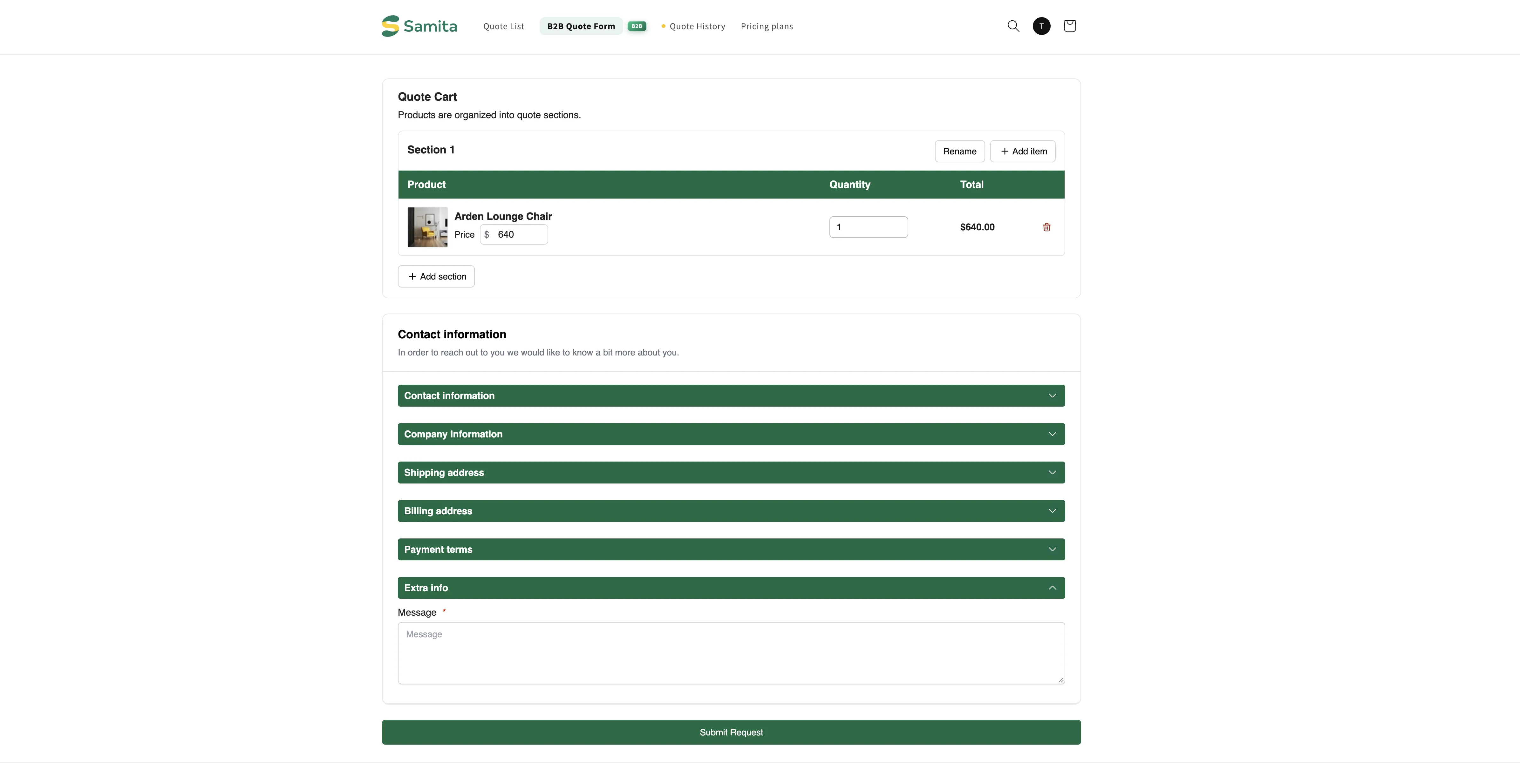
| Multiple step | Form, müşterinin sırayla ilerlediği adımlara bölünür. | Daha uzun formlar: şirket bilgileri, kargo ve fatura adresleri, ödeme koşulları. |
| Single page | Tüm alanlar tek ekranda, yukarıdan aşağıya. | Müşterinin her şeyi bir bakışta görebildiği kısa formlar. |
Multiple step formu nasıl görünür
Bölüm başlığı “Multiple step formu nasıl görünür”Multiple step seçiliyken mağaza vitrini sayfası Request a Quote başlığı ve “Tell us what you need and we will contact you soon.” satırıyla açılır; ardından numaralandırılmış üç adım gelir.
-
Products selection
Bölüm başlığı “Products selection”Quote Cart, müşterinin topladığı her şeyi Product, Quantity, Price ve Total sütunlarıyla listeler. Enable Quote Sections açıksa sepet “Products are organized into quote sections.” ifadesiyle başlar ve ilk grubun adı Section 1 olur.
Adım, Continue Shopping ve Next step ile biter.

/pages/request-for-quote adresinde 1. adım, Products selection.
-
Contact information
Bölüm başlığı “Contact information”Bu adım, Form builder içinde oluşturduğunuz bölümleri gösterir: Contact information, Company information ve Shipping address.
Bunların üstünde, bir Login bağlantısıyla birlikte “Already have an account? Log in to auto-fill your contact and company information.” istemi yer alır.

2. adım, Contact information; alanların üstünde giriş yapma istemiyle.
-
Review information
Bölüm başlığı “Review information”Son adım Review information adımıdır; müşteri talebi göndermeden önce ürünleri ve yazdığı bilgileri burada kontrol eder.
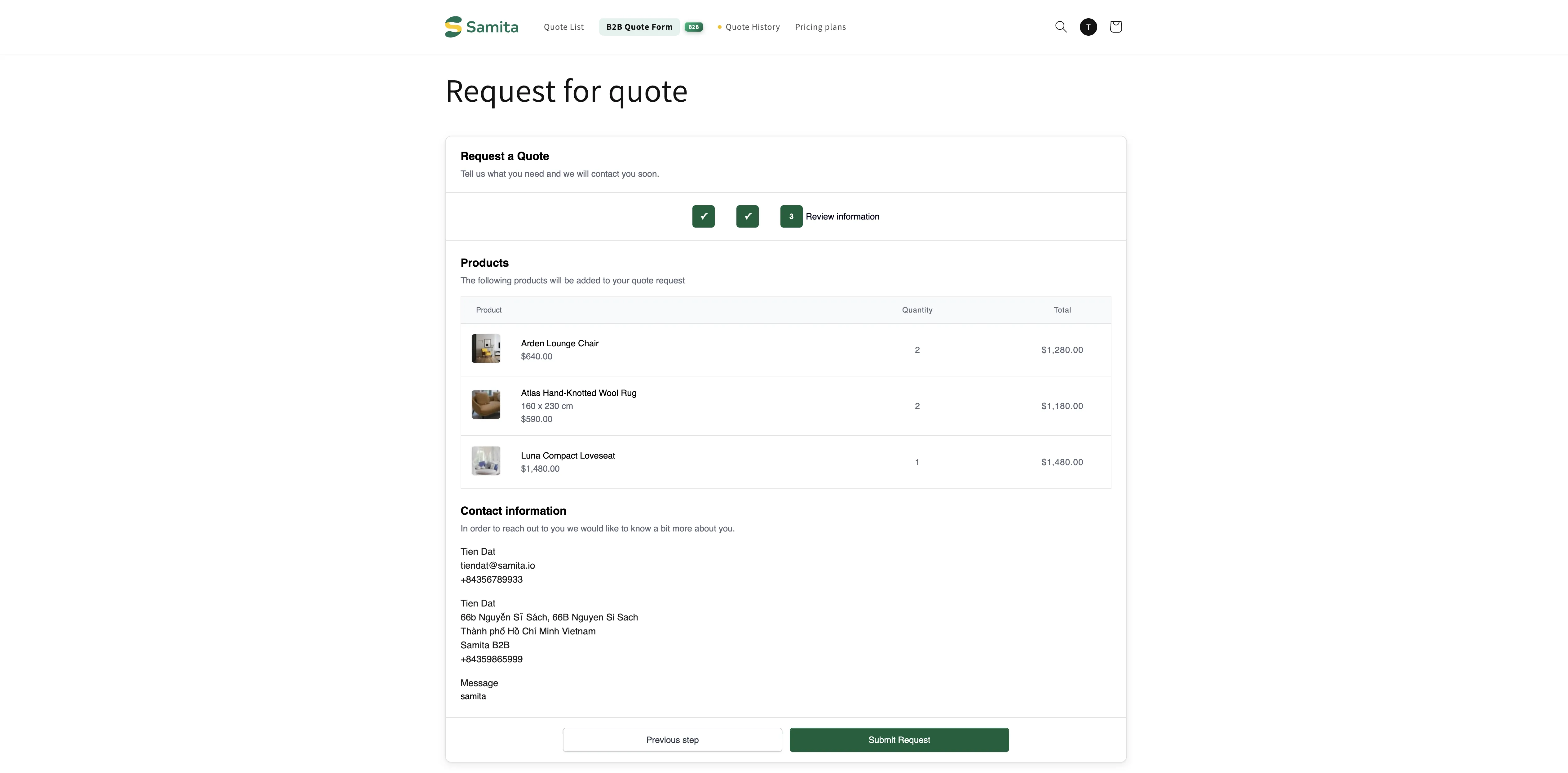
Müşteri, gönderilmeden önce talebi kontrol eder.
Müşteri gönderdikten sonra ne görür
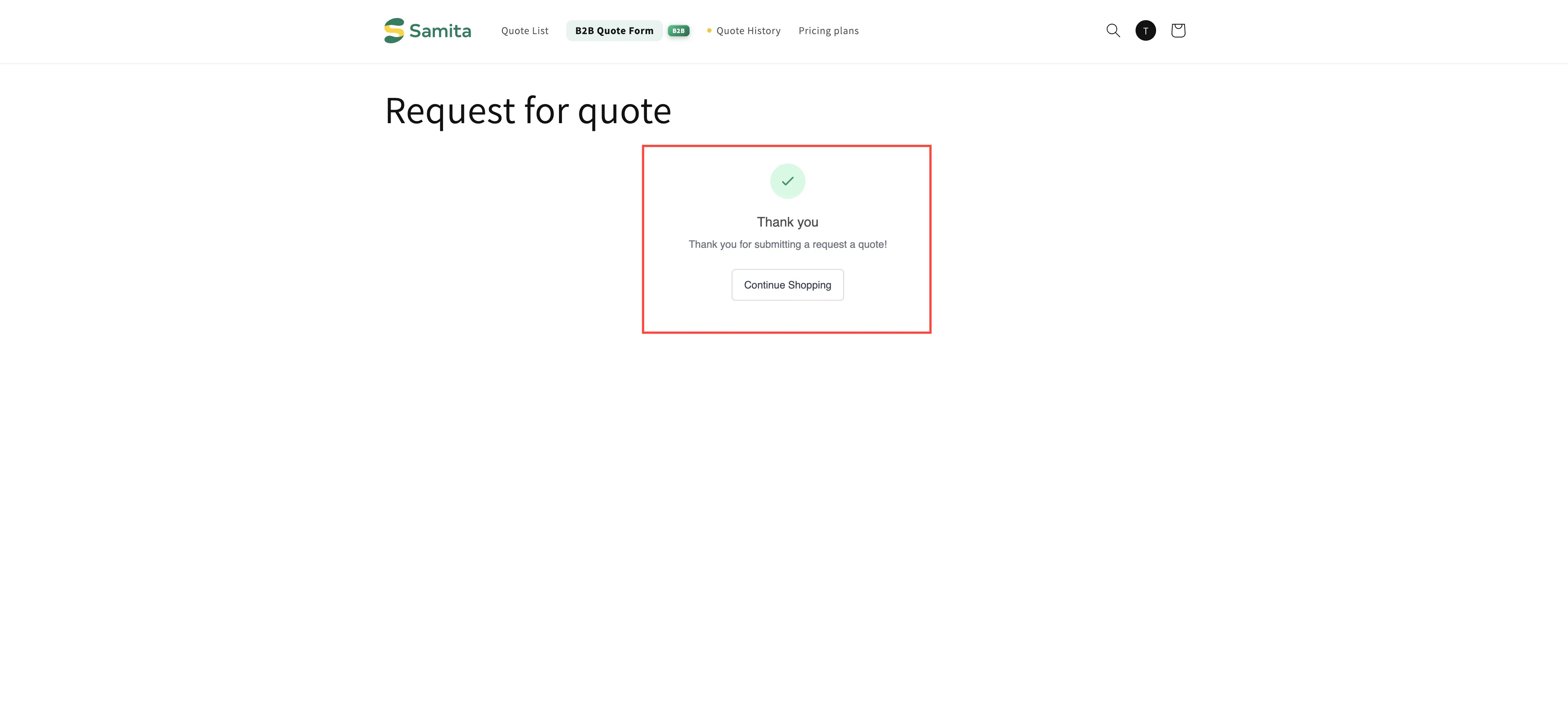
Bölüm başlığı “Müşteri gönderdikten sonra ne görür”Talep gönderildikten sonra uygulama başarı mesajınızı gösterir; varsayılan olarak Thank you, “Thank you for submitting a request a quote!” ve bir Continue Shopping düğmesi.
Bu metin bu sekmenin parçası değildir. Aynı Customize düzenleyicisinin Success message sekmesinde bulunur; bu sekmede müşterileri kendi sayfanıza göndermek isterseniz Redirect to custom URL seçeneğiyle birlikte After submit ayarı da yer alır.
Sekmenin geri kalanı
Bölüm başlığı “Sekmenin geri kalanı”| Ayar | Ne yapar |
|---|---|
| Enable Quote Sections | “Lets customers group the products in their quote cart into named sections.” Bkz. Teklif verilen ürün grubu |
| Enable Quote Cart Widget | “Shows a floating button on your storefront so customers can open their quote cart from any page.” Yukarıda 2. yol bölümünde ayarlanır ve Kayan teklif widget’ı sayfasında ayrıntılı olarak ele alınır |
Enable quote sections ayarını açmak birkaç denetim daha açar: Default section name ve Customer options altında Add new sections ile Rename sections. Move products between sections ve Add note per section adlı iki seçenek daha Coming soon olarak işaretlidir.
Müşteriler sayfaya nasıl ulaşır
Bölüm başlığı “Müşteriler sayfaya nasıl ulaşır”| Yol | En uygun olduğu durum |
|---|---|
| Click action ayarı Redirect to quote page olarak seçili | Müşteriler genellikle her seferinde tek ürün için teklif istiyorsa; önce toplanacak bir şey olmaz. |
| Click action ayarı Add product to quote cart olarak seçili, ardından kayan widget | Müşteriler gezinirken birkaç ürün toplayıp hepsini birlikte gözden geçiriyorsa. |
Açılır pencerenin Primary button düğmesi, varsayılan View Quote | Her ürün eklendiğinde bir onay gösteriyorsanız. |
| Gezinme menünüzdeki bir bağlantı | Müşteriler istedikleri zaman geri dönebilsin diye her zaman eklemeye değer. |
İlk üçünü Button & widget sekmesinde ayarlayın; bkz. Tıklama sonrası davranışı ayarlama. Menü bağlantısı bir Shopify ayarıdır; bkz. Menünüze teklif bağlantıları ekleme.
Sonraki adımlar
Bölüm başlığı “Sonraki adımlar”- Teklif geçmişi sayfası: müşterilerin daha önce gönderdikleri teklifleri bulduğu yer
- Menünüze teklif bağlantıları ekleme: sayfaya gezinmenizden bağlantı verin
- Teklif sayfası metnini düzenleme: sayfaya kendi metinlerinizi ekleyin