
Fatura PDF’ini özelleştirme
Taslak siparişle birlikte giden belgenin doğru ayrıntıları göstermesi için Advanced settings içinde Invoice PDF şablonunu ayarlayın.
Bir müşteri teklifinizi kabul edip siz onu taslak siparişe dönüştürdüğünüzde, ödeme yapacakları belge tekliften farklı bir şeydir. Uygulamada bu belge, “Template used to convert a draft order to a PDF file” olan Invoice PDF şablonundan gelir.
Bir teklif yaklaşık ve ikna edici olabilir. Bir fatura ise kesin olmalıdır, çünkü muhasebe departmanındaki biri onu kontrol edecektir.
Nerede bulunur
Bölüm başlığı “Nerede bulunur”Uygulama kenar çubuğunda Advanced settings seçeneğine tıklayın, ardından PDF template sekmesini seçin. Invoice PDF, oradaki iki şablonun ikincisidir.
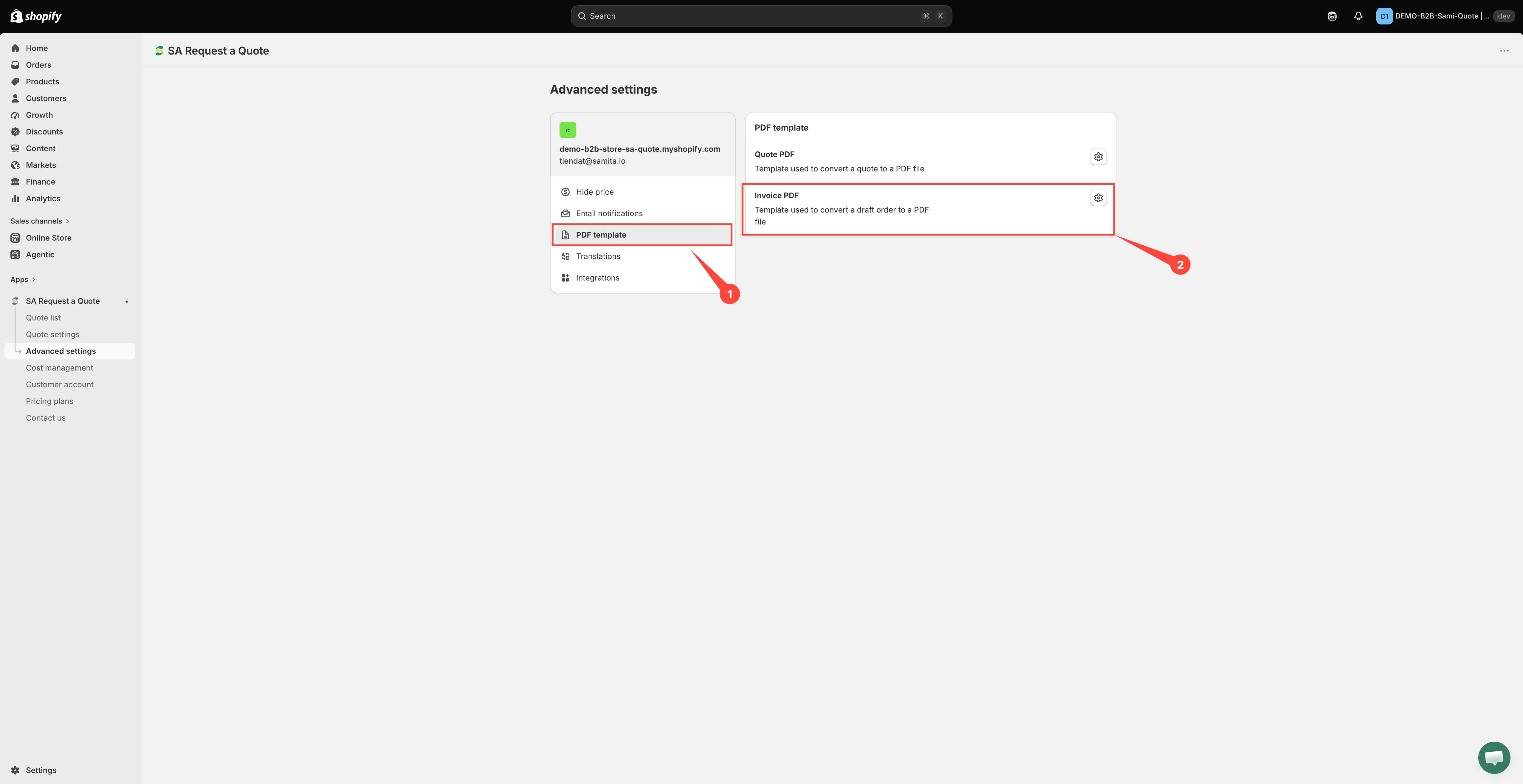
Invoice PDF, iki şablonun ikincisidir.
Şablonu ayarlama
Bölüm başlığı “Şablonu ayarlama”-
Advanced settings sayfasını açın
Bölüm başlığı “Advanced settings sayfasını açın”Uygulama kenar çubuğunda Advanced settings seçeneğine tıklayın.
-
PDF template sekmesine gidin
Bölüm başlığı “PDF template sekmesine gidin”Sekme listesinden PDF template seçeneğini belirleyin.
-
Invoice PDF şablonunu açın
Bölüm başlığı “Invoice PDF şablonunu açın”Invoice PDF şablonunu açın. Düzenleyicinin başlığı Invoice PDF template olarak görünür. Bu, Quote PDF şablonundan ayrı bir şablondur; bu yüzden teklif şablonundan bir şey devraldığını varsaymak yerine bu belgeyi kendi ekranında ayarlayın.
Sol sütun, her seferinde birini genişlettiğiniz üç bölüm içerir: Design, Content ve Translations. Sağdaki Preview, siz değiştirdikçe yeniden çizilir.
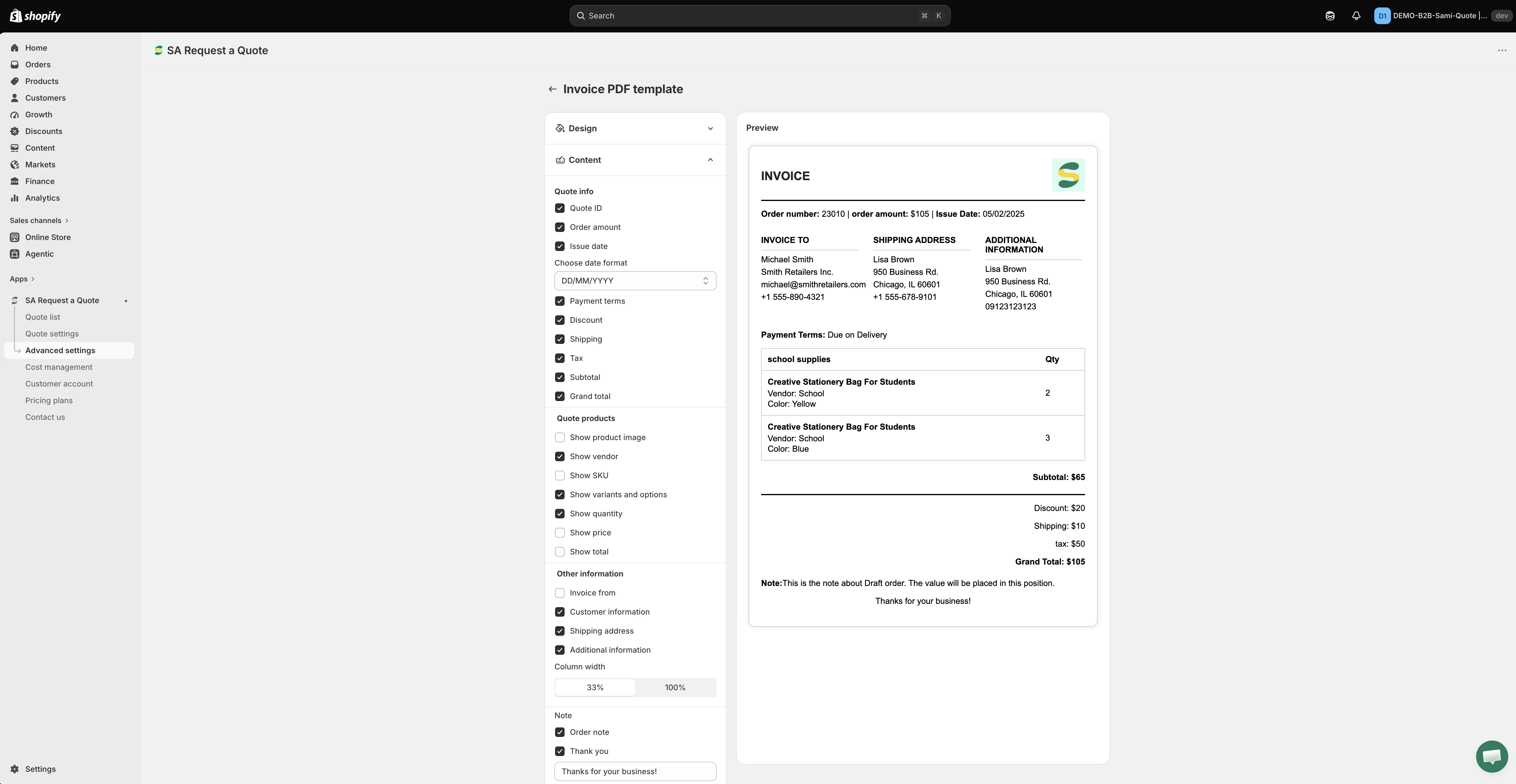
Fatura şablonu, teklif PDF’inden ayrı olarak kendi ekranında ayarlanır.
-
Design bölümünde markanızı ekleyin
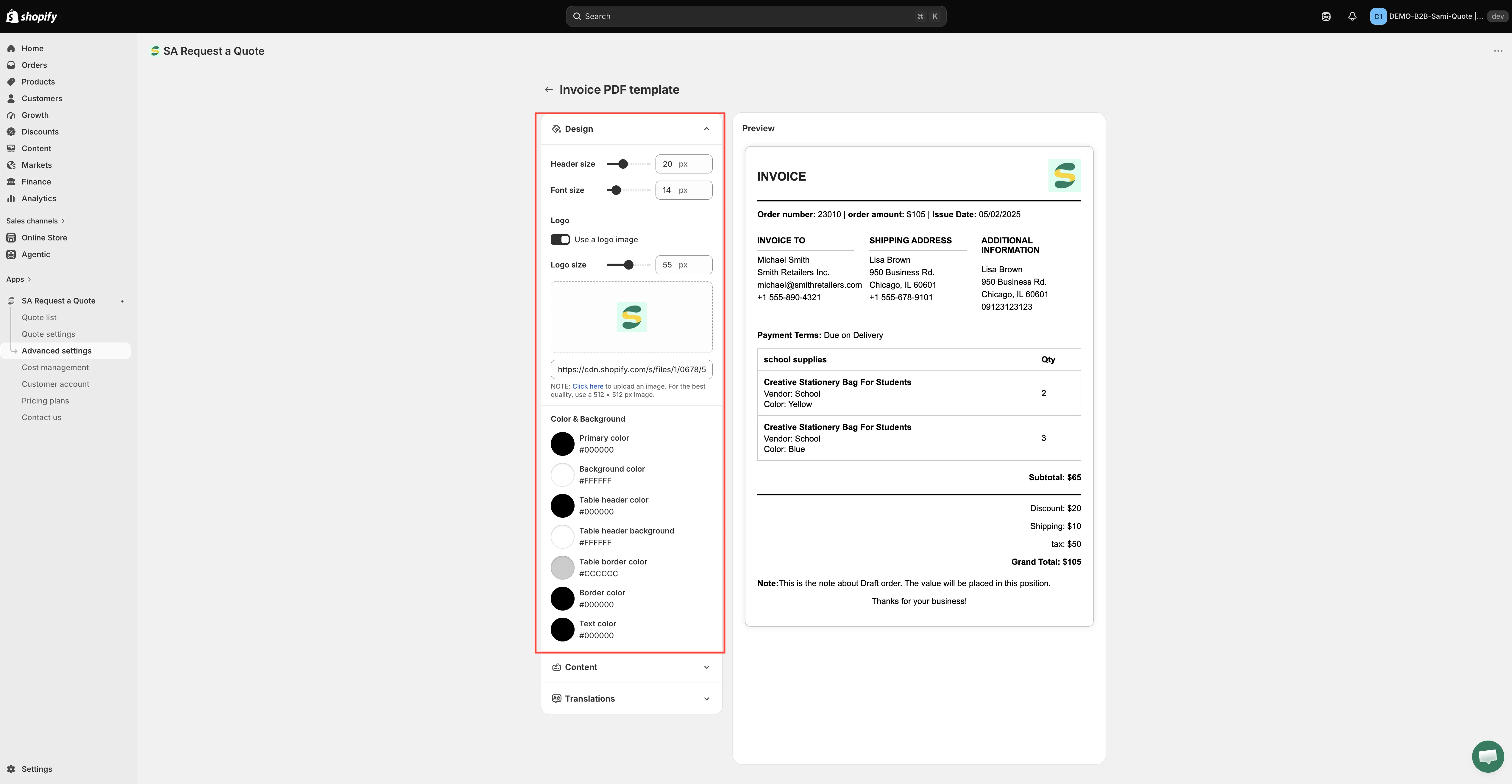
Bölüm başlığı “Design bölümünde markanızı ekleyin”Design bölümünü genişletin ve yukarıdan aşağıya ilerleyin:
- Header size ve Font size, ikisi de px cinsinden.
- Logo — Use a logo image seçeneğini işaretleyin, px cinsinden Logo size değerini belirleyin, ardından dosyayı eklemek için yükleme alanına tıklayın. Uygulamanın kendi notu şöyledir: “Click here to upload an image. For the best quality, use a 512 × 512 px image.” Alttaki alan bunun yerine bir görsel URL’si alır ve Enter an image URL to change it etiketini taşır.
- Color & Background — yedi renk örneği: Primary color, Background color, Table header color, Table header background, Table border color, Border color ve Text color.
-
Content bölümünde faturanın neler göstereceğini seçin
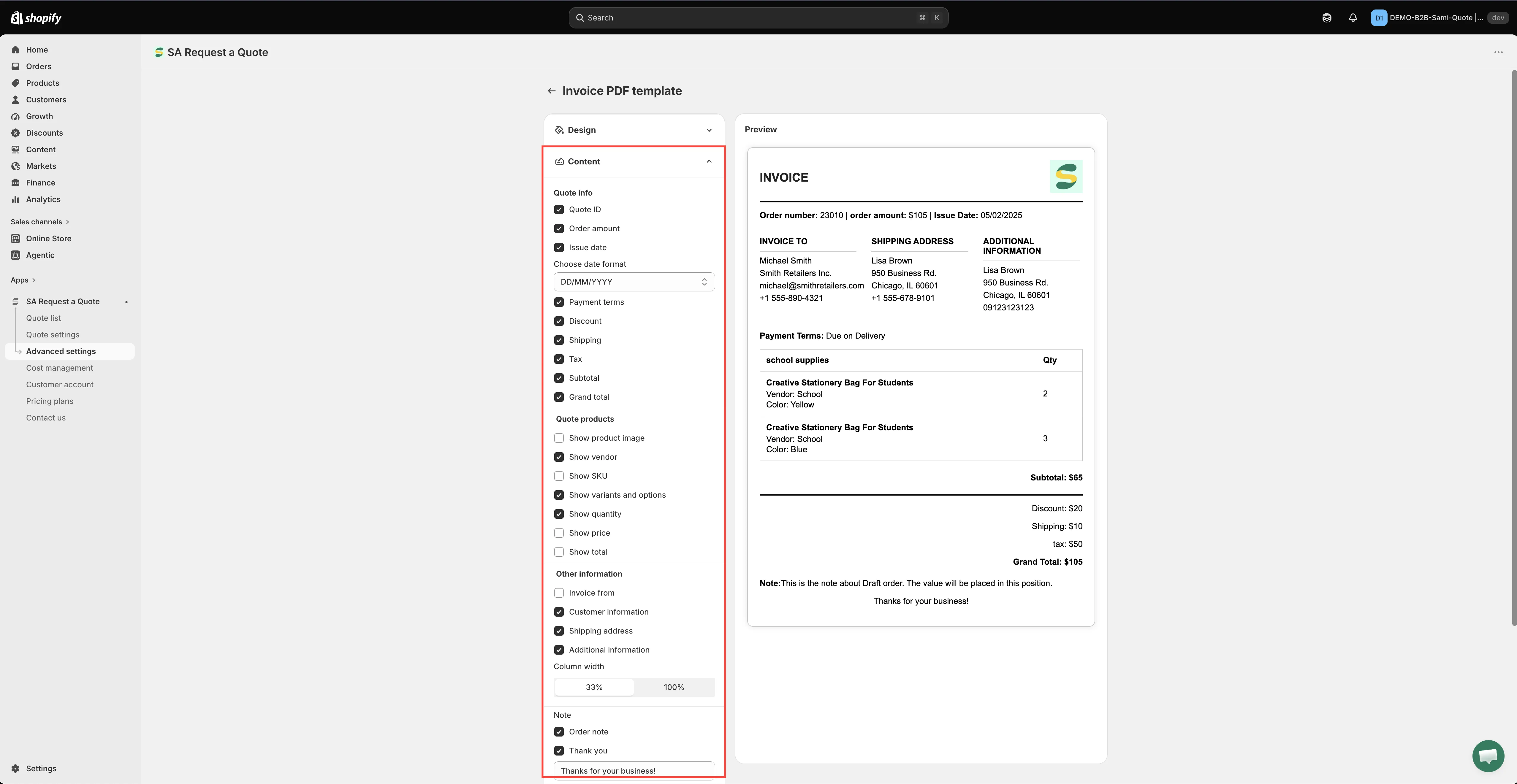
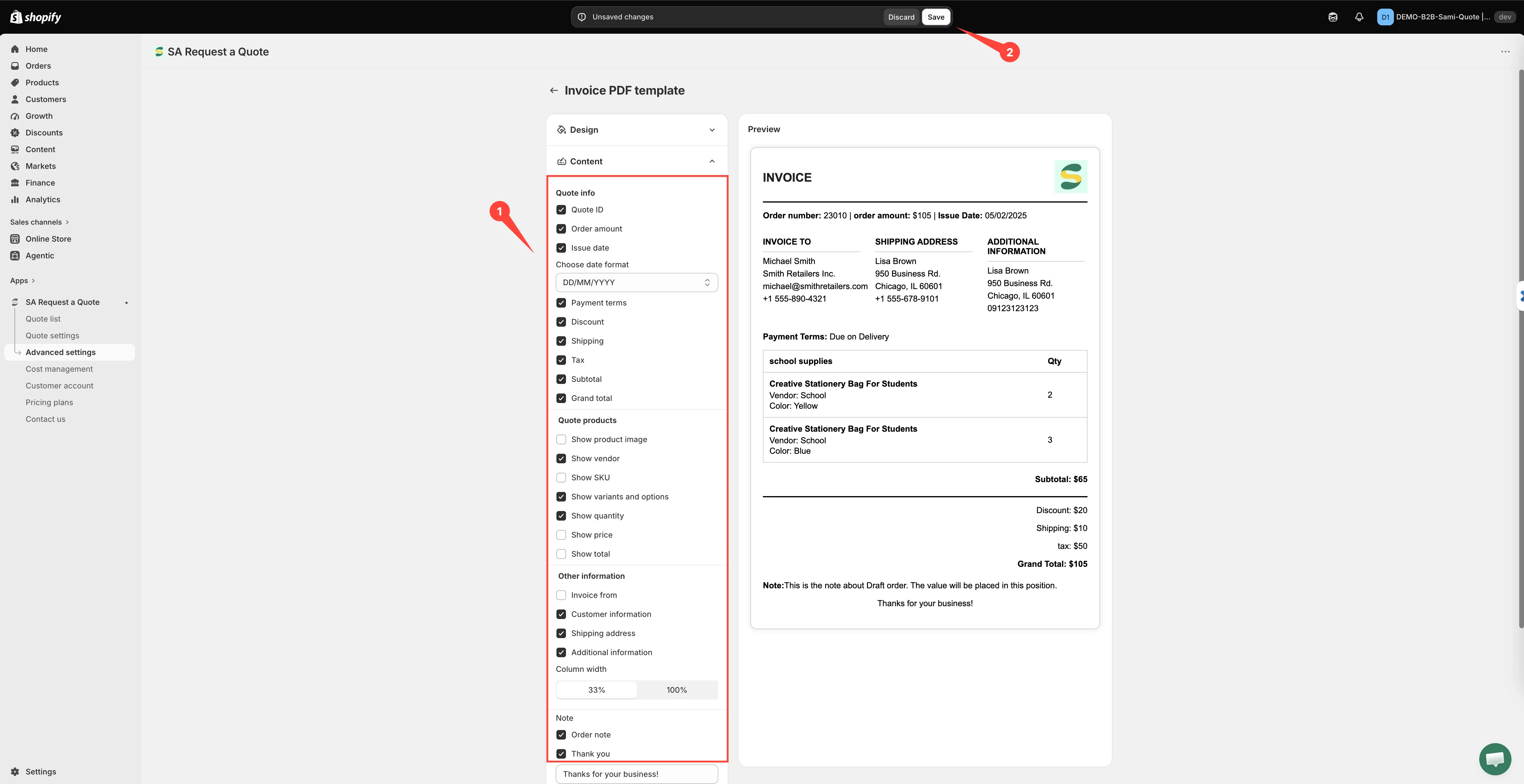
Bölüm başlığı “Content bölümünde faturanın neler göstereceğini seçin”Content bölümünü açın ve grupları yukarıdan aşağıya inceleyerek bir faturanın taşıması gerekenleri açın. Fatura şablonu, başlığı farklı olan teklif şablonu değildir; teklifte bulunmayan satırlar da sunar. Her grup ve her satır, bu sayfanın aşağısındaki Content bölümünün sunduğu seçenekler başlığında listelenmiştir.
-
Translations bölümünde etiketleri çevirin
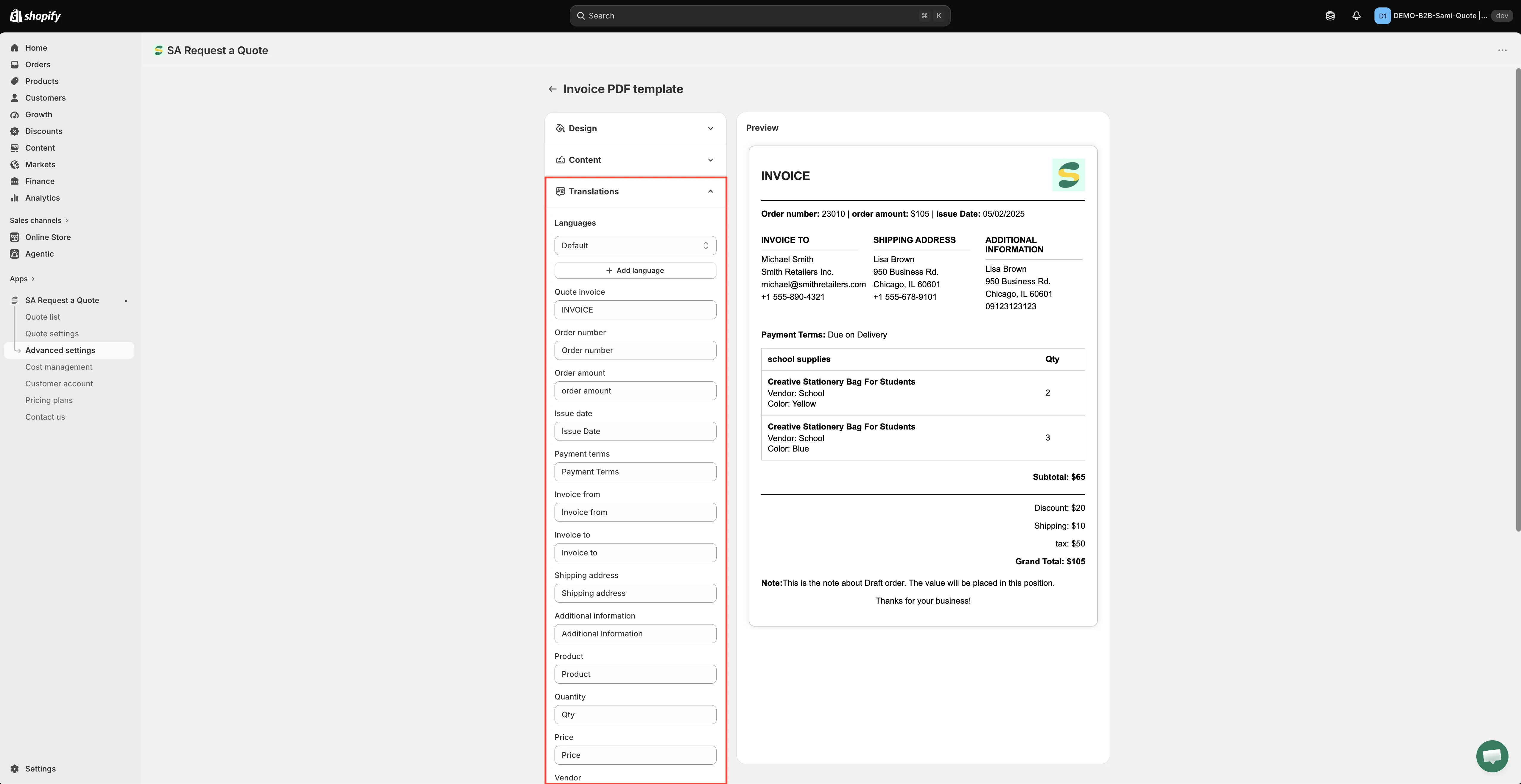
Bölüm başlığı “Translations bölümünde etiketleri çevirin”Translations bölümünü genişletin. Languages, düzenlediğiniz dili seçer; Add language bir dil daha ekler; dilin yanındaki çöp kutusu simgesi o dili kaldırır (varsayılan dil kaldırılamaz).
Altında, belgede basılan her etiket için bir metin kutusu bulunur; bunların arasında Quote invoice, Quote ID, Order amount, Issue date, Payment terms, Invoice from, Invoice to, Shipping, Product, Quantity, Price, Vendor, Total, Subtotal, Discount, Tax, Grand total ve Note yer alır. Herhangi birinin üzerine yazın: bir etiketi İngilizce olarak değiştirmenin yolu da budur, yalnızca çevirmenin değil.
-
Kaydedin
Bölüm başlığı “Kaydedin”Bir şeyi değiştirmek, yönetici panelinin üstünde Shopify’ın kaydetme çubuğunu getirir. Şablonu saklamak için Save, vazgeçmek için Discard changes düğmesine tıklayın. Kaydedene kadar değiştirdiğiniz hiçbir şey gerçek bir faturaya yansımaz.
-
Gerçek bir taslak siparişle kontrol edin
Bölüm başlığı “Gerçek bir taslak siparişle kontrol edin”Ayarların yanındaki Preview, örnek verilerden çizilir. Şablona güvenmeden önce kendi test tekliflerinizden birini taslak siparişe dönüştürün ve ondan PDF üretin; böylece tamamlanmış belgeyi gerçek rakamlarla görebilirsiniz. Bkz. Taslak siparişe dönüştürme.
Belgenin göstermesi gerekenler
Bölüm başlığı “Belgenin göstermesi gerekenler”Bir fatura, bir teklifin taşımadığı yükümlülükler taşır; bu yüzden para satırları burada bir teklife göre daha önemlidir. Göndermeden önce tamamlanmış belgeyi okuyun ve şunları taşıdığını kontrol edin:
- Ödeme koşulları; böylece müşteri ödemenin ne zaman vadesi geldiğini bilir.
- İndirim, vergi ve kargo; her biri kendi satırında, böylece toplam körü körüne güvenilmek yerine kontrol edilebilir.
- Bir ara toplam ve bir genel toplam; belirtilmiş toplamı olmayan bir fatura doğrudan size geri döner.
- Kalem başına fiyatlar ve toplamlar, çünkü muhasebe departmanı kalem kalem mutabakat yapar.
- SKU’lar; böylece alıcı kalemlerinizi kendi satın alma siparişiyle eşleştirebilir.
- Belgenin kime hitaben hazırlandığı.
Rakamlar nereden gelir
Bölüm başlığı “Rakamlar nereden gelir”Faturadaki tutarlar, dönüştürdüğünüz tekliften gelir. İndirimler, kargo ve vergi, üç sekmesi olan Cost management bölümünde belirlenir: Discount, Shipping ve Tax. Bir teklifi dönüştürmeden önce bunları doğru ayarlayın; belge elle düzenleme gerekmeden doğru toplanır.
Quote PDF mi, Invoice PDF mi?
Bölüm başlığı “Quote PDF mi, Invoice PDF mi?”| Belge | Amaç |
|---|---|
| Quote PDF | Bir teklif. Henüz borç yoktur. Görevi, müşterinin karar vermesine yardımcı olmaktır. |
| Invoice PDF | Üzerinde anlaşılmış bir taslak sipariş için ödeme talebi. Görevi, ödemenizi almanızı sağlamaktır. |
Filigran
Bölüm başlığı “Filigran”Mağazanız doğrulanana kadar PDF’ler filigran taşır. Uygulama bunu şöyle ifade eder: “Remove the watermark from your PDF. Please contact us to verify your store and receive this service for free.”
Content bölümünün sunduğu seçenekler
Bölüm başlığı “Content bölümünün sunduğu seçenekler”| Grup | Satırlar |
|---|---|
| Quote info | Quote ID · Order amount · Issue date · Choose date format · Payment terms · Discount · Shipping · Tax · Subtotal · Grand total |
| Quote products | Show product image · Show vendor · Show SKU · Show variants and options · Show quantity · Show price · Show total |
| Other information | Invoice from — Store name, Email, Address ve Phone number alanlarına açılır; böylece kendi bilgilerinizden hangilerinin görüneceğini seçersiniz · Customer information · Shipping address · Additional information |
| Column width | 33% veya 100% |
| Note | Order note · Thank you; altlarında bir serbest metin alanı bulunur |
Bunlardan üçü yalnızca faturada bulunur: Order amount, Invoice from ve Note grubunun tamamı. Teklif PDF’ini zaten ayarladıysanız bakmanız gerekenler bunlardır.
Tamamlanan belgenin başlığı INVOICE olur ve bir Order number ile bir INVOICE TO sütunu taşır; bu yüzden ilkini göndermeden önce Translations bölümünde düzenlediğiniz etiketlere göz atmaya değer.
Sonraki adımlar
Bölüm başlığı “Sonraki adımlar”- Taslak siparişe dönüştürme — faturanın ait olduğu taslak siparişi oluşturun
- Teklif PDF’ini özelleştirme — her anahtarın listelendiği teklif belgesi
- Teklif e-postalarına PDF ekleme — belgeyi müşterinize ulaştırın