
Müşterilere gönderilen e-postalar
Müşterilerinizin teklif talebini gönderdikten sonra aldığı Auto response email e-postasını özelleştirin.
Bu e-posta çoğu zaman bir müşterinin iş yapış biçiminize dair ilk izlenimidir. Talebinin ulaştığını doğrular ve sonrasında olacak her şeyin tonunu belirler.
Ayarın adı Auto response email’dir ve uygulama bunu şöyle tanımlar: “Automatically send an email notification to customers after they submit a quote.”
Kurulum
Bölüm başlığı “Kurulum”-
Advanced settings sayfasını açın
Bölüm başlığı “Advanced settings sayfasını açın”Uygulama kenar çubuğunda Advanced settings seçeneğine tıklayın.
-
Email notifications sekmesine gidin
Bölüm başlığı “Email notifications sekmesine gidin”Sekme listesinden Email notifications seçeneğini seçin.
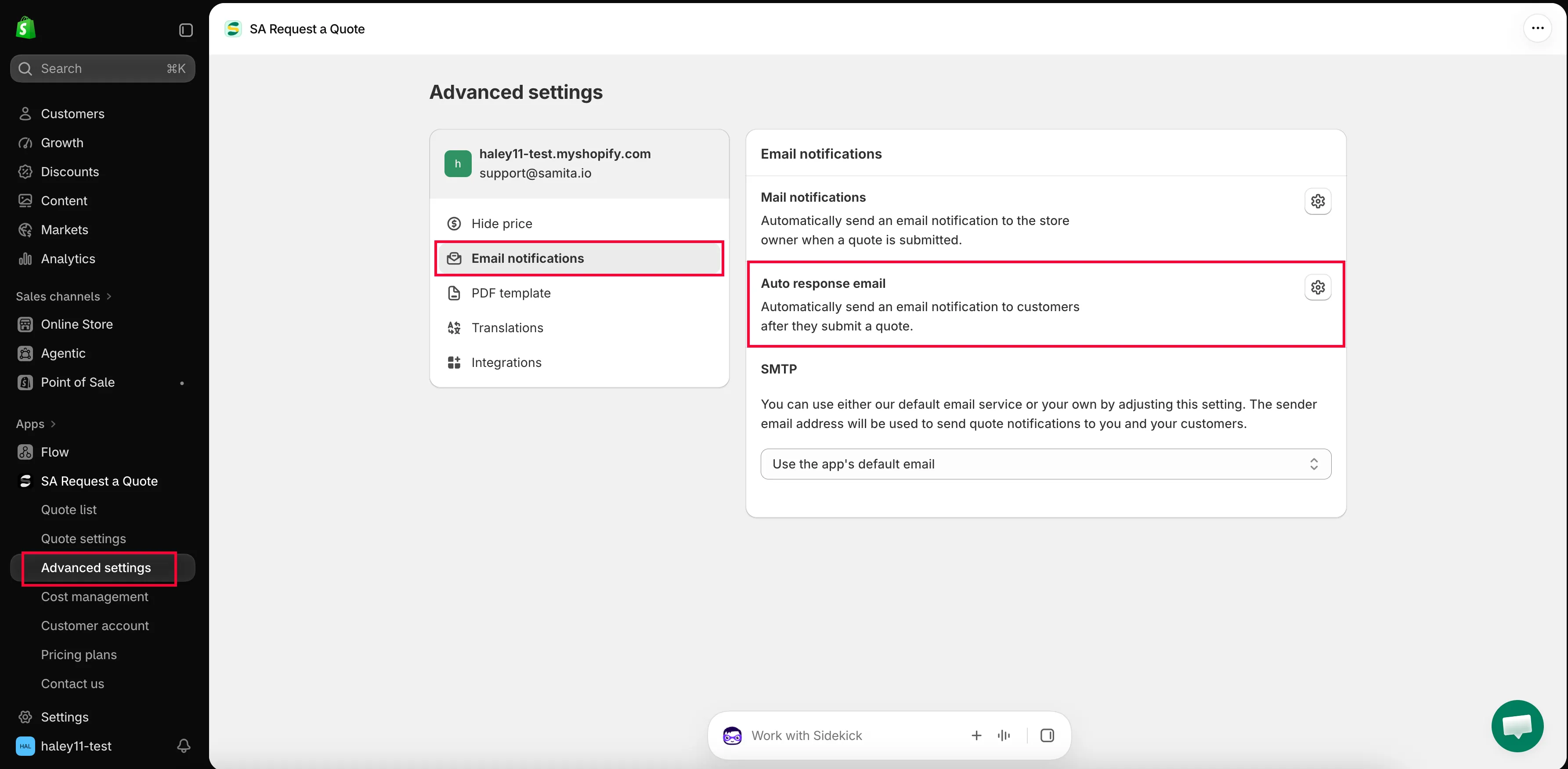
Auto response email, müşterinizin aldığı e-postadır.
-
Auto response email düzenleyicisini açın
Bölüm başlığı “Auto response email düzenleyicisini açın”Auto response email satırının sonundaki simge düğmesine tıklayın. E-posta kendi düzenleyicisinde açılır: üstte Basic ve Advanced şablon sekmeleri, sağ tarafta e-postayı oluşturan bölümler ve sonucu okuyabilmeniz için Preview.
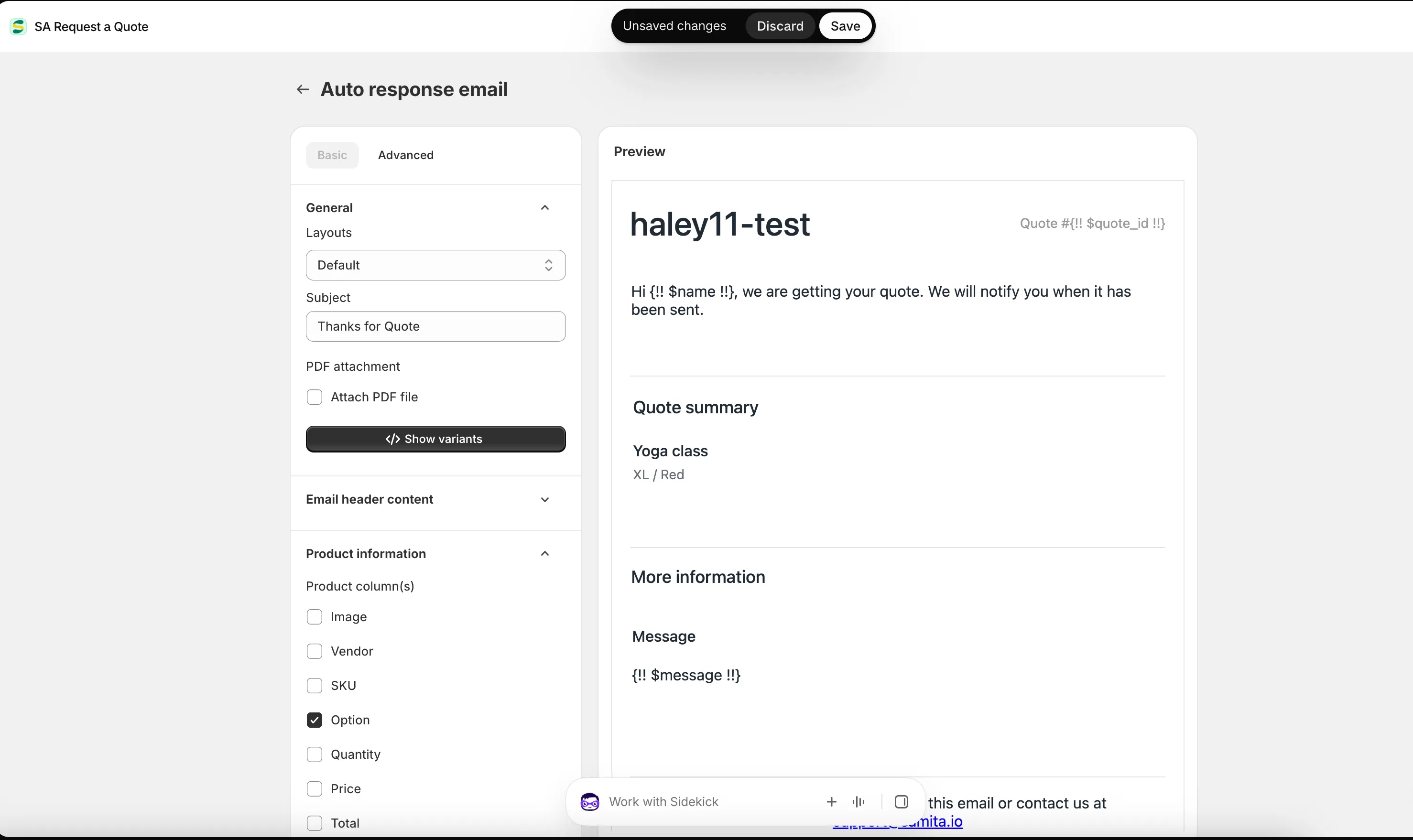
Müşterinin e-postasını gönderilmeden önce Preview içinde baştan sona okuyun.
-
Bir şablon seçin
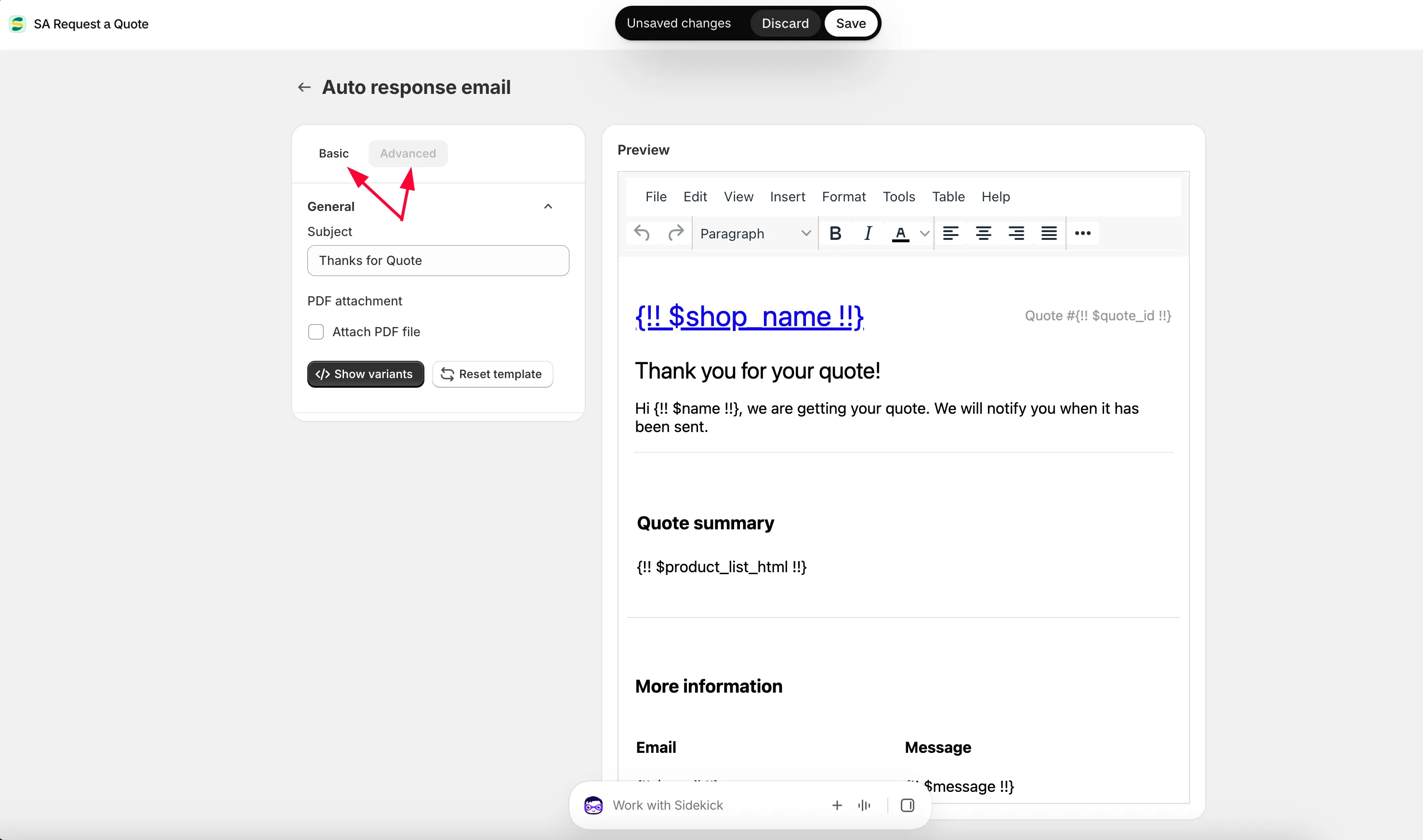
Bölüm başlığı “Bir şablon seçin”İki e-posta şablonu vardır ve bunlardan birini seçersiniz:
- Basic — e-posta şablonunu mevcut seçeneklerle yapılandırın. Görünmesini istediklerinizi işaretlersiniz, e-postayı uygulama oluşturur.
- Advanced — e-posta içeriğini kendiniz elle düzenleyin.
Basic seçip Save düğmesine tıklamak, basic şablonu e-postalara uygular. İçeriği elle yazmak istediğinizden emin değilseniz buradan başlayın.
-
E-postayı yazın
Bölüm başlığı “E-postayı yazın”Bu e-posta, müşterilere teklif gönderdikten sonra gider; bu yüzden metni bir insanın göndereceği bir şeye benzeyene kadar düzenleyin. Talebin ulaştığını doğrulayın, ne zaman yanıt vereceğinizi söyleyin ve istediklerini geri yansıtın.
Bazı uygulama değişkenlerini kullanmak istiyorsanız Show variant. seçeneğine tıklayın.Basic şablonunda bunu, sağdaki her bölümü açıp doldurarak yaparsınız; altı bölüm aşağıda listelenmiştir. Description ve Footer email content bölümleri mevcut e-posta yer tutucularını kabul eder; böylece metin müşterinin kendi bilgilerini taşıyabilir.
Advanced şablonunda içeriği doğrudan düzenler ve değişkenleri kendiniz eklersiniz: Show variants seçeneğine tıklayın, listeden bir değişken kopyalayın ve şablona yapıştırın. Aşağıdaki Advanced şablon bölümü bunu adım adım anlatır.
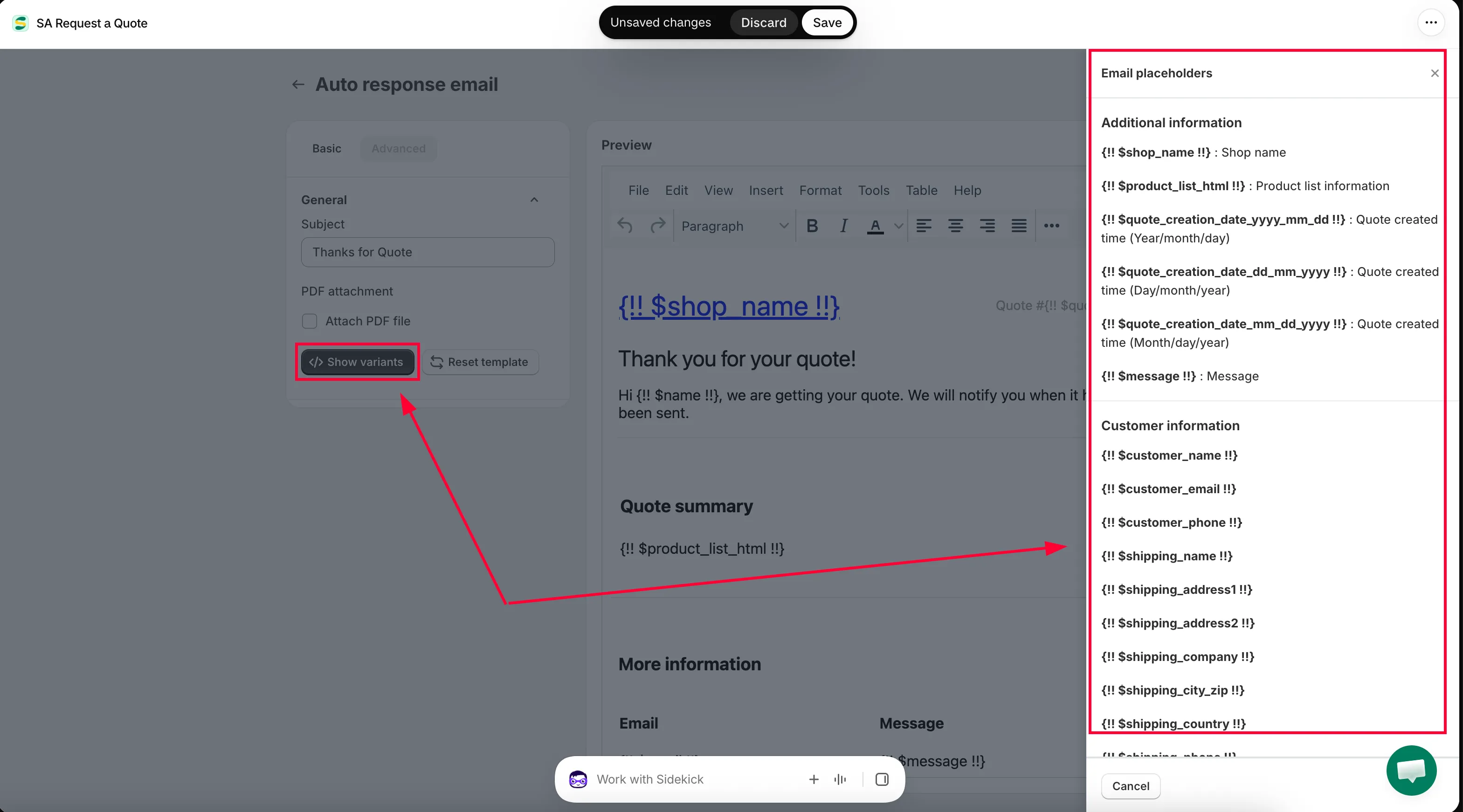
Değişkenler, müşterinin kendi bilgilerini mesaja yerleştirir.
-
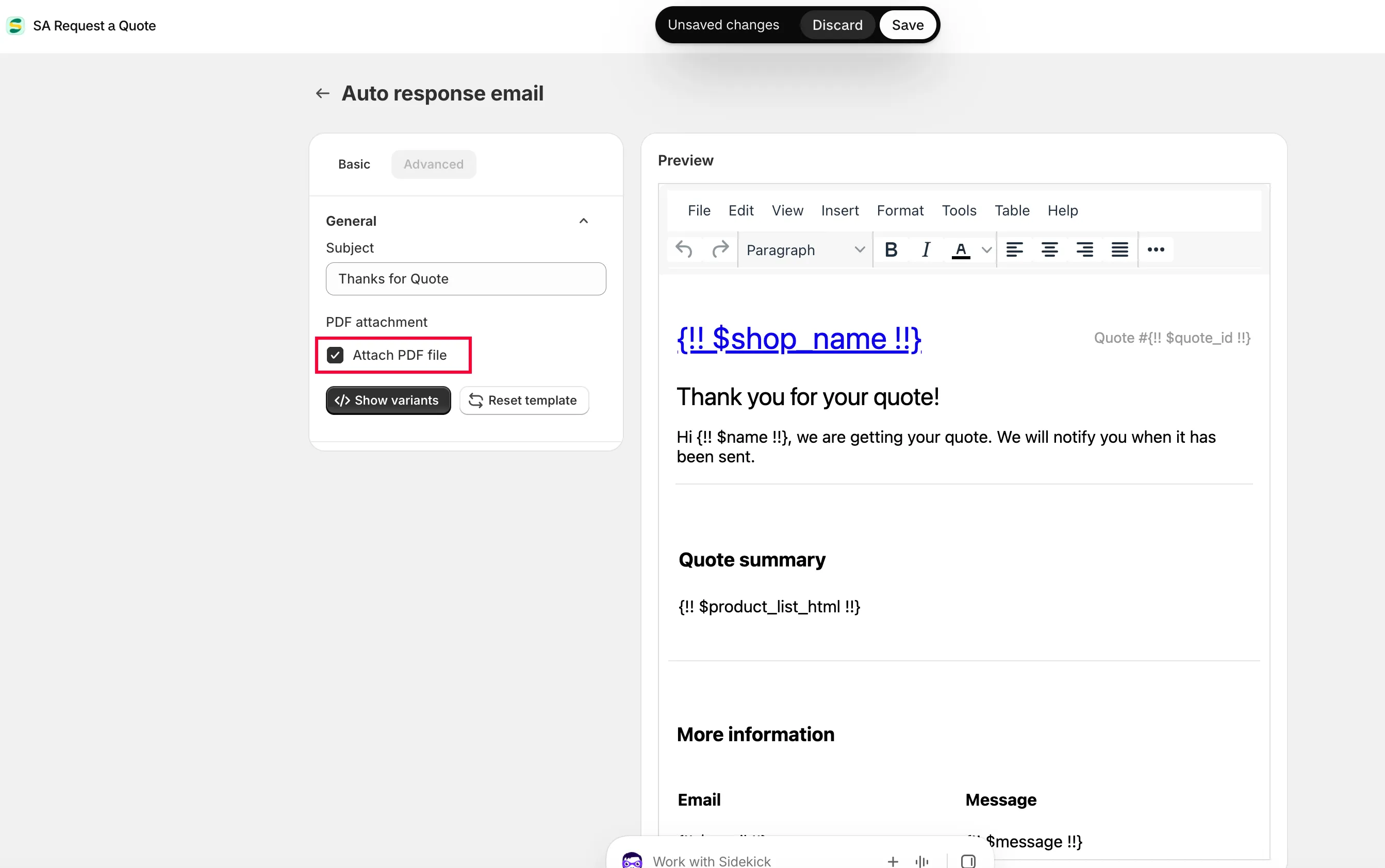
PDF’i ekleyin, kaydedin, ardından deneyin
Bölüm başlığı “PDF’i ekleyin, kaydedin, ardından deneyin”Teklifin bu e-postaya PDF olarak eklenmesini istiyorsanız Attach PDF file seçeneğini işaretleyin. Bu onay kutusu yalnızca müşteri e-postasına aittir; yönetici bildiriminin kendi kopyası vardır, bu nedenle burada işaretlemek size gelen e-postaya hiçbir şey eklemez.
Şablonu kaydetmek için Save düğmesine tıklayın. Ardından kontrol edebileceğiniz bir adres kullanarak mağaza vitrininizden bir talep gönderin ve e-postayı bir müşteri gibi okuyun.
Basic şablon, bölüm bölüm
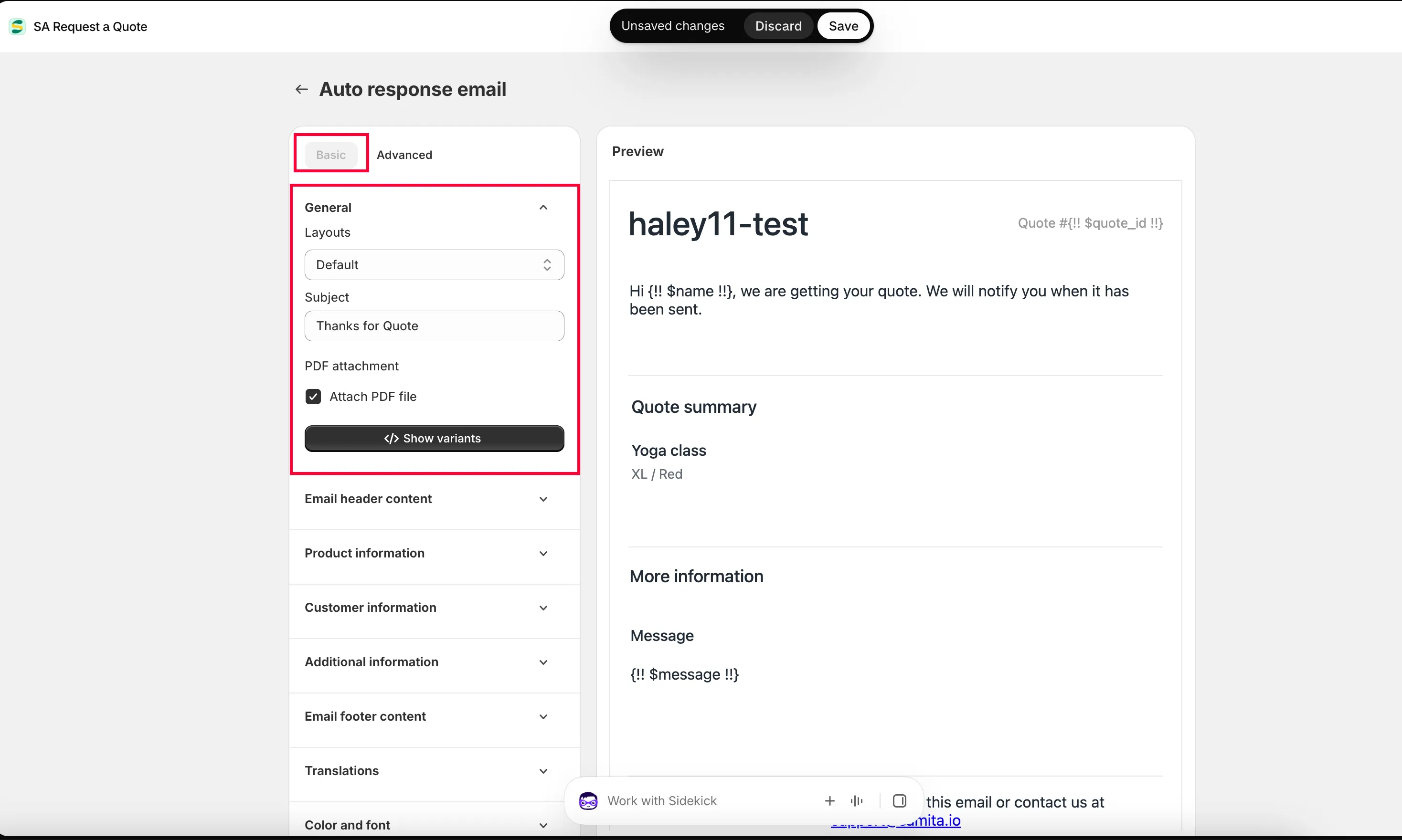
Bölüm başlığı “Basic şablon, bölüm bölüm”Basic şablonunda e-posta, sağ tarafta listelenen bölümlerden oluşturulur. Bir bölümü açmak ve ayarlamak için ona tıklayın.
1. General
Bölüm başlığı “1. General”- Layout — istediğiniz uygun e-posta şablonunu seçin.
- Subject — müşterinin teklif bildirimini tanımasını sağlayan bir başlık. Müşterinin gelen kutusunda gördüğü satır budur, bu yüzden e-postanın açılıp açılmayacağını belirler.
- Attach PDF file — teklifi e-postaya PDF dosyası olarak eklemek istiyorsanız bu onay kutusunu işaretleyin.
2. Header email content
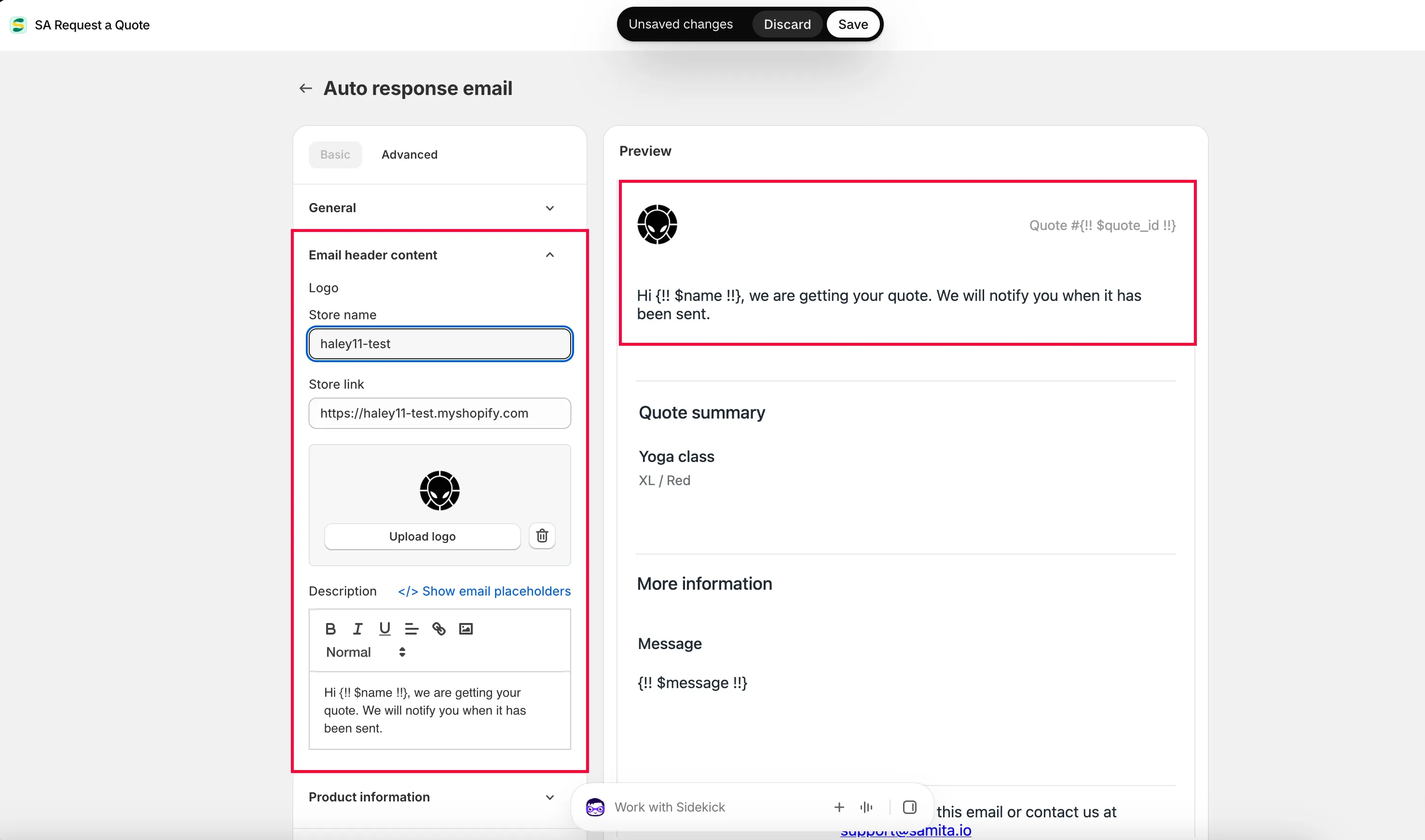
Bölüm başlığı “2. Header email content”- Store name ve Store link alanlarını girin.
- Mağazanın logosunu eklemek için Upload photo düğmesine tıklayın.
- Description bölümünü düzenleyin. Burada mevcut e-posta yer tutucularını kullanabilirsiniz.
“Markanızın” gerçekte bulunduğu yer burasıdır. Mağaza adı ve logosu olmayan bir e-postayı müşteriler spam olarak okur.
3. Product information
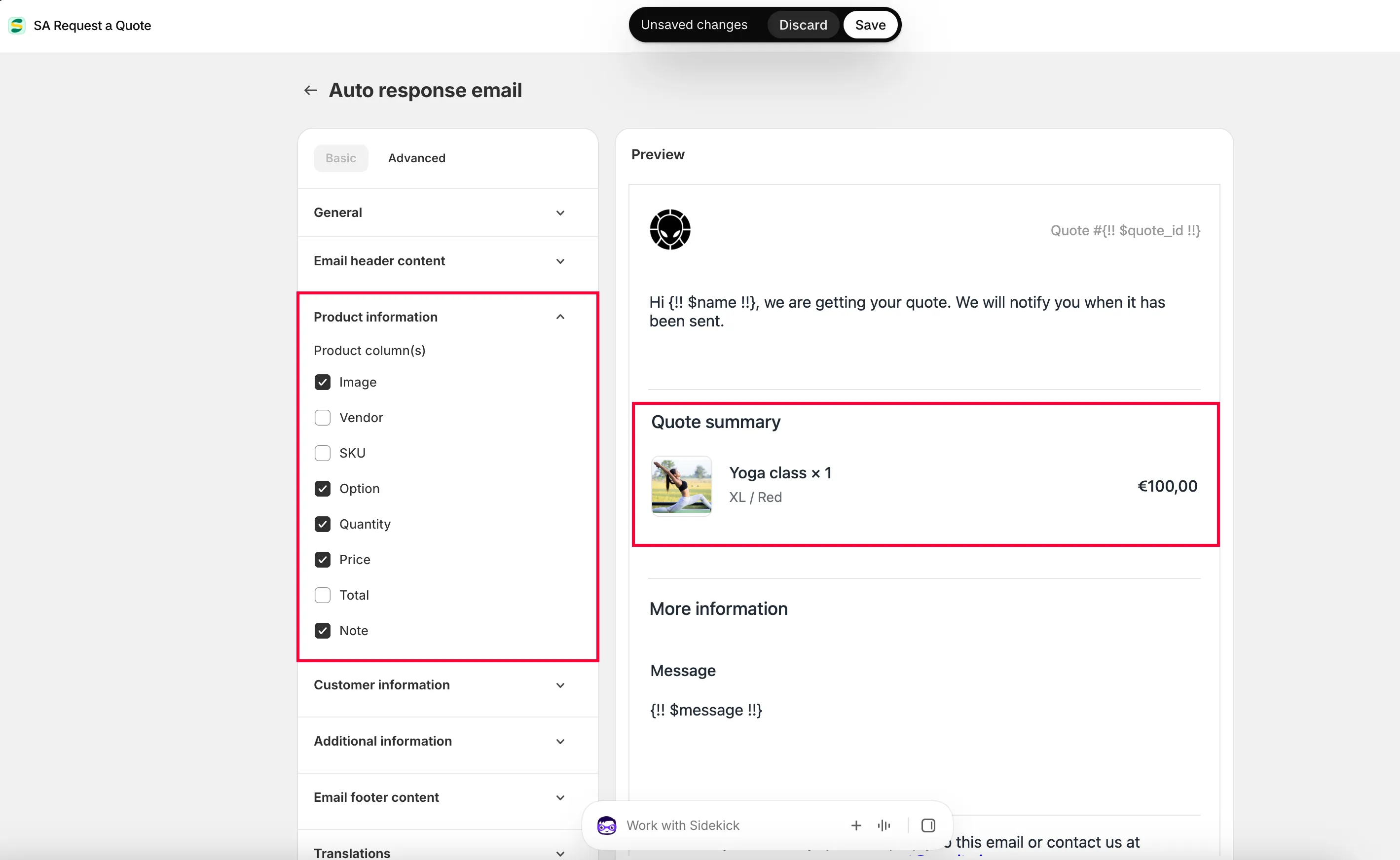
Bölüm başlığı “3. Product information”Teklifteki her ürün için görünmesini istediğiniz her bilginin onay kutusunu işaretleyin:
| Onay kutusu | E-postada gösterdiği |
|---|---|
| Product image | Ürün fotoğrafı. |
| Product Vendor | Üründe kayıtlı satıcı. |
| Product SKU | SKU; katalog tabanlı her şey için açık bırakmaya değer. |
| Product Options | Müşterinin seçtiği varyant, örneğin beden veya yüzey. |
| Product Quantity | Kaç adet istediği. |
| Product Price | Birim fiyat. |
| Product Total price | Satır toplamı. |
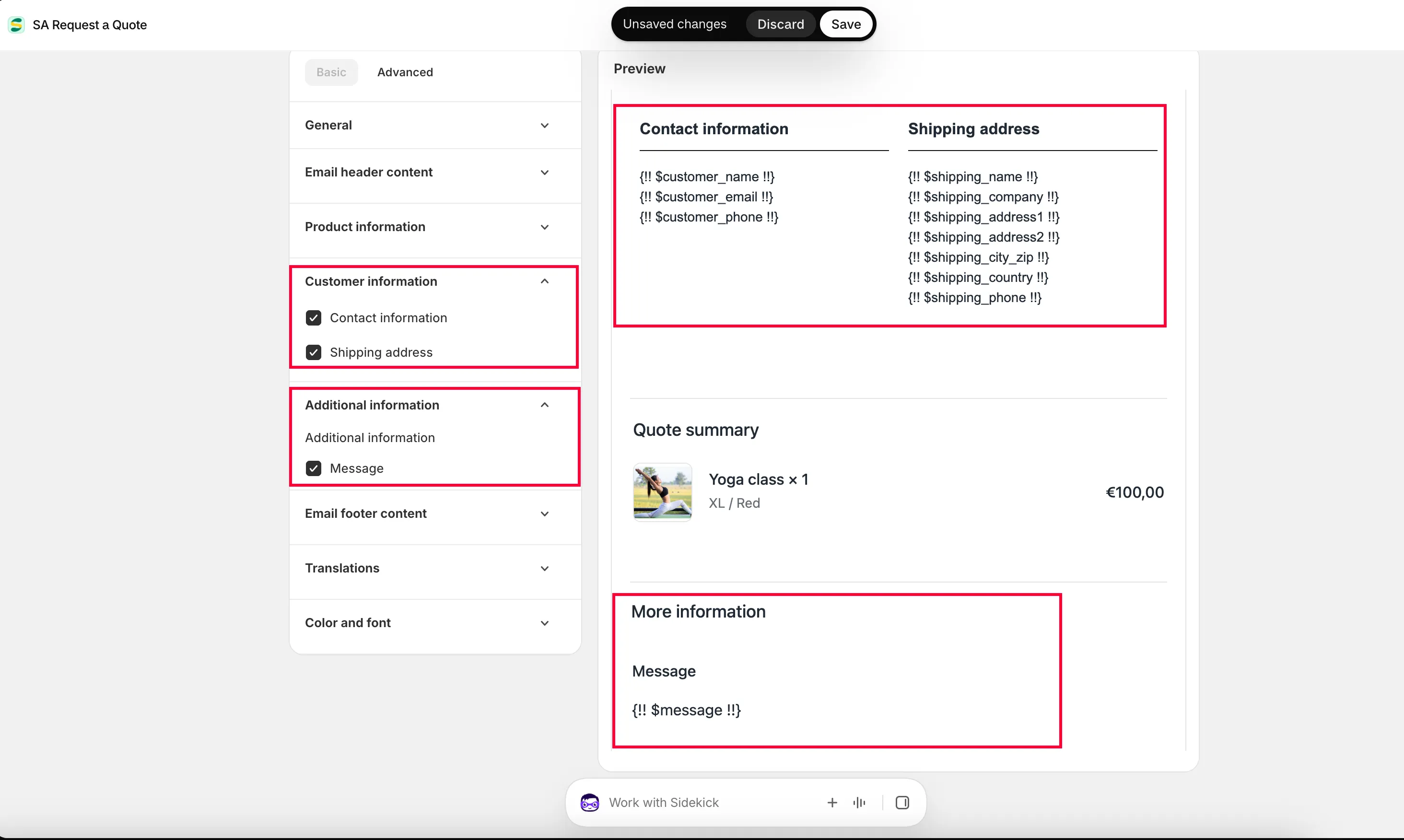
4. Additional information
Bölüm başlığı “4. Additional information”E-postada görünmesini istediğiniz form oluşturucu alanlarını seçmek için bir onay kutusunu işaretleyin.
Bu, “özel alanım neden e-postada yok?” sorusunun yanıtıdır: form oluşturucuda eklediğiniz bir alan burada kendiliğinden görünmez. Önce bu bölümde işaretlenmesi gerekir.
5. Footer email content
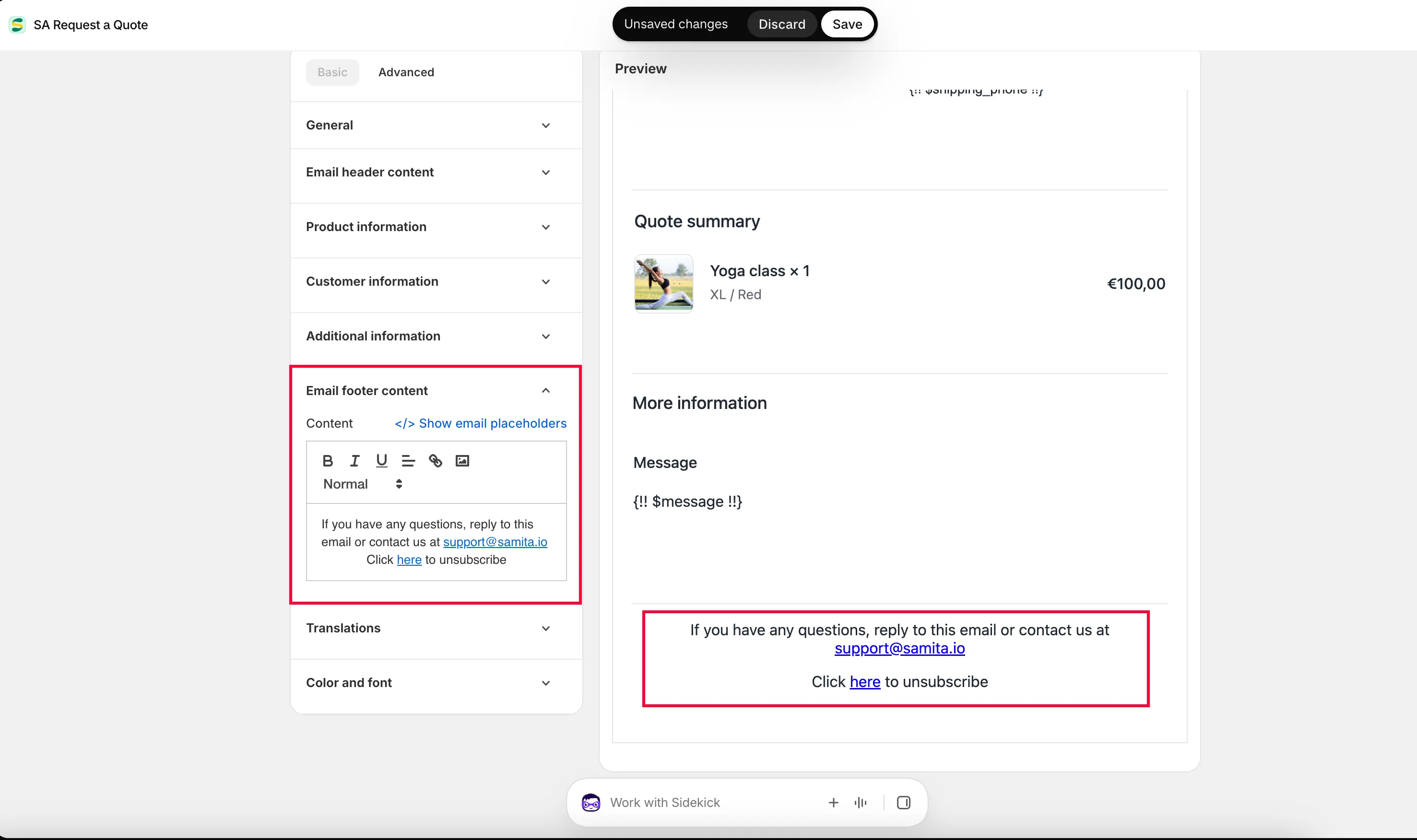
Bölüm başlığı “5. Footer email content”Alt bilgi içeriğini, mevcut e-posta yer tutucularını kullanarak istediğiniz gibi düzenleyin.
6. Color and font
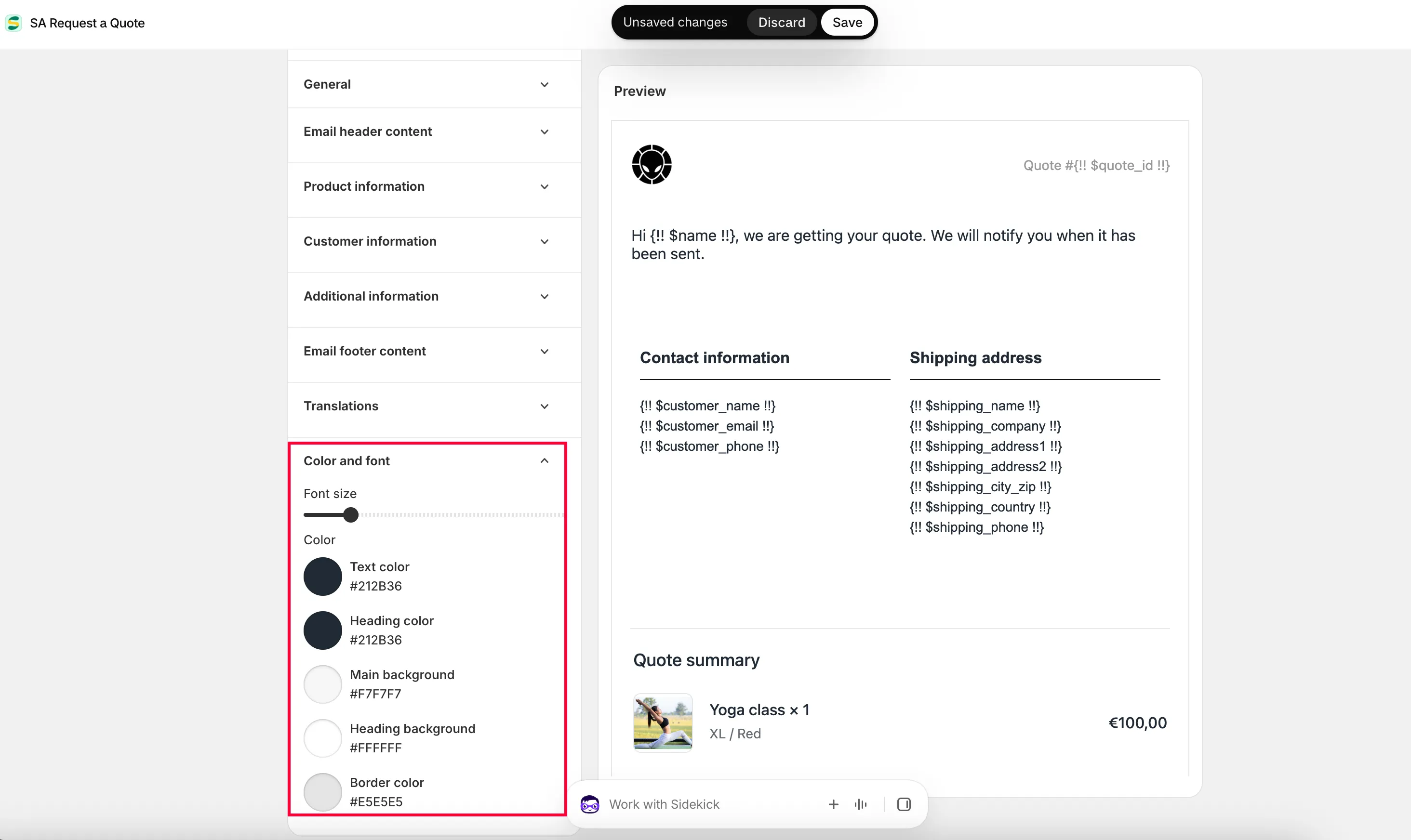
Bölüm başlığı “6. Color and font”- Font size değerini ayarlamak için sürükleyip bırakın.
- İstediğiniz Text color ve Heading color değerlerini seçmek için tıklayın.
Advanced şablon
Bölüm başlığı “Advanced şablon”Basic bölümleri istediğiniz e-postayı veremediğinde Advanced seçeneğini seçin; e-posta içeriğini elle düzenlemenizi sağlar.
-
Advanced şablonunu seçin
Bölüm başlığı “Advanced şablonunu seçin”Aynı e-posta ayarı sayfasından Advanced şablonunu seçin.
-
İçeriği düzenleyin
Bölüm başlığı “İçeriği düzenleyin”E-posta şablonu içeriğini sağ tarafta elle düzenleyin.
-
Değişken ekleyin
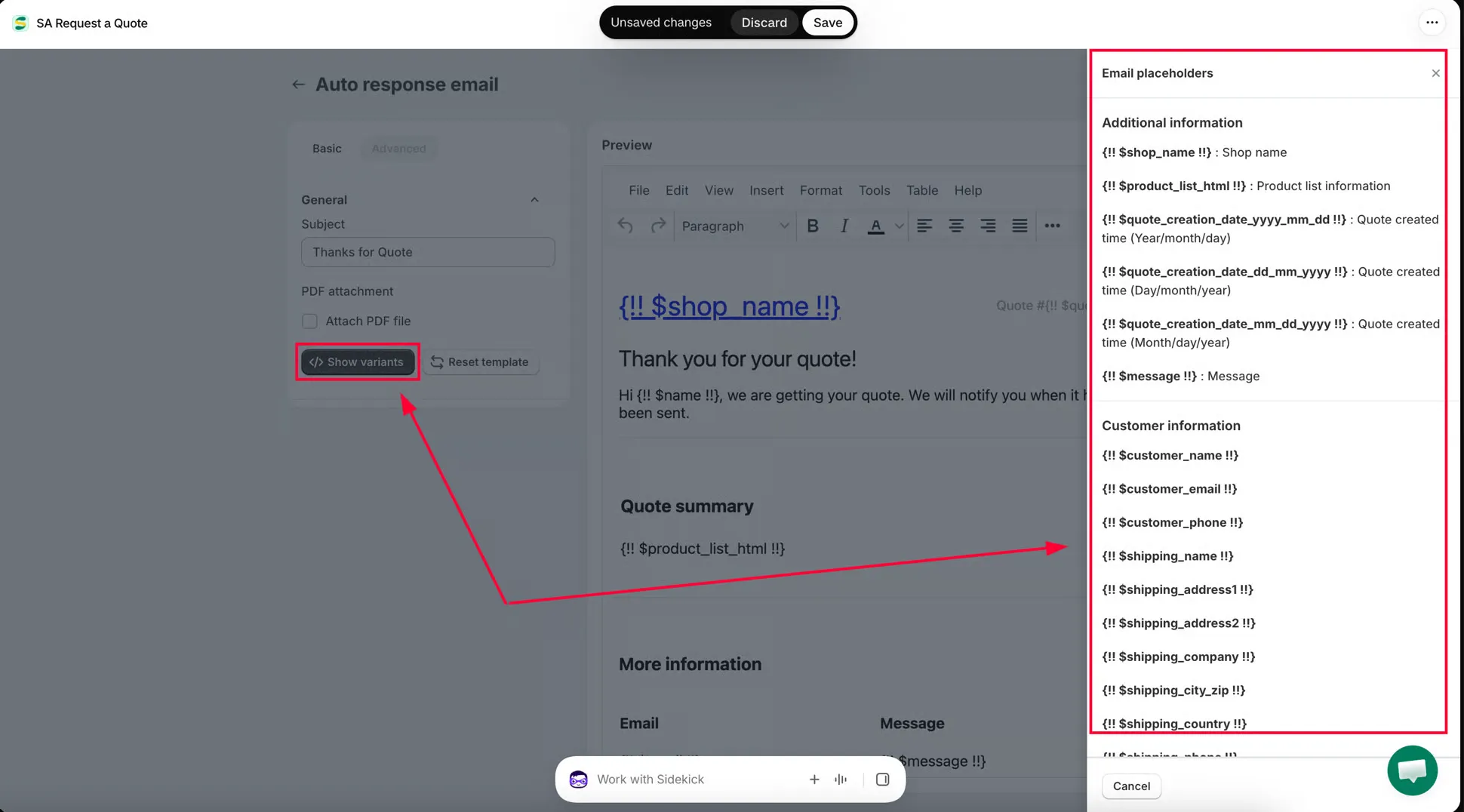
Bölüm başlığı “Değişken ekleyin”Show variants seçeneğine tıklayın, listeden bir değişken kopyalayın ve e-posta şablonuna ekleyin.
Örneğin teklifi gönderen müşterinin adını göstermek için: Email placeholders listesi, First name karşısında
{!! $name !!}değerini gösterir.{!! $name !!}değerini Subject alanına ve gövdeye yerleştirin; teklifinizi gönderen müşterinin adıyla değiştirilir.Değişkenler gövdede olduğu gibi Subject alanında da çalışır; “Quote request received” ifadesini “Thanks, Sarah — we have your quote request” haline getiren budur.
-
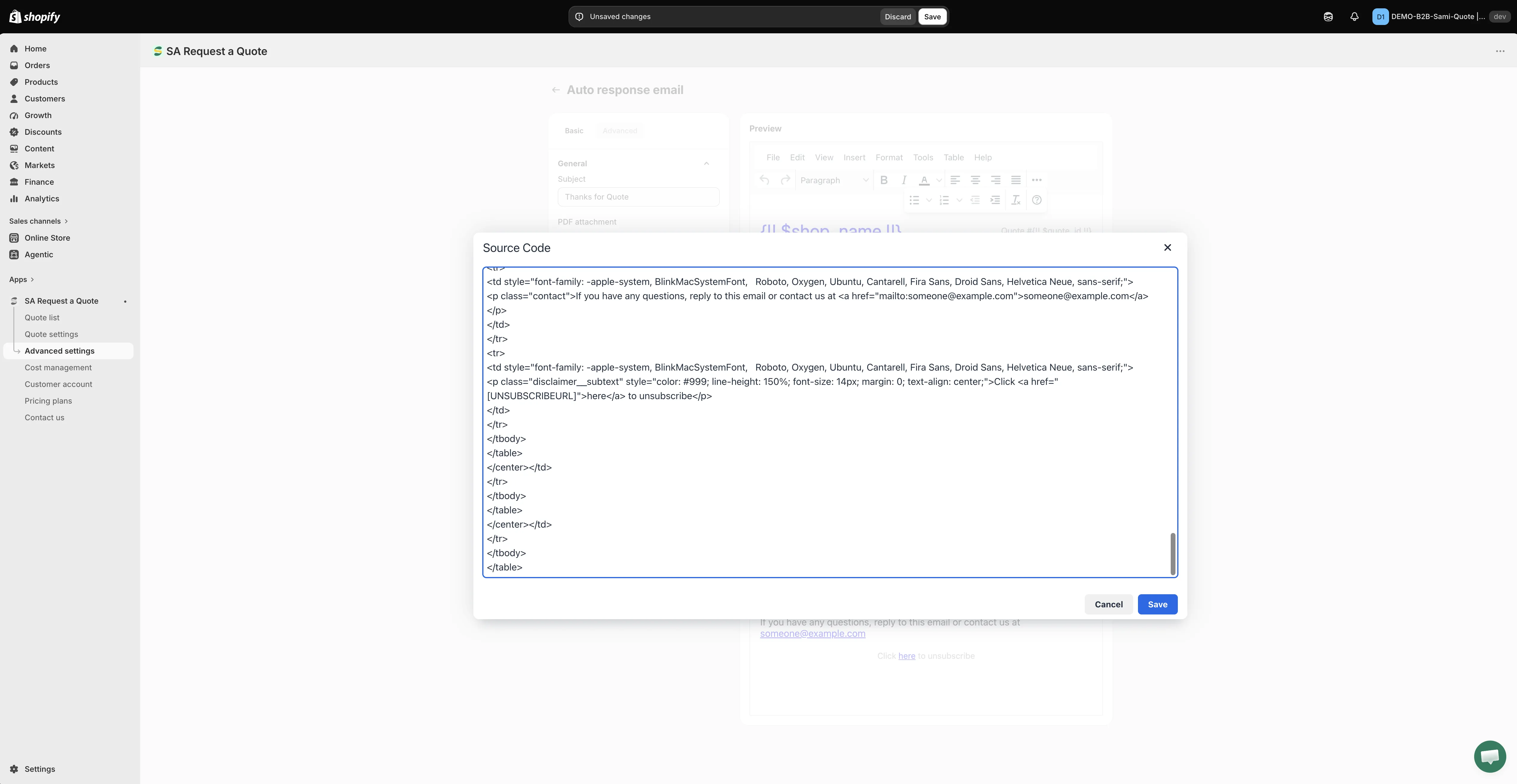
Custom CSS codes
Bölüm başlığı “Custom CSS codes”E-posta içeriği için özel CSS kodlarını Custom CSS codes alanına yazın. Bu isteğe bağlıdır.
-
Kaydedin
Bölüm başlığı “Kaydedin”Şablonu kaydetmek için Save düğmesine tıklayın.
Neler yazılmalı?
Bölüm başlığı “Neler yazılmalı?”| Ekleyin | Neden? |
|---|---|
| Aldığınızın onayı | Müşterinin formun çalışıp çalışmadığını merak etmesini önler. |
| Ne zaman yanıt vereceğiniz | “Within one business day” ifadesi takip e-postalarını önler ve beklentileri belirler. |
| İstediklerinin özeti | Siz teklif verdikten sonra değil, hemen bir hatayı fark etmesini sağlar. |
| Markanız | Markasız otomatik bir e-posta spam gibi okunur. |
Bunların her biri belirli bir kontrole denk gelir: onay metni ve yanıt süresi Header email content → Description bölümüne ve Footer email content bölümüne yazılır; istediklerinin özeti Product information onay kutuları ile işaretlenmiş Additional information alanlarıdır; markanız ise Header email content içindeki Store name, Store link ve Upload photo öğeleridir.
Müşterinin gönderdikten sonra gittiği yer
Bölüm başlığı “Müşterinin gönderdikten sonra gittiği yer”E-posta, onayın yalnızca yarısıdır. Diğer yarısı müşterinin ekranda gördüğüdür; bunu Customize düzenleyicisinin Success message sekmesi belirler ve kendisi de şunu söyler: “Customer confirmation and admin notification emails are managed in Other settings.” İkisini tutarlı tutun.
Gerçek teklifinizle yanıt verme
Bölüm başlığı “Gerçek teklifinizle yanıt verme”Auto response email, otomatik onaydır. Fiyatlandırılmış yanıtınız, tekliften ayrı olarak gönderilir:
- Quote list içinden, satırdaki send email işlemini kullanın.
- Açık bir tekliften, teklifin altındaki Resend an email seçeneğini kullanın.
Bkz. Teklif gönderme.
Teklifi belge olarak gönderme
Bölüm başlığı “Teklifi belge olarak gönderme”Birçok kurumsal alıcının dosyalayabileceği veya onaya iletebileceği bir şeye ihtiyacı vardır. Teklif belgeleri, Advanced settings içindeki PDF template sekmesinde yer alan Quote PDF şablonundan oluşturulur. Bkz. Teklif e-postalarına PDF ekleme.
Müşterilere kendi dillerinde yazma
Bölüm başlığı “Müşterilere kendi dillerinde yazma”Her iki teklif e-postası da Advanced settings içindeki Translations sekmesinde yer alan Translations AI ile çevrilir. Bkz. Teklif e-postalarını çevirme.
Sonraki adımlar
Bölüm başlığı “Sonraki adımlar”- Kendi adresinizden gönderme (SMTP) — uygulamanın adresi yerine kendi adresinizden gönderin
- Teklif e-postalarını çevirme — müşterilere kendi dillerinde yazın
- Teklif gönderme — fiyatlandırılmış bir teklifle yanıt verin