
Sorun giderme
Tüccarların en sık karşılaştığı sorunlara çözümler: görünmeyen teklif düğmeleri, hâlâ görünen fiyatlar, boş teklif sayfaları ve ulaşmayan e-postalar.
Aşağıda belirtiyi bulun. Her biri en yaygın nedenle başlar; bu yüzden listede sırayla ilerleyin.
Teklif düğmesi mağaza vitrinimde görünmüyor
Bölüm başlığı “Teklif düğmesi mağaza vitrinimde görünmüyor”-
Uygulama yerleştirmesinin açık olduğunu kontrol edin
Bölüm başlığı “Uygulama yerleştirmesinin açık olduğunu kontrol edin”Çoğu zaman neden budur. Uygulama yerleştirmesi açılana kadar uygulama yönetici panelinizde çalışır ancak müşteriler hiçbir şey görmez.
Uygulamayı açın ve kontrol panelindeki Setup guide bölümüne bakın: “Complete these steps to activate quote requests on your storefront.” İlk adımda App embed is disabled yazıyorsa Enable app embed düğmesine tıklayın ve Shopify’ın açtığı tema düzenleyicisinde yerleştirmeyi açın.

Setup guide’ın ilk adımı, uygulama yerleştirmesinin açık olup olmadığını söyler.
Tüm adımlar: Uygulamayı temanızda etkinleştirin
-
Ürünün izin verdiğiniz ürünlerden biri olduğunu kontrol edin
Bölüm başlığı “Ürünün izin verdiğiniz ürünlerden biri olduğunu kontrol edin”Düğme yalnızca seçtiğiniz ürünlerde görünür. Quote settings sayfasına gidin, Select quote products bölümüne kaydırın (“Select products or collections that should show the Request a Quote button.”) ve mevcut seçiminizin neleri kapsadığını kontrol edin. Genişletmek için Change düğmesine tıklayın.
-
Konumun düğmeyi gizleyecek şekilde ayarlanmadığını kontrol edin
Bölüm başlığı “Konumun düğmeyi gizleyecek şekilde ayarlanmadığını kontrol edin”Ürün sayfaları, koleksiyon sayfaları ve sepet sayfası üç ayrı ayardır ve her birinde düğmeyi kapatan bir seçenek vardır.
Quote settings sayfasına gidin, Customize düğmesine tıklayın, Button & widget sekmesini açın ve Button position bölümüne bakın:
Açılır liste Düğmeyi gizleyen değer Product page button position Don't show on product pages Collection page button position Don't show on collection pages Cart page button position Don't show on cart page Düğme ürün sayfalarında görünüyor ancak koleksiyon ızgaranızda görünmüyorsa neden neredeyse her zaman budur.
-
Kimin görebileceğini kontrol edin
Bölüm başlığı “Kimin görebileceğini kontrol edin”Yine Button & widget sekmesinde Customer visibility bölümünü bulun. Who can see the RFQ button? seçeneği Logged-in customers veya Logged-in customers with specific tags olarak ayarlıysa oturumu kapalı bir ziyaretçi hiçbir şey görmez. Herkese göstermek için All customers olarak ayarlayın.
Ayrıca Exclude customer tags alanını da kontrol edin; bu etiketlerden birini taşıyan bir hesap da düğmeyi görmez.
-
Düzenlediğiniz temanın yayındaki tema olduğunu kontrol edin
Bölüm başlığı “Düzenlediğiniz temanın yayındaki tema olduğunu kontrol edin”Uygulama yerleştirmesini yayınlanmamış bir temada açtıysanız canlı mağazanız değişmez. O temayı önizleyin veya yerleştirmeyi bunun yerine yayındaki temanızda açın.
Kayan teklif widget’ı görünmüyor
Bölüm başlığı “Kayan teklif widget’ı görünmüyor”Widget, düğmeden ayrı bir ayardır; bu yüzden düğme kusursuz çalışırken widget kapalı olabilir.
- Açık olduğunu kontrol edin. Quote settings > Customize yolunu izleyin, Quote cart page sekmesini açın ve Enable Quote Cart Widget seçeneğini açın: “Shows a floating button on your storefront so customers can open their quote cart from any page.”
- Uygulama yerleştirmesini kontrol edin. Widget da tıpkı düğme gibi uygulama yerleştirmesine ihtiyaç duyar; bkz. yukarıdaki ilk bölüm.
- Doğru şeyi aradığınızdan emin olun. Mağaza vitrininde widget, ekranın kenarında Quote (n) etiketli küçük bir kayan düğmedir; burada n toplanan ürünlerin sayısıdır.
Bkz. Kayan teklif widget’ı.
Gizlemeyi ayarladıktan sonra fiyatlar hâlâ görünüyor
Bölüm başlığı “Gizlemeyi ayarladıktan sonra fiyatlar hâlâ görünüyor”
Koşullar seçeneği Login to show price ve Conditions bölümlerini açar.
- Seçeneğin o ürünü kapsadığını kontrol edin. Advanced settings > Hide price bölümünü açın ve beş seçenekten hangisinin seçili olduğuna bakın. Yes, hide prices for quoted products yalnızca Select quote products listenizdeki ürünleri, Yes, hide prices for specific products ise yalnızca elle seçtiklerinizi kapsar.
- Koşullarınızın gerçekten eşleştiğini kontrol edin. Yes, hide prices for products that match conditions seçeneğinde eşleşme modu önemlidir: All conditions “Must satisfy all conditions”, Any condition ise “Must satisfy at least one condition” anlamına gelir. Alanı (Product title, Product type, Product vendor, Product price, Product in stock, Product tag veya Collection) ve işleci, kapsanmasını beklediğiniz bir ürüne göre kontrol edin. İşleç listesi alana göre değişir; bu yüzden tuhaf okunan bir kural çoğu zaman işleç seçildikten sonra alanın değiştirilmesinden kaynaklanır: Product in stock yalnızca is, Product tag ve Collection ise yalnızca is equal to ile is not equal to seçeneklerini sunar.
- Kaydettiğinizden emin olun. Sekmenin altına değil, pencerenin üstüne bakın: kaydedilmemiş bir şey varken Shopify’ın çubuğunda Unsaved changes yazar ve yanında Discard ile Save bulunur. Kaydetmeden çıkmak eski davranışı korur.
- Planınızı kontrol edin. Beş seçeneğin altında “🔐 This feature is available on …” yazan bir satır, radyo düğmelerinin planınız için devre dışı olduğu anlamına gelir; yani orada ayarladığınız hiçbir şey geçerli olmaz. Bkz. Fiyatlandırma planları.
- Satın alma düğmelerini ayrıca kontrol edin. Bir fiyatı gizlemek Add to cart düğmesini kaldırmaz. Bu, aynı sekmedeki Hide Add To Cart button ve Hide Buy Now button seçeneklerini içeren Hide button when quote is enabled on product bölümüdür.
- Temanızın fiyat işaretlemesini kontrol edin. Temalar fiyatları birkaç yerde gösterir: ürün kartı, hızlı görünüm, sabit çubuk. Fiyat ürün sayfasında gizli ancak koleksiyon ızgaranızda hâlâ görünüyorsa temanızın geri kalanına bakılabilmesi için sayfa URL’sini destek ekibine gönderin.
Ayarların kendisi için bkz. Fiyat gizlemeye genel bakış.
Fiyatlar oturum açmış müşterilerimden de gizleniyor
Bölüm başlığı “Fiyatlar oturum açmış müşterilerimden de gizleniyor”Bunun nedeni, Hide price sekmesinin Login to show price bölümündeki Require login to show price onay kutusudur.
- Fiyatların biri oturum açtığı anda görünmesini istiyorsanız Require login to show price kutusunu işaretleyin ve üstündeki Yes… seçeneğinin ilgili ürünleri kapsadığından emin olun.
- Oturum açmış bir müşteri hâlâ fiyat görmüyorsa önce o seçeneği ve altındaki koşulları kontrol edin. Ziyaretçi oturum açmış olsun ya da olmasın geçerlidirler.
- Onay kutusunu hiç bulamıyorsanız üstündeki radyo düğmelerine bakın. “🔐 This feature is available on …” yazan bir asma kilit satırıyla birlikte gri görünen radyo düğmeleri, planınızın fiyat gizlemeyi içermediği anlamına gelir; bu durumda ayar No, don’t hide prices üzerinde kalır ve onay kutusu hiç görünmez.
Bkz. Fiyatı görmek için oturum açmayı zorunlu kılın.
Bir teklif sayfası boş veya ham kod gösteriyor
Bölüm başlığı “Bir teklif sayfası boş veya ham kod gösteriyor”İki sayfa şunlardır:
| Sayfa | Yol | Ne gösterir |
|---|---|---|
| Request for quote | /pages/request-for-quote | Teklif formu ve müşterinin teklif sepeti. |
| Quote history | /pages/quotes-history | Oturum açmış bir müşterinin geçmiş teklifleri. |
İki belirti vardır ve bunlar aynı hatanın iki yandan görünüşüdür:
- Sayfa boş. Uygulamanın içerik bloğu sayfadan kaldırılmış; genellikle birinin sayfayı Shopify’da düzenlemesi veya yeniden oluşturması sırasında blok da gitmiştir.
- Sayfa
{rfq_content}veya{rfq_history}ifadesini görünür metin olarak yazdırıyor. Sayfa içeriği hâlâ eski yer tutucu belirteci taşıyor. Belirteç, mağaza vitrininin çalıştırdığı bir kod değildir; uygulamanın bloğuyla değiştirilmesi gerekir, bu yüzden bloğu yapıştırıp belirteci bırakmak belirtecin sayfada yazdırılmaya devam etmesine yol açar.
Çalışan bir Request for quote sayfası şöyle görünür; sizinki boşsa veya metin olarak bir kod satırı gösteriyorsa blok eksiktir.

Request for quote sayfasının mağaza vitrininizde nasıl görünmesi gerektiği.
Bloğu geri koyma
Bölüm başlığı “Bloğu geri koyma”-
Sayfayı Shopify’da açın
Bölüm başlığı “Sayfayı Shopify’da açın”Shopify yönetici panelinizde Online Mağaza > Sayfalar yolunu izleyin, ardından etkilenen sayfayı açın.
-
HTML görünümüne geçin
Bölüm başlığı “HTML görünümüne geçin”HTML görüntüleyicisini göstermek için sayfa düzenleyicisi araç çubuğundaki
<>simgesine tıklayın.
<> düğmesi, sayfanın arkasındaki HTML’yi gösterir.
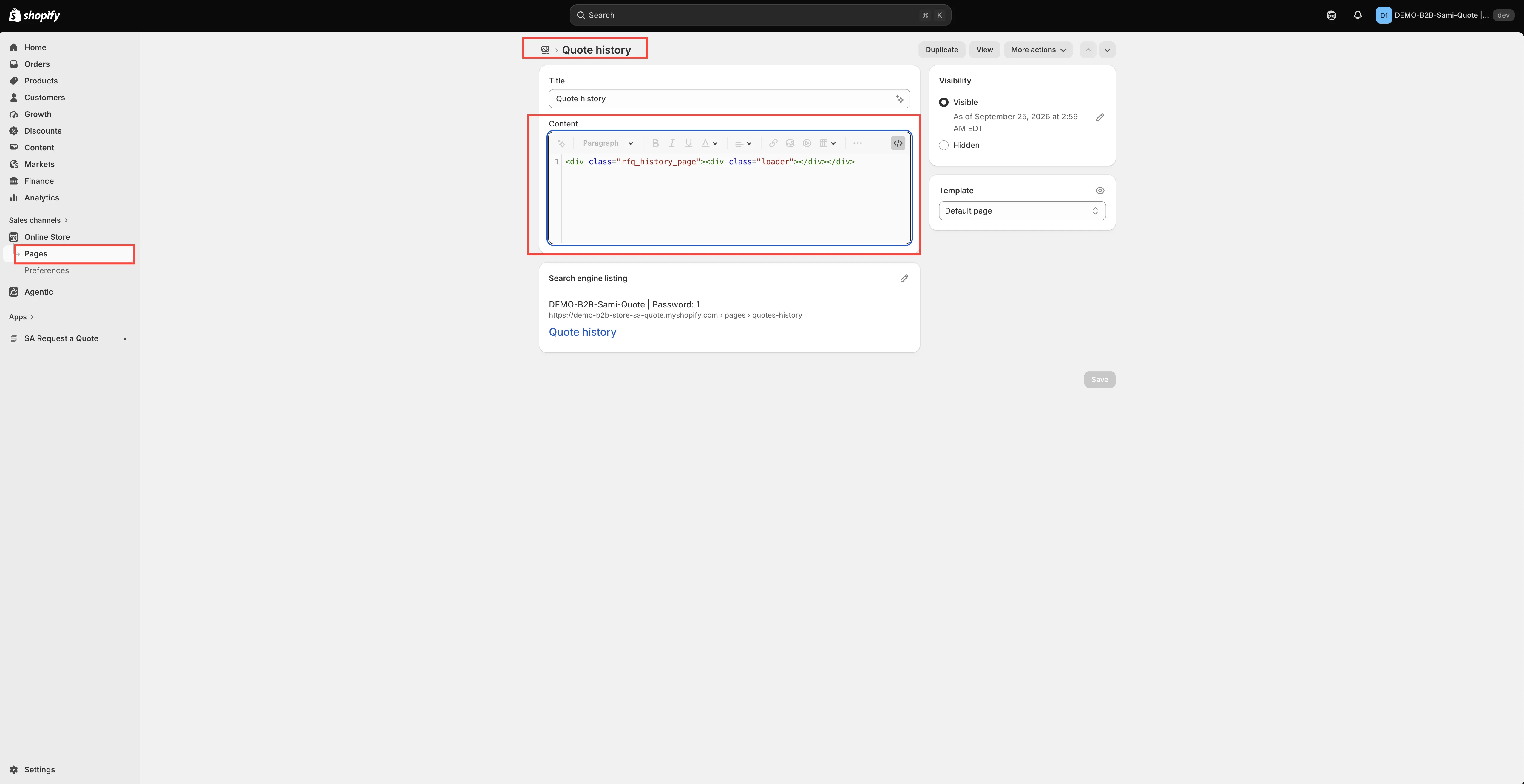
Bloğun düzenlemenizden sağ çıkıp çıkmadığını kontrol edin.
-
Belirteci değiştirin veya bloğu geri yapıştırın
Bölüm başlığı “Belirteci değiştirin veya bloğu geri yapıştırın”Her sayfa için bir satır gerekir, yalnızca bir tane. HTML görüntüleyicisinde eski belirteci görüyorsanız silin ve karşılık gelen bloğu onun yerine koyun. Sayfa içeriği boşsa bloğu tek başına yapıştırın.
Sayfa Bu belirteci silin Yerine bunu koyun Request for quote {rfq_content}<div class="rfq_form_page"></div>Quote history {rfq_history}<div class="rfq_history_page"></div>Buradan kopyalayın: Request for quote sayfası için:
<div class="rfq_form_page"></div>Ve Quote history sayfası için:
<div class="rfq_history_page"></div>
Ekran görüntüsü gerekli. Request for quote için Shopify sayfa düzenleyicisi; <> HTML görüntüleyicisi açık, satırın üstünde artakalan bir {rfq_content} belirteci görünüyor; böylece “değiştirin, yalnızca eklemeyin” adımının bir görseli olur.
-
Kaydedin
Bölüm başlığı “Kaydedin”Save düğmesine tıklayın, ardından mağaza vitrininizde sayfayı yeniden yükleyin.
Bkz. Request a Quote sayfası.
Ürünler teklif formuna yüklenmiyor
Bölüm başlığı “Ürünler teklif formuna yüklenmiyor”Eski talimatlar tüccarlardan temaya elle bir search file eklemelerini istiyordu: Online Mağaza > Temalar > Diğer işlemler > Kodu düzenle > Add a new template, şablon türü search, biçim liquid, dosya adı rfq; ardından içine uzun bir Liquid bloğu yapıştırılıyordu.
Dolayısıyla teklif formu veya teklif sepeti ürünlerinizi bulamıyorsa:
- Önce uygulama yerleştirmesini kontrol edin. Bu sayfanın en üstündedir ve o olmadan uygulamadan hiçbir şey mağaza vitrininizde çalışmaz.
- Yayındaki temaya baktığınızdan emin olun. Bir temaya eklenen dosya başka bir temada yoktur.
- Dosyaya bir şey yapmadan önce dosyanın orada olup olmadığını kontrol edin. Online Mağaza > Temalar > Diğer işlemler > Kodu düzenle yolunda Templates altında
search.rfq.liquiddosyasına bakın. - Eski bir kopyayı elle yapıştırmayın. O dosyanın güncel olmayan bir kopyasını teşhis etmek, eksik olandan daha zordur. Dosya yoksa ve ürünler hâlâ yüklenmiyorsa mağaza URL’nizi ve tema adınızı [email protected] adresine e-postayla gönderin ve güncel sürümü destek ekibinin koymasına izin verin.
Teklif bildirim e-postalarını almıyorum
Bölüm başlığı “Teklif bildirim e-postalarını almıyorum”-
Spam klasörünüzü kontrol edin
Bölüm başlığı “Spam klasörünüzü kontrol edin”Otomatik bildirimler beklediğinizden daha sık spam klasörüne düşer.
-
Gönderen adrese izin verin
Bölüm başlığı “Gönderen adrese izin verin”Teklif bildirimleri [email protected] adresinden gönderilir. Posta sunucunuz bilinmeyen göndericileri filtreliyorsa bu adresi izin verilen göndericilerinize ekleyin.
-
Bildirimin açık olduğunu kontrol edin
Bölüm başlığı “Bildirimin açık olduğunu kontrol edin”Advanced settings > Email notifications yolunu izleyin ve Mail notifications özelliğini kontrol edin: “Automatically send an email notification to the store owner when a quote is submitted.” Kapalıysa size hiçbir şey gönderilmez.

Mail notifications, size gelen e-postayı kontrol eder.
-
Adresin takip ettiğiniz bir adres olduğunu kontrol edin
Bölüm başlığı “Adresin takip ettiğiniz bir adres olduğunu kontrol edin”Mail notifications düzenleyicisini açın ve Admin email alanını kontrol edin. Yardım metni şöyledir: “You can add multiple email addresses, separated by commas. A maximum of 5 addresses is allowed.” Bkz. Bildirim alıcılarını değiştirin.
-
Hâlâ bir şey yok: destekle iletişime geçin
Bölüm başlığı “Hâlâ bir şey yok: destekle iletişime geçin”Mağaza URL’nizi ve test ettiğiniz tam adresi (yönetici adresi, müşteri adresi veya ikisi) [email protected] adresine e-postayla gönderin. Destek ekibi mağazanızın posta kaydını okuyabilir ve o iletiye ne olduğunu size söyleyebilir.
Müşteriler e-postalarını almadıklarını söylüyor
Bölüm başlığı “Müşteriler e-postalarını almadıklarını söylüyor”Yukarıdakilerin hepsi geçerlidir; ek olarak:
- Müşteri e-postasının açık olduğunu kontrol edin. Müşteriye yönelik e-posta, Auto response email özelliğidir: “Automatically send an email notification to customers after they submit a quote.” Kapalıysa yalnızca siz bilgilendirilirsiniz. Bkz. Müşterilere gönderilen e-postalar.
- Tekliftaki adresi kontrol edin. Teklifi Quote list içinden açın ve müşterinin yazdığı adresin geçerli olduğunu doğrulayın.
- Kendi alan adınızdan göndermeyi düşünün. Kendi adresinizden gelen iletilerin filtrelenme olasılığı, paylaşılan bir göndericiden gelenlere göre daha düşüktür. SMTP bölümünde dokuz sağlayıcı mevcuttur; bkz. Kendi adresinizden gönderin (SMTP).
Teklif PDF’imde filigran var
Bölüm başlığı “Teklif PDF’imde filigran var”Mağazanız doğrulanana kadar bu beklenen bir durumdur. Quote PDF template ekranında şu bildirim yer alır: “Remove the watermark from your PDF. Please contact us to verify your store and receive this service for free.”

Filigran bildiriminin göründüğü Quote PDF template.
Orada bulunmuşken: PDF’den bir şey eksikse genellikle kapalı bir anahtardır. Quote info, Quote products ve Other information bölümlerinin her biri bir anahtar listesi içerir.
Bkz. Teklif PDF’ini özelleştirin.
Teklifimde Convert to Order yok
Bölüm başlığı “Teklifimde Convert to Order yok”Convert a quote to an order, PRO özelliği olarak listelenir; bu yüzden daha düşük bir planda bu işlem kullanımınıza açık değildir.
Bu özelliğe sahip bir teklifte Convert to Order, sayfanın üstünde More actions ile birlikte yer alır. More actions öğesini görüyor ancak Convert to Order öğesini görmüyorsanız planınızı Pricing plans sayfasında kontrol edin.

Bir teklifteki iki üst işlem: Convert to Order ve More actions.
Bkz. Taslak siparişe dönüştürün ve Plan karşılaştırması.
Translations içinde bir dil eksik
Bölüm başlığı “Translations içinde bir dil eksik”Translations sekmesinin eklenecek kendi dil listesi yoktur. Sekmenin kendi dipnotunun dediği gibi: “To add or remove a language, go to Settings → Languages in your Shopify admin. This list mirrors the languages published there.”
Bu yüzden önce dili Shopify’da yayınlayın, sonra geri dönün; Language / Status / Actions tablosunda, Actions sütununda Translate ile birlikte görünür. Varsayılan satır, Default ve Source olarak işaretlenmiş English satırıdır.

Dil listesi, Shopify yönetici panelinizdeki Settings → Languages bölümünü yansıtır.
Bkz. Mağaza vitrini metnini çevirin.
Bir entegrasyon tekliflerimi almıyor
Bölüm başlığı “Bir entegrasyon tekliflerimi almıyor”Her sağlayıcının Advanced settings > Integrations altında kendi sayfası vardır ve hepsi aynı ayarları almaz.
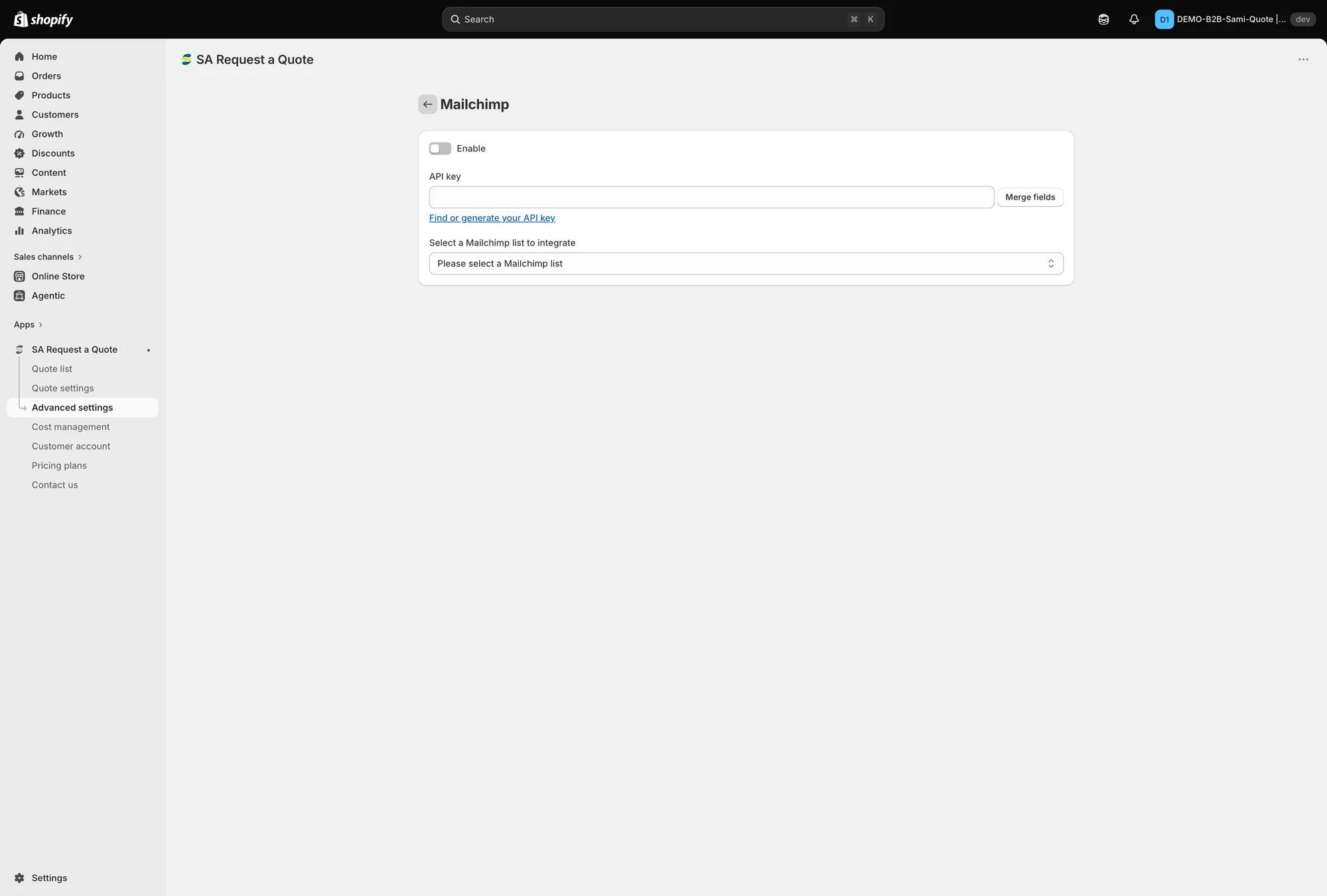
Liste tabanlı bir sağlayıcı: Enable, API key, bir liste seçici ve Merge fields.
- Etkin olduğunu kontrol edin. Sağlayıcının sayfasını açın ve Enable kontrolünü kontrol edin; kaydedilmiş bir API anahtarı tek başına yeterli değildir.
- Listenin seçildiğini kontrol edin. Mailchimp gibi liste tabanlı bir sağlayıcıda Select a Mailchimp list to integrate ayarlanmış olmalıdır. “Please select a Mailchimp list” üzerinde bırakılırsa hiçbir şeyin gideceği bir yer olmaz.
- Anahtarınızı kontrol edin. Kaydedilen anahtarlar maskelenmiş olarak saklanır; bu yüzden alanda yapıştırdığınız anahtar yerine bir yer tutucu görünür. Doğru olduğundan emin değilseniz yeni bir anahtar yapıştırın ve kaydedin. Mailchimp’in alanında Find or generate your API key bağlantısı vardır.
- Zapier farklıdır. Sayfasında API anahtarı ve liste yoktur; yalnızca tek bir Zapier Webhook URL alanı ve Save düğmesi vardır. URL’yi Zap’inizden kopyalayıp yapıştırın.
- Shopify de farklıdır. Açtığınızda üç alanı eşler: Email, First name ve Last name; her biri değer almayabilir, teklif formundan okunan bir değer alabilir veya yazdığınız sabit bir değer alabilir. Eşlenmeden bırakırsanız müşteri kaydı adsız ulaşır.
- Planınızı kontrol edin. Klaviyo, Mailchimp ve Shopify FREE plandadır; diğerleri PRO altında listelenir.
Bkz. Entegrasyonlara genel bakış.
Hiçbiri uymuyor
Bölüm başlığı “Hiçbiri uymuyor”[email protected] adresine e-posta gönderin. Mağaza URL’nizi, baktığınız sayfayı ve bir ekran görüntüsünü göndermek genellikle en hızlı şekilde faydalı bir yanıt almanızı sağlar; bkz. Destekle iletişime geçin.
Sonraki adımlar
Bölüm başlığı “Sonraki adımlar”- Sık sorulan sorular — yaygın sorulara hızlı yanıtlar
- Destekle iletişime geçin — yazarken nelerin eklenmeye değer olduğu
- Nasıl çalışır — teklif akışını baştan sona anlayın