
B2B formu oluşturma
Şirket bilgilerini, fatura adresini, ödeme koşullarını ve kaporayı toplamak için B2B customer form şablonunu kullanın.
Kurumsal alıcıların, bir tüketicinin söylemediği şeyleri size söylemesi gerekir: kimin adına satın aldıkları, faturanın nereye gideceği ve nasıl ödemeyi düşündükleri. B2B customer form şablonu bunların hepsini sorar.
Uygulama bunu “For wholesale or business buyers who need company, shipping, billing, and payment term information” olarak tanımlar.
Doğru şablon mu?
Bölüm başlığı “Doğru şablon mu?”Form template üç başlangıç noktası sunar ve gerçekten farklı şeyler sorarlar:
| Şablon | Beraberinde gelen bölümler | Extra info içinde ne var |
|---|---|---|
| B2B customer form | Contact information · Company information · Shipping address · Billing address · Payment terms · Extra info | Message |
| Detailed quote form | Contact information · Shipping address · Extra info | Project detail ve Delivery service |
| Simple quote form | Contact information · Extra info | Quantity ve Upload files |
B2B customer form şablonunu büyük olasılıkla Detailed quote form ile karşılaştırırsınız: “For custom orders, delivery, installation, or project-based quotes. Includes login autofill guidance.”
Sipariş yerine iş için teklif veriyorsanız (kurulum, teslimat aralığı, proje özeti) Detailed quote form daha iyi bir başlangıç noktasıdır; bunu Standart form oluşturma sayfasında adım adım bulabilirsiniz.
Kurulum
Bölüm başlığı “Kurulum”-
Quote form sekmesini açın
Bölüm başlığı “Quote form sekmesini açın”Quote settings sayfasına gidin, Customize kartındaki Customize düğmesine tıklayın, ardından Quote form sekmesini açın.
-
Şablonu değiştirin
Bölüm başlığı “Şablonu değiştirin”Form template bölümünde Change düğmesine tıklayın. Başlığı Choose a form template olan ve “Select a starting point. The form fields will change only after you confirm.” notunu içeren bir seçici açılır.
B2B customer form kartını seçin; kartta B2B etiketi bulunur ve özet satırı “Login autofill, contact, company, shipping, billing, payment terms, message” şeklindedir. Ardından onaylamak için Use this template düğmesine tıklayın. Cancel, mevcut formunuza dokunmadan çıkar.
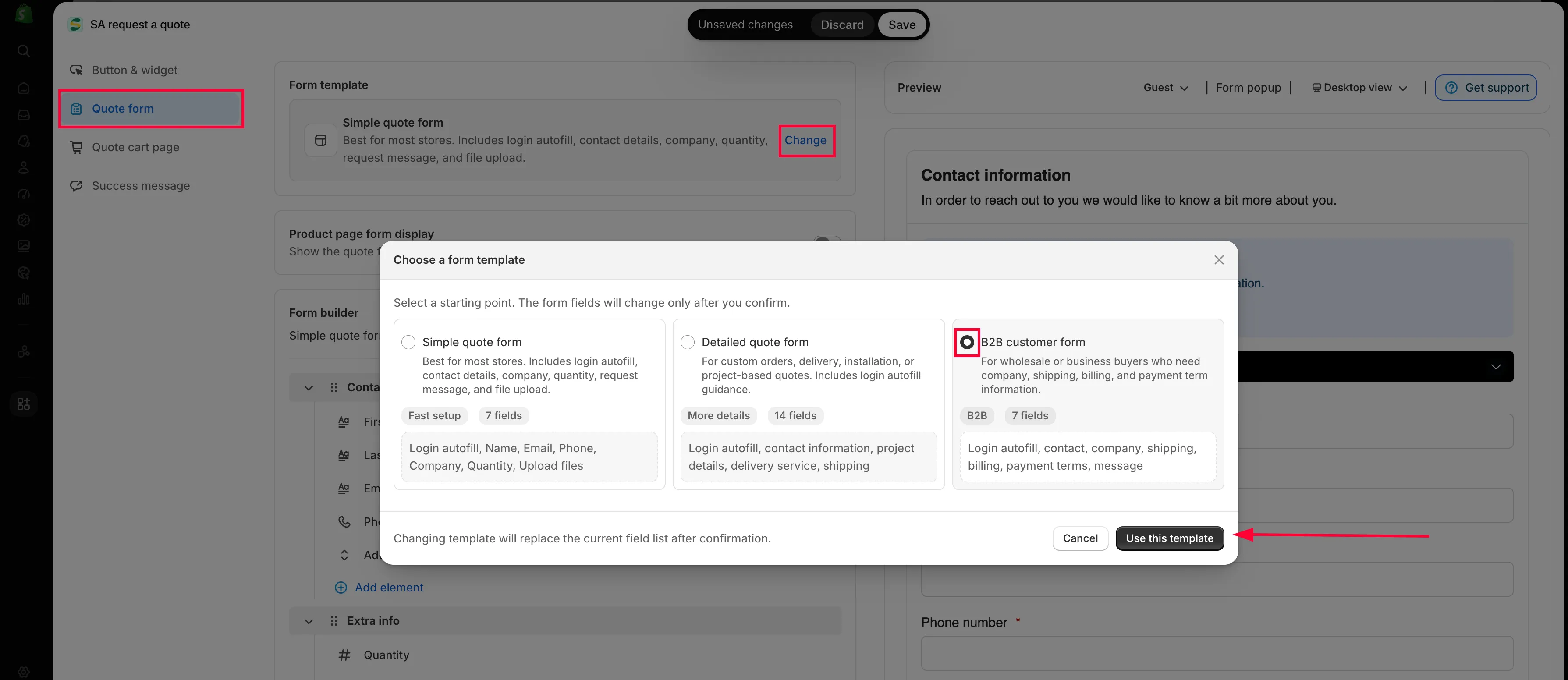
Change, şablon seçicisini açar.
-
Kurumsal bölümleri açın
Bölüm başlığı “Kurumsal bölümleri açın”Form builder artık altı bölümü şu sırayla listeler: Contact information, Company information, Shipping address, Billing address, Payment terms ve Extra info. Ortadaki üçü, Detailed quote form şablonunda bulunmayanlardır; bu şablonu kullanmanızın asıl nedeni bunlardır.
Her bölüm ayrı ayrı açılır. Bölümün ayarlar denetimine tıklayın, Enable seçeneğini işaretleyin ve farklı bir adla çağırmak istiyorsanız Label değerini belirleyin. Devre dışı bırakılan bir bölüm, kaç alan içerirse içersin müşteriye hiç gösterilmez.
Alanlarını görmek için bir bölümü ok simgesiyle genişletin ve düzenlemek için herhangi bir alana tıklayın.
-
Fatura adresini ayarlayın
Bölüm başlığı “Fatura adresini ayarlayın”Billing address, bir Billing address same as shipping address onay kutusuyla başlar, ardından altında adres alanlarını tekrarlar. Çoğu alıcı kutuyu işaretler; işaretlemeyenler tam olarak faturası başka bir yere gidenlerdir.
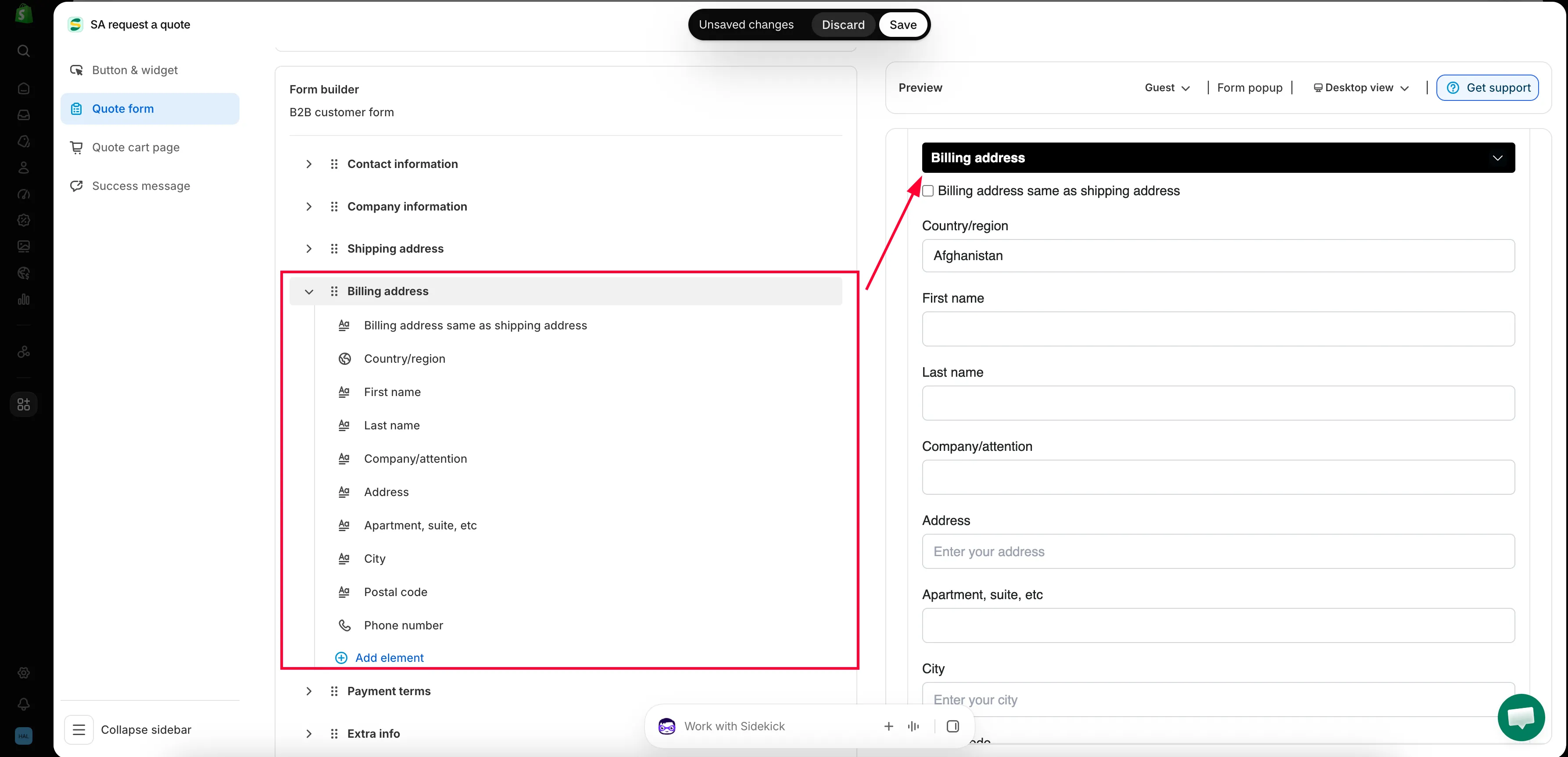
-
Ödeme koşullarını ve kaporayı ayarlayın
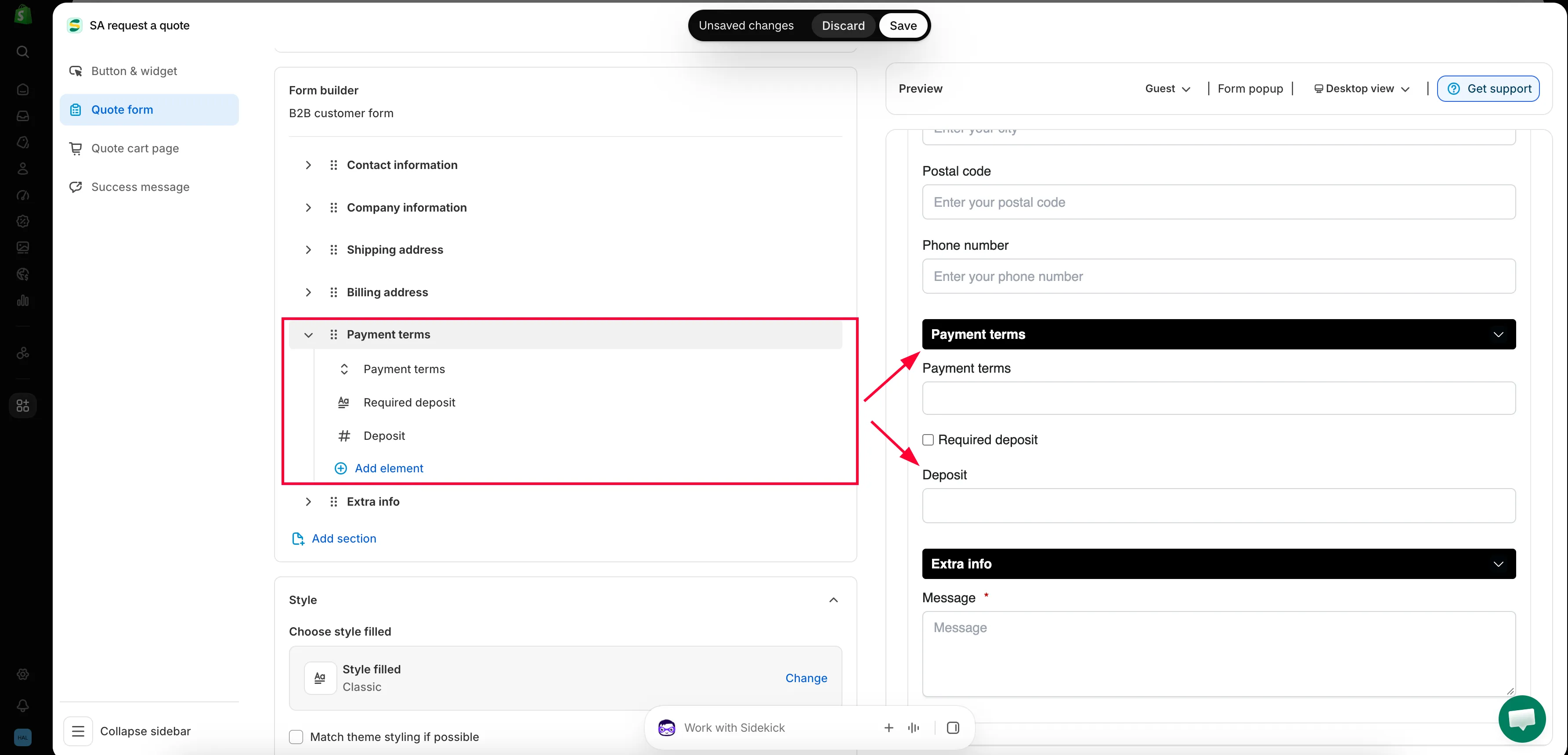
Bölüm başlığı “Ödeme koşullarını ve kaporayı ayarlayın”Payment terms, Payment terms alanını, bir Required deposit onay kutusunu ve bir Deposit alanını içerir. Aşağıya bakın.
-
İhtiyacınız olan başka bir şey ekleyin
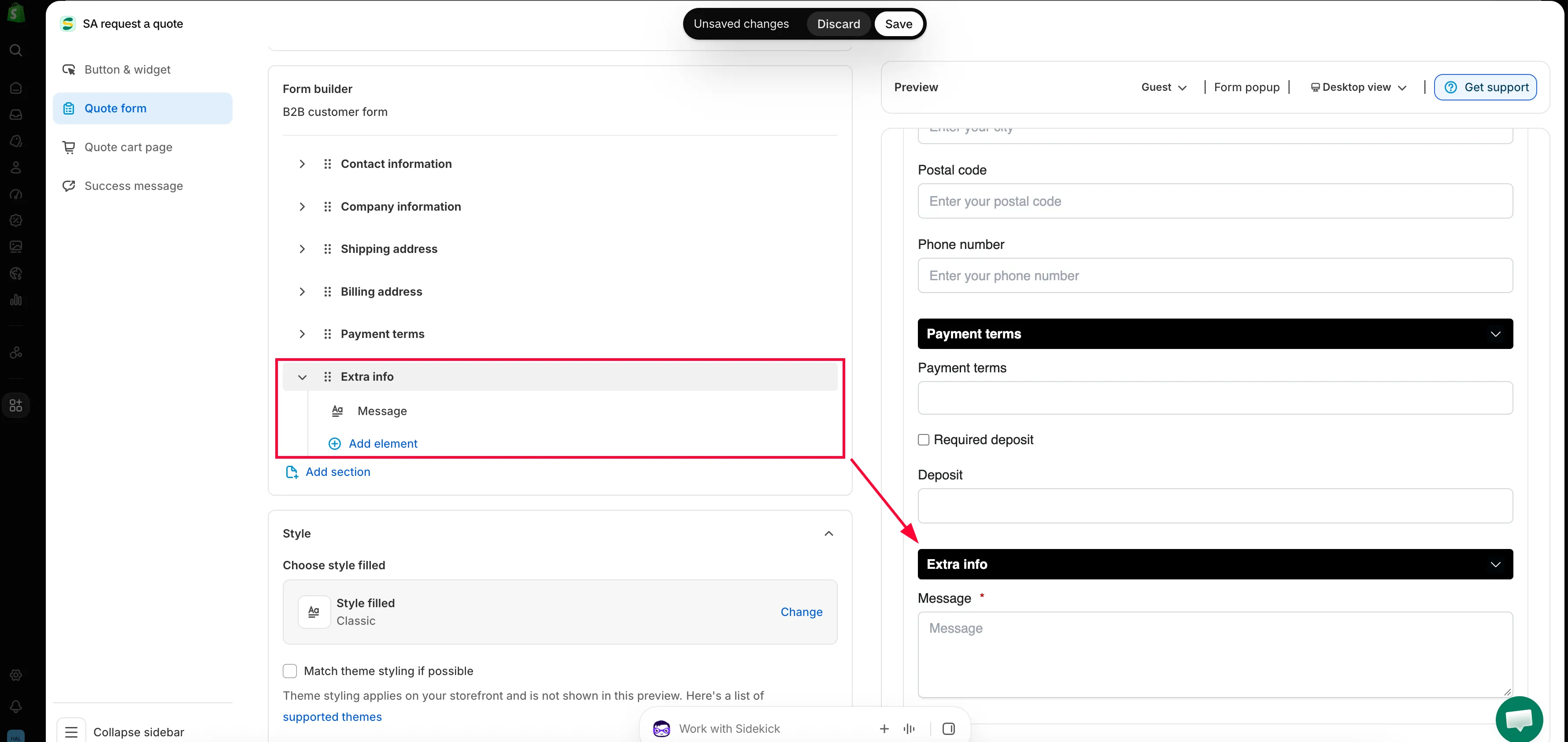
Bölüm başlığı “İhtiyacınız olan başka bir şey ekleyin”Bu şablonda Extra info, zorunlu olarak ayarlanmış tek bir Message alanı içerir. Bir soru daha için bir bölümün içindeki Add element seçeneğini, yepyeni bir grup için Add section seçeneğini kullanın.
-
Oturum açmış bir alıcı olarak önizleyin
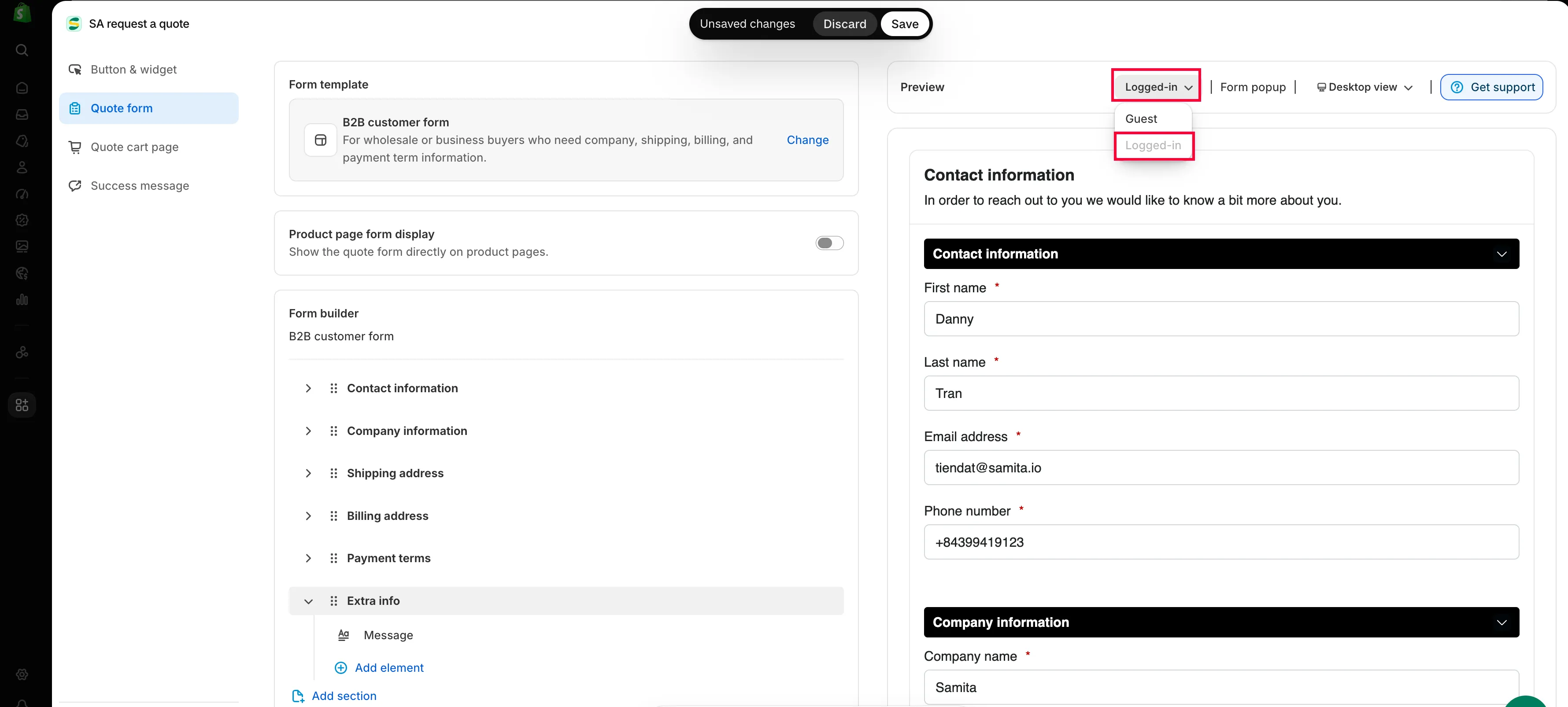
Bölüm başlığı “Oturum açmış bir alıcı olarak önizleyin”Çoğu kişinin atladığı, ancak bir B2B formunda en önemli olan adım budur; çünkü oturum açmış bir kurumsal alıcı, ilk kez gelen bir ziyaretçiden farklı bir form görür.
Düzenleyicinin yanındaki Preview panelinde, araç çubuğundaki müşteri durumu düğmesiyle Guest durumundan Logged-in durumuna geçin ve formu yeniden okuyun. Yanındaki masaüstü ve mobil geçişine de göz atmaya değer: altı bölümlü bir B2B formu, telefonda uzun bir kaydırmadır.
-
Kaydedin ve kontrol edin
Bölüm başlığı “Kaydedin ve kontrol edin”Bir şeyi değiştirmek Shopify’ın kaydetme çubuğunu getirir. Save düğmesine tıklayın; bir alanda hâlâ doğrulama hatası varsa düzenleyici kaydetmenize izin vermez ve “Please resolve validation errors before saving.” der.
Ardından formu mağaza vitrininizde açın, kendinize gerçek bir test talebi gönderin ve talebin şirket, fatura ve ödeme koşulu yanıtlarıyla birlikte Quote list sayfasına geldiğini doğrulayın.
Kurumsal bölümler ne işe yarar
Bölüm başlığı “Kurumsal bölümler ne işe yarar”| Bölüm | Ne toplar |
|---|---|
| Company information | Şirket adı; alıcının temsil ettiği işletme. |
| Billing address | Faturanın gideceği yer; çoğu zaman malların gideceği yer değildir. |
| Payment terms | Ödeme koşulları ve isteğe bağlı bir kapora; böylece işi doğru fiyatlandırıp planlayabilirsiniz. |
Payment terms ve Required deposit
Bölüm başlığı “Payment terms ve Required deposit”Payment terms, alıcının nasıl ödeme yapmayı beklediğini size söylediği yerdir; Pazartesi başlayabileceğiniz bir iş ile altmış gün boyunca kendiniz finanse ettiğiniz bir iş arasındaki fark budur.
Peşin ödeme istiyorsanız Required deposit seçeneğini işaretleyin, ardından tutarı Deposit alanında belirleyin. Siparişe özel işler, uzun teslim süreleri veya ilk kez çalışılan hesaplar için kullanın.
Oturum açmış alıcılar için daha az yazı
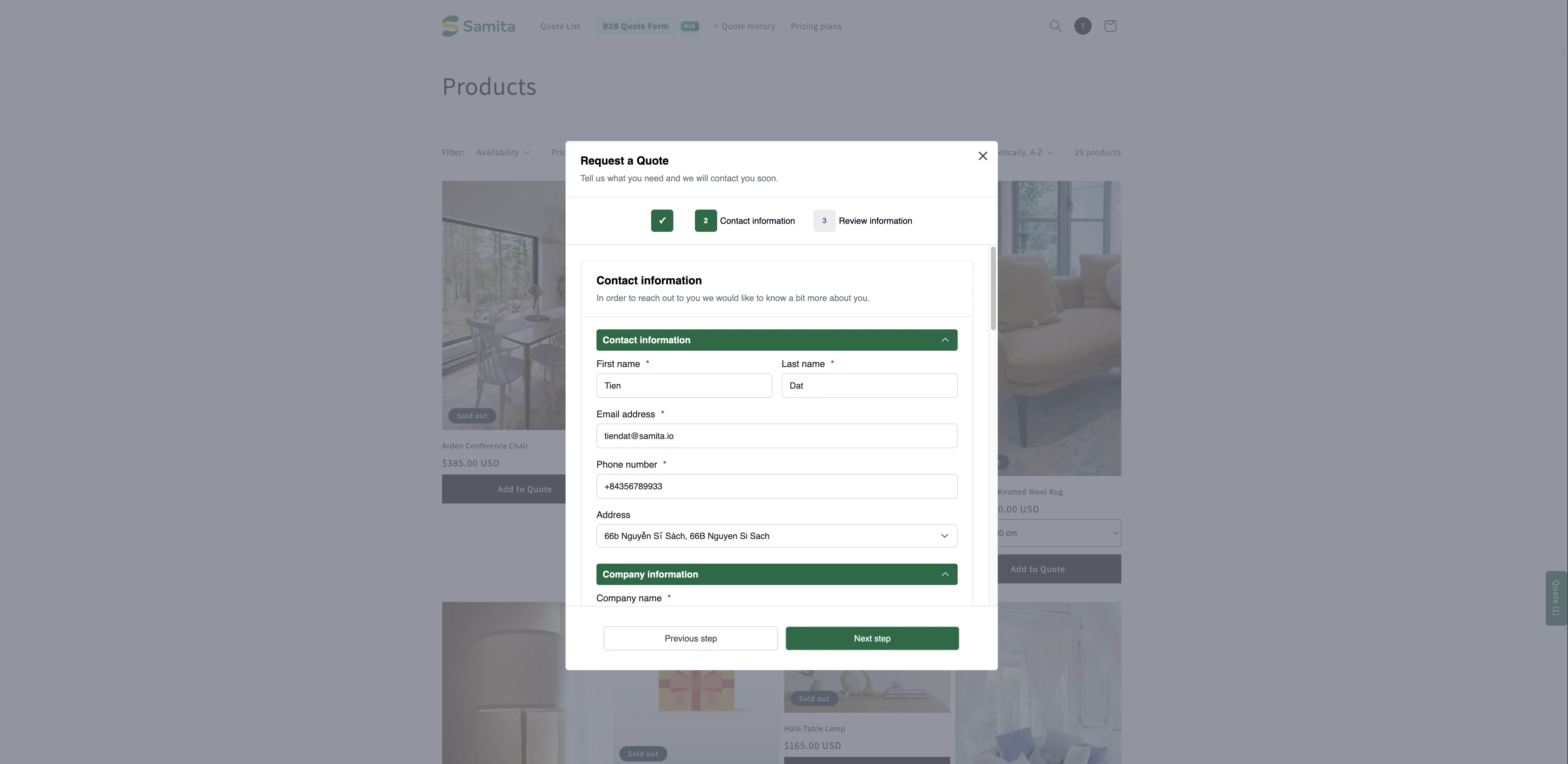
Bölüm başlığı “Oturum açmış alıcılar için daha az yazı”Mağaza vitrininde form, müşterileri oturum açmaya davet eder; istemin yanında bir Login bağlantısı bulunur:
Already have an account? Log in to auto-fill your contact and company information.
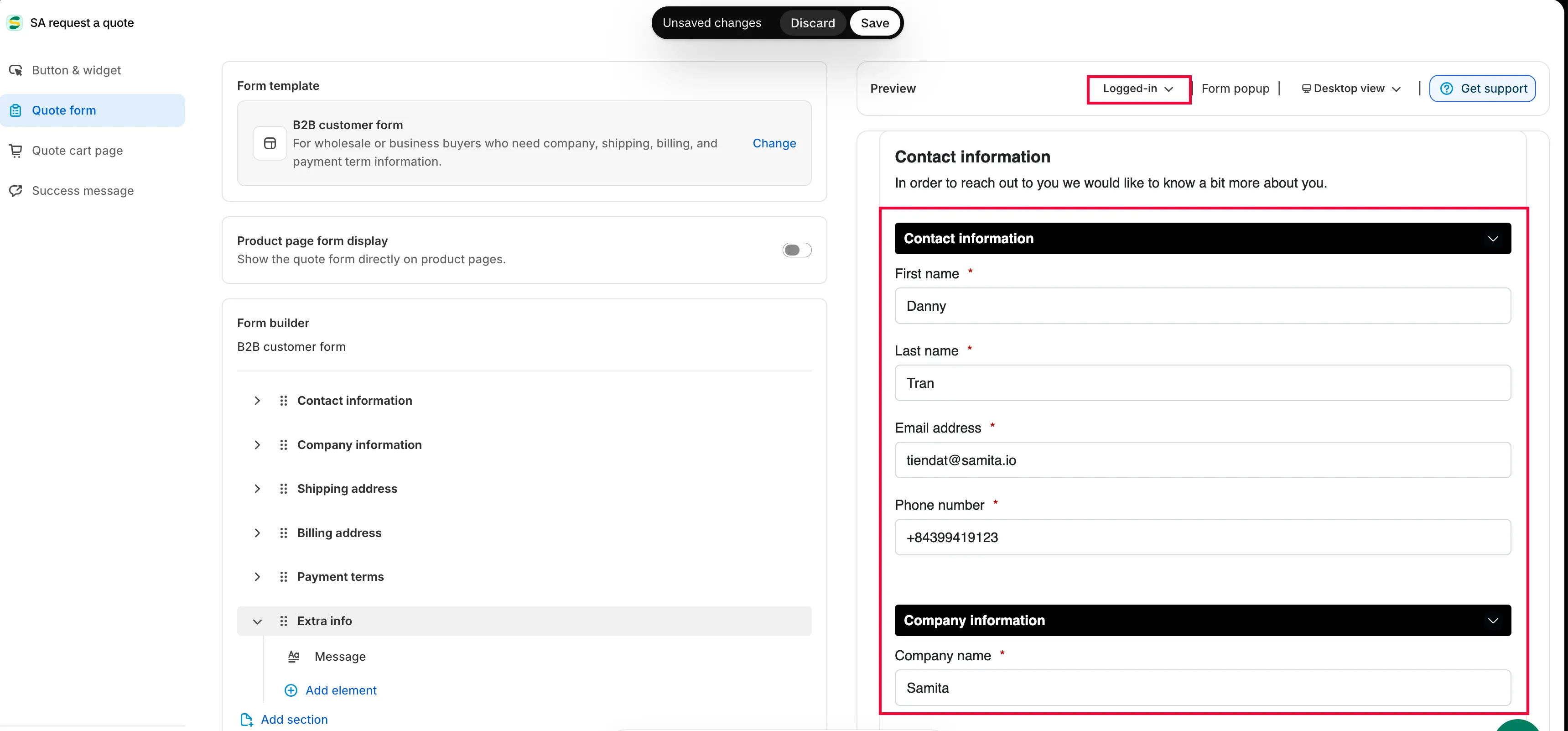
Oturum açtıklarında bilgileri kendiliğinden dolar; böylece tekrarlanan bir talep, tüm bir form yerine birkaç alandan ibaret olur. PRO plan daha da ileri gider ve oturum açmış B2B müşteri verilerini (şirket, konum ve ödeme koşulları) otomatik doldurur.
Bunu denetlemek için bir test hesabında oturum açmanız gerekmez. Düzenleyicinin içindeki Preview panelinde, araç çubuğundaki müşteri durumu düğmesini Guest durumundan Logged-in durumuna geçirin; önizleme, oturum açmış bir alıcının göreceği şekilde yeniden çizilir.
Sonraki adımlar
Bölüm başlığı “Sonraki adımlar”- Müşteri bilgi alanları — otomatik doldurmanın arkasındaki iletişim ve adres alanları
- Taslak siparişe dönüştürme — üzerinde anlaşılan teklifi siparişe dönüştürün
- Standart form oluşturma — formun geri kalanı, adım adım