
Nasıl çalışır
Bir müşterinin teklif düğmesine tıkladığı andan ödemesini aldığınız siparişe kadar, teklifin her aşamasında neler olduğu.
Bu uygulamadaki ayarların çoğu, yolculuktaki yerlerini bildiğinizde daha anlamlı hale gelir. Bu sayfa tüm yolu bir kez baştan sona anlatır ve her aşamayı denetleyen sayfaya işaret eder.
Yolculuk
Bölüm başlığı “Yolculuk”-
Müşteri bir teklif düğmesi bulur
Bölüm başlığı “Müşteri bir teklif düğmesi bulur”Uygulama, mağaza vitrininize Button text etiketini taşıyan bir teklif düğmesi ekler; siz değiştirmedikçe bu etiket Add to Quote olur. Düğmenin nerede görüneceğini üç açılır menü belirler: Product page button position, Collection page button position ve Cart page button position.
Select quote products düğmenin hangi ürünlerde görüneceğini, Who can see the RFQ button? ise hangi alışveriş yapanların göreceğini belirler: All customers, Logged-in customers, Guest (non-logged) customers veya Logged-in customers with specific tags.
Fiyatları gizlerseniz fiyat artık görünmez; ayrıca Hide Add To Cart button ve Hide Buy Now button seçeneklerini de kullanabilirsiniz. Böylece ilerlemenin tek yolu teklif istemek olur.

Bir ürün sayfasındaki teklif düğmesi, sizin seçtiğiniz konumda.
Bunu denetleyen sayfalar: Teklif taleplerini toplamaya genel bakış ve Fiyat gizlemeye genel bakış
-
Düğmeye tıklarlar ve sonrasında ne olacağını siz seçersiniz
Bölüm başlığı “Düğmeye tıklarlar ve sonrasında ne olacağını siz seçersiniz”Click action, tıklamadan hemen sonra ne olacağını belirler: Open quote form popup, Add product to quote cart veya Redirect to quote page.
Show popup message after adding product seçeneğini açarsanız müşteri, iki düğmeyle birlikte Message metninizi görür: doğrudan teklifine gitmek için View Quote ve gezinmeye devam etmek için Continue Shopping.

Bir ürün eklendikten sonra çıkan, kendi mesajınızı ve her iki düğmeyi içeren açılır pencere.
Bunu denetleyen sayfa: Tıklama sonrası davranışı ayarlama
-
Ürünler teklif sepetinde birikir
Bölüm başlığı “Ürünler teklif sepetinde birikir”Teklif sepeti bir alışveriş sepeti gibi çalışır: müşteriler herhangi bir şey göndermeden önce gezinmeye ve ürün eklemeye devam eder. Sepet, Request for quote başlıklı Quote cart page sayfasında,
/pages/request-for-quoteadresinde yer alır — “Shows the quote form and the customer’s quote cart.”Enable Quote Cart Widget seçeneğini açarsanız, kayan bir Quote (n) düğmesi müşterileri mağazada takip eder; böylece teklifi herhangi bir sayfadan yeniden açabilirler.

/pages/request-for-quote adresindeki teklif sepeti.
Bunu denetleyen sayfalar: Request a Quote sayfası ve Kayan teklif widget’ı
-
Formunuzu doldururlar
Bölüm başlığı “Formunuzu doldururlar”Hazır olduklarında teklif formunu doldururlar. Formun neyi soracağını, bölüm bölüm Form template ve Form builder belirler. Şablonların hepsi aynı şeyleri sormaz: B2B customer form şablonunda Contact information, Company information, Shipping address, Billing address, Payment terms ve Extra info bulunurken, Detailed quote form şablonunda Contact information, Shipping address ve Extra info bulunur. Şablonu değiştirmek mevcut alan listesinin yerine geçer.
Quote form appearance, formun Multiple step mi yoksa Single page mi olarak doldurulacağını belirler.
Oturum açmamış müşteriler formda “Already have an account? Log in to auto-fill your contact and company information.” mesajını görür; böylece geri dönen alıcılar her şeyi yeniden yazmak zorunda kalmaz.

Formun iletişim adımı, oturum açmamış bir müşterinin gördüğü şekliyle.
Bunu denetleyen sayfa: Teklif formuna genel bakış
-
Teklif size ulaşır
Bölüm başlığı “Teklif size ulaşır”Talep, Quotes başlıklı sayfadaki Quote list içinde görünür. Hiçbir ücret alınmaz ve henüz bir sipariş yoktur; bu bir satış değil, bir taleptir.
Mail notifications açıksa uygulama size bununla ilgili e-posta gönderir. Auto response email açıksa müşteri aynı anda bir onay e-postası alır.
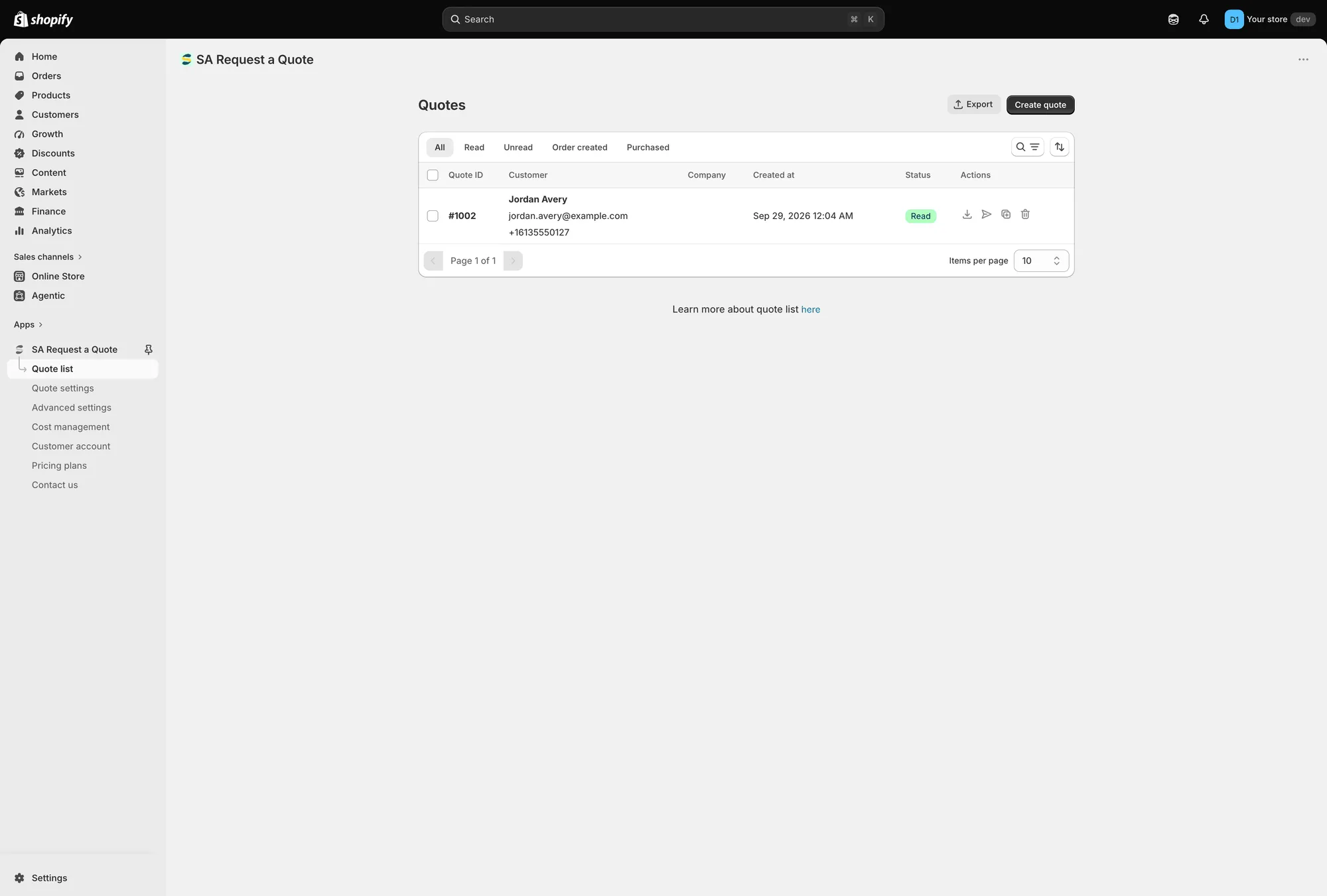
Her talep Quote list içine düşer.
Bunu denetleyen sayfa: Yöneticiye gönderilen e-postalar
-
Fiyatı belirler ve yanıtlarsınız
Bölüm başlığı “Fiyatı belirler ve yanıtlarsınız”Bir talebi açtığınızda, başlığı Quote # ve ardından numarası olan kendi sayfasına ulaşırsınız; son değişikliğin zamanını gösteren bir Update satırı da yer alır.
Kalem tablosunun üç sütunu vardır: Products, Price & quantity ve Total. Her satır ürünü ve SKU bilgisini gösterir; hem fiyat hem de adet düzenlenebilir, böylece gönderdiğiniz şey liste fiyatınız değil, kendi teklifiniz olur. Her satırda ayrıca Duplicate items ve bir silme denetimi bulunur.
Teklifin içeriğini değiştirmek için Search products veya yanındaki Browse products düğmesini, Manage products seçeneğini ve uzun bir teklifi gruplamak için Create section seçeneğini kullanın.
Payment paneli her şeyi toplar: Subtotal, ardından Edit discount, Edit shipping ve Edit tax rate, sonra Total. Bu üç bağlantı, Discount, Shipping ve Tax sekmeleri olan Cost management sayfasından çalışır.
Müşterinin gönderdiği her şey sağ sütunda sıralanır: Customer, Email, Contact information, Company information, Shipping address, Billing address, Payment terms, Extra info ve Tags.
En altta Timeline, bir yorum ve bir Post düğmesi alır — “Only you and your staff can see comments” — pazarlıkla ilgili notlarınızın yeri burasıdır. Mark as unread, Mark as paid ve Resend an email bunun yanında yer alır.

Listeden açılmış, fiyatları ve adetleri düzenlemeye hazır bir teklif.
Quote list sayfasına dönünce, her satırın Actions sütununda dört hızlı işlem de bulunur: teklifi PDF olarak indirme, e-posta gönderme, çoğaltma ve silme.
Bunu denetleyen sayfalar: Teklifi görüntüleme ve düzenleme ve Teklif gönderme
-
Teklif siparişe dönüşür
Bölüm başlığı “Teklif siparişe dönüşür”Convert to Order, teklifin üstünde, More actions düğmesinin yanında yer alır. Teklifi bir Shopify taslak siparişine dönüştürür ve buradan sonra herhangi bir Shopify siparişi gibi davranır: faturayı gönderirsiniz, müşteri öder ve sipariş normal Shopify Siparişler sayfanızda görünür.
Bunu denetleyen sayfa: Taslak siparişe dönüştürme
-
Müşteri geriye dönüp bakabilir
Bölüm başlığı “Müşteri geriye dönüp bakabilir”Oturum açmış müşteriler gönderdiklerini,
/pages/quotes-historyadresindeki Quote history başlıklı Quote history page sayfasında inceleyebilir. Mağazanız Shopify’ın yeni müşteri hesaplarını kullanıyorsa teklifler orada da görünebilir.Bunu denetleyen sayfa: Mağaza vitrini teklif sayfalarına genel bakış
Tekliflerin tutulduğu yer
Bölüm başlığı “Tekliflerin tutulduğu yer”Teklifler, siz birini dönüştürene kadar Shopify Siparişler sayfanızda değil, uygulamada tutulur. Bu bilinçli bir tercihtir: teklif bir pazarlıktır ve satılmamış taleplerin satış raporlarınızı kirletmesini istemezsiniz.
Quote list tablosunun üzerinde beş durum sekmesi yer alır ve liste büyüdükçe onu daraltır: All, Read, Unread, Order created ve Purchased.
Bunların yanında bir arama ve filtre, bir sıralama denetimi ve altta Items per page seçeneği bulunur: 10, 20, 30 veya 50. Export ve Create quote düğmeleri sayfanın üstündedir. Tablonun kendisi Quote ID, Customer, Company, Created at, Status ve Actions sütunlarını gösterir.
Tüm süreci takip etme
Bölüm başlığı “Tüm süreci takip etme”Pano aynı yolculuğu özetler. Recent activity, son 7 günün Total quotes sayısını ve inceleme bekleyen Pending quotes sayısını gösterir; listeye geçmek için View all kullanılır. Analytics overview — “Track quote performance and conversion.” — bir tarih aralığı seçici ve dört değer içerir: Quote number, Completed orders, Total draft orders ve Order value.

Pano, uygulamanın açılış sayfasıdır.
Aynı sayfanın en üstündeki Setup guide, yukarıdakilerin kısa özetidir: temanızda uygulama yerleştirmesini etkinleştirin, teklif ayarlarını yapılandırın, e-posta bildirimlerini ayarlayın.
Her plan neler yapabilir
Bölüm başlığı “Her plan neler yapabilir”Bazı aşamalar ücretli plan gerektirir; örneğin teklifi siparişe dönüştürme ve CSV’ye aktarma PRO planındadır. Tüm ayrıntılar için Plan karşılaştırması sayfasına bakın veya uygulamadaki Pricing plans sayfasını açın.
Bir sınırla karşılaştığınızda anlarsınız. Uygulama denetimi sayfada bırakır, gri hale getirir ve onu içeren plana giden bir bağlantıyla birlikte “🔐 This feature is available on …” yazan kilit simgeli bir satır gösterir. Devre dışı bir denetim, uygulamadan veya temanızdan kaynaklanan bir arıza değil planınızdan kaynaklanır.
Sonraki adımlar
Bölüm başlığı “Sonraki adımlar”- Hızlı başlangıç — bunu kendi mağazanızda kurun
- Plan karşılaştırması — planınızın hangi aşamaları kapsadığı
- İzinler ve veriler — uygulamanın nelere eriştiği ve neleri sakladığı