
Fiyatı göstermek için giriş yapmayı zorunlu kılma
Fiyatlarınızın yalnızca müşteri giriş yaptıktan sonra görünmesi için Require login to show price seçeneğini açın.
Çoğu toptan satış mağazası aynı şeyi ister: katalogda herkes gezebilsin, ancak fiyatı yalnızca hesap sahipleri görsün. Hide price sekmesi bunu tek bir onay kutusuyla yapar: Require login to show price.
Ayar nerede
Bölüm başlığı “Ayar nerede”Shopify kenar çubuğunuzdaki uygulama menüsünden Advanced settings öğesini açın ve Hide price sekmesini seçin.
En üstteki kartın başlığı Hide price? olup beş seçenek içerir. Altında Login to show price bölümü vardır ve onay kutusu bunun içinde yer alır.
İki ayar, iki farklı soruyu yanıtlar. Seçtiğiniz seçenek, hangi ürünlerin fiyatını gizleyeceğine karar verir. Require login to show price ise fiyatı kimlerin yeniden görebileceğine karar verir.
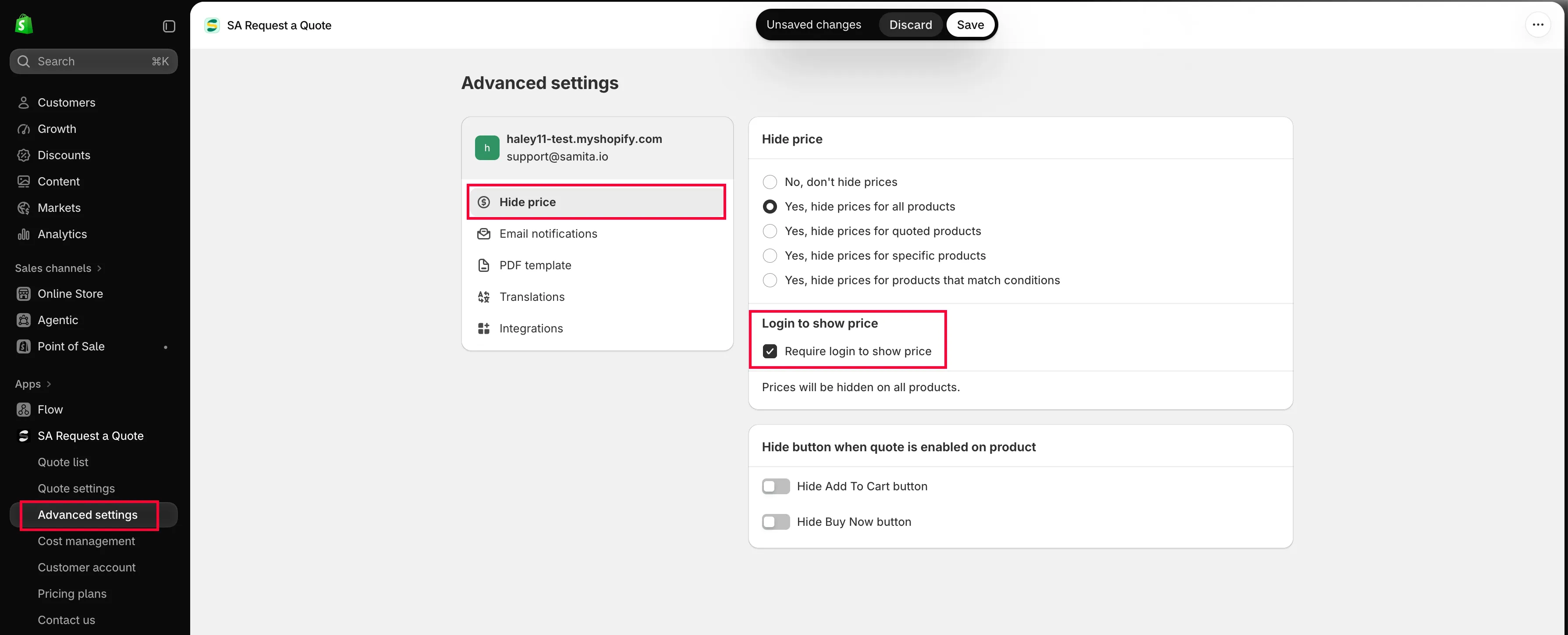
Üstündeki fiyat gizleme seçeneklerinden ayrı bir ayar.
Kurulum
Bölüm başlığı “Kurulum”Sıra önemlidir: önce ürünleri, sonra giriş kuralını seçin.
-
Hide price sekmesini açın
Bölüm başlığı “Hide price sekmesini açın”Uygulama menüsünde Advanced settings öğesini açın ve Hide price sekmesini seçin.
-
Hangi ürünlerin fiyatının gizleneceğini seçin
Bölüm başlığı “Hangi ürünlerin fiyatının gizleneceğini seçin”Hide price? kartındaki dört Yes… seçeneğinden birini belirleyin. Ürünlere bu karar verir; aşağıdaki onay kutusu yalnızca fiyatı kimlerin geri alacağına karar verir.
- Yes, hide prices for all products — tüm katalog girişin arkasındadır. Uygulama bunu seçeneklerin altında doğrular: “Prices will be hidden on all products.”
- Yes, hide prices for quoted products — yalnızca müşterilerin teklif isteyebildiği ürünler; bu, iki ayarı uyumlu tutar. Bkz. Teklif verilebilir ürünleri seçin.
- Yes, hide prices for specific products — elle seçtiğiniz bir liste; Search products alanı ve Browse products düğmesi bulunur. Bkz. Seçili ürünler için fiyatları gizleme.
- Yes, hide prices for products that match conditions — Product tag is equal to toptan satış etiketiniz gibi bir kural. Bu seçenek Conditions bölümünü getirir; oluşturucunun tüm ayrıntıları Fiyatları etikete göre gizleme sayfasındadır.
-
Require login to show price seçeneğini işaretleyin
Bölüm başlığı “Require login to show price seçeneğini işaretleyin”Login to show price bölümü artık seçeneklerin altındadır. Require login to show price kutusunu işaretleyin.
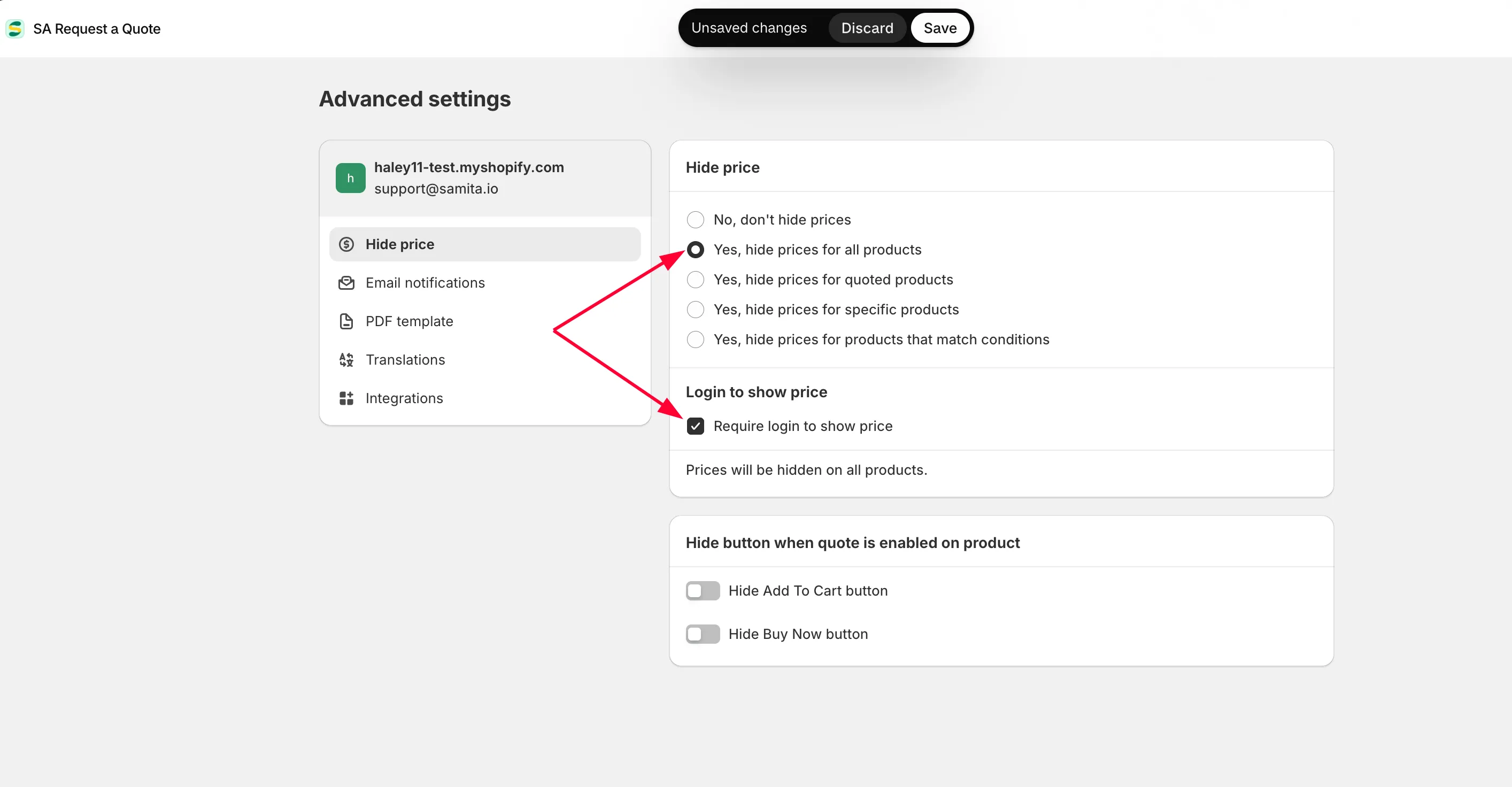
-
Kaydedin
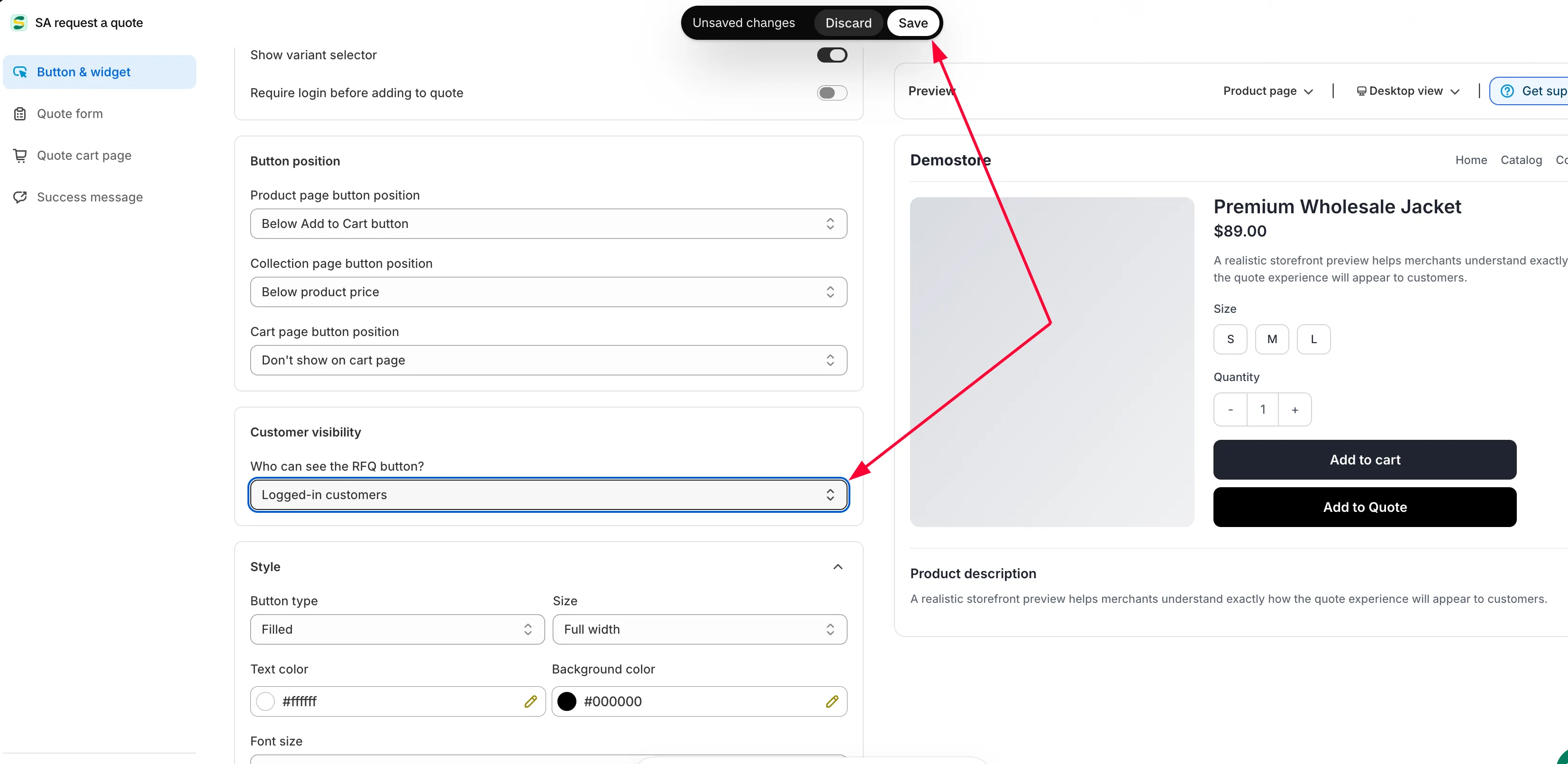
Bölüm başlığı “Kaydedin”Pencerenin üstündeki Shopify çubuğunda Unsaved changes yazar ve yanında Discard ile Save bulunur. Save öğesine tıklayın; fikrinizi önceden değiştirirseniz sekmedeki Discard changes geri çıkmanızı sağlar.
-
İki şekilde de kontrol edin
Bölüm başlığı “İki şekilde de kontrol edin”Bu ürünlerden birini, çıkış yapmış halde gizli bir tarayıcı penceresinde açın. Ardından test müşterisi olarak giriş yapın ve aynı ürünü açın. İki görünüm farklı olmalıdır.
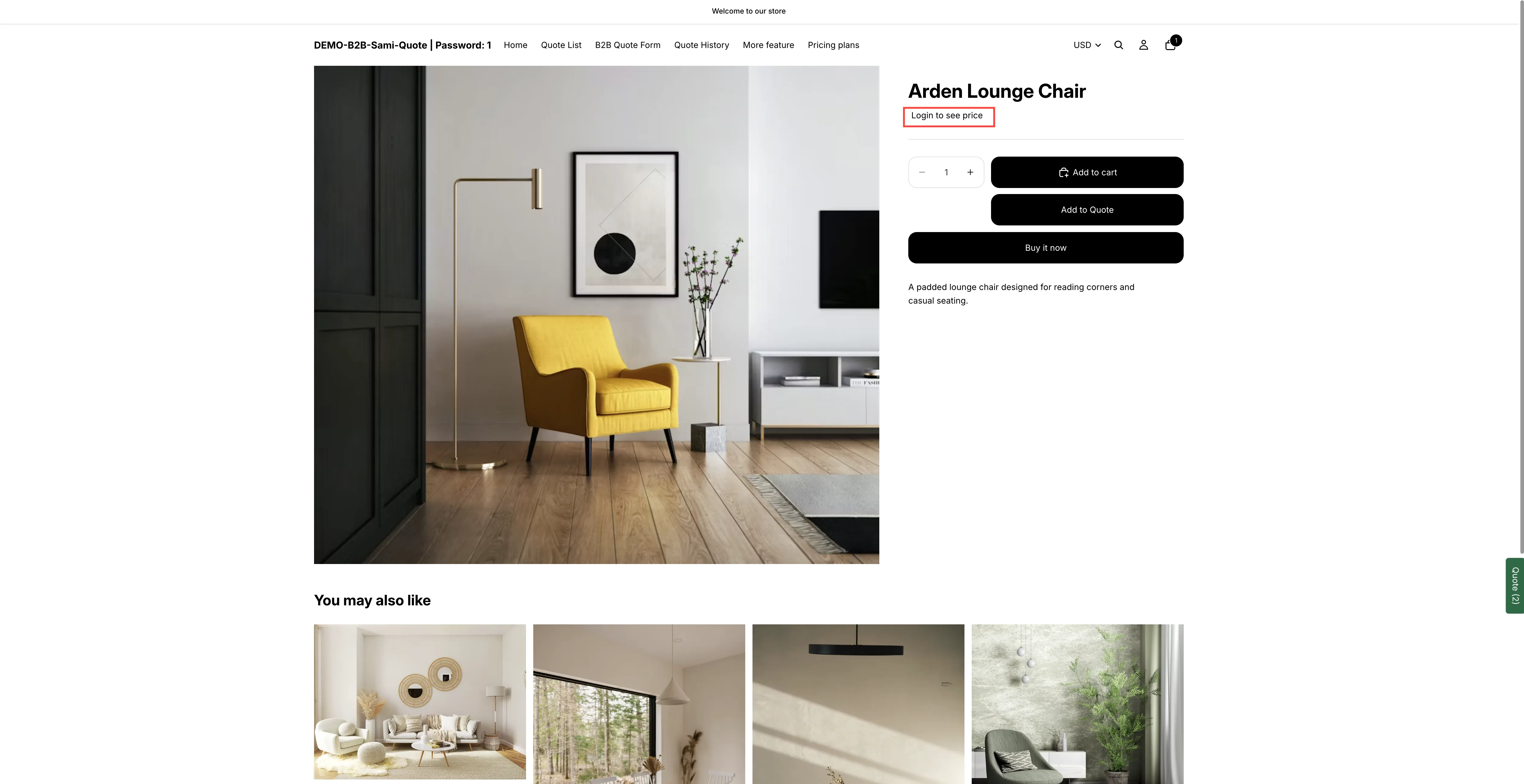
Çıkış yapmış bir ziyaretçinin fiyat yerine gördüğü şey.
Müşteri için nasıl çalışır
Bölüm başlığı “Müşteri için nasıl çalışır”Açmadan önce anlamaya değer kısım budur, çünkü ziyaretçinin bir yere varıp varamayacağını belirler.
-
Çıkış yapmış bir ziyaretçi ürünü açar
Bölüm başlığı “Çıkış yapmış bir ziyaretçi ürünü açar”Ürün sayfası yine çalışır: fotoğraflar, başlık, açıklama, varyantlar. Fiyatın olacağı yerde Login to see price yazan bir öğe görürler.
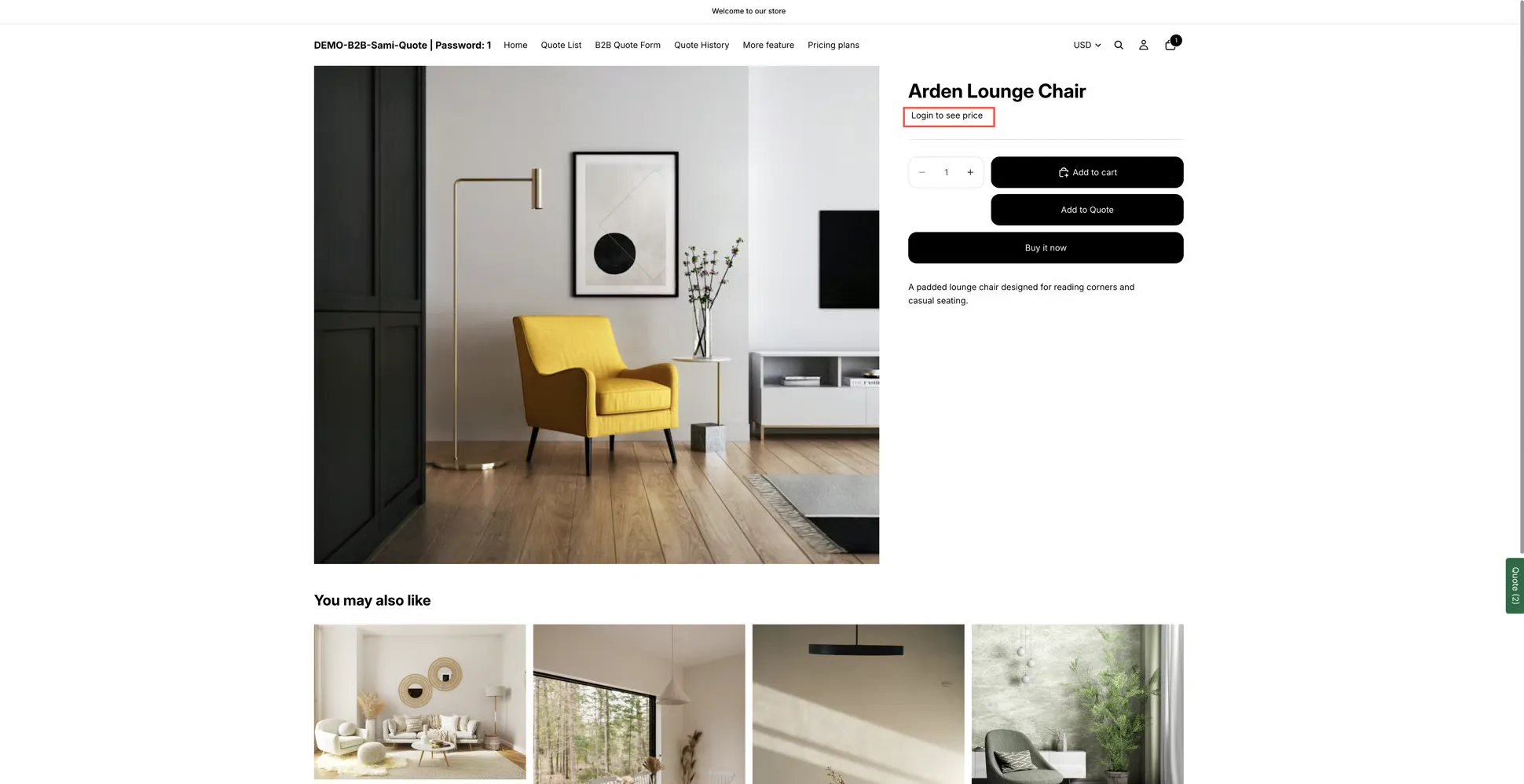
Çıkış yapmış ziyaretçilere boş bir alan yerine bir giriş yolu sunulur.
-
Login to see price öğesine tıklarlar
Bölüm başlığı “Login to see price öğesine tıklarlar”Login to see price bir etiket değil, bir bağlantıdır ve müşteriyi doğrudan mağazanızın müşteri giriş sayfasına götürür. Gizli bir fiyatı çıkmaz sokaktan bir yola çeviren budur.
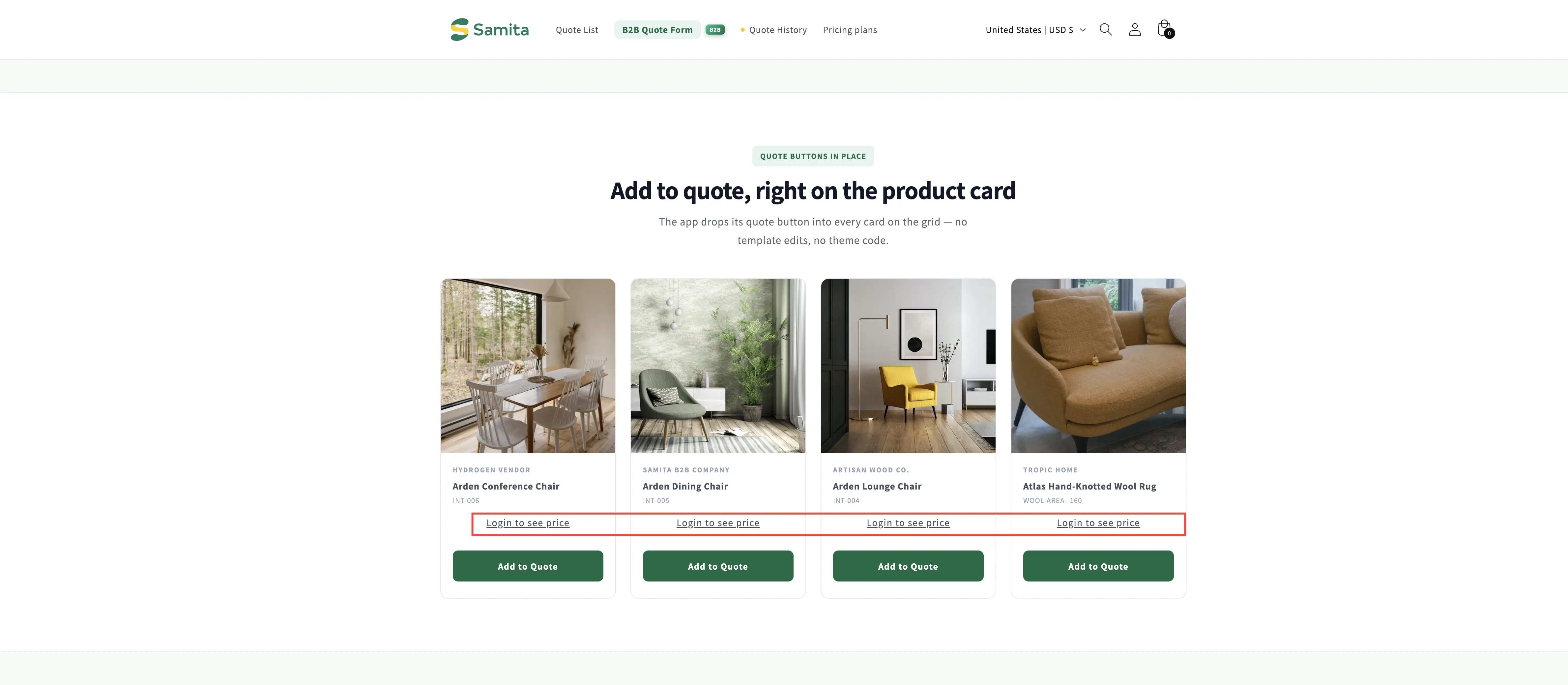
-
Mağazanıza giriş yaparlar
Bölüm başlığı “Mağazanıza giriş yaparlar”Fiyatı geri getiren şey giriş yapmaktır; bu nedenle ziyaretçinin mağazanızda bir hesabı olması gerekir. Hesabı olan müşteriler her zamanki gibi giriş yapar; yenileri, mağazanız izin veriyorsa önce kayıt olur.
-
Giriş yapmış olarak geri dönerler
Bölüm başlığı “Giriş yapmış olarak geri dönerler”Giriş yaptıktan sonra fiyat, o üründe ve kapsadığınız diğer tüm ürünlerde yeniden görünür.
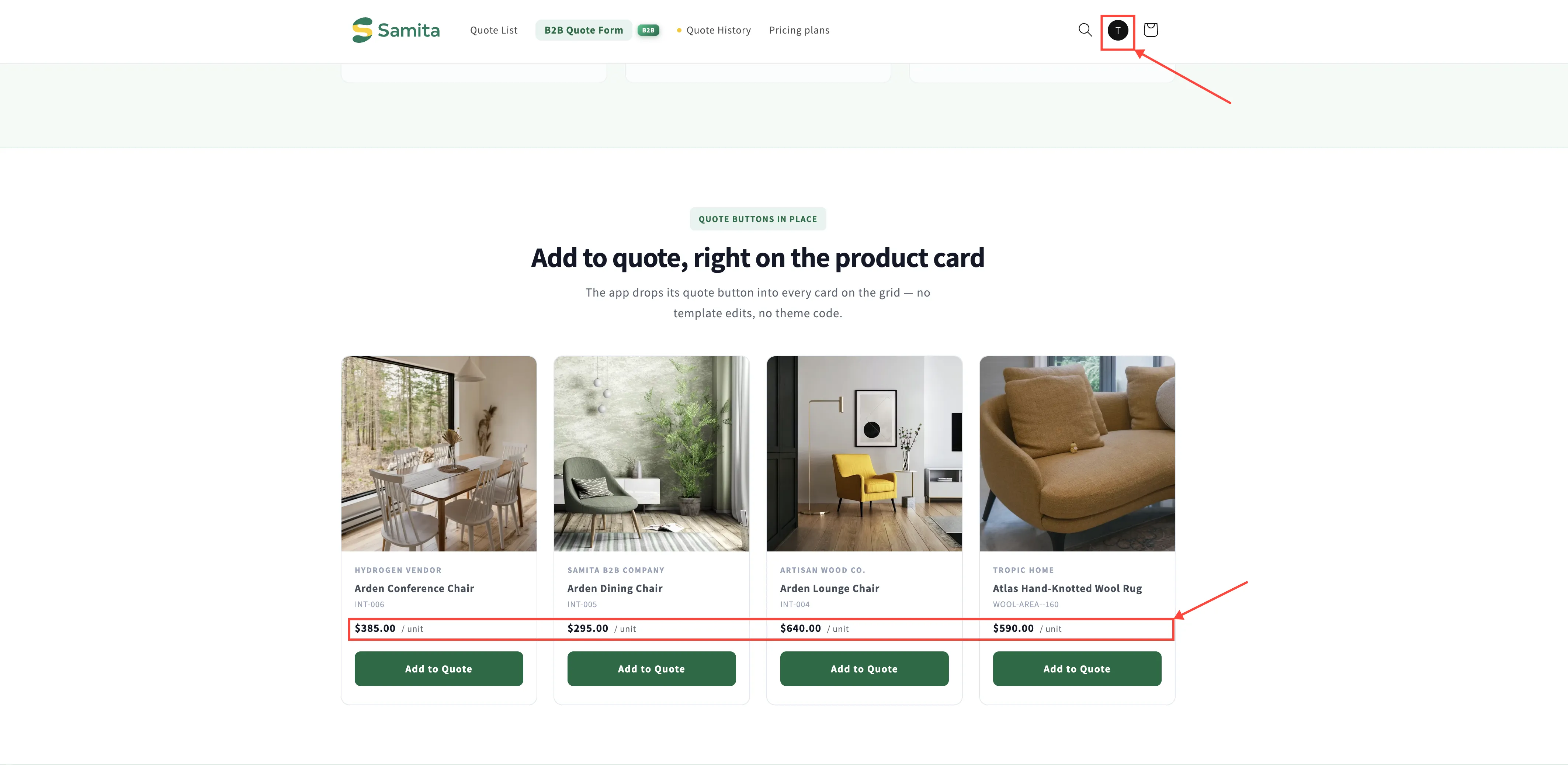
“Login to see price” metnini değiştirme
Bölüm başlığı ““Login to see price” metnini değiştirme”Bu öğedeki sözcükler temanızın değil uygulamanın metnidir; bu yüzden onları tema kodunda değil uygulamada değiştirirsiniz.
Uygulamanın müşteriye dönük diğer metinleriyle birlikte Advanced settings > Translations altında bulunurlar. Kaynak dil satırınızda Translate öğesini açın ve alanı düzenleyin; düzenleyicinin kendi başlığında dendiği gibi, “What you write here replaces the source text for shoppers browsing in English; leave a field empty to keep what your settings say.”
Bkz. Mağaza metinlerini çevirme.
Teklif düğmesiyle birlikte kullanın
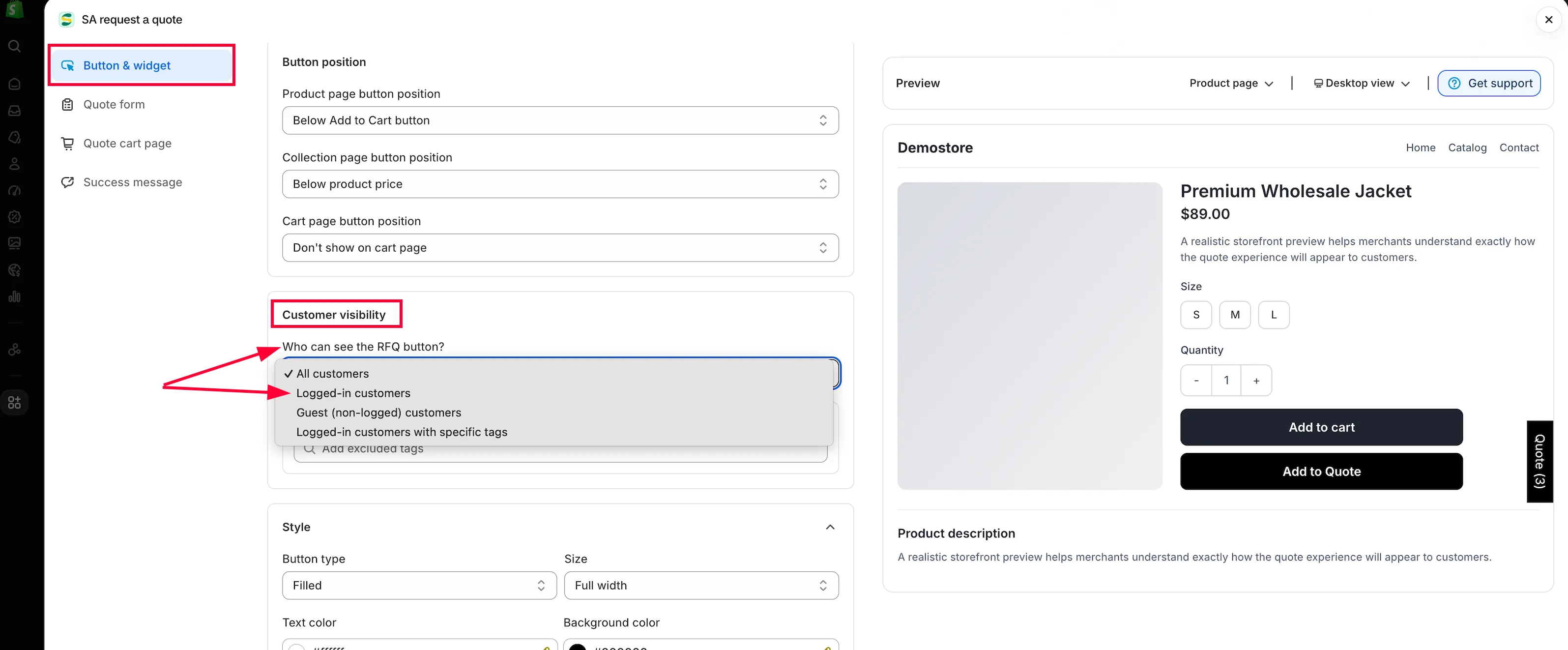
Bölüm başlığı “Teklif düğmesiyle birlikte kullanın”Fiyatı gizlemek sorunun yalnızca yarısını yanıtlar. Diğer yarısı, çıkış yapmış bir ziyaretçinin bu konuda ne yapabileceğidir. Bu, Customize düzenleyicisindedir: Quote settings öğesini açın, Customize öğesini seçin, ardından Button & widget sekmesine gidin.
| Ayar | Ne yapar |
|---|---|
| Who can see the RFQ button?, Customer visibility altında | All customers, Logged-in customers, Guest (non-logged) customers veya Logged-in customers with specific tags seçeneklerinden birini seçin. |
| Exclude customer tags | Düğmeyi, sıraladığınız etiketleri taşıyan hesaplardan kaldırır. |
| Require login before adding to quote, Add to quote altında | Bir ürünün teklife eklenebilmesi için ziyaretçinin önce giriş yapması gerekir. |
Aşağıdaki açılır liste, o düzenleyicideki Who can see the RFQ button? ayarıdır; fiyat kalktıktan sonra çıkış yapmış bir ziyaretçinin teklif düğmesini koruyup korumayacağını belirleyen denetimdir.
Her ziyaretçi ne görür
Bölüm başlığı “Her ziyaretçi ne görür”| Ziyaretçi | Fiyat | Teklif düğmesi |
|---|---|---|
| Giriş yapmamış | Gizli; Require login to show price açık olduğu için yerinde Login to see price yazar. | Görünür; Who can see the RFQ button? ayarını Logged-in customers olarak belirlemediyseniz. |
| Giriş yapmış | Görünür. | Görünür. |
Önce iyice düşünün
Bölüm başlığı “Önce iyice düşünün”Üzerinde düşünmeye değer bir şey daha var: arama sonuçları. Yalnızca giriş yapıldıktan sonra görünen bir fiyat, bir arama motorundan gelip fiyat karşılaştıran alışveriş yapanlar tarafından görülemez. Toptan satış ürün grubu için bu genellikle amaçtır. Karma bir mağazada Yes, hide prices for all products seçeneğine yönelmeyin; kapsamı Yes, hide prices for quoted products, elle seçilmiş bir liste veya bir koşulla toptan satış ürün grubunuza daraltın; böylece kataloğunuzun geri kalanı fiyat konusunda rekabet etmeye devam eder.
Beklediğiniz gibi çalışmıyorsa
Bölüm başlığı “Beklediğiniz gibi çalışmıyorsa”| Gördüğünüz | Neye bakmalı |
|---|---|
| Require login to show price seçeneğini hiçbir yerde bulamıyorsunuz | Hide price? hâlâ No, don't hide prices üzerinde. Bir Yes… seçeneği belirleyin, onay kutusu görünür. Seçeneklerin kendisi griyse nedeni planınızdır. |
| Giriş yapmış müşteriler de fiyat görmüyor | Bu, bu onay kutusu değil yukarıdaki seçenektir. Yes… seçiminizin kapsadığı bir ürün, fiyatını herkesten giriş yapana kadar gizler; seçeneği ve altındaki koşulları o ürünle karşılaştırın. |
| Çıkış yapmış ziyaretçiler fiyatı hâlâ görüyor | Muhtemelen önbelleğe alınmış bir sayfaya veya kendi personel oturumunuza bakıyorsunuz. Gizli bir pencerede yeniden deneyin. Ayrıca üstteki çubuğun artık Unsaved changes yazmadığını doğrulayın. |
| Fiyat gizli ama Login to see price yok | Uygulama yerleştirmesinin yayındaki temada açık olup olmadığını kontrol edin; bkz. Uygulamayı temanızda etkinleştirin. |
Sonraki adımlar
Bölüm başlığı “Sonraki adımlar”- Fiyat gizlemeye genel bakış — beş Hide price seçeneği; bunlardan biri bu ayarın kapsadığı ürünleri belirler
- Fiyatları etikete göre gizleme — toptan satış ürün grubunuzu liste yerine bir koşulla kapsayın
- Teklif için girişi zorunlu kılma — teklif öncesinde hesap zorunluluğu hakkında daha fazlası