
Sendinblue
E-posta pazarlaması ve müşteri etkileşimi için teklif formu verilerini Sendinblue’a bağlayın.
Sendinblue’u bağlamak, her teklif talebinin aynı zamanda takip edebileceğiniz bir kişiye dönüşmesi anlamına gelir; kimsenin ayrıntıları elle kopyalamasına gerek kalmaz.
1. Adım — API key değerinizi alın
Bölüm başlığı “1. Adım — API key değerinizi alın”Sendinblue hesabınızda bir API key oluşturun. Sağlayıcının kendi rehberi bunu adım adım anlatır: Create and manage your API keys.
Kurulumu tamamlarken anahtarı güvenli bir yerde saklayın.
2. Adım — Uygulamada bağlayın
Bölüm başlığı “2. Adım — Uygulamada bağlayın”-
Integrations sekmesini açın
Bölüm başlığı “Integrations sekmesini açın”Shopify yönetici panelinizde SA Request a Quote uygulamasını açın, Advanced settings öğesini seçin, ardından Integrations sekmesini açın.
-
Sendinblue’u seçin
Bölüm başlığı “Sendinblue’u seçin”Third-party integration altında Sendinblue öğesini seçin; uygulamada “Streamline email campaigns and customer engagement” olarak tanımlanır.
Sendinblue sayfası açılır; listeye geri dönmeniz için bir Third-party gezinti yolu bulunur.
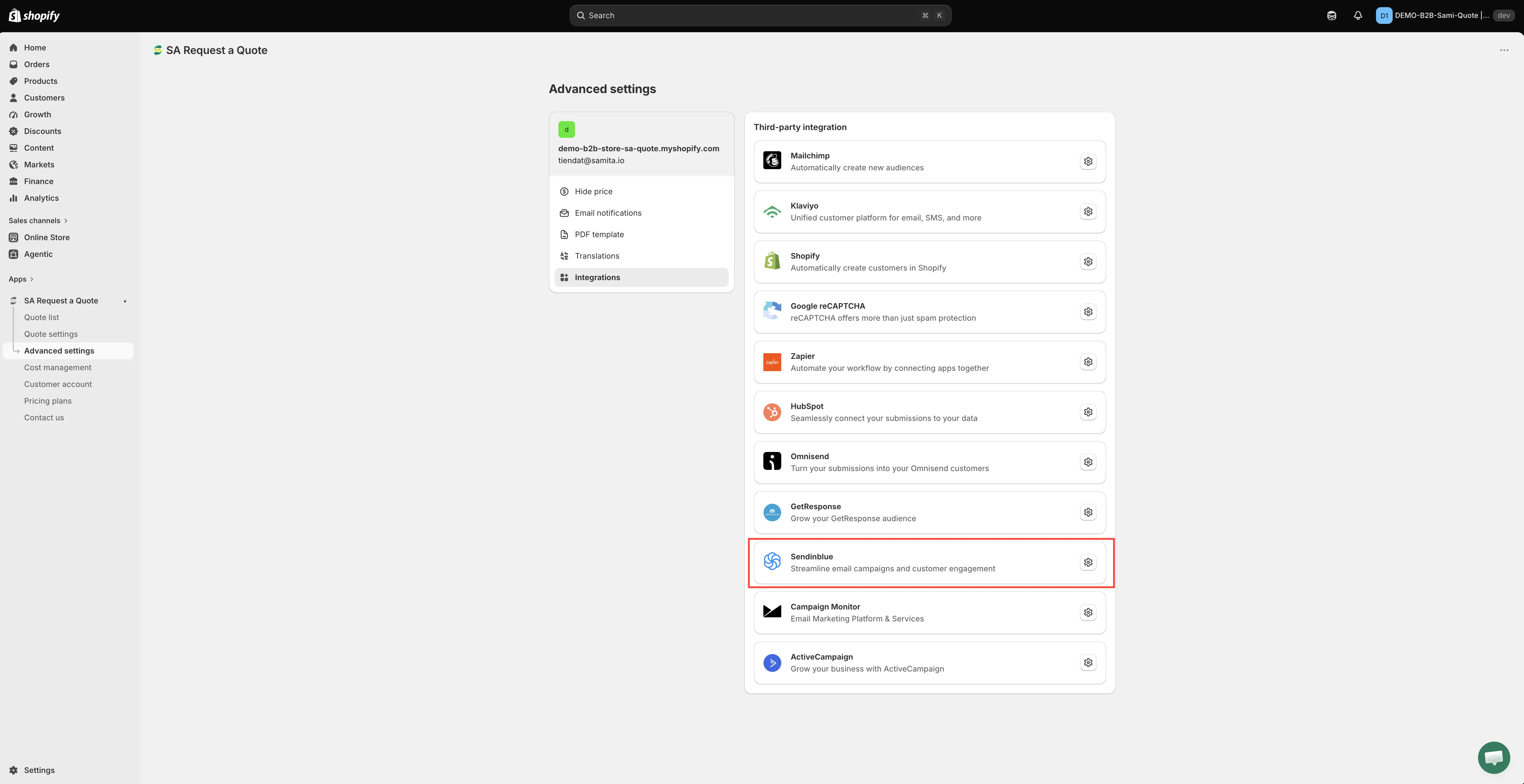
Hizmeti seçin, ardından ayarlarını açın.
-
Enable seçeneğini açın
Bölüm başlığı “Enable seçeneğini açın”Enable seçeneğini açın. Siz açana kadar Sendinblue’a hiçbir şey gönderilmez.
-
API key değerinizi yapıştırın
Bölüm başlığı “API key değerinizi yapıştırın”API key alanına 1. Adım’daki anahtarı yapıştırın.
-
Listeyi seçin ve alanlarınızı eşleştirin
Bölüm başlığı “Listeyi seçin ve alanlarınızı eşleştirin”Yeni kişilerin katılacağı Sendinblue listesini seçin; eşleştirme satırları altında kendiliğinden görünür. Teklif formu alanlarınızı (Email address, First name ve Last name gibi Contact information alanları) Sendinblue’daki eşleşen alanlarla hizalayın.
Önce listeyi Sendinblue’da oluşturun; uygulama yalnızca var olan listeleri sunabilir. Email address, atlayamayacağınız tek eşleştirmedir: onsuz oluşturulacak bir kişi olmaz. Diğerleri isteğe bağlıdır.
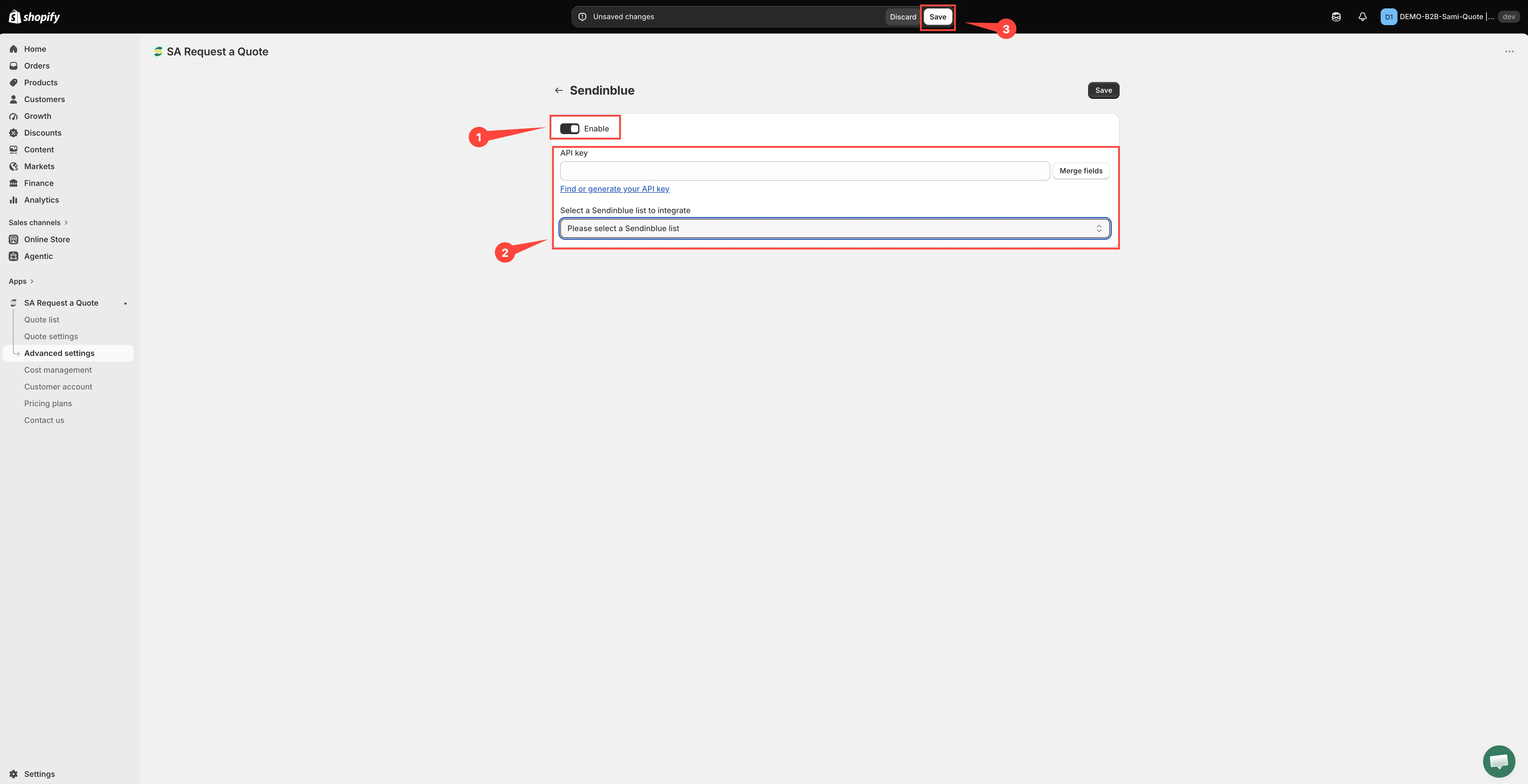
Önce listeyi seçin; eşleştirme, liste ayarlandığında görünür.
-
Kaydedin
Bölüm başlığı “Kaydedin”Save öğesini seçin. Siz seçene kadar hiçbir şey saklanmaz ve kaydedilmemiş bir sayfa hiçbir şey göndermez.
3. Adım — Test edin
Bölüm başlığı “3. Adım — Test edin”Mağazanızdan gerçek bir teklif talebi gönderin, ardından Sendinblue’da yeni kişiyi kontrol edin. Yalnızca e-posta adresinin değil, eşleştirdiğiniz alanların da gerçekten ulaştığını doğrulayın.
Doğru araç mı?
Bölüm başlığı “Doğru araç mı?”Pazarlama ve işlemsel e-postayı tek bir sağlayıcıdan istediğinizde kullanışlıdır.
Zaten Sendinblue kullanmıyorsanız yalnızca bunun için benimsemeyin; Zapier teklif verilerini hemen her şeye bağlar ve Gönderimden sonra Shopify müşterisi oluşturma her şeyi FREE planında Shopify içinde tutar.
Kişiler ulaşmıyorsa
Bölüm başlığı “Kişiler ulaşmıyorsa”- Enable seçeneğinin hâlâ açık olduğunu kontrol edin. Kapalıyken hiçbir şey gönderilmez.
- Anahtarın hâlâ geçerli olduğunu kontrol edin. Sendinblue’da bir anahtarı yeniden oluşturmak, yenisini yapıştırana kadar bağlantıyı bozar. Kayıtlı anahtarlar maskelenmiş gösterilir; şüphe durumunda yeni bir tane yapıştırın.
- Doğru listeyi seçtiğinizi kontrol edin. Kişiler, bakmadığınız bir yere ulaşıyor olabilir.
- E-posta alanının eşleştirildiğini kontrol edin. Onsuz oluşturulacak bir kişi olmaz.
Hâlâ çözemediniz mi? [email protected] adresine e-posta gönderin.
Sonraki adımlar
Bölüm başlığı “Sonraki adımlar”- Entegrasyonlara genel bakış — bağlayabileceğiniz diğer araçlar
- Kendi adresinizden gönderin (SMTP) — teklif e-postalarını kendi adresinizden gönderin
- Plan karşılaştırması — PRO planının neleri içerdiği