
Instalacja aplikacji
Zainstaluj SA Request a Quote z Shopify App Store, poznaj układ aplikacji i wybierz plan dopasowany do liczby wycen.
Zanim zaczniesz
Dział zatytułowany „Zanim zaczniesz”- Jesteś właścicielem sklepu lub pracownikiem z uprawnieniem do instalowania aplikacji.
- Możesz edytować motyw – osadzenie aplikacji włącza się z poziomu aplikacji, ale zmiana jest zapisywana w edytorze motywów.
- Wiesz mniej więcej, które produkty chcesz sprzedawać na podstawie wyceny.
Instalacja nic nie kosztuje. Aplikacja startuje w planie FREE, a na płatny plan przechodzisz tylko wtedy, gdy sam go wybierzesz i zatwierdzisz opłatę w panelu administracyjnym Shopify.
Instalacja
Dział zatytułowany „Instalacja”-
Otwórz stronę aplikacji
Dział zatytułowany „Otwórz stronę aplikacji”Przejdź do SA Request a Quote w Shopify App Store.
-
Rozpocznij instalację i potwierdź
Dział zatytułowany „Rozpocznij instalację i potwierdź”Shopify pokazuje dokładnie, do czego aplikacja ma dostęp, zanim cokolwiek się wydarzy. Do czego służy każde uprawnienie, przeczytasz w Uprawnienia i dane.
Potwierdź, aby kontynuować.
-
Aplikacja otwiera się w panelu administracyjnym
Dział zatytułowany „Aplikacja otwiera się w panelu administracyjnym”Po zakończeniu instalacji aplikacja otwiera się w panelu administracyjnym Shopify na swoim pulpicie. Później znajdziesz ją w dowolnej chwili w sekcji Aplikacje na lewym pasku bocznym.
Co zobaczysz na początku
Dział zatytułowany „Co zobaczysz na początku”Pulpit to strona startowa aplikacji. Otwiera się napisem 👋 Hello i “Welcome to SA request a quote by Samita”, a dwa elementy w prawym górnym rogu to Language switch i What news.
Obok Setup guide pulpit pokazuje Recent activity z ostatnimi ofertami, Pricing plan details z Twoim planem i przestrzenią, Analytics overview oraz sekcję Need any help? z opcjami Learn more, Contact us i Start chat.
Cała reszta znajduje się w nawigacji aplikacji:
| Gdzie | Do czego służy |
|---|---|
| Quote list | Każde zapytanie wysłane przez klientów oraz oferty, które tworzysz samodzielnie. |
| Quote settings | Przycisk oferty, formularz oferty, strona koszyka ofert i produkty, które można wyceniać. |
| Advanced settings | Ukrywanie cen, powiadomienia e-mail, szablony PDF, tłumaczenia i integracje. |
| Cost management | Rabat, wysyłka i podatek stosowane do ofert. |
| Customer account | Oferty wyświetlane na stronach konta klientów w Shopify. |
| Pricing plans | Twój plan i to, co zawiera każdy z nich. |
| Contact us | Kontakt z zespołem wsparcia. |
Wybór planu
Dział zatytułowany „Wybór planu”Aplikacja instaluje się w planie FREE, który obejmuje 5 ofert miesięcznie – wystarczająco, by zebrać prawdziwe zapytania, zanim cokolwiek zdecydujesz.
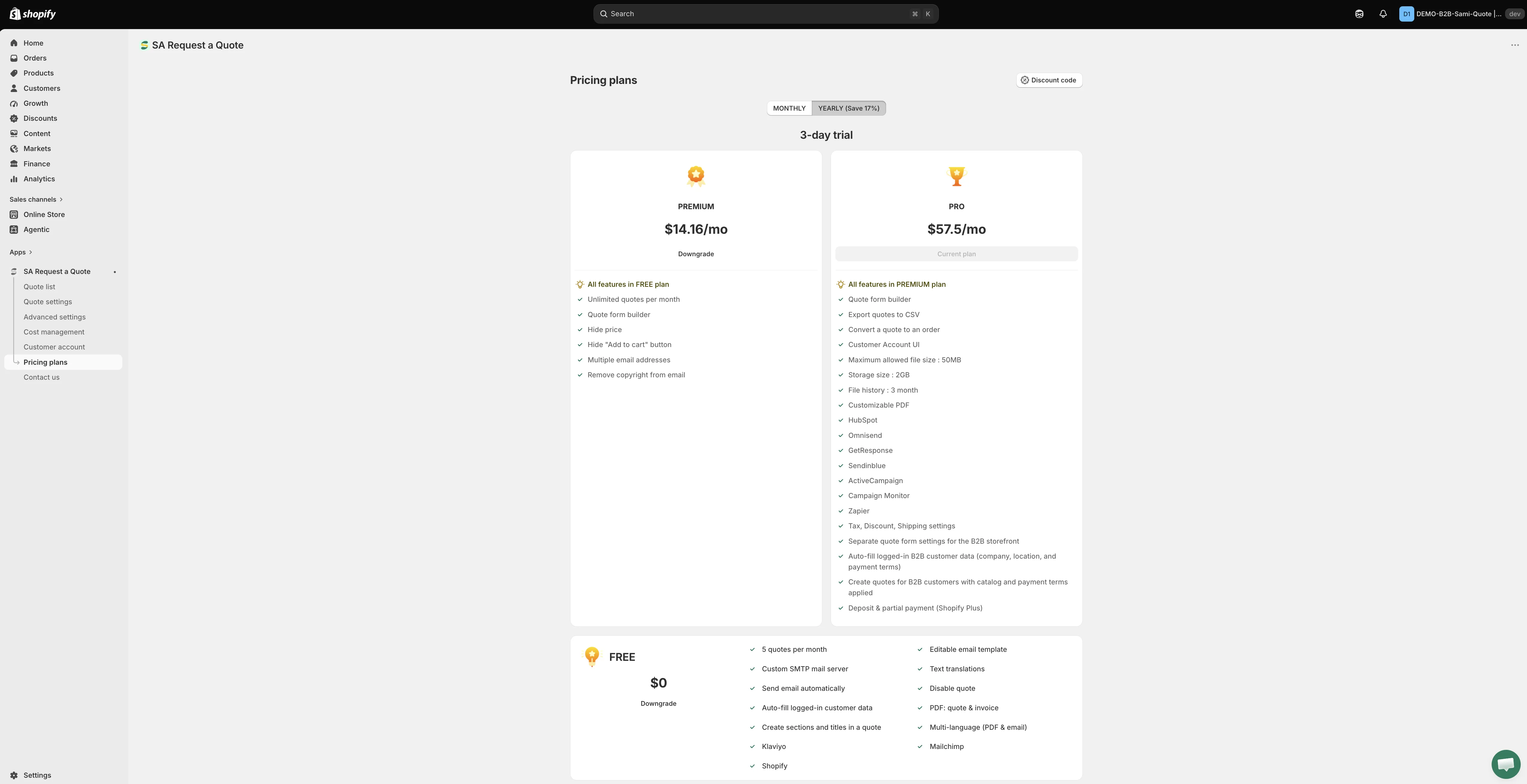
Porównaj plany w aplikacji – strona Pricing plans zawsze pokazuje, w jakim planie jest teraz Twój sklep.
| Plan | Co dodaje |
|---|---|
| FREE | 5 ofert miesięcznie, edytowalny szablon e-maila, własny serwer poczty SMTP, tłumaczenia tekstów, PDF: oferta i faktura oraz integracje Klaviyo, Mailchimp i Shopify. |
| PREMIUM | Wszystkie funkcje planu FREE oraz nieograniczona liczba ofert miesięcznie, ukrywanie cen, ukrywanie przycisku "Add to cart", wiele adresów e-mail i usunięcie praw autorskich z e-maila. |
| PRO | Wszystkie funkcje planu PREMIUM oraz eksport ofert do CSV, przekształcanie oferty w zamówienie, Customer Account UI, konfigurowalny PDF, ustawienia podatku, rabatu i wysyłki oraz pozostałe integracje. |
Ceny i długość okresu próbnego
Dział zatytułowany „Ceny i długość okresu próbnego”Ta dokumentacja nie podaje cen ani długości okresu próbnego, ponieważ oba zmieniają się w zależności od okresu rozliczeniowego i sklepu. Pricing plans w menu aplikacji zawsze pokazuje kwoty, które Cię dotyczą:
- Przełącznik rozliczeń przełącza między MONTHLY a YEARLY (Save 17%), a karty planów zmieniają się razem z nim – łącznie z okresem próbnym widocznym przy planach płatnych.
- Pricing details otwiera pełną listę funkcji.
- Discount code stosuje kod, jeśli go otrzymano.
- Sekcja Frequently asked questions odpowiada na typowe pytania o rozliczenia.
Rozliczeniami zajmuje się Shopify, więc każdą opłatę zatwierdzasz w panelu administracyjnym Shopify, zanim zostanie pobrana. Strona aplikacji w App Store to drugie miejsce, w którym można sprawdzić aktualne ceny.
Zacznij za darmo i przejdź na wyższy plan, gdy trafisz na coś, czego potrzebujesz – w Porównaniu planów sprawdzisz, który to plan.
Gdy kontrolka jest wyszarzona
Dział zatytułowany „Gdy kontrolka jest wyszarzona”Wyłączone ustawienie z linią z kłódką o treści “🔐 This feature is available on …” nie jest usterką. Oznacza, że funkcja należy do wyższego planu, a link w tej linii prowadzi do planu, który ją zawiera. Sprzedawcy w planie FREE najczęściej spotykają to przy Hide price i przełącznikach przycisków zakupu.
Następne kroki
Dział zatytułowany „Następne kroki”- Włączanie aplikacji w motywie – krok, dzięki któremu aplikacja pojawia się w sklepie
- Szybki start – pełna konfiguracja od początku do końca
- Porównanie planów – co zawiera każdy plan