
Zapier
Kod yazmadan, Zapier aracılığıyla teklif formu verilerini binlerce başka uygulamaya gönderin.
Zapier, birbiriyle başka türlü konuşmayan uygulamaları birbirine bağlar. İstediğiniz araç Third-party integration listesinde yoksa cevap neredeyse kesinlikle Zapier’dir: bir elektronik tablo, bir Slack kanalı, CRM’iniz, bir muhasebe sistemi.
Zapier, uygulamadaki en basit sayfadır. Tek bir alan (Zapier Webhook URL) ve bir Save düğmesi vardır. API anahtarı, seçilecek liste ve alan eşleştirmesi yoktur. Asıl iş Zapier tarafında yapılır.
1. Adım — Zapier’de tetikleyiciyi oluşturun
Bölüm başlığı “1. Adım — Zapier’de tetikleyiciyi oluşturun”Bu adımdaki her şey Zapier hesabınızda gerçekleşir. Zap’in dinleyen yarısını oluşturuyorsunuz; böylece uygulamanın gönderebileceği bir adresi olur.
-
Yeni bir Zap oluşturun
Bölüm başlığı “Yeni bir Zap oluşturun”Zapier’de Create öğesini, ardından New Zap öğesini seçin.
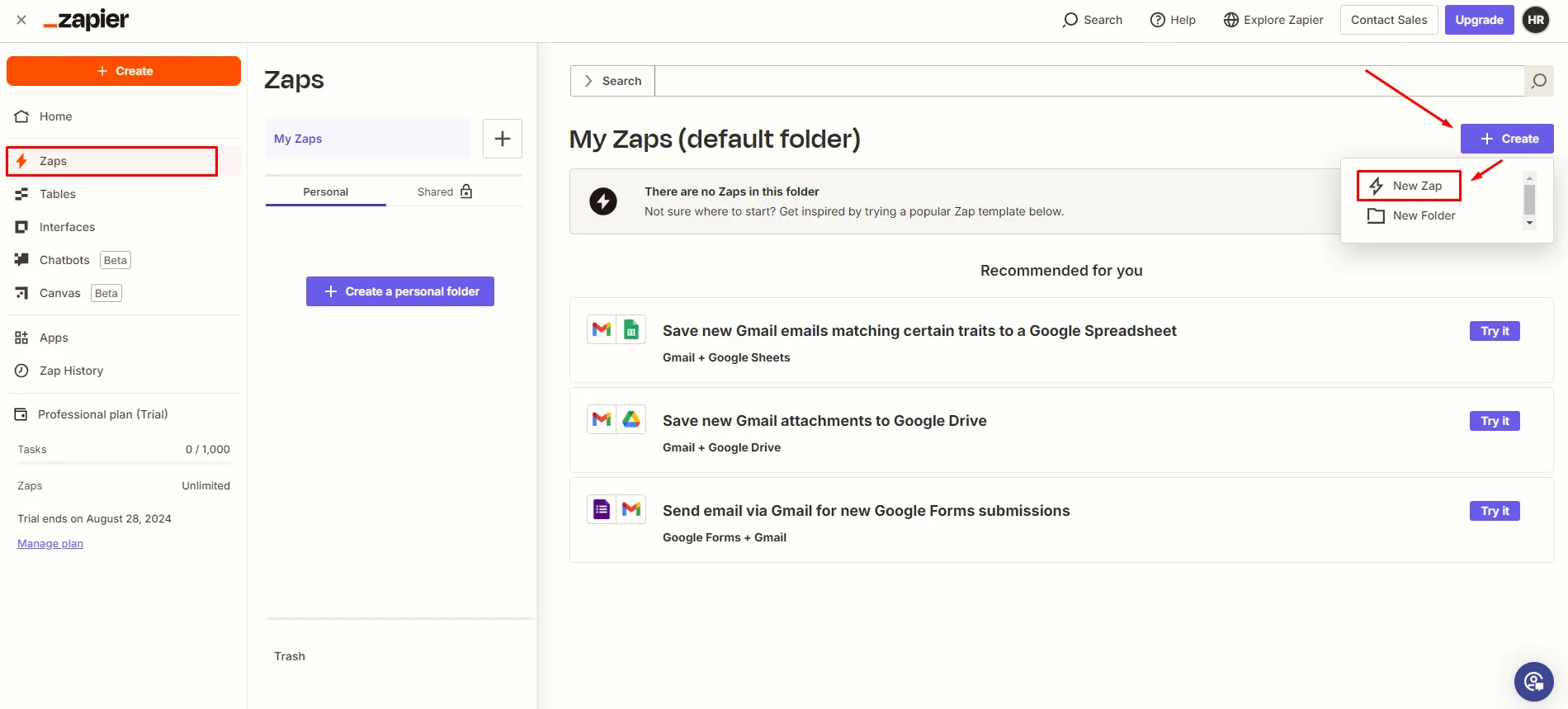
Zapier’de Create öğesini açın ve New Zap öğesini seçin.
-
Tetikleyici olarak Webhooks by Zapier’i seçin
Bölüm başlığı “Tetikleyici olarak Webhooks by Zapier’i seçin”Tetikleyiciyi açın ve Webhooks by Zapier öğesini seçin. Bu, size gönderilecek bir adres veren uygulamadır.
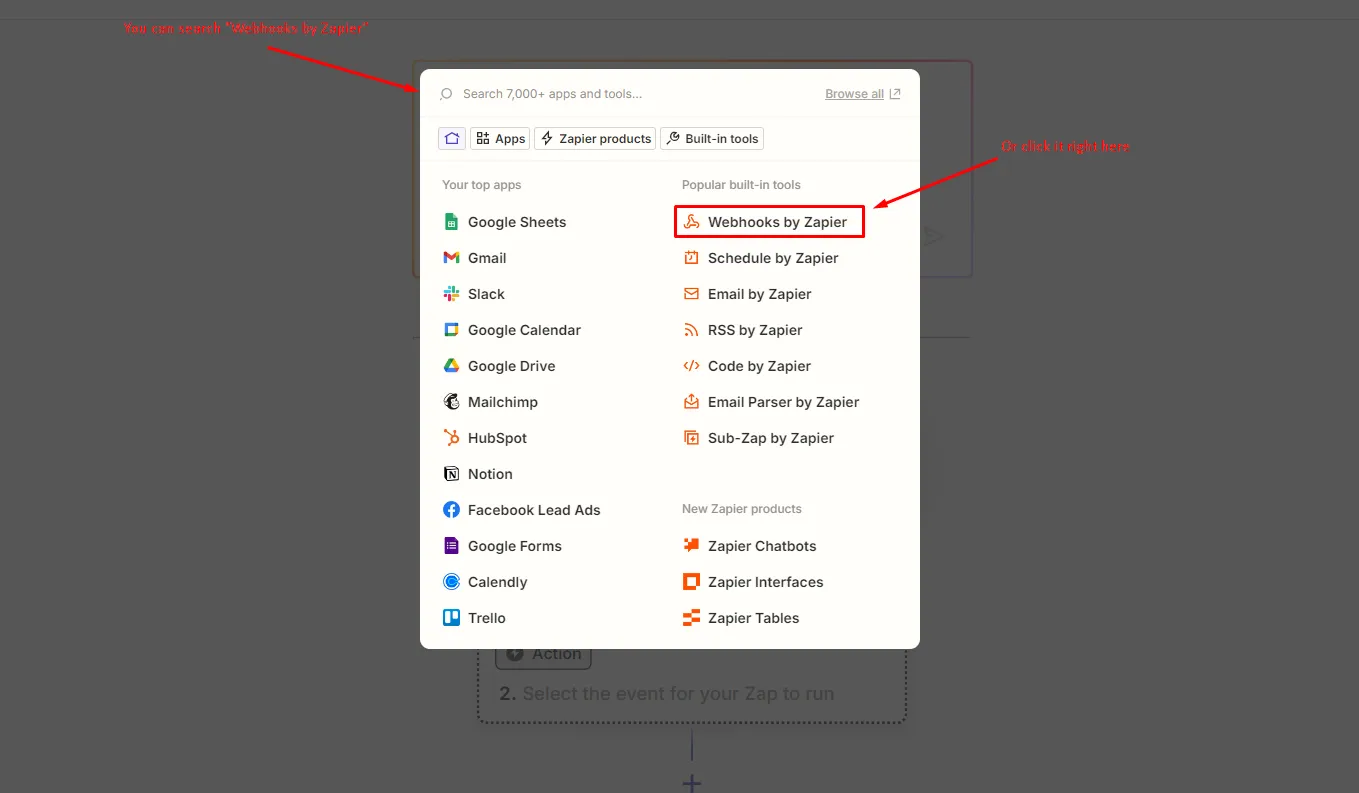
Tetikleyici uygulama olarak Webhooks by Zapier’i seçin.
-
Catch Hook olayını seçin
Bölüm başlığı “Catch Hook olayını seçin”App and Event altında Catch Hook olayını seçin, ardından Continue öğesini seçin. Catch Hook, kendisine gönderilen her şeyi alır.
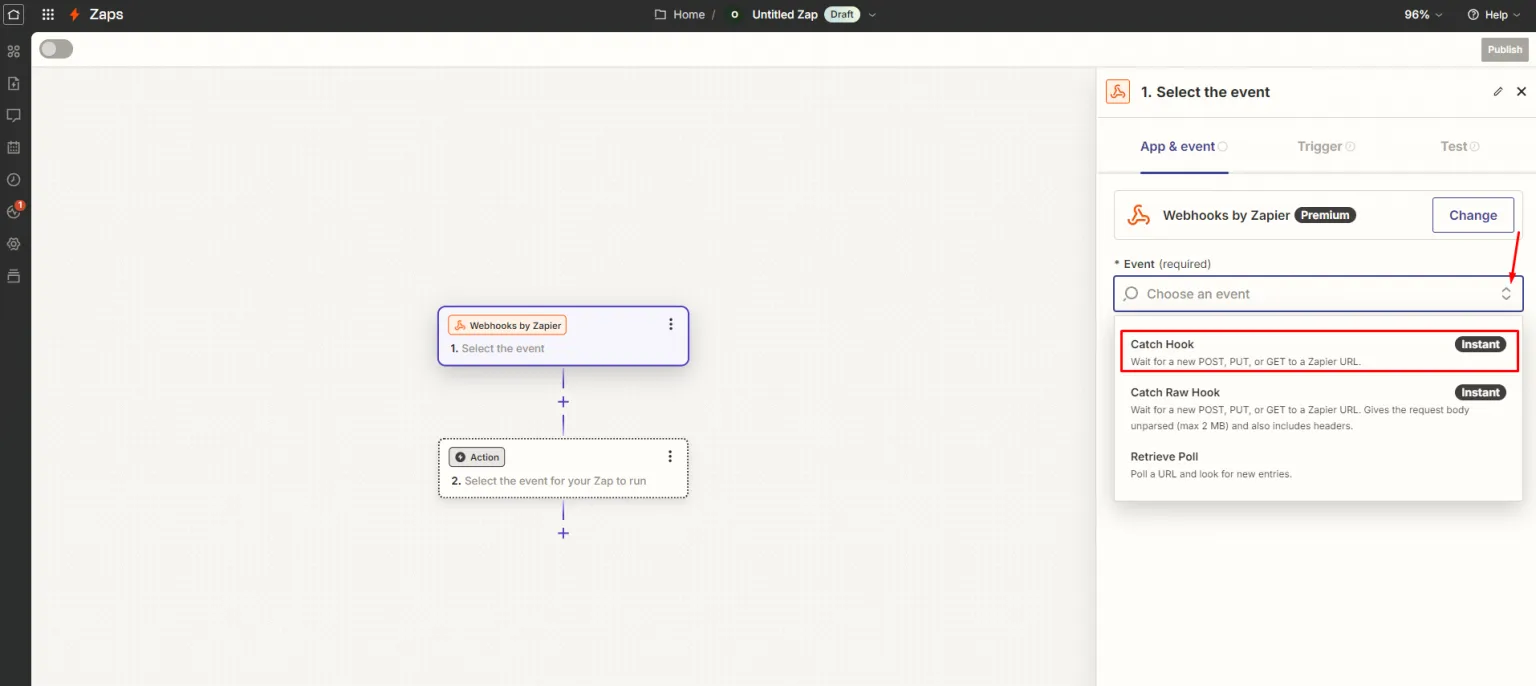
Catch Hook olayını seçin.
-
Bir Child key girin
Bölüm başlığı “Bir Child key girin”Zapier ardından bir Child key ister. Herhangi bir sözcük olur; uygulamadaki hiçbir şeyle eşleşmesi gerekmez. Bir sözcük yazın ve Continue öğesini seçin.
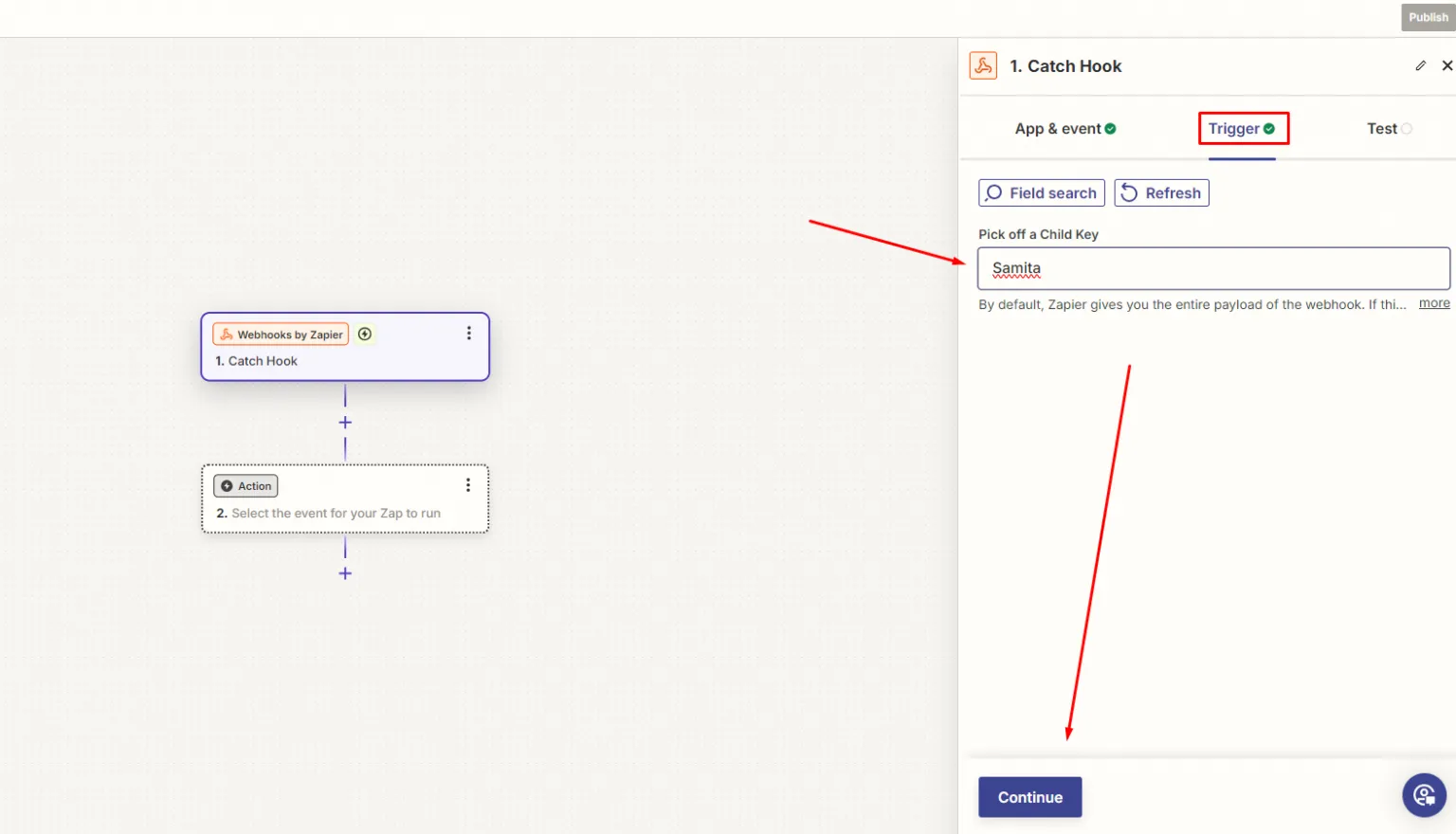
Child key olarak herhangi bir sözcük işe yarar.
-
Webhook adresini kopyalayın
Bölüm başlığı “Webhook adresini kopyalayın”Test ekranında Zapier bir webhook adresi gösterir. Kopyalayın; bir sonraki adımda uygulamaya yapıştıracaksınız.
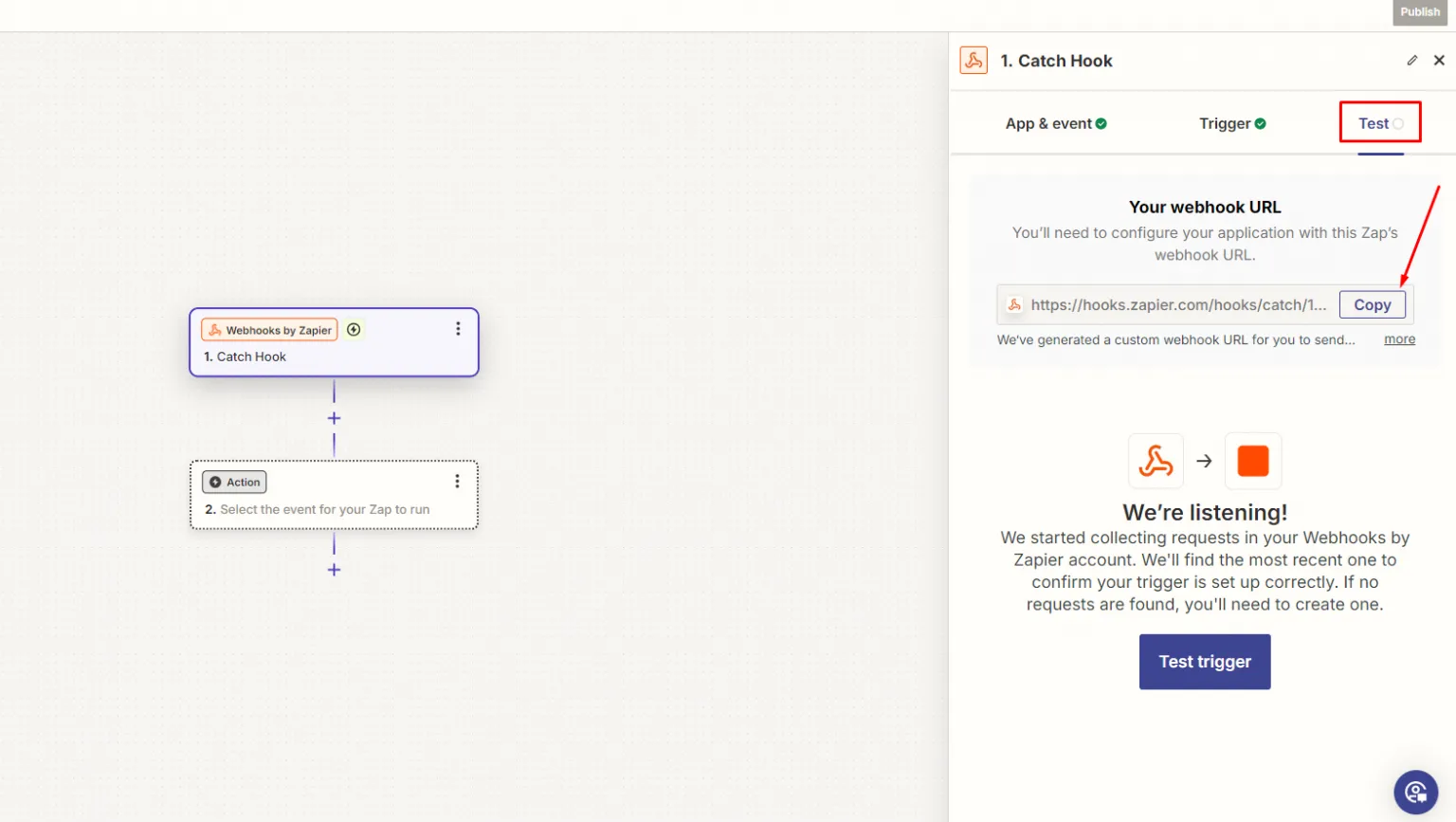
Your webhook URL altındaki adresi kopyalayın; uygulamanın bir sonraki adımda buna ihtiyacı var.
2. Adım — Adresi uygulamaya yapıştırın
Bölüm başlığı “2. Adım — Adresi uygulamaya yapıştırın”-
Integrations sekmesini açın
Bölüm başlığı “Integrations sekmesini açın”Shopify yönetici panelinizde SA Request a Quote uygulamasını açın, Advanced settings öğesini seçin, ardından Integrations sekmesini açın.
-
Zapier’i seçin
Bölüm başlığı “Zapier’i seçin”Third-party integration altında Zapier öğesini seçin; uygulamada “Automate your workflow by connecting apps together” olarak tanımlanır.
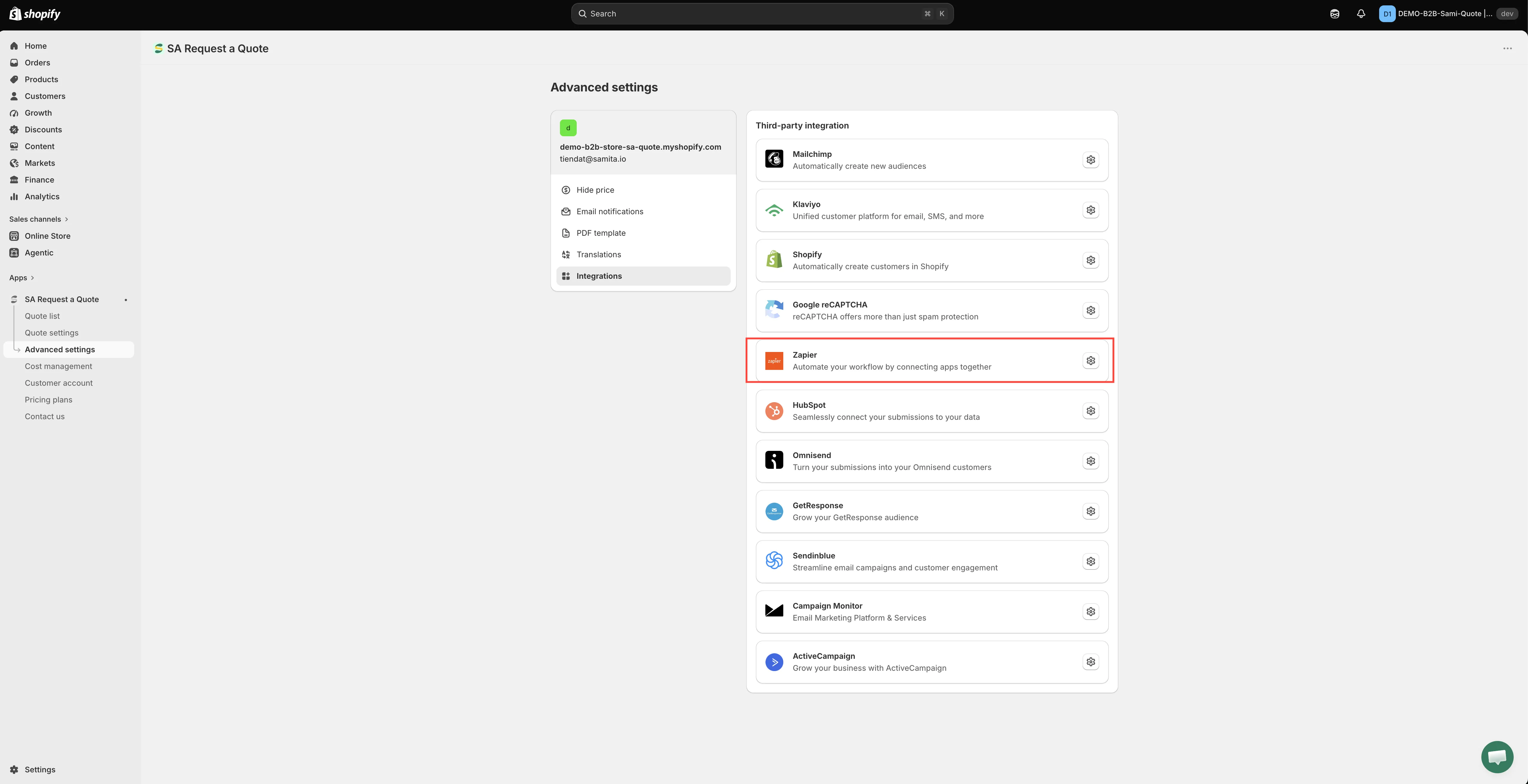
Zapier, uygulamanın listelemediği bir hizmete ulaşma yolunuzdur.
-
Zapier Webhook URL alanına yapıştırın
Bölüm başlığı “Zapier Webhook URL alanına yapıştırın”Kopyaladığınız adresi Zapier Webhook URL alanına yapıştırın. Sayfadaki tek alan budur.
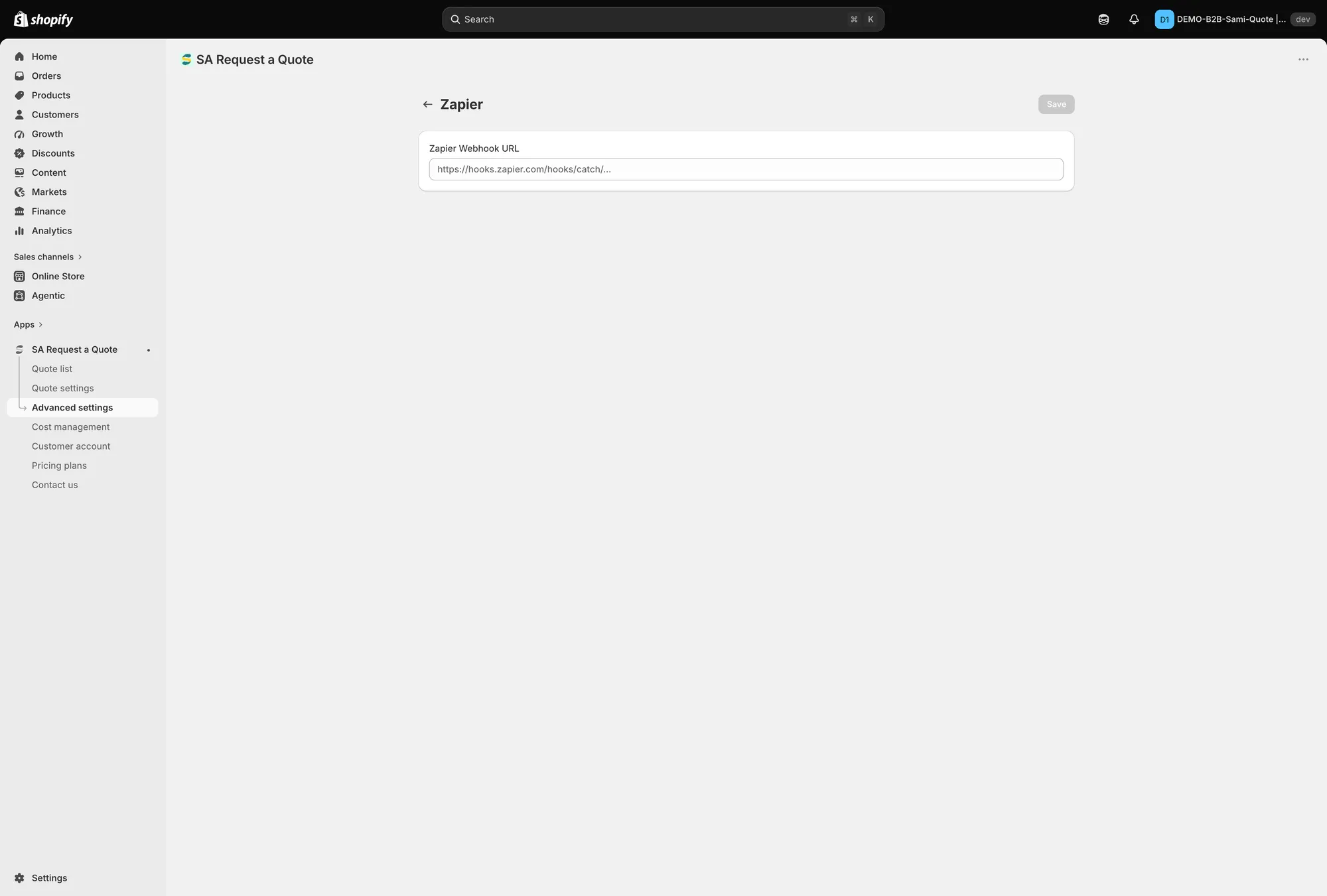
Bir alan, bir düğme: adresi yapıştırın ve Save öğesini seçin.
-
Kaydedin
Bölüm başlığı “Kaydedin”Save öğesini seçin. Teklif gönderimleri artık bu adrese gider.
3. Adım — Zapier’e bazı test verileri gönderin
Bölüm başlığı “3. Adım — Zapier’e bazı test verileri gönderin”-
Bir teklif gönderin
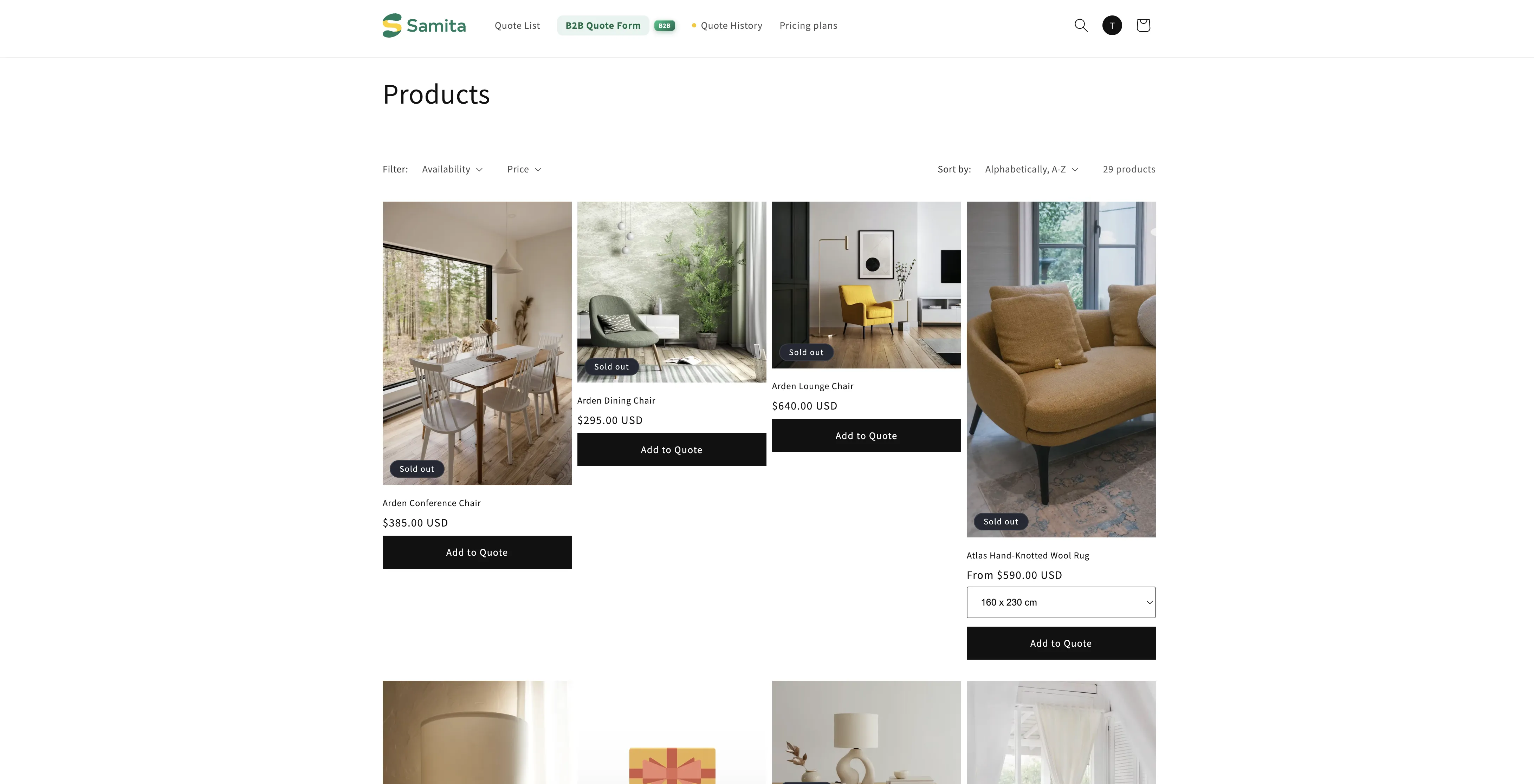
Bölüm başlığı “Bir teklif gönderin”Mağazanıza gidin ve bir müşterinin yapacağı gibi bir teklif talebi gönderin.
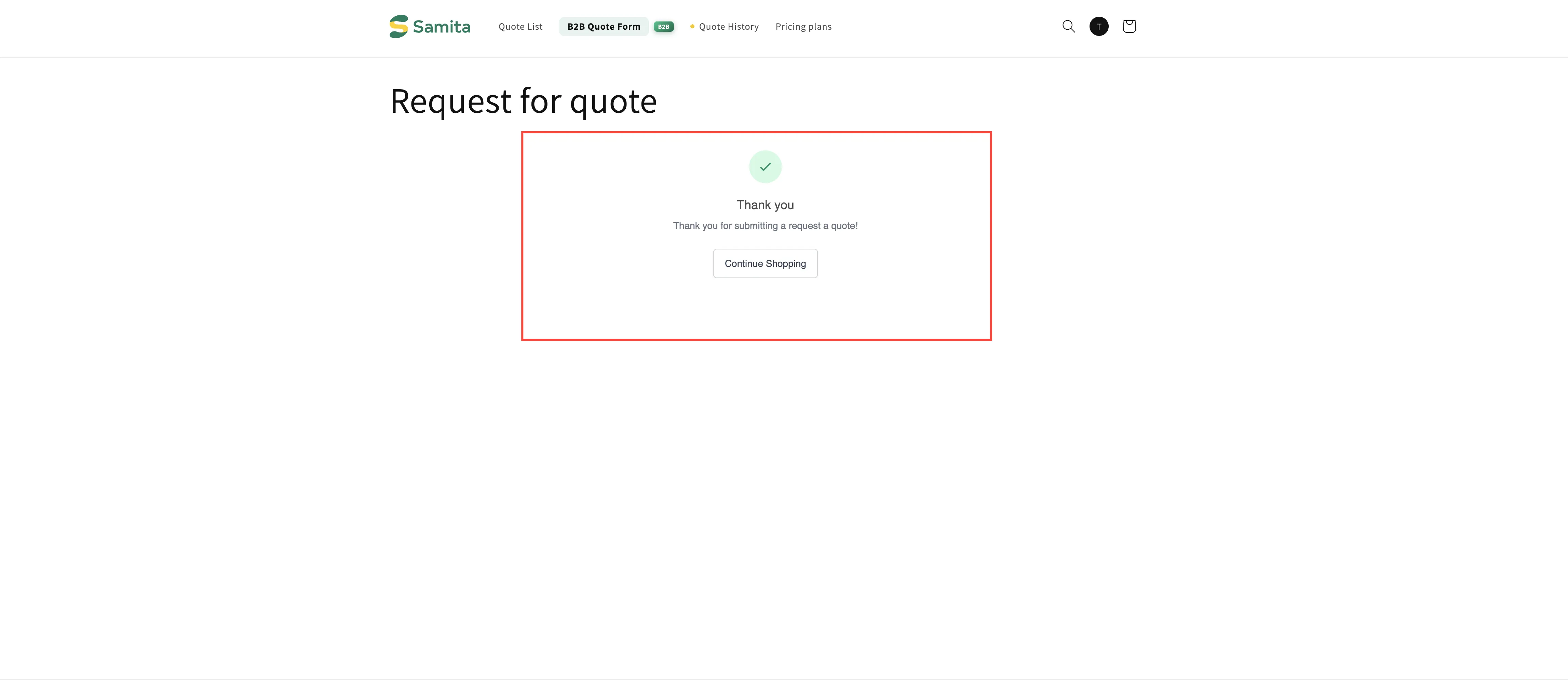
-
Zapier’de tetikleyiciyi test edin
Bölüm başlığı “Zapier’de tetikleyiciyi test edin”Test trigger, Zapier’den gönderiminizi aramasını ister.
Zapier’e dönün ve Test Trigger öğesini seçin. Teklif verileriniz görünür ve Zapier artık verilerin biçimini bilir.
-
Zapier’in bulduğu kayıtla devam edin
Bölüm başlığı “Zapier’in bulduğu kayıtla devam edin”Continue with selected record öğesini seçin. Zapier, Zap’in geri kalanında alanlarınızı eşleştirdiği örnek olarak bu gönderimi saklar.
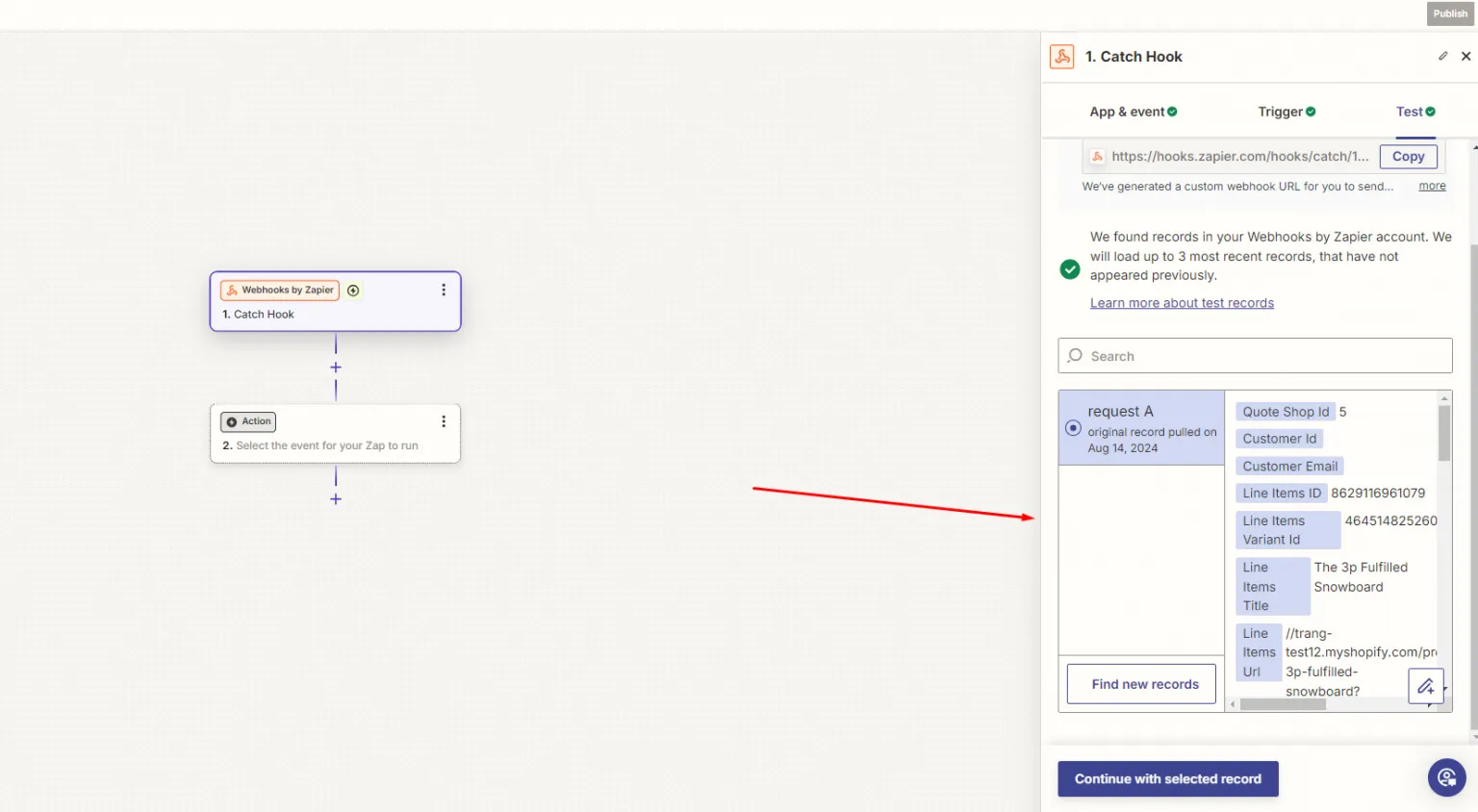
Örneği sabitlemek için Continue with selected record öğesini seçin.
4. Adım — Verilerin nereye gideceğini seçin
Bölüm başlığı “4. Adım — Verilerin nereye gideceğini seçin”Şimdi verileri alacak uygulamayı seçin. Zapier binlercesini destekler; kontrol etmesi kolay olduğu için bir elektronik tablo yaygın bir ilk tercihtir.
Zapier’in içinde uygulamanızı ve istediğiniz eylemi seçin, Zapier istediğinde o uygulamada oturum açın, teklif alanlarının o uygulamanın alanlarıyla hizalanması için Action sekmesindeki adımları tamamlayın ve Zap’i açın. Bu eşleştirme bir Zapier adımıdır; Shopify yönetici panelinde geri eşleştirilecek bir şey yoktur.
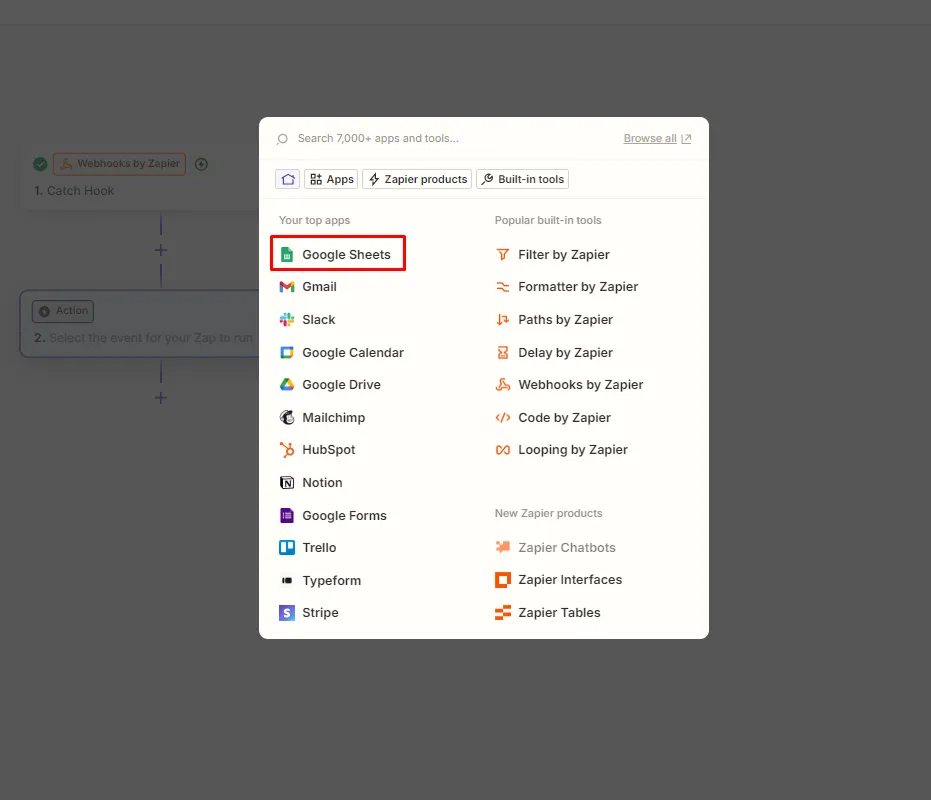
Çalışılmış örnek olarak Google Sheets.
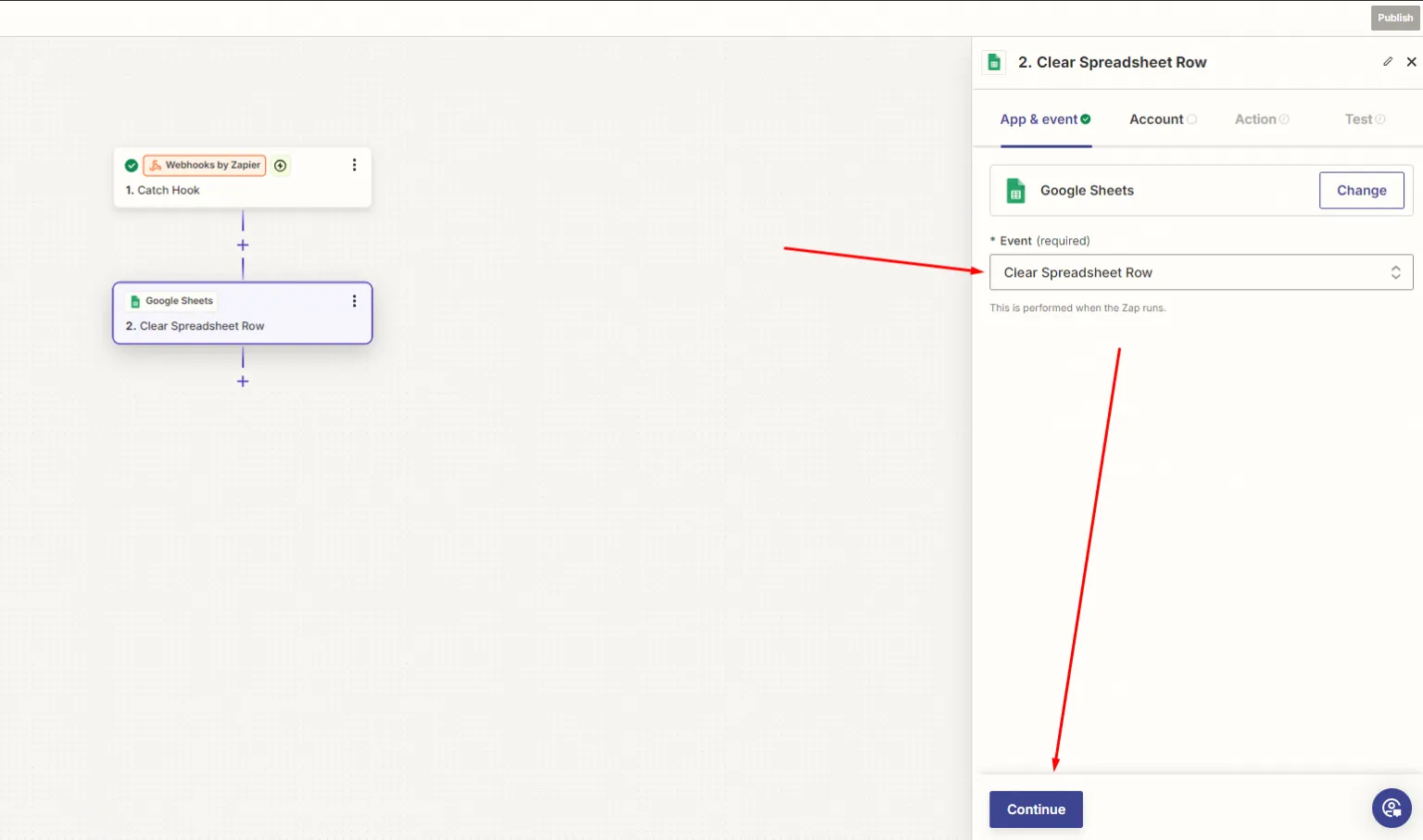
Eylemi elektronik tablonuza yönlendirin.
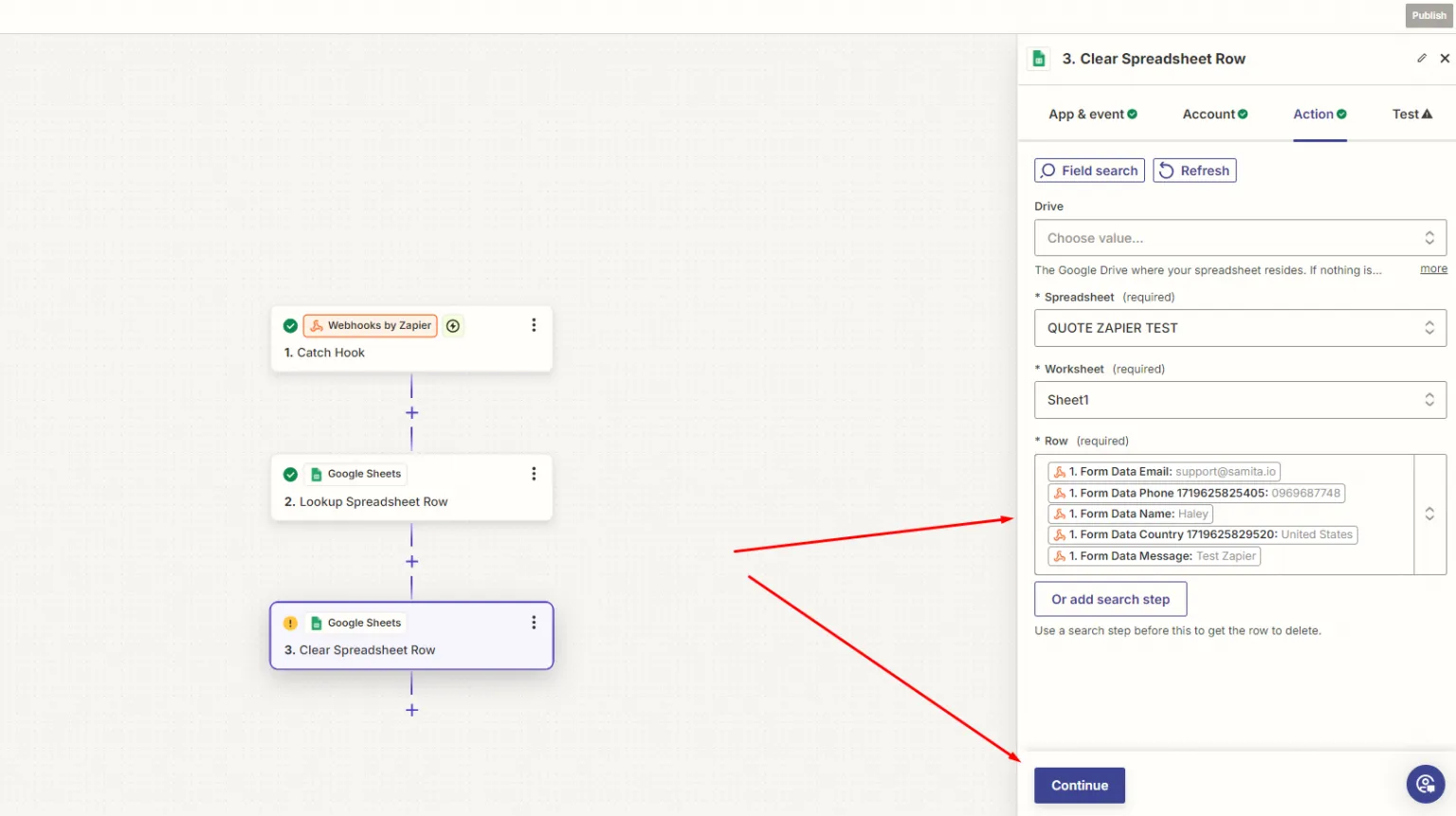
Her teklif alanı kendi sütununa düşer; bu eşleştirme uygulamada değil Zapier’de yapılır.
İnsanlar bunu ne için kullanıyor
Bölüm başlığı “İnsanlar bunu ne için kullanıyor”| Hedef | Neden |
|---|---|
| Google Sheets | Her talebin sürekli bir günlüğü; filtrelemesi ve paylaşması kolay. |
| Slack veya Teams | Ekip, gelen kutusunu izlemeden yeni teklifleri hemen görür. |
| CRM’iniz | Teklif potansiyel müşterileri, diğer her şeyle aynı satış hattına düşer. |
| Muhasebe yazılımı | Kazanmayı beklediğiniz teklifler için faturalamada avantajlı bir başlangıç. |
Zapier’e hiçbir şey ulaşmıyorsa
Bölüm başlığı “Zapier’e hiçbir şey ulaşmıyorsa”- Save öğesini seçtiğinizi kontrol edin. Adres siz seçene kadar etkin değildir.
- Adresin eksiksiz olduğunu kontrol edin. Kesilmiş bir yapıştırma sessizce başarısız olur.
- Zap’in Zapier’de açık olduğunu kontrol edin. Taslakta bırakılmış bir Zap test verilerini alır ama gerçek gönderimlerle hiçbir şey yapmaz.
Sonraki adımlar
Bölüm başlığı “Sonraki adımlar”- Entegrasyonlara genel bakış — Zapier’e gerek kalmadan doğrudan bağlayabileceğiniz sağlayıcılar
- Yöneticiye gönderilen e-postalar — üçüncü taraf araç olmadan yeni tekliflerden haberdar olun
- Plan karşılaştırması — PRO planının neleri içerdiği