
Uygulamayı temanızda etkinleştirin
Teklif düğmelerinin ve formlarının müşterilerinize ulaşması için panelin Setup guide bölümündeki ilk adımı kullanarak uygulama yerleştirmesini temanızda açın.
Shopify, siz izin verene kadar uygulamaları temanızın içinde kapalı tutar. Bunu yapana kadar uygulama yönetici panelinizde çalışır ancak müşteriler mağaza vitrininizde hiçbir şey görmez.
İşin iki yarısı vardır ve tüccarlar genellikle yalnızca ilk yarısını tamamlar. İşe uygulamada başlarsınız ancak Shopify’ın tema düzenleyicisinde bitirirsiniz; orada Save düğmesine tıklamadığınız sürece iş bitmiş sayılmaz.
Bunu nerede yaparsınız
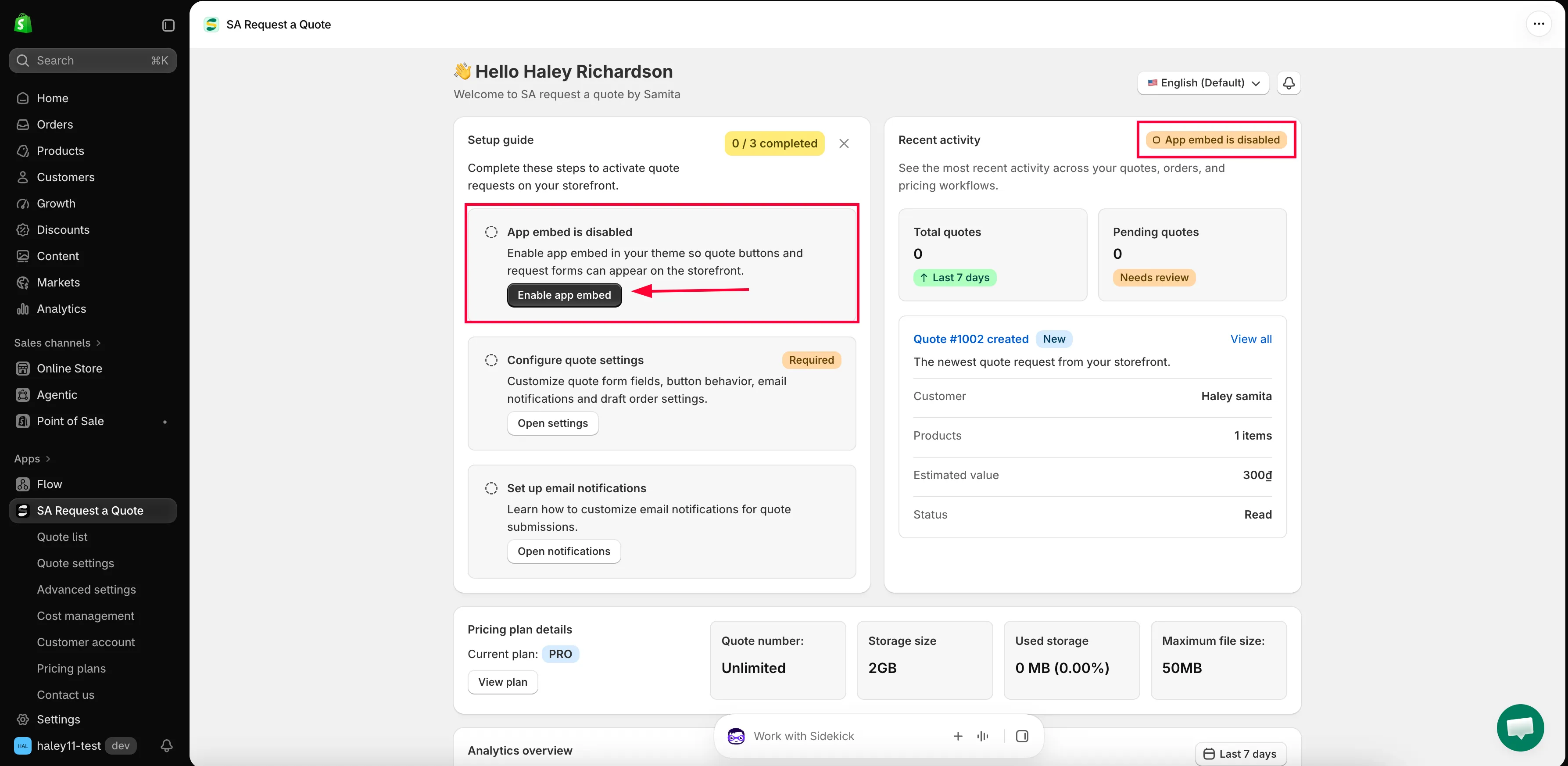
Bölüm başlığı “Bunu nerede yaparsınız”Uygulamayı açtığınızda kontrol paneline gelirsiniz. Buradaki Setup guide, “Complete these steps to activate quote requests on your storefront.” ifadesiyle üç adım içerir ve bir rozet, kaç adımın bittiğini n / 3 completed biçiminde sayar.
İlk adım tema ile ilgili olandır. Siz açana kadar App embed is disabled yazar ve şu satır görünür: “Enable app embed in your theme so quote buttons and request forms can appear on the storefront.”
Uygulamayı açın
Bölüm başlığı “Uygulamayı açın”-
Uygulamayı açın
Bölüm başlığı “Uygulamayı açın”Shopify yönetici panelinizde Uygulamalar bölümüne gidin ve SA Request a Quote uygulamasını açın. Önce kontrol paneli açılır.
-
Enable app embed düğmesine tıklayın
Bölüm başlığı “Enable app embed düğmesine tıklayın”Setup guide içinde App embed is disabled yazan adımı bulun ve Enable app embed düğmesine tıklayın.
-
Yerleştirmeyi temanızda açın
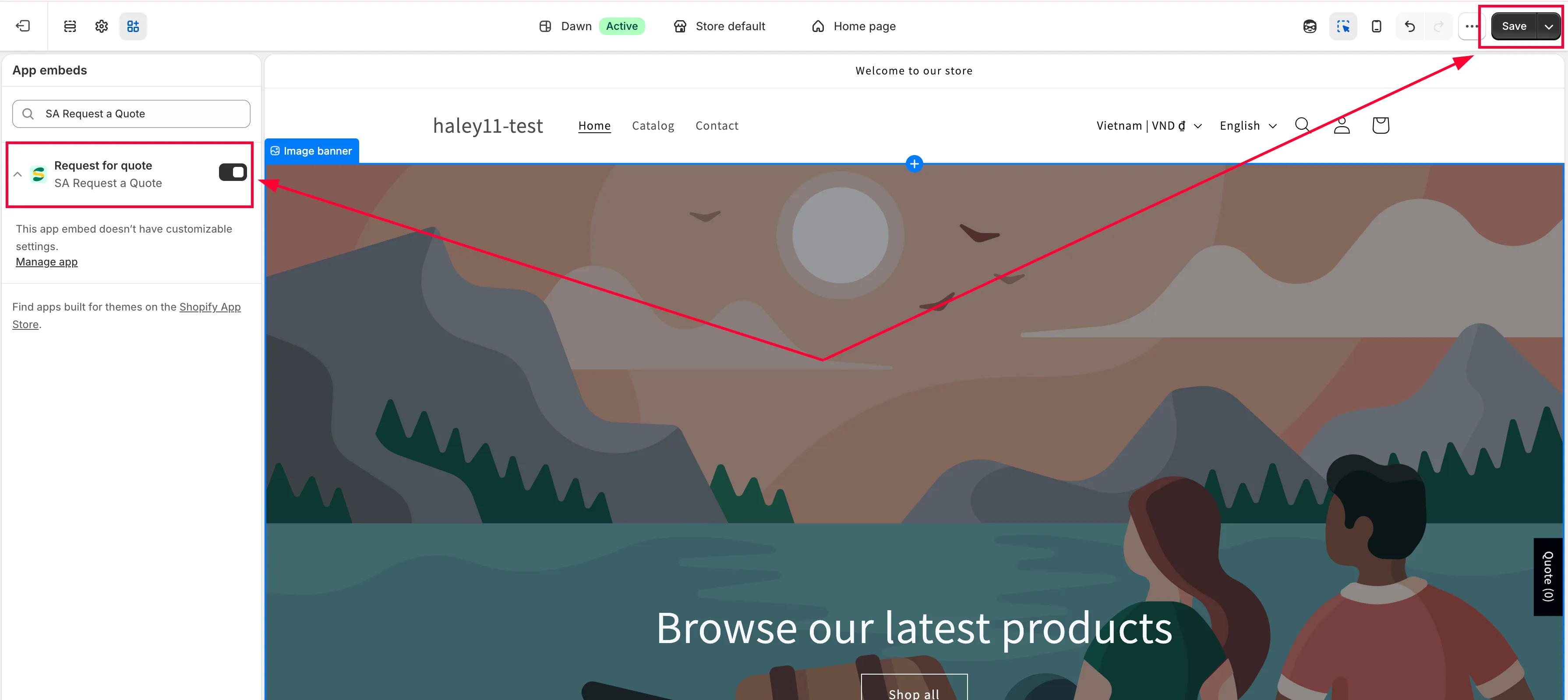
Bölüm başlığı “Yerleştirmeyi temanızda açın”Shopify sizi uygulamadan çıkarıp temanızın Theme Customize sayfasına götürür; uygulamanın yerleştirmesi hazır bekler.
- Sol paneldeki App embeds bölümüne bakın.
- Orada uygulamanın satırını bulun ve anahtarını açın.
- Sayfanın sağ üst köşesindeki Save düğmesine tıklayın.
-
Adımın değiştiğini kontrol edin
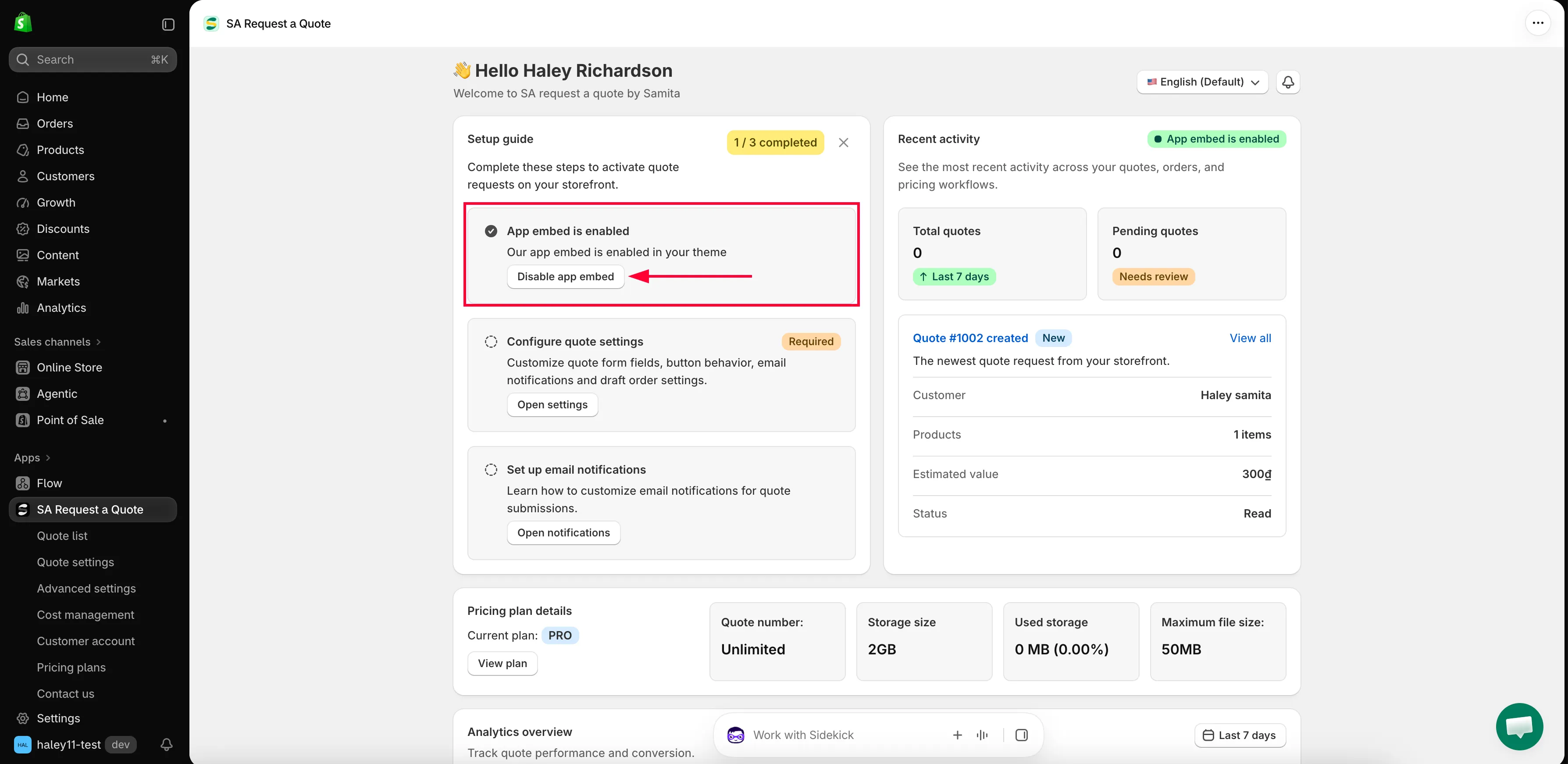
Bölüm başlığı “Adımın değiştiğini kontrol edin”Uygulamaya geri dönün. Adımda artık App embed is enabled yazar ve Setup guide üstündeki rozet bir adım daha tamamlandığını gösterir.
Her adımın solunda yuvarlak bir simge de bulunur. Ona tıklamak adımı tamamlandı olarak işaretler; üzerine geldiğinizde araç ipucunda Mark as done yazar, zaten işaretlenmiş bir adımda ise Mark as not done yazar. Bu adı taşıyan bir düğme yoktur, bu yüzden sözcükler yerine simgeyi arayın. Yalnızca Setup guide bölümünü değiştirir; temanızda hiçbir şeyi açmaz, bu yüzden onu düzen amaçlı kullanın, anahtarın yerine değil.
-
Mağaza vitrininize bakın
Bölüm başlığı “Mağaza vitrininize bakın”Teklif verilebilir yaptığınız bir ürünü açın. Teklif düğmeniz, seçtiğiniz konumda Button text metninizle görünür; değiştirmediyseniz bu Add to Quote olur.

Yerleştirme açıkken teklif düğmesi ürün sayfalarınızda görüntülenir.
Hâlâ görünmüyorsa
Bölüm başlığı “Hâlâ görünmüyorsa”| Ne oldu | Ne yapmalı |
|---|---|
| Anahtarı açtınız ancak mağaza vitrininde hiçbir şey değişmedi | Theme Customize sayfasına dönün ve sağ üstteki Save düğmesine tıklandığını kontrol edin. Kaydedilmemiş bir anahtar hiçbir şey yapmaz. |
| Uygulama hâlâ App embed is disabled diyor | Yerleştirmeyi farklı bir temaya kaydetmiş olabilirsiniz. Gerçekten yayında olan temada App embeds bölümünü açın ve anahtarı orada kontrol edin. |
| Yerleştirme açık ama düğme tek bir üründe eksik | O ürün teklif verilebilir ürün seçiminizde olmayabilir. Bkz. Teklif verilebilir ürünleri seçin. |
| Düğme yalnızca koleksiyon sayfalarında eksik | Birçok modern temada düğme, temanın hızlı ekleme kontrolüne bağlıdır: yalnızca bir ürün kartının üzerine geldiğinizde ve etiketli bir düğme yerine küçük bir simge olarak görünür. |
Uygulamayı kapatın
Bölüm başlığı “Uygulamayı kapatın”Uygulamayı kaldırmadan mağaza vitrininizde görünmesini durdurmak istiyorsanız:
-
Disable app embed düğmesine tıklayın
Bölüm başlığı “Disable app embed düğmesine tıklayın”Kontrol panelinde, Setup guide içinde ilk adımda App embed is enabled yazar. Disable app embed düğmesine tıklayın.
-
Yerleştirmeyi temanızda kapatın
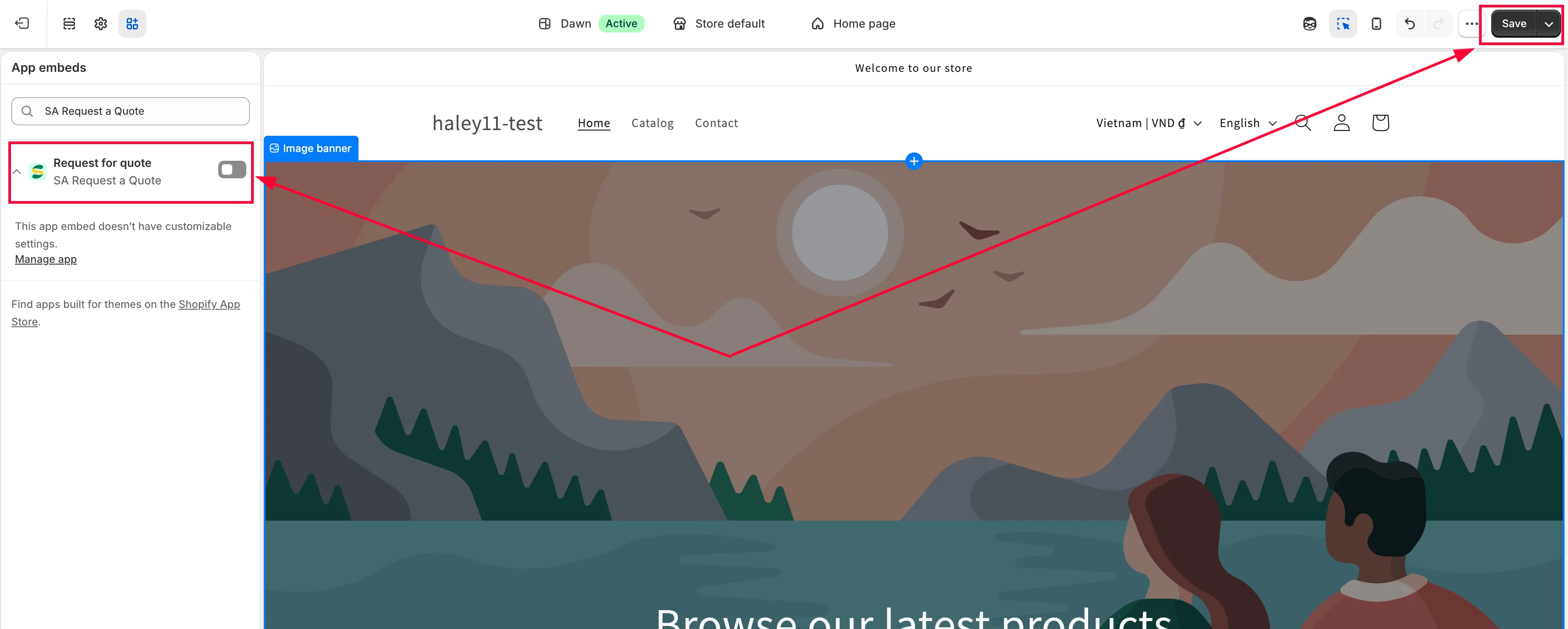
Bölüm başlığı “Yerleştirmeyi temanızda kapatın”Shopify sizi yeniden Theme Customize sayfasına götürür. Sol paneldeki App embeds bölümünü açın, uygulamanın anahtarını kapatın ve sağ üst köşedeki Save düğmesine tıklayın.
-
Onaylayın
Bölüm başlığı “Onaylayın”Uygulamaya döndüğünüzde adımda App embed is disabled yazar. Teklif düğmeleriniz ve fiyat gizleme kurallarınız artık mağaza vitrininize uygulanmaz.
Teklifleriniz ve ayarlarınız korunur; yerleştirmeyi kapatmak yalnızca mağaza vitrini tarafını durdurur. İstediğiniz zaman yeniden açabilirsiniz.
Sonraki adımlar
Bölüm başlığı “Sonraki adımlar”- Hızlı başlangıç — Setup guide bölümünün geri kalanı, baştan sona
- Teklif verilebilir ürünleri seçin — müşterilerin hangi ürünler için teklif isteyebileceğine karar verin
- Sorun giderme — düğme hâlâ görünmüyorsa