
App installieren
Installieren Sie SA Request a Quote aus dem Shopify App Store, finden Sie sich in der App zurecht und wählen Sie den Tarif, der zu Ihrem Angebotsvolumen passt.
Bevor Sie beginnen
Abschnitt betitelt „Bevor Sie beginnen“- Sie sind Shop-Inhaber:in oder Mitarbeitende mit der Berechtigung, Apps zu installieren.
- Sie können Ihr Theme bearbeiten – die App-Einbettung schalten Sie in der App ein, die Änderung wird aber im Theme-Editor gespeichert.
- Sie wissen ungefähr, welche Produkte Sie per Angebot verkaufen möchten.
Bei der Installation entstehen keine Kosten. Die App startet im Tarif FREE, und Sie wechseln nur dann in einen kostenpflichtigen Tarif, wenn Sie selbst einen wählen und die Abbuchung in Ihrem Shopify Admin bestätigen.
Installation
Abschnitt betitelt „Installation“-
Eintrag öffnen
Abschnitt betitelt „Eintrag öffnen“Rufen Sie SA Request a Quote im Shopify App Store auf.
-
Installation starten und bestätigen
Abschnitt betitelt „Installation starten und bestätigen“Shopify zeigt Ihnen genau an, worauf die App zugreifen kann, bevor etwas passiert. Wofür die einzelnen Berechtigungen gedacht sind, lesen Sie unter Berechtigungen und Daten.
Bestätigen Sie, um fortzufahren.
-
Die App öffnet sich in Ihrem Admin
Abschnitt betitelt „Die App öffnet sich in Ihrem Admin“Nach Abschluss der Installation öffnet sich die App in Ihrem Shopify Admin auf ihrem Dashboard. Sie finden sie jederzeit wieder unter Apps in der linken Seitenleiste.
Was Sie zuerst sehen
Abschnitt betitelt „Was Sie zuerst sehen“Das Dashboard ist die Startseite der App. Es beginnt mit 👋 Hello und „Welcome to SA request a quote by Samita“, und die beiden Elemente oben rechts sind Language switch und What news.
Neben der Setup guide zeigt das Dashboard Recent activity mit Ihren neuesten Angeboten, Pricing plan details zu Ihrem aktuellen Tarif und Speicher, eine Analytics overview sowie den Bereich Need any help? mit Learn more, Contact us und Start chat.
Alles andere finden Sie in der App-Navigation:
| Wo | Wofür es da ist |
|---|---|
| Quote list | Alle Anfragen, die Ihre Kundschaft sendet, und die Angebote, die Sie selbst erstellen. |
| Quote settings | Der Angebotsbutton, das Angebotsformular, die Angebotswarenkorb-Seite und die Festlegung, für welche Produkte Angebote möglich sind. |
| Advanced settings | Preise ausblenden, E-Mail-Benachrichtigungen, PDF-Vorlagen, Übersetzungen und Integrationen. |
| Cost management | Rabatt, Versand und Steuern, die auf Angebote angewendet werden. |
| Customer account | Angebote, die auf den Kundenkonto-Seiten in Shopify angezeigt werden. |
| Pricing plans | Ihr Tarif und was die einzelnen Tarife enthalten. |
| Contact us | Kontakt zum Support-Team. |
Tarif wählen
Abschnitt betitelt „Tarif wählen“Die App wird im Tarif FREE installiert, der 5 Angebote pro Monat umfasst – genug, um echte Anfragen zu sammeln, bevor Sie sich festlegen.
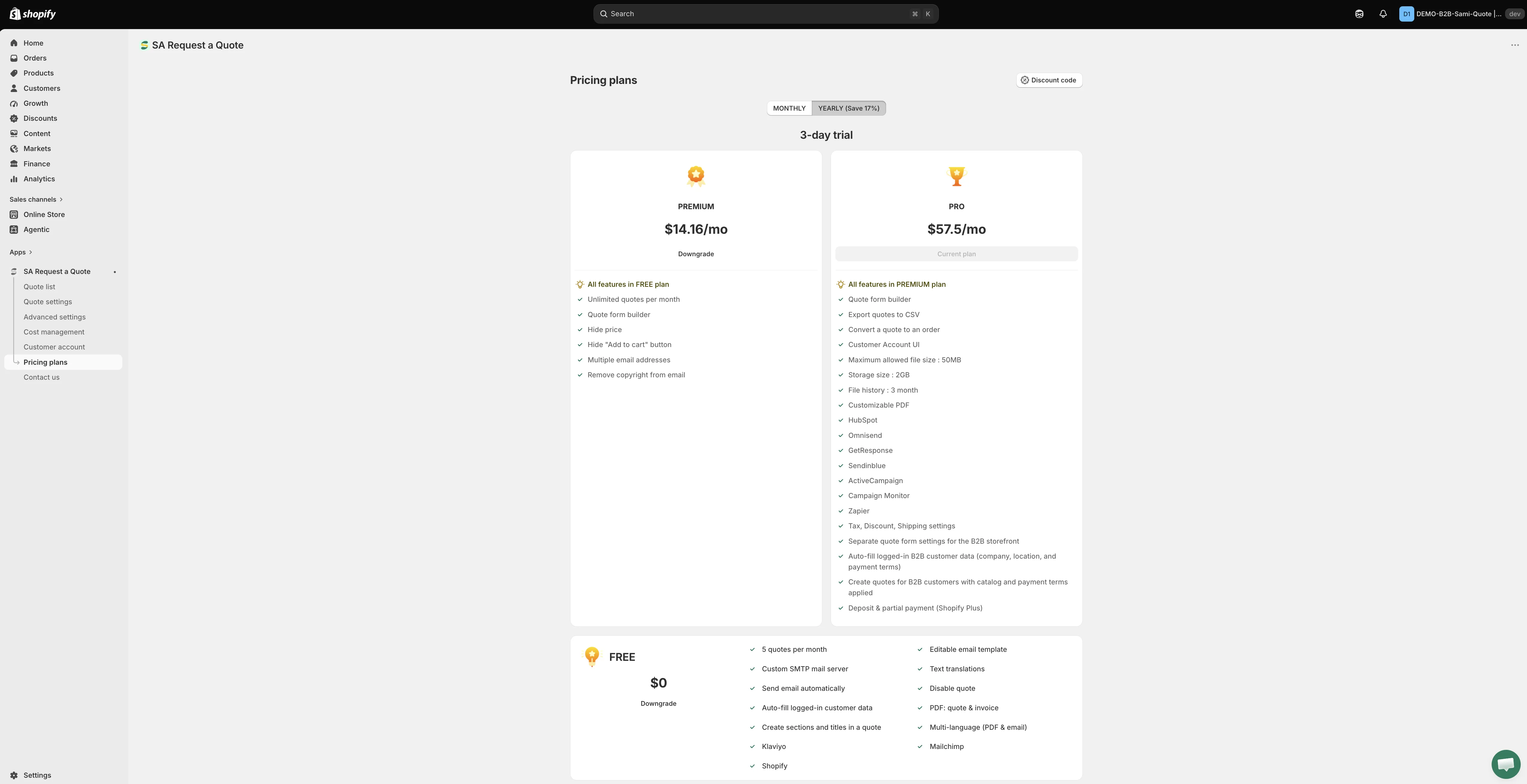
Vergleichen Sie die Tarife in der App – die Seite „Pricing plans“ zeigt immer, in welchem Tarif Ihr Shop gerade ist.
| Tarif | Was er zusätzlich bietet |
|---|---|
| FREE | 5 Angebote pro Monat, bearbeitbare E-Mail-Vorlage, benutzerdefinierter SMTP-Mailserver, Textübersetzungen, PDF: Angebot & Rechnung sowie die Integrationen von Klaviyo, Mailchimp und Shopify. |
| PREMIUM | Alle Funktionen des Tarifs FREE sowie unbegrenzte Angebote pro Monat, Preise ausblenden, den Button „Add to cart“ ausblenden, mehrere E-Mail-Adressen und das Entfernen des Copyright-Hinweises aus E-Mails. |
| PRO | Alle Funktionen des Tarifs PREMIUM sowie Export von Angeboten als CSV, Umwandlung eines Angebots in eine Bestellung, Customer Account UI, anpassbares PDF, die Einstellungen für Steuern, Rabatte und Versand sowie die übrigen Integrationen. |
Preise und Testdauer
Abschnitt betitelt „Preise und Testdauer“Diese Dokumentation nennt weder Preise noch Testzeiträume, weil beides vom Abrechnungszeitraum und von Ihrem Shop abhängt. Pricing plans im App-Menü zeigt immer die Werte, die für Sie gelten:
- Der Umschalter für die Abrechnung wechselt zwischen MONTHLY und YEARLY (Save 17%), und die Tarifkarten ändern sich mit – einschließlich der Testphase, die bei den kostenpflichtigen Tarifen angezeigt wird.
- Pricing details öffnet die vollständige Funktionsliste.
- Mit Discount code lösen Sie einen Code ein, falls Sie einen erhalten haben.
- Der Bereich Frequently asked questions beantwortet die üblichen Fragen zur Abrechnung.
Shopify übernimmt die Abrechnung, Sie bestätigen jede Abbuchung also in Ihrem Shopify Admin, bevor sie erfolgt. Der App-Store-Eintrag ist die andere Stelle, an der Sie aktuelle Preise prüfen können.
Starten Sie kostenlos und wechseln Sie, sobald Sie etwas brauchen – im Tarifvergleich sehen Sie, welcher Tarif das ist.
Wenn ein Element ausgegraut ist
Abschnitt betitelt „Wenn ein Element ausgegraut ist“Eine deaktivierte Einstellung mit einer Schloss-Zeile „🔐 This feature is available on …“ ist kein Fehler. Sie bedeutet, dass die Funktion zu einem höheren Tarif gehört; der Link in dieser Zeile führt zu dem Tarif, der sie enthält. Händler:innen im Tarif FREE begegnet das am häufigsten bei Hide price und bei den Schaltern für die Kaufbuttons.
Nächste Schritte
Abschnitt betitelt „Nächste Schritte“- App in Ihrem Theme aktivieren – der Schritt, der die App in Ihrem Onlineshop sichtbar macht
- Schnellstart – die vollständige Einrichtung, von Anfang bis Ende
- Tarifvergleich – was die einzelnen Tarife enthalten