
Yöneticiye gönderilen e-postalar
Bir müşteri teklif talebi gönderdiğinde sizi bilgilendiren Mail notifications e-postasını ayarlayın.
Bu, bir teklifin geldiğini size bildiren uyarıdır. Doğru yapılandırmak önemlidir; fark etmediğiniz bir teklif, yapmadığınız bir satıştır.
Ayarın adı Mail notifications’dır ve uygulama bunu şöyle tanımlar: “Automatically send an email notification to the store owner when a quote is submitted.”
Kurulum
Bölüm başlığı “Kurulum”-
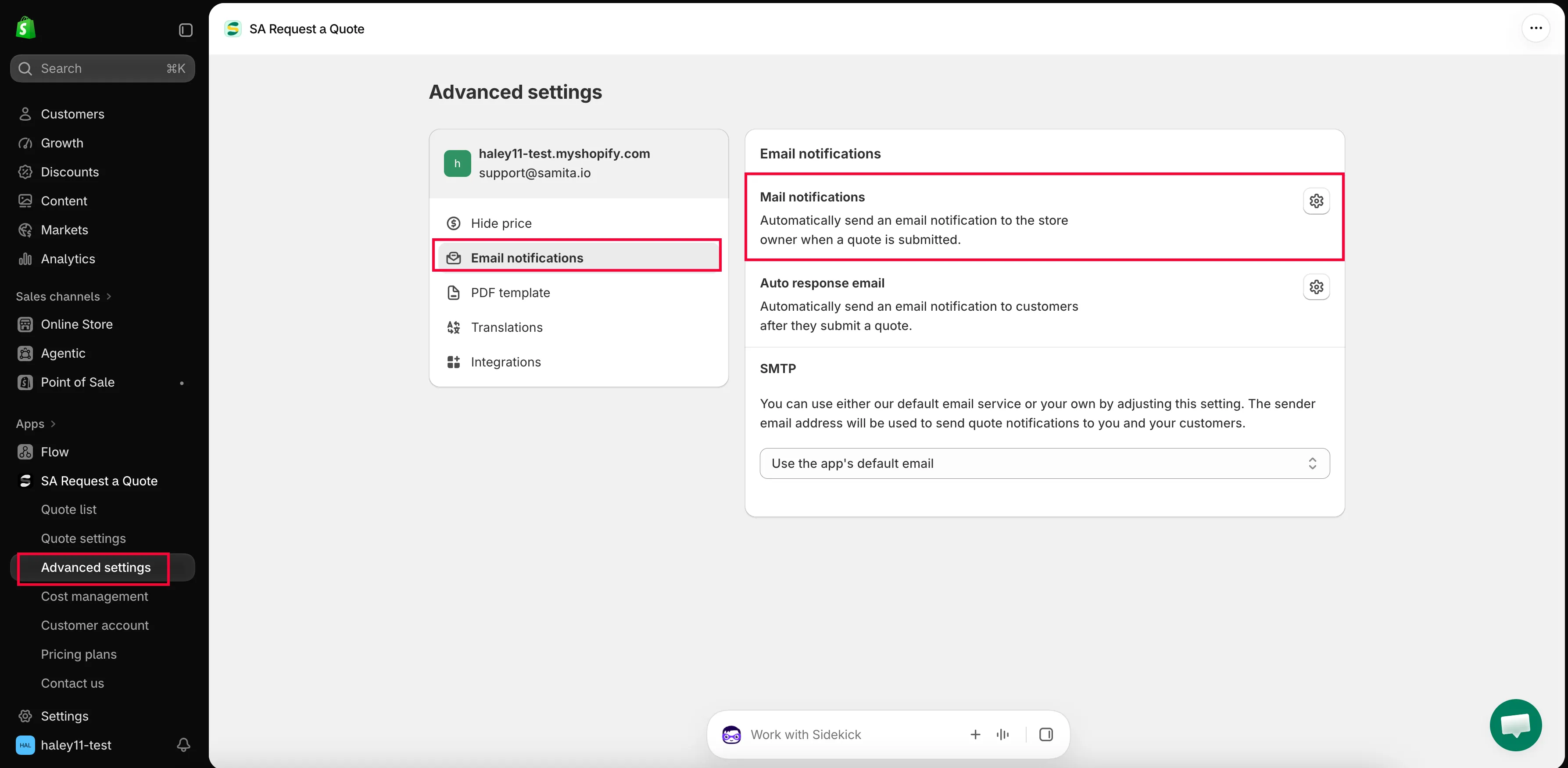
Advanced settings sayfasını açın
Bölüm başlığı “Advanced settings sayfasını açın”Uygulama kenar çubuğunda Advanced settings seçeneğine tıklayın.
Kontrol panelinden Setup guide içindeki Set up email notifications adımını ve onun Open notifications düğmesini de kullanabilirsiniz.
-
Email notifications sekmesine gidin
Bölüm başlığı “Email notifications sekmesine gidin”Sekme listesinden Email notifications seçeneğini seçin.
-
Mail notifications düzenleyicisini açın
Bölüm başlığı “Mail notifications düzenleyicisini açın”Mail notifications satırının sonundaki simge düğmesine tıklayın. E-posta, Basic ve Advanced şablon sekmeleriyle kendi düzenleyicisinde açılır.
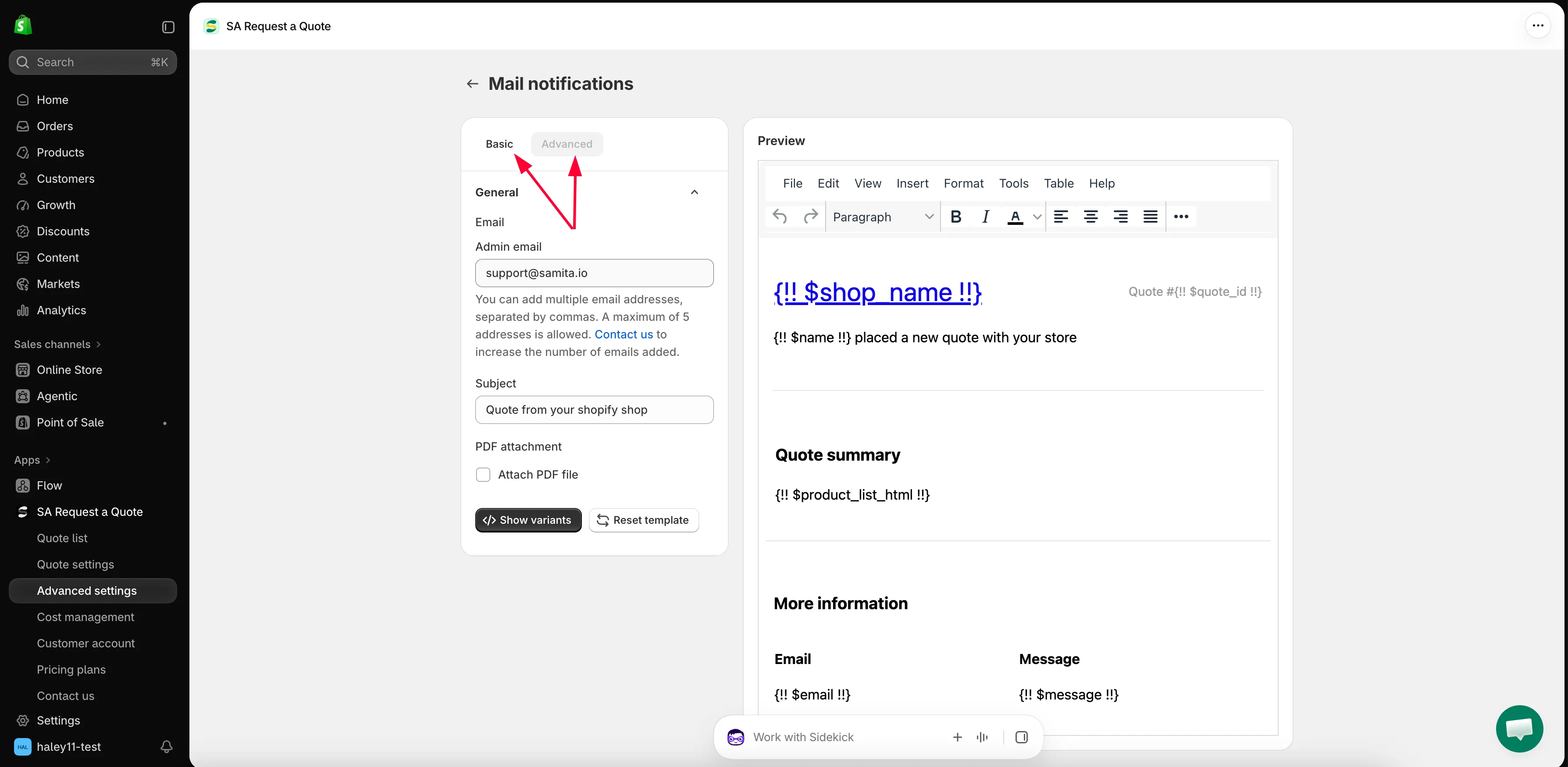
Mail notifications düzenleyicisi. Solda ayarlar, sağda Preview.
-
Bir şablon sekmesi seçin
Bölüm başlığı “Bir şablon sekmesi seçin”İki e-posta şablonu vardır ve bunlardan birini seçersiniz:
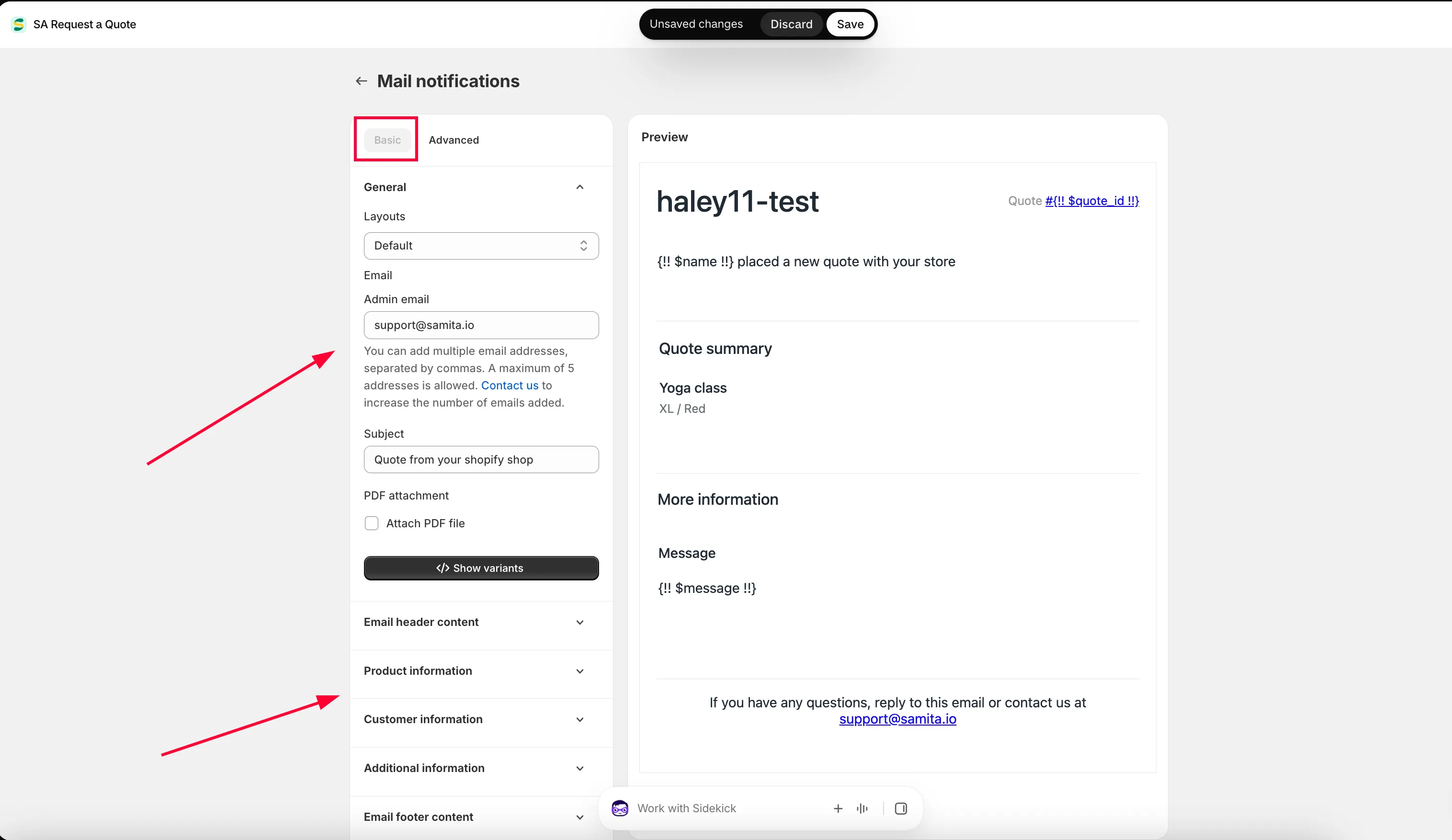
- Basic — e-posta şablonunu mevcut seçeneklerle yapılandırın. E-posta, sayfanın sağında listelenen, açıp doldurduğunuz bölümlerden oluşturulur.
- Advanced — e-posta içeriğini kendiniz elle düzenleyin.
Şablon seçmek başlı başına kaydedilen bir işlemdir: basic şablonu seçip Save düğmesine tıklarsanız basic şablon e-postalara uygulanır.
Aşağıdaki adımların tümü Basic üzerindedir.
-
Uyarıyı kimin alacağını belirleyin
Bölüm başlığı “Uyarıyı kimin alacağını belirleyin”General bölümü Email alanını, onun içinde de Admin email alanını içerir. Bilgilendirilmesi gereken adresi buraya yazın.
Birden fazla adres listeleyebilirsiniz. Alanın kendi yardım metni şöyle der: “You can add multiple email addresses, separated by commas. A maximum of 5 addresses is allowed. Contact us to increase the number of emails added.”
Bu adresleri iyi seçmek bir an düşünmeye değer. Bkz. Bildirim alıcılarını değiştirme.
-
Subject alanını yazın
Bölüm başlığı “Subject alanını yazın”Subject, uyarının geldiği satırdır. Yoğun bir gelen kutusunda teklif e-postalarının öne çıkması için içine tanımlayıcı bir şey yazın.
-
Mesajı yazın
Bölüm başlığı “Mesajı yazın”Düzenleyici, File, Edit, View, Insert, Format, Tools, Table ve Help menülerine sahip bir zengin metin düzenleyicisi sunar; böylece kod yazmadan metni değiştirebilirsiniz.
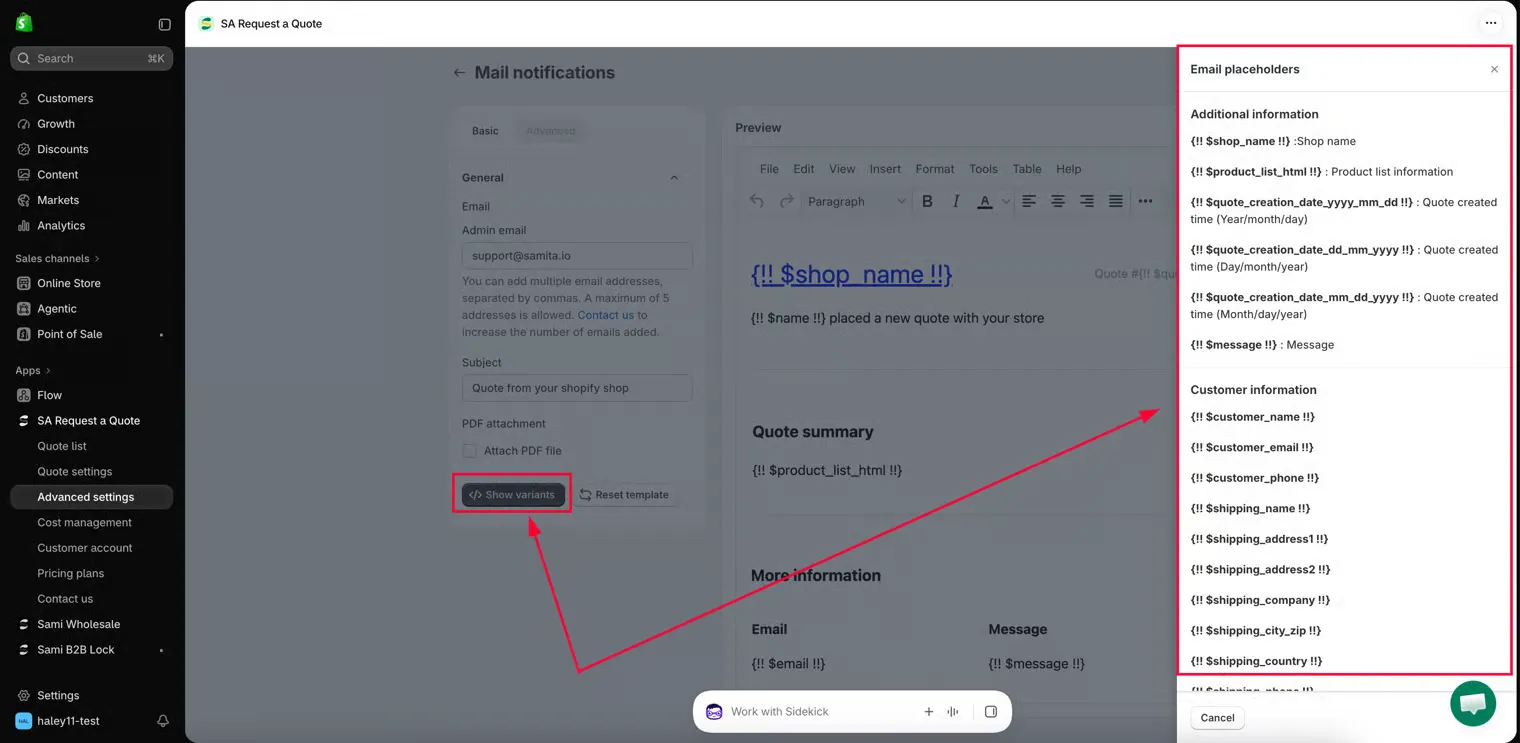
Show variants, şablona ekleyebileceğiniz değişkenleri, örneğin teklifi gönderen müşterinin adını listeler. Listeden birini kopyalayın ve istediğiniz yere yapıştırın. Aşağıdaki Advanced şablon bölümü sözdizimini ve çalışan bir örneği gösterir.
Bazı uygulama değişkenlerini kullanmak istiyorsanız Show variant. seçeneğine tıklayın.
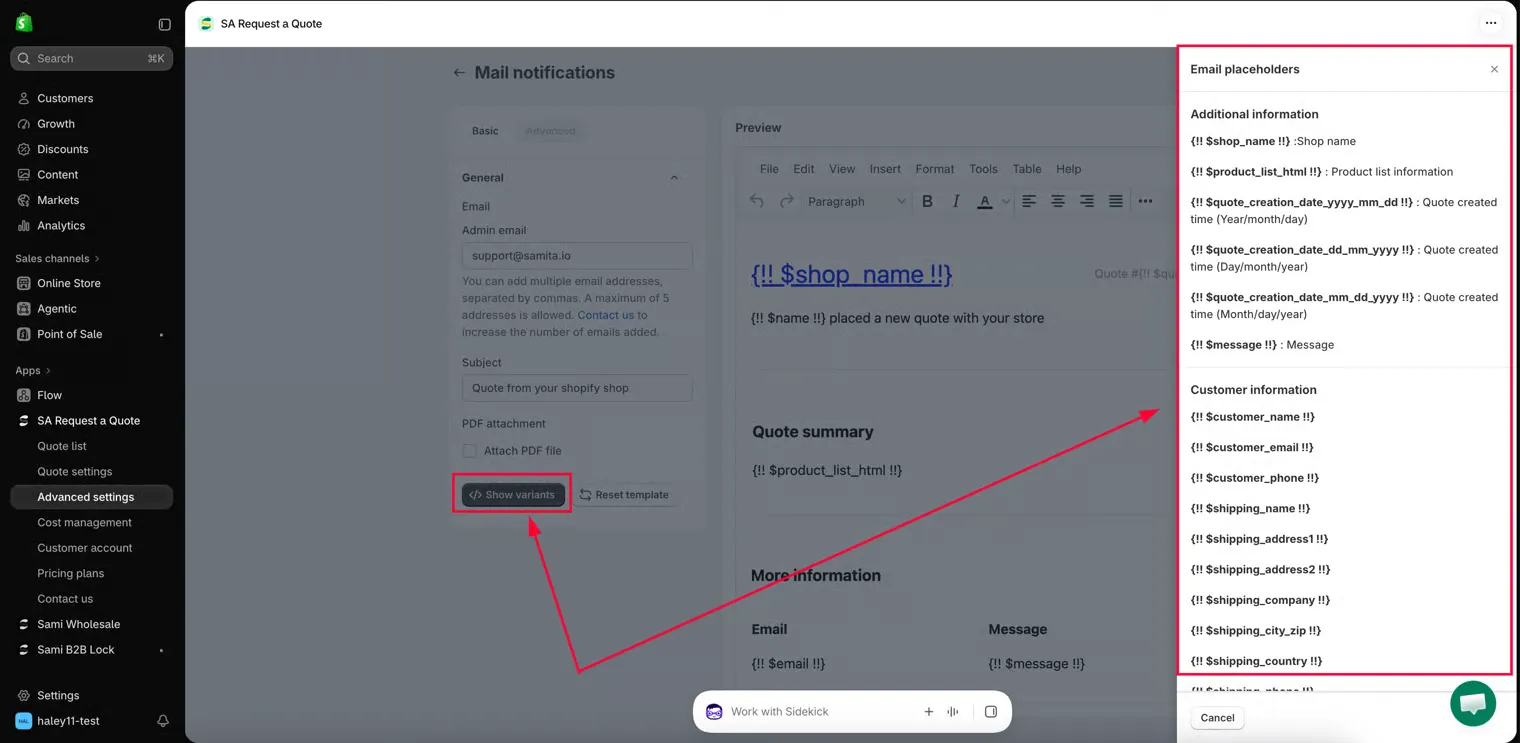
Mesajı yazın, ardından ayrıntıların olması gereken yerlere değişkenleri yerleştirin.
-
Teklifin eklenip eklenmeyeceğine karar verin
Bölüm başlığı “Teklifin eklenip eklenmeyeceğine karar verin”PDF attachment bölümü Attach PDF file seçeneğini içerir. Teklifi e-posta yerine belge olarak okumayı tercih ediyorsanız işaretleyin. Belge Quote PDF şablonunuzdan oluşturulur; bunu önce ayarlayın, nasıl yapılacağı Teklif e-postalarına PDF ekleme sayfasında anlatılıyor.
-
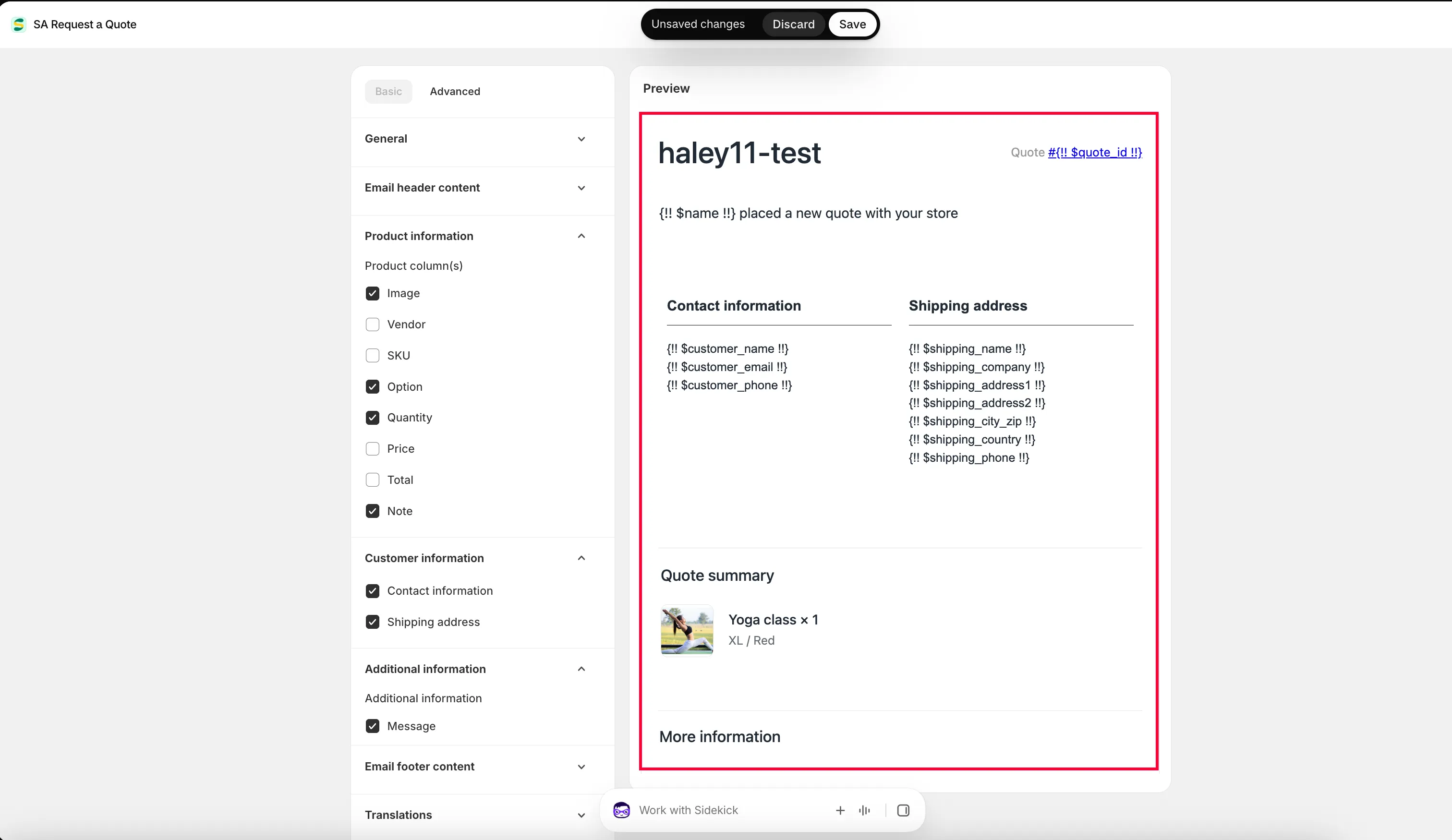
Preview içinde okuyun
Bölüm başlığı “Preview içinde okuyun”Preview, e-postayı ulaşacağı haliyle gösterir. Kaydetmeden önce orada okuyun.
Bir düzenleme yanlış gittiyse ve baştan başlamak istiyorsanız Reset template, e-postayı başladığınız şablona geri döndürür.
-
Kaydedin, ardından kendinize bir deneme gönderin
Bölüm başlığı “Kaydedin, ardından kendinize bir deneme gönderin”Şablonu kaydetmek için Save düğmesine tıklayın. Ardından kendi mağaza vitrininizden bir teklif talebi gönderin ve e-postanın ulaştığını kontrol edin.
Basic şablon, bölüm bölüm
Bölüm başlığı “Basic şablon, bölüm bölüm”Basic şablonunda sayfanın sağında e-postayı oluşturan bölümler vardır. Ayarlamak için her birine tıklayın.
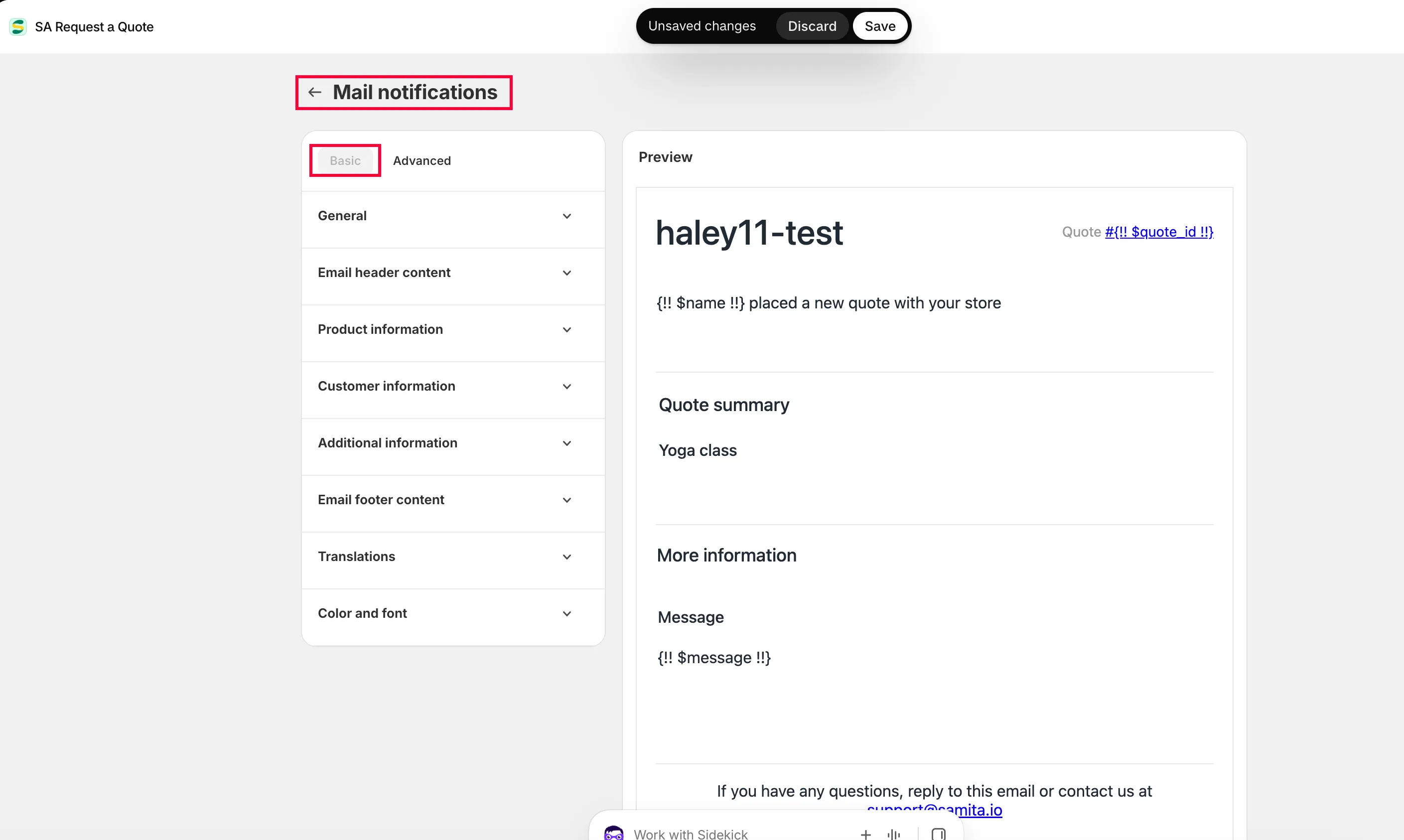
1. General
Bölüm başlığı “1. General”- Admin Email — teklif bildirimlerini alan e-posta adreslerini ekleyin veya değiştirin. Beş adres sınırının belirtildiği yukarıdaki adımlarda ayarlanır.
- Subject — bu bildirim e-postasının konusu.
- Attach PDF file — teklifi e-postaya PDF dosyası olarak eklemek istiyorsanız bu onay kutusunu işaretleyin.
E-postalar varsayılan olarak uygulamanın e-posta sunucusu tarafından gönderilir. Bunun yerine gönderen olarak kendi e-posta adresinizin kullanılmasını istiyorsanız SMTP’yi ayarlayın. Bkz. Kendi adresinizden gönderme (SMTP).
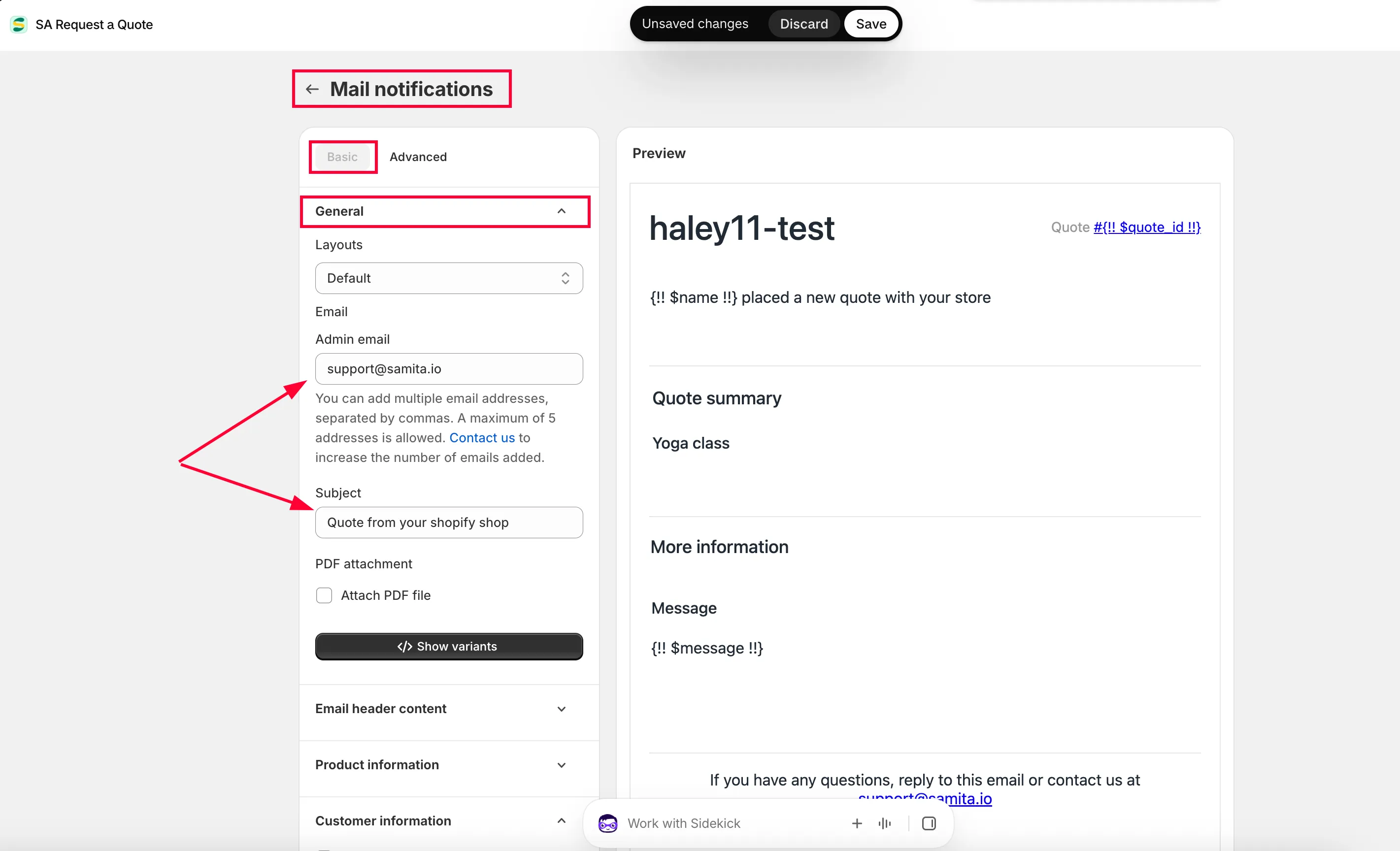
2. Header email content
Bölüm başlığı “2. Header email content”- Store name ve Store link alanlarını girin.
- Mağazanın logosunu eklemek için Upload photo düğmesine tıklayın.
- Description bölümünü düzenleyin. Burada mevcut e-posta yer tutucularını kullanabilirsiniz.
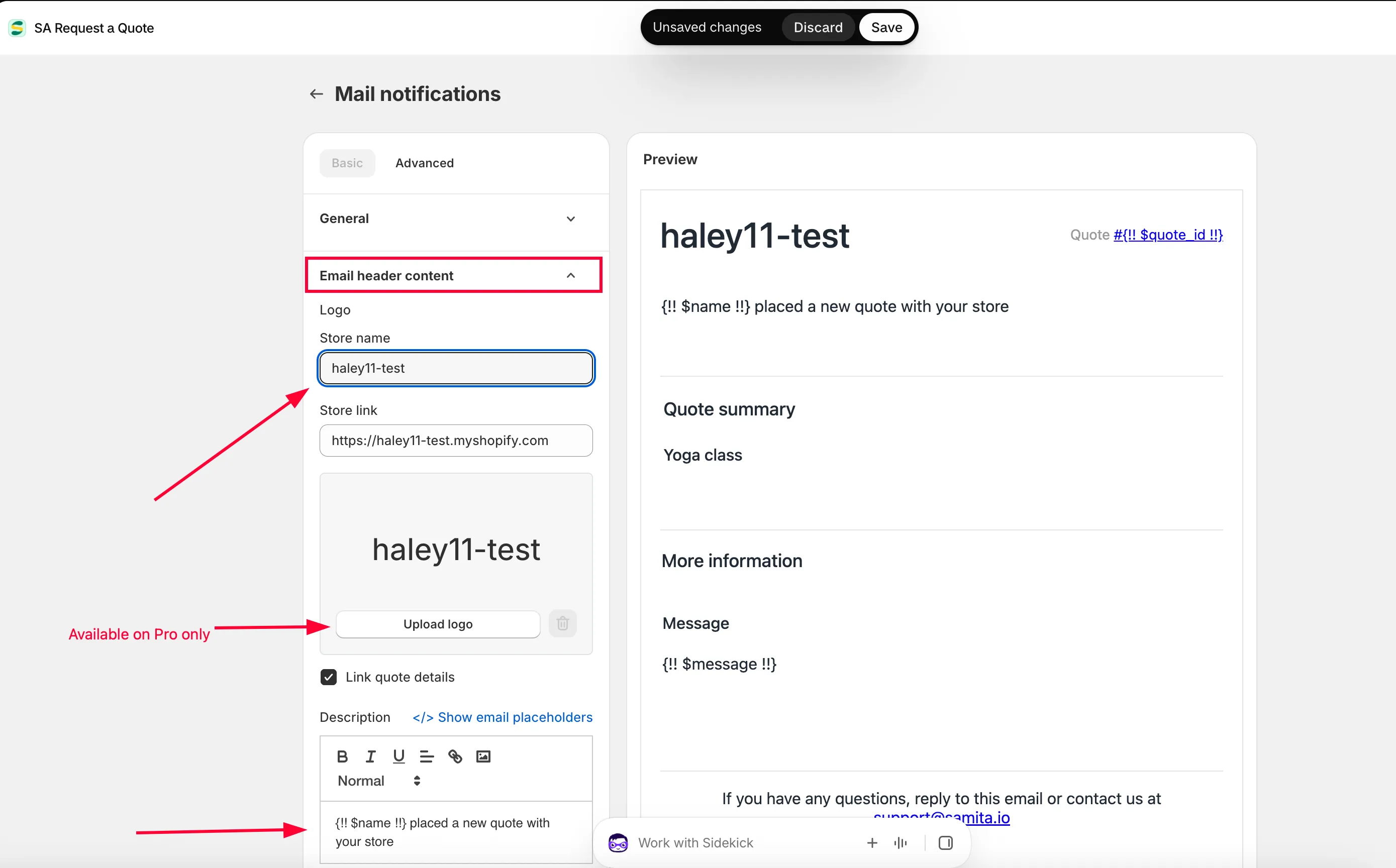
3. Product information
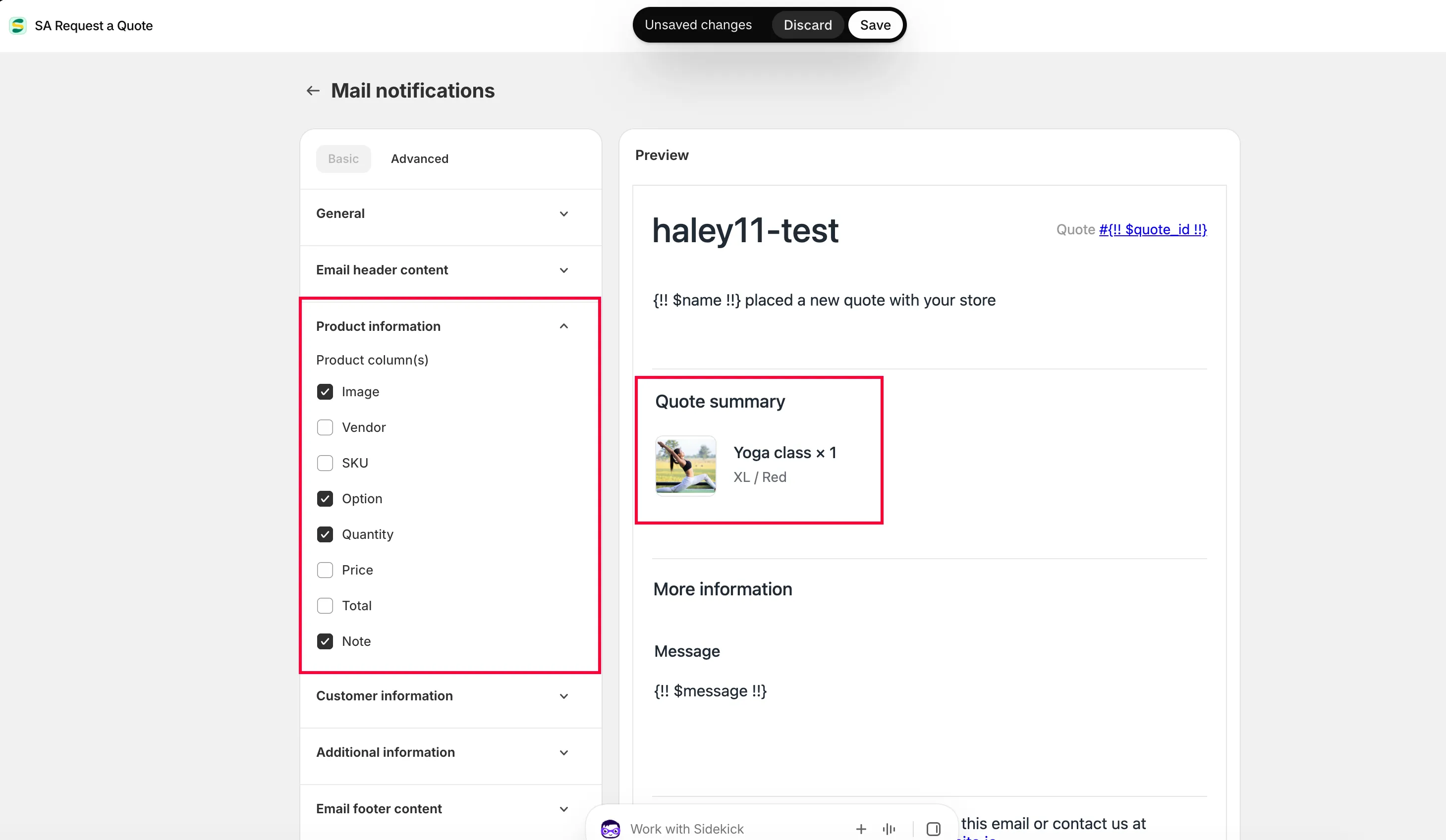
Bölüm başlığı “3. Product information”E-postanızda görünmesini istediğiniz her bilginin onay kutusunu işaretleyin. Uyarınızın bir bakışta okunabilir olup olmayacağını, yoksa bir şey öğrenmek için teklifi açmanız gerekip gerekmeyeceğini bu bölüm belirler:
| Onay kutusu | E-postada gösterdiği |
|---|---|
| Product Image | Ürün fotoğrafı. |
| Product Vendor | Üründe kayıtlı satıcı. |
| Product SKU | SKU; neyin istendiğini belirlemenin en hızlı yolu. |
| Product Option | Müşterinin seçtiği varyant, örneğin beden veya yüzey. |
| Product Quantity | Kaç adet istediği; böylece işi açmadan değerlendirebilirsiniz. |
| Product Price | Birim fiyat. |
| Product Total price | Satır toplamı. |
4. Additional information
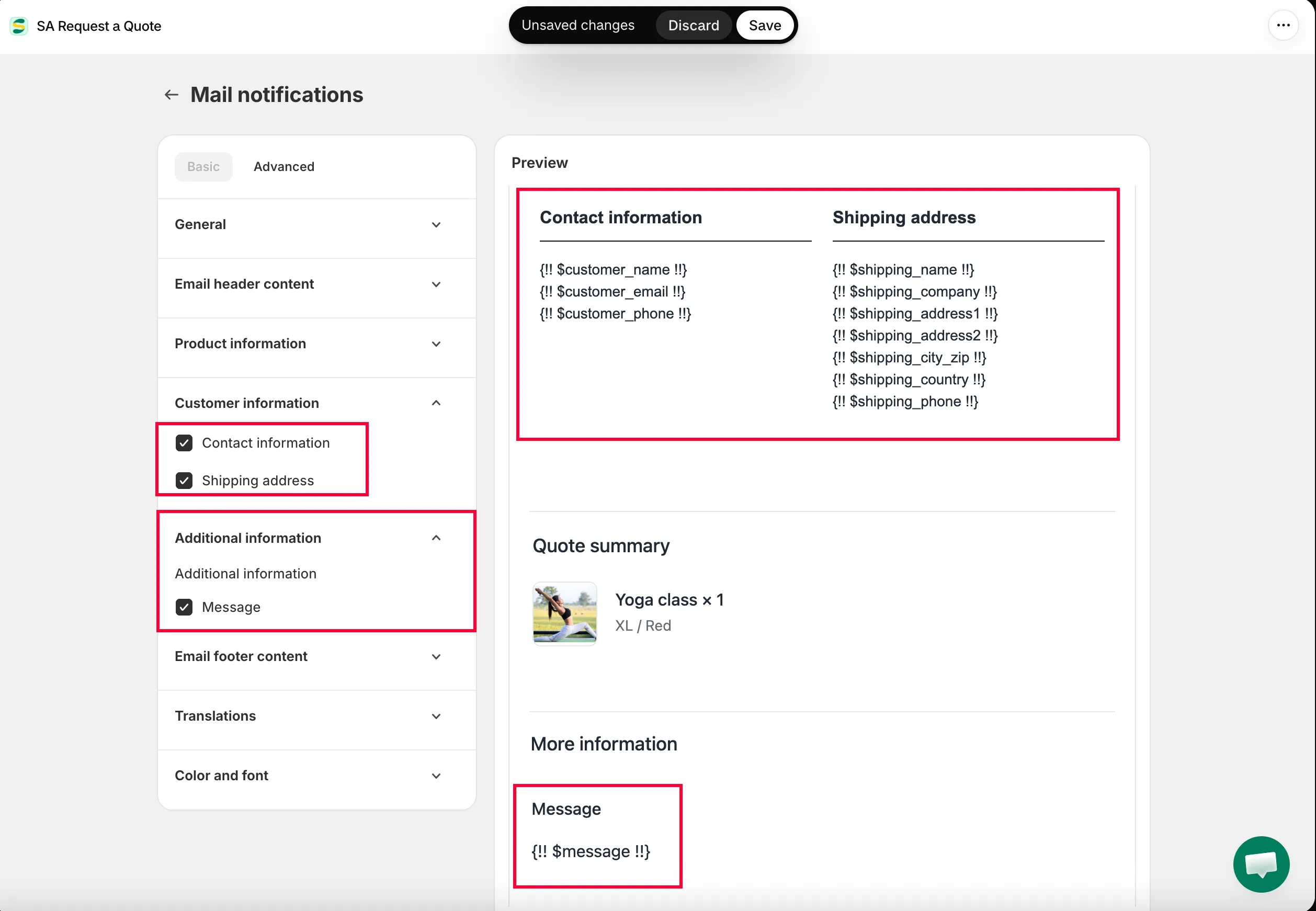
Bölüm başlığı “4. Additional information”E-postanızda görünmesini istediğiniz form oluşturucu alanlarını seçmek için bir onay kutusunu işaretleyin.
Teklif formuna eklediğiniz bir alan uyarıda yoksa nedeni budur: form oluşturucu alanları burada isteğe bağlıdır ve işaretlenmemiş bir kutu görünmez.
5. Footer email content
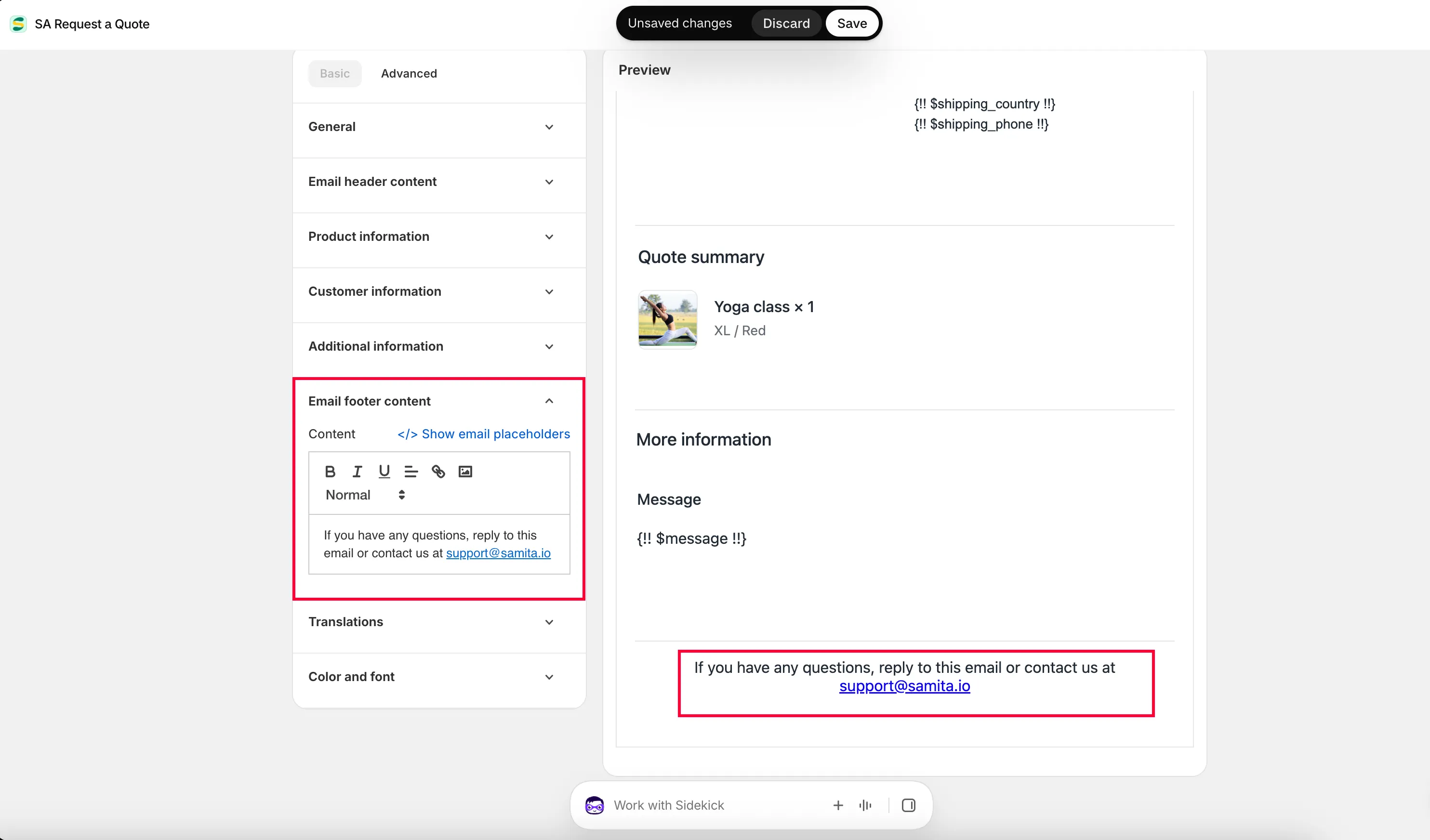
Bölüm başlığı “5. Footer email content”Alt bilgi içeriğini, mevcut e-posta yer tutucularını kullanarak istediğiniz gibi düzenleyin.
6. Color and font
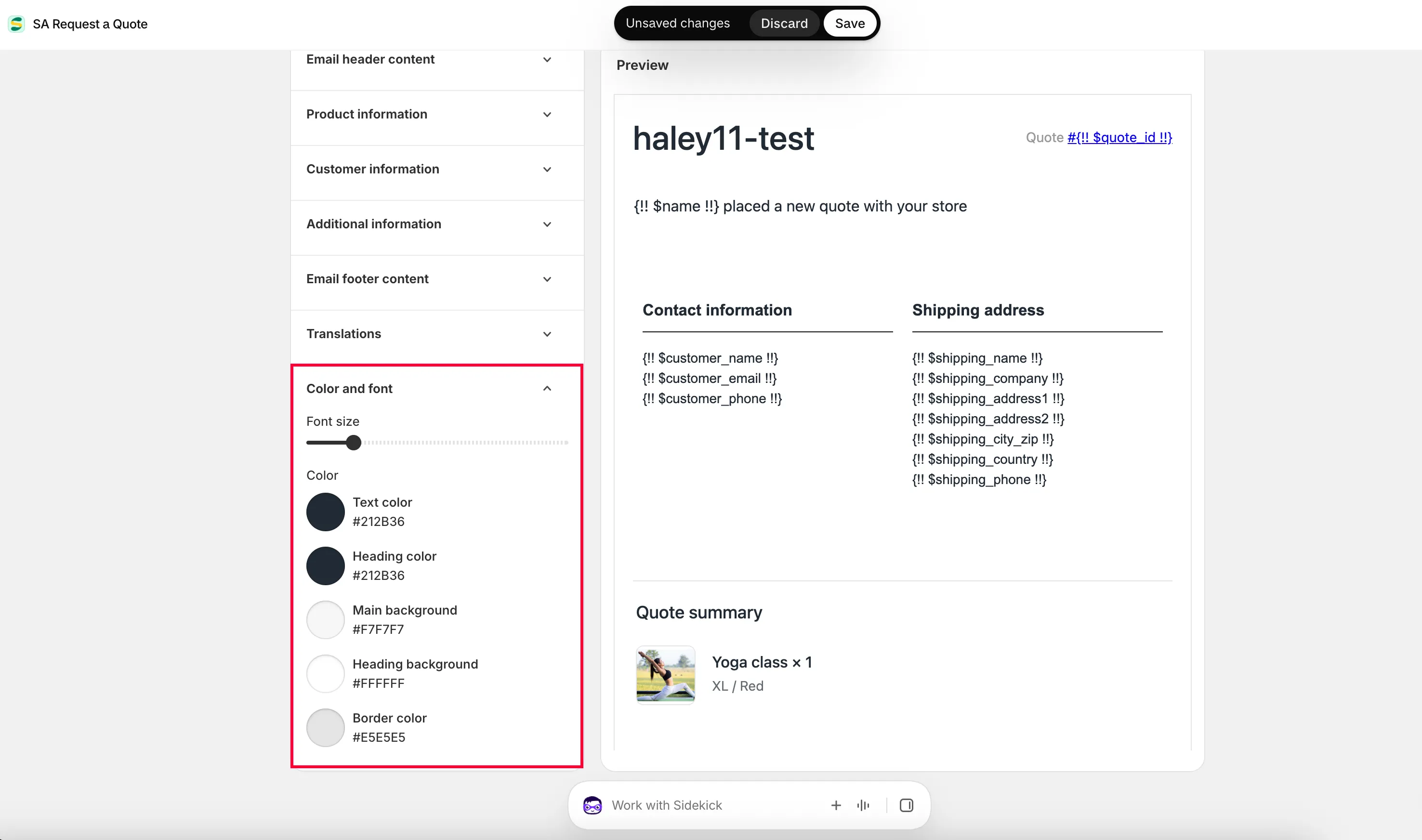
Bölüm başlığı “6. Color and font”- Font size değerini ayarlamak için sürükleyip bırakın.
- İstediğiniz Text color ve Heading color değerlerini seçmek için tıklayın.
Advanced şablon
Bölüm başlığı “Advanced şablon”Uyarıyı Basic bölümlerden oluşturmak yerine kendiniz yazmayı tercih ediyorsanız Advanced seçeneğini seçin.
-
Advanced şablonunu seçin
Bölüm başlığı “Advanced şablonunu seçin”Aynı e-posta ayarı sayfasından Advanced şablonunu seçin.
-
İçeriği düzenleyin
Bölüm başlığı “İçeriği düzenleyin”E-posta şablonu içeriğini sayfanın sağında elle düzenleyin: Admin email, Subject, attach PDF file ve geri kalanı.
-
Değişken ekleyin
Bölüm başlığı “Değişken ekleyin”Show variants seçeneğine tıklayın, listeden bir değişken kopyalayın ve e-posta şablonuna ekleyin.
Örneğin teklifi gönderen müşterinin adını göstermek için: Email placeholders listesi, First name karşısında
{!! $name !!}değerini gösterir.{!! $name !!}değerini Subject alanına ve gövdeye yerleştirin; teklifinizi gönderen müşterinin adıyla değiştirilir.Değişkenler gövdede olduğu gibi Subject alanında da çalıştığı için uyarı, gelen kutusu listenizde müşterinin adını belirtebilir; bu da bir bildirimi açmadan okunabilir kılan şeydir.
-
Custom CSS codes
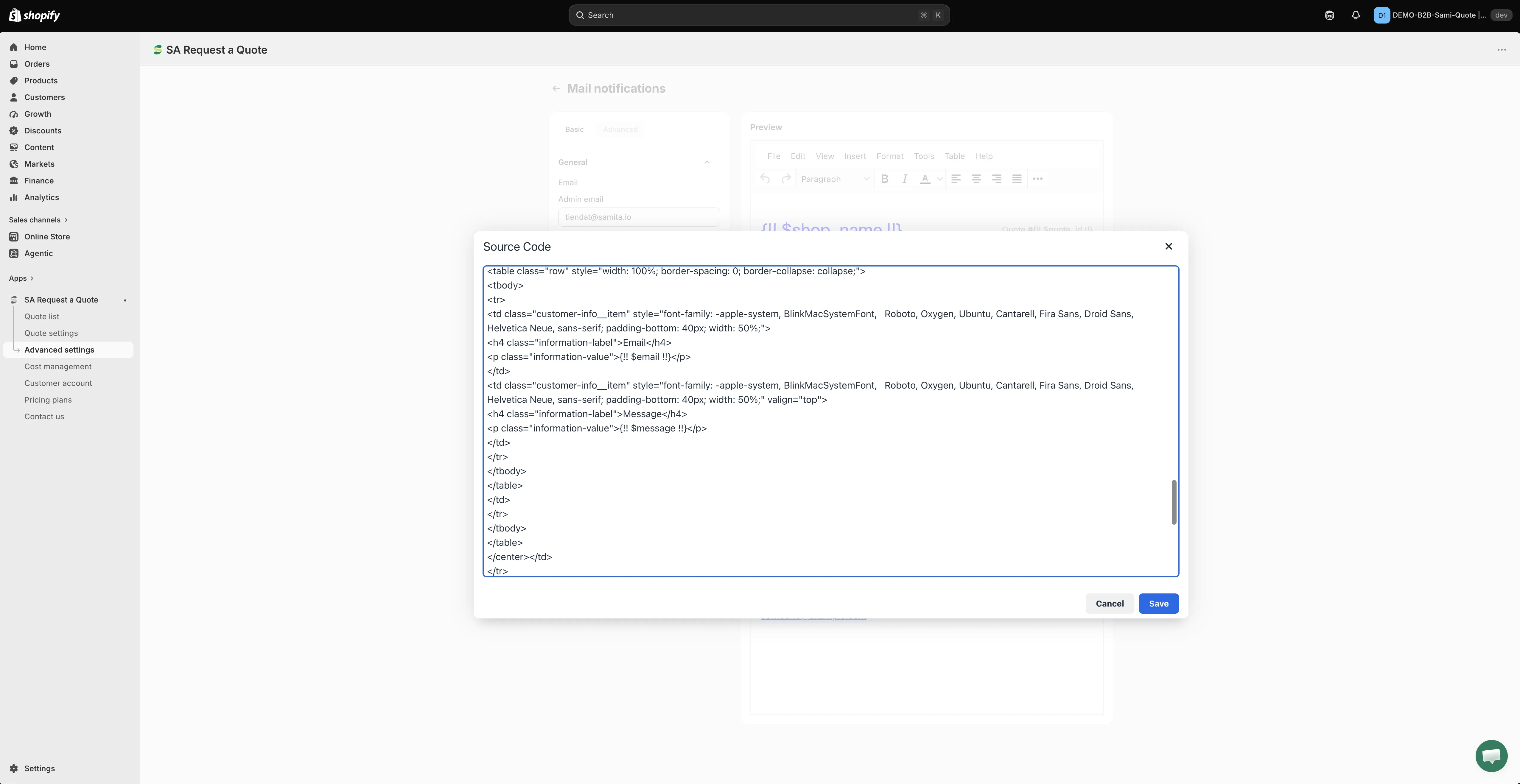
Bölüm başlığı “Custom CSS codes”E-posta içeriği için özel CSS kodlarını Custom CSS codes alanına yazın. Bu isteğe bağlıdır.
-
Kaydedin
Bölüm başlığı “Kaydedin”Şablonu kaydetmek için Save düğmesine tıklayın.
Bir bakışta kullanışlı hale getirin
Bölüm başlığı “Bir bakışta kullanışlı hale getirin”Anlamak için açmanız gereken bir bildirim sizi yavaşlatır. Yapmaya değer olanlar:
- Subject içine tanımlayıcı bir şey yazın; böylece yoğun bir gelen kutusunda teklif e-postalarını fark edersiniz. Advanced şablonunda
{!! $name !!}gibi bir değişken, müşterinin adını da oraya koyar. - Sizin için önemli olan Product information kutularını işaretleyin. Product SKU, Product Option ve Product Quantity genellikle bir işi yalnızca uyarıdan fiyatlandırmaya yeter.
- Güvendiğiniz Additional information alanlarını işaretleyin, aksi halde formunuzun topladığı yanıtlar uyarıyla birlikte gelmez.
- Tek bir kişi yerine ortak bir gelen kutusunu bilgilendirin; böylece biri yokken teklifler aksamaz. Bkz. Bildirim alıcılarını değiştirme.
- Teklifi belge olarak okumayı tercih ediyorsanız Attach PDF file seçeneğini işaretleyin. Bkz. Teklif e-postalarına PDF ekleme.
E-posta tek kayıt değildir
Bölüm başlığı “E-posta tek kayıt değildir”Her talep ayrıca uygulamada kaydedilir. Kenar çubuğunda Quote list bölümünü açın (sayfanın başlığı Quotes’tur) ve hâlâ ilgilenilmesi gerekenleri görmek için All, Read, Unread, Order created ve Purchased durum sekmelerini kullanın. Bir e-posta yolunu şaşırırsa hiçbir şey kaybolmaz.
Bildirimleri almıyorsanız
Bölüm başlığı “Bildirimleri almıyorsanız”Kendi posta sunucunuzu ayarlamadıysanız bildirimler [email protected] adresinden gelir. Hiçbir şey ulaşmıyorsa spam klasörünüzü kontrol edin ve bu göndericiye izin verin; tam adımlar Sorun giderme sayfasında.
Sonraki adımlar
Bölüm başlığı “Sonraki adımlar”- Bildirim alıcılarını değiştirme — bildirimlere iş arkadaşlarınızı ekleyin
- Müşterilere gönderilen e-postalar — müşterinin aldığı e-posta
- Kendi adresinizden gönderme (SMTP) — bunun yerine kendi adresinizden gönderin