
Fiyat gizlemeye genel bakış
Müşterilerin sizden fiyat istemesi için fiyatları ve satın alma düğmelerini gizleyin, uygulanacağı ürünleri seçin.
Fiyatları gizlemek, göz atmayı bir talebe dönüştürür. Müşteri bir rakam görüp tek başına karar vermek yerine sizinle iletişime geçmek zorunda kalır; bu da toptan fiyatlandırma, siparişe özel üretilen ürünler veya fiyatı miktara bağlı olan her şey için tam istediğiniz şeydir.
Ayarlar nerede
Bölüm başlığı “Ayarlar nerede”Bu sayfadaki her şey tek bir sekmededir: Advanced settings > Hide price.
Advanced settings, Shopify kenar çubuğunuzdaki uygulama menüsünde Quote settings öğesinin altında yer alır. Beş sekmesi vardır: Hide price, Email notifications, PDF template, Translations ve Integrations. Hide price bunların ilkidir.
Ne kadarını gizleyeceğinizi seçin
Bölüm başlığı “Ne kadarını gizleyeceğinizi seçin”Hide price sekmesi size beş seçenek sunar.
| Seçenek | Ne olur |
|---|---|
| No, don't hide prices | Fiyatlar her yerde görünür kalır. Özellik kapalıdır. |
| Yes, hide prices for all products | Teklif verilebilir olsun olmasın, mağazanızdaki her ürün. |
| Yes, hide prices for quoted products | Yalnızca Select quote products altında seçtiğiniz ürünler. |
| Yes, hide prices for specific products | Yalnızca elle seçtiğiniz ürünler. |
| Yes, hide prices for products that match conditions | Yalnızca belirlediğiniz kurallara uyan ürünler; böylece yeni ürünler koşulları sağladığı anda kapsama girer. |
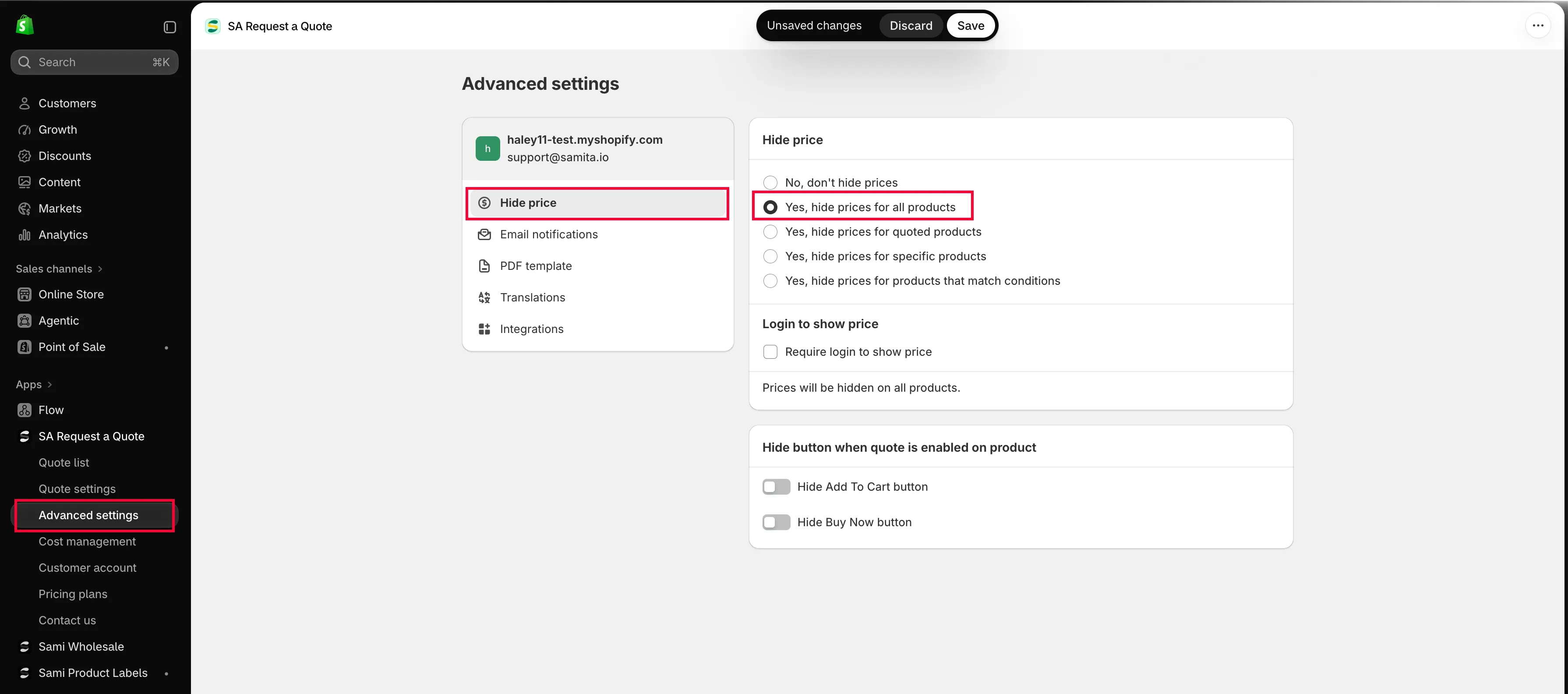
Fiyat gizlemenin tüm yolları tek bir listede yer alır.
Seçeneğinizi belirleyin, ardından Save öğesini seçin. Kaydetmeden önce fikrinizi değiştirirseniz Discard changes sekmeden çıkmanızı sağlar.
Yes, hide prices for products that match conditions, ürünleri bir alan, bir işleç ve bir değerle tanımladığınız Conditions bölümünü ekler. Bkz. Fiyatları etikete göre gizleme.
Müşterileriniz ne görür
Bölüm başlığı “Müşterileriniz ne görür”Fiyat, temanızın yazdırdığı her yerden kaybolur: ürün sayfası, koleksiyon sayfaları ve diğer tüm ürün listeleri. Ürünün kendisi katalogda kalır; müşteriler onu yine bulabilir, açıklamayı okuyabilir ve fotoğraflara bakabilir. Yalnızca rakamı göremezler.
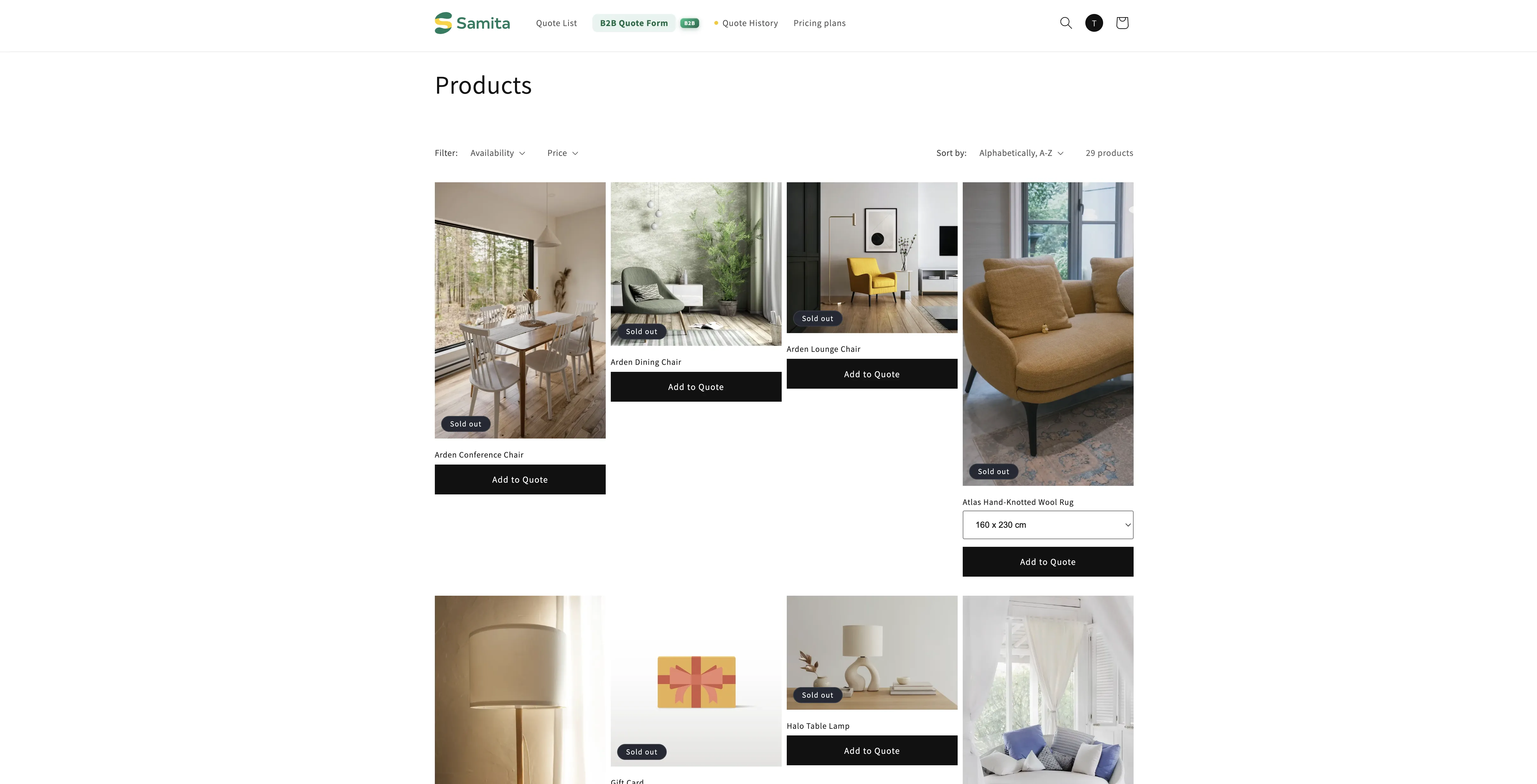
Müşterinin bunun yerine neler yapabileceği, kurulumunuzun geri kalanına bağlıdır. Teklif düğmenizi eklerseniz gidebilecekleri bir yer olur; bkz. Ürün sayfalarındaki teklif düğmesi. Require login to show price seçeneğini açarsanız fiyat, müşteri giriş yaptığında geri gelir; bu aşağıda anlatılmıştır.
Require login to show price ayrı bir ayardır
Bölüm başlığı “Require login to show price ayrı bir ayardır”Hide price sekmesinin kendi Login to show price bölümü vardır ve içinde tek bir onay kutusu bulunur: Require login to show price. İşaretlerseniz fiyatlarınız, müşteri giriş yapar yapmaz geri gelir.
İkisini birlikte kullanmak çoğu toptan satış mağazasının istediği şeydir: herkesin göz atabildiği, ancak fiyatların hesap sahiplerine ayrıldığı bir katalog. Ayrıntılar için Fiyatı göstermek için giriş yapmayı zorunlu kılma sayfasına bakın.
Ardından ayrıntılara karar verin
Bölüm başlığı “Ardından ayrıntılara karar verin”- Seçili ürünler için fiyatları gizleme — ürünleri elle seçin
- Fiyatları etikete göre gizleme — ürünleri liste yerine bir koşulla kapsayın
- Fiyatı göstermek için giriş yapmayı zorunlu kılma — fiyatı yalnızca müşteri giriş yaptıktan sonra gösterin
- Add to Cart ve Buy now düğmelerini gizleme — Add to cart ve Buy it now düğmelerini de kaldırın
Fiyatı gizlemek her zaman yetmez
Bölüm başlığı “Fiyatı gizlemek her zaman yetmez”Çalışan bir Add to cart düğmesi olan gizli bir fiyat, müşterinin hiç görmediği bir fiyattan satın almasına yine de izin verir. Aynı sekmede Hide button when quote is enabled on product adlı bir bölüm vardır; içinde Hide Add To Cart button ve Hide Buy Now button bulunur. Bir ürün yalnızca teklif yoluyla satılacaksa bunları açın; bkz. Add to Cart ve Buy now düğmelerini gizleme.
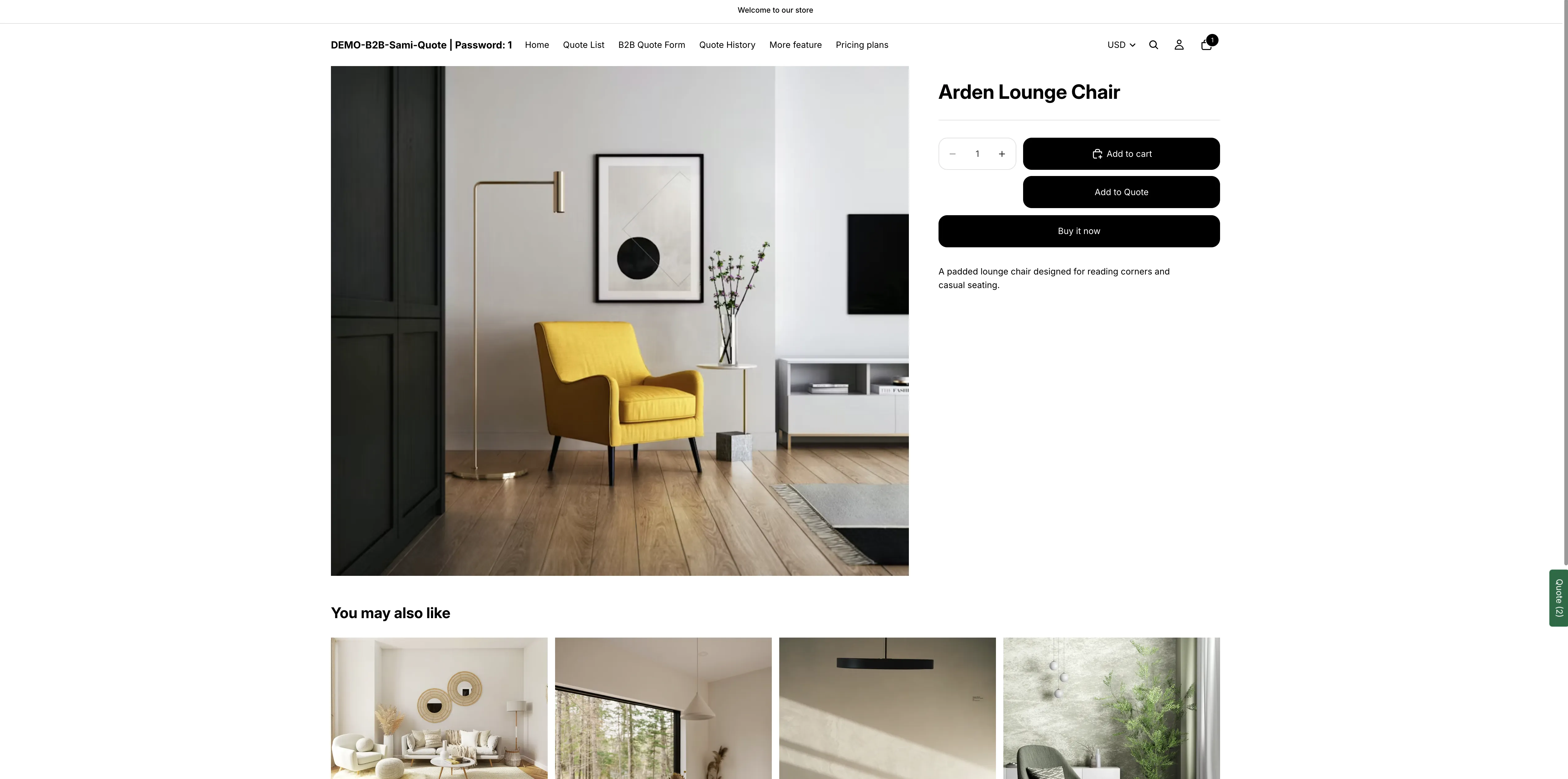
Ürüne göz atılabilir; yalnızca fiyat kaybolur.
Her zaman çıkış yapmış halde kontrol edin
Bölüm başlığı “Her zaman çıkış yapmış halde kontrol edin”Bir ürün sayfasını, bir koleksiyon sayfasını ve mağazanızı telefonda kontrol edin; çünkü temalar fiyatları ürün sayfasından daha fazla yerde gösterir.
Hangi plana ihtiyacınız var
Bölüm başlığı “Hangi plana ihtiyacınız var”Hide price ve Hide “Add to cart” button PREMIUM planında yer alır, PRO ise PREMIUM içindeki her şeyi kapsar. Mevcut planınızı ve neleri içerdiğini görmek için uygulamada Pricing plans öğesini açın. Bkz. Plan karşılaştırması.
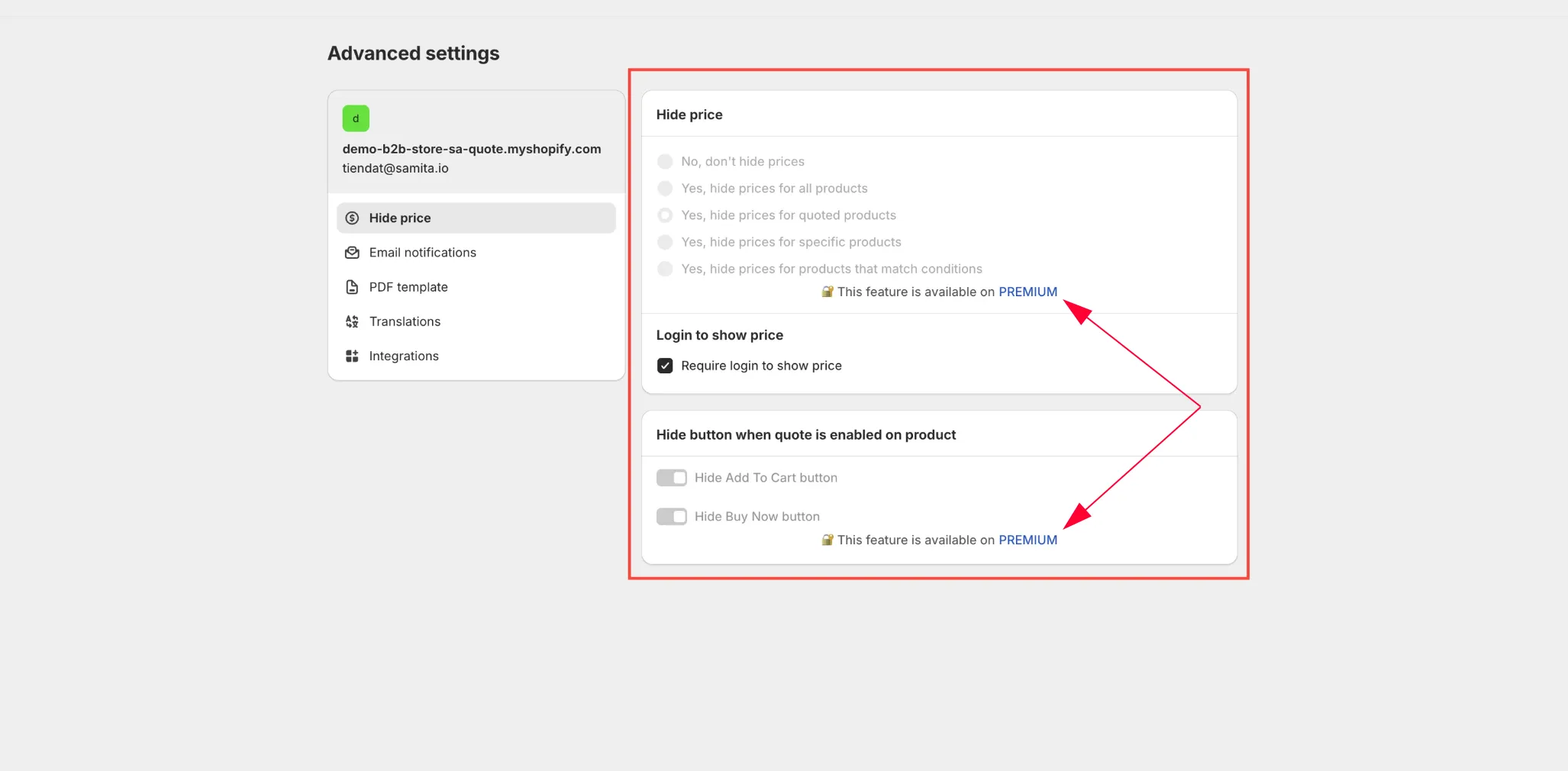
Fiyat gizlemenin tüm yolları bu tek listede yer alır.
Her iki durumda da bir şey sizde kalır: Require login to show price, üstündeki fiyat gizleme seçenekleri planınız tarafından kilitlenmiş olsa bile kullanılabilir ve düzenlenebilir durumda kalır.
Sonraki adımlar
Bölüm başlığı “Sonraki adımlar”- Add to Cart ve Buy now düğmelerini gizleme — müşterilerin görmedikleri bir fiyattan satın almasını engelleyin
- Fiyatı göstermek için giriş yapmayı zorunlu kılma — fiyatı müşteri giriş yaptığında gösterin
- Plan karşılaştırması — planınızın neleri içerdiğini kontrol edin