
HubSpot
Satış ekibinizin potansiyel müşteri olarak çalışabilmesi için teklif taleplerinden HubSpot kişileri oluşturun.
HubSpot’u bağlamak, her teklif talebinin aynı zamanda takip edebileceğiniz bir kişiye dönüşmesi anlamına gelir; kimsenin ayrıntıları elle kopyalamasına gerek kalmaz.
1. Adım — HubSpot’tan Portal ID ve access token değerlerinizi alın
Bölüm başlığı “1. Adım — HubSpot’tan Portal ID ve access token değerlerinizi alın”HubSpot artık klasik API anahtarları vermiyor. Bunun yerine HubSpot hesabınızın içinde bir özel uygulama oluşturursunuz ve o size bir access token verir. Portal ID ayrıdır; HubSpot hesabınızın kendisini tanımlar.
-
Portal ID değerinizi bulun
Bölüm başlığı “Portal ID değerinizi bulun”Portal ID (hesap kimliği veya hub kimliği olarak da adlandırılır), uygulamanın hangi HubSpot hesabına yazdığını belirler. HubSpot’un kendi rehberi: Check your current account.
Aynı bağlantı, uygulamada alanın altındaki Find your Portal ID yardım metni olarak tekrarlanır.
-
Doğru kapsamlarla bir özel uygulama oluşturun
Bölüm başlığı “Doğru kapsamlarla bir özel uygulama oluşturun”Özel uygulamayı HubSpot hesabınızın içinde oluşturun. HubSpot’un kendi rehberi bunu adım adım anlatır: Private apps.
Oluşturmayı bitirmeden önce en az şu üç kapsamı işaretleyin:
formscrm.objects.contacts.writecrm.schemas.contacts.write
Uygulama aynı üçünü belirteç alanının altında listeler; böylece daha sonra özel uygulamanızla karşılaştırabilirsiniz.
Ekran görüntüsü gerekli. forms, crm.objects.contacts.write ve crm.schemas.contacts.write işaretli HubSpot özel uygulama kapsamları ekranı.
-
Access token değerini kopyalayın
Bölüm başlığı “Access token değerini kopyalayın”HubSpot, özel uygulama oluşturulduktan sonra belirteci gösterir. Kopyalayın ve kurulumu tamamlarken güvenli bir yerde saklayın.
2. Adım — Uygulamada bağlayın
Bölüm başlığı “2. Adım — Uygulamada bağlayın”-
Integrations sekmesini açın
Bölüm başlığı “Integrations sekmesini açın”Shopify yönetici panelinizde SA Request a Quote uygulamasını açın, Advanced settings öğesini seçin, ardından Integrations sekmesini açın.
-
HubSpot’u seçin
Bölüm başlığı “HubSpot’u seçin”Third-party integration altında HubSpot öğesini seçin; uygulamada “Seamlessly connect your submissions to your data” olarak tanımlanır.
HubSpot sayfası açılır; listeye geri dönmeniz için bir Third-party gezinti yolu bulunur.
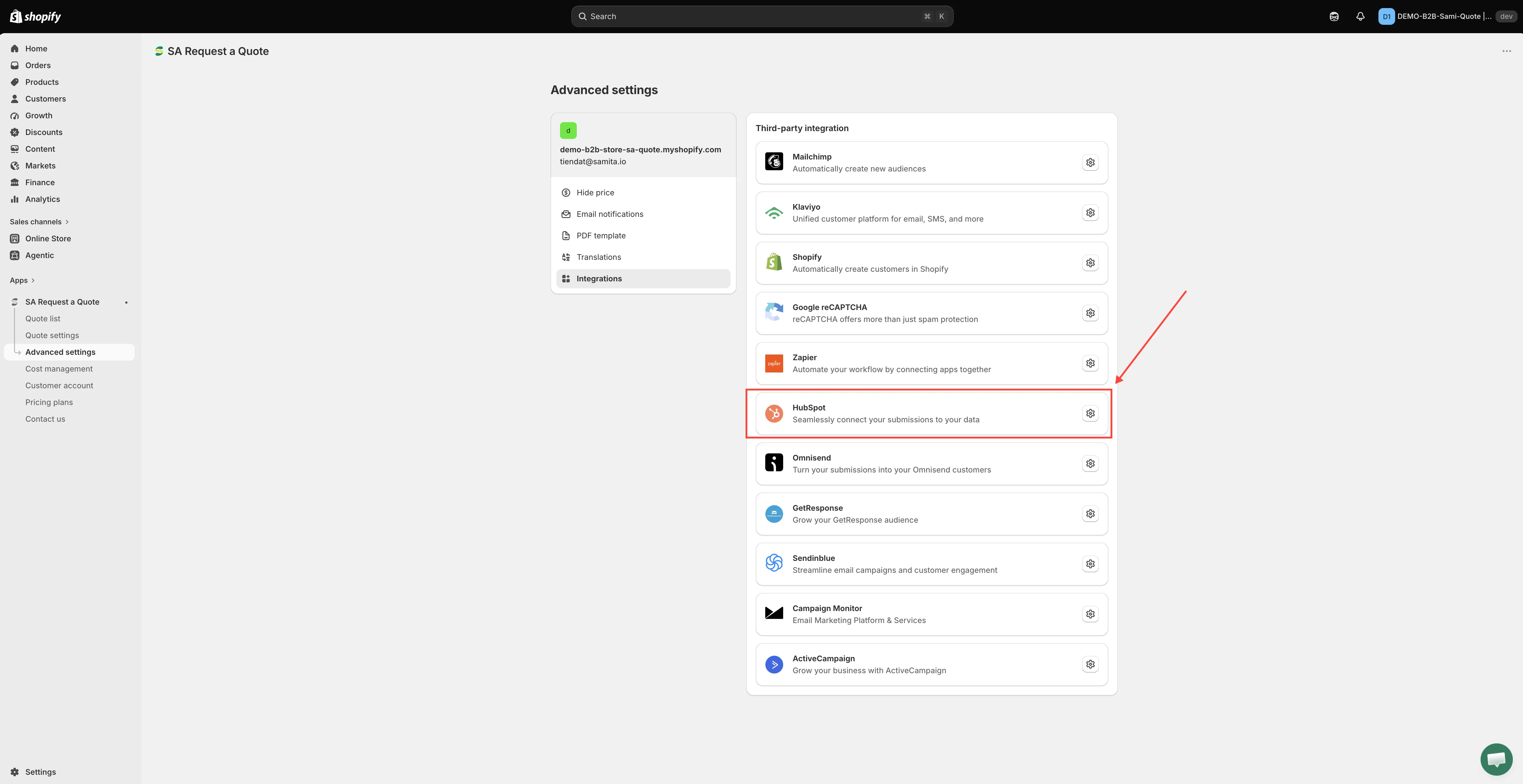
Hizmeti seçin, ardından ayarlarını açın.
-
Enable seçeneğini açın
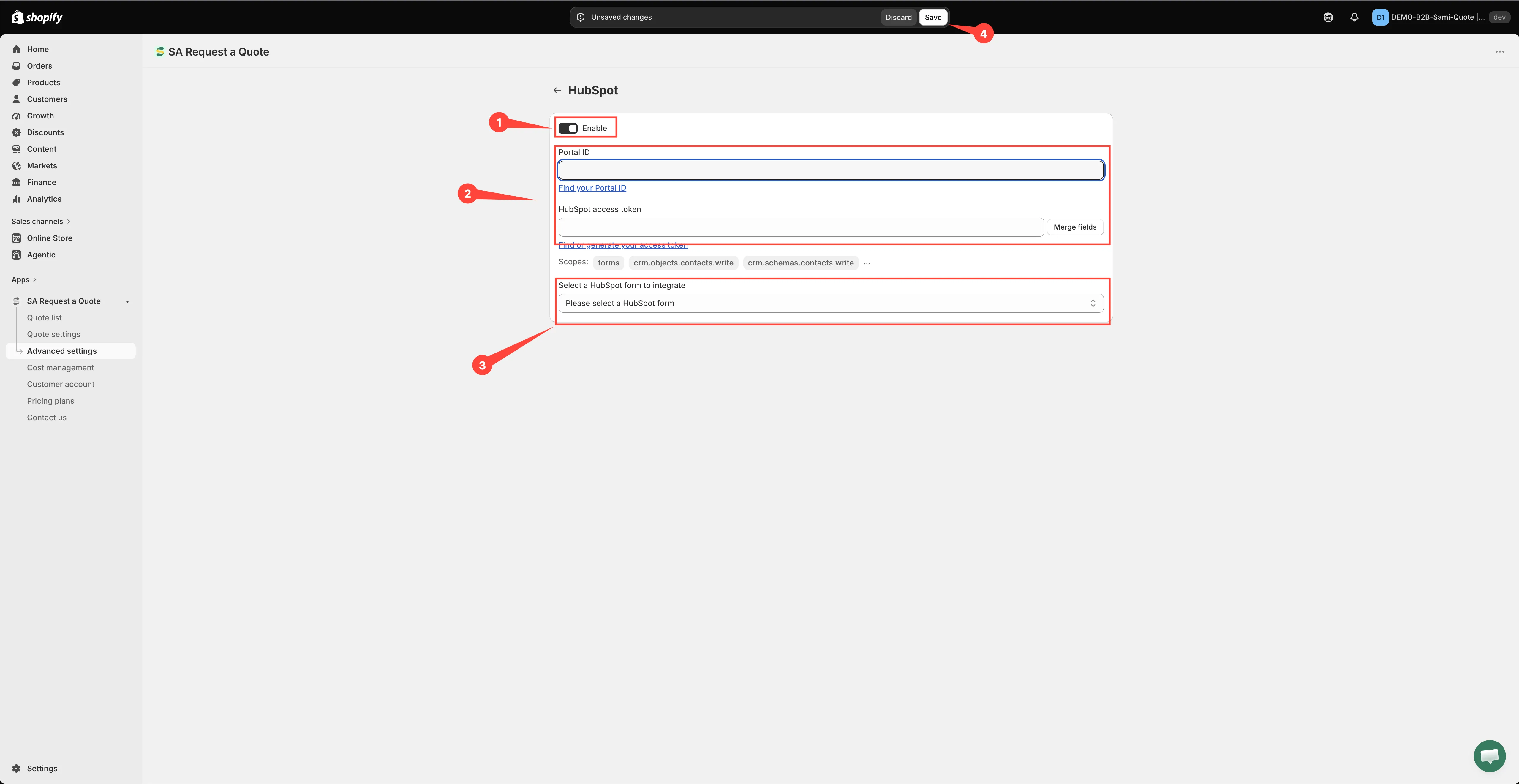
Bölüm başlığı “Enable seçeneğini açın”Sayfadaki ilk denetim olan Enable seçeneğini açın. Siz açana kadar HubSpot’a hiçbir şey gönderilmez.
-
İki kimlik bilgisini de yapıştırın
Bölüm başlığı “İki kimlik bilgisini de yapıştırın”İki alan, Enable öğesinin hemen altında şu sırayla yer alır:
- Portal ID — 1. Adım’daki hesap kimliğini yapıştırın. Yardım metni Find your Portal ID şeklindedir.
- HubSpot access token — 1. Adım’daki özel uygulama belirtecini yapıştırın. Yardım metni Find or generate your access token şeklindedir ve altında uygulama, belirtecin ihtiyaç duyduğu kapsamları yazdırır: forms, crm.objects.contacts.write ve crm.schemas.contacts.write.
Alanın adı “API key” değil HubSpot access token şeklindedir; belirteç, özel bir uygulamanın verdiği şeydir.
İkisini de doldurun. Uygulama, HubSpot formlarınızı yalnızca bu çifte sahip olduğunda getirir; bu yüzden yalnızca belirtecin bulunduğu bir sayfada seçilecek hiçbir şey olmaz. Yazdıktan sonra açılır menü görünmezse, uygulamanın yeniden getirmesi için belirteç alanının yanındaki Merge fields öğesini seçin.
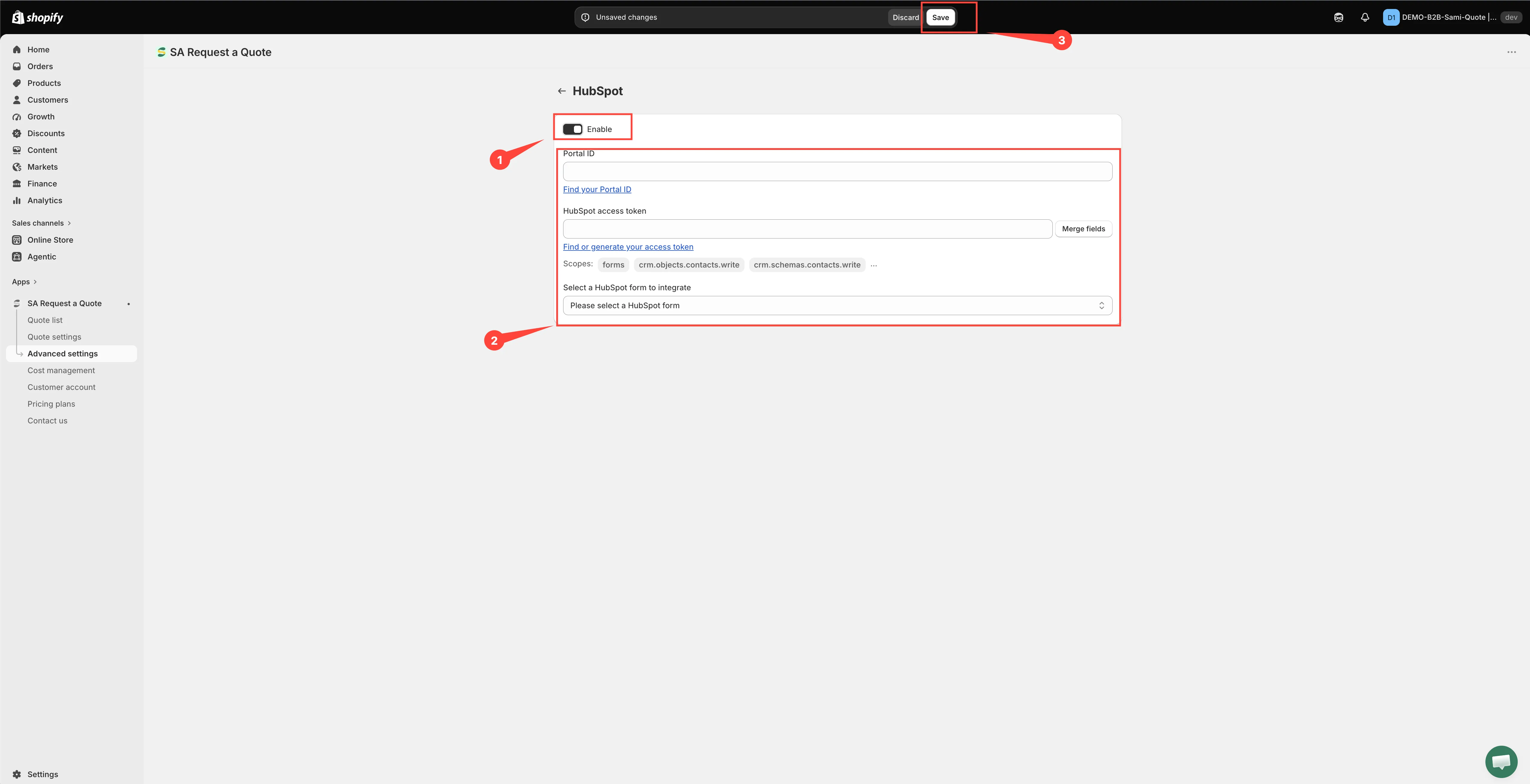
HubSpot iki değer ister ve bunlar birbirinin yerine kullanılamaz.
-
HubSpot formunu seçin
Bölüm başlığı “HubSpot formunu seçin”Select a HubSpot form to integrate öğesini açın ve teklif taleplerinin besleyeceği formu seçin. Siz seçene kadar “Please select a HubSpot form” yazar.
Uygulama “It looks like you don’t have any HubSpot forms” diyorsa, ya form henüz yoktur, iki kimlik bilgisinden biri yanlıştır ya da belirtecin
formskapsamı eksiktir. Devam etmeden önce bunu düzeltin; bir form seçilene kadar alan eşleştirmesi gizli kalır. -
Form alanlarınızı eşleştirin
Bölüm başlığı “Form alanlarınızı eşleştirin”Eşleştirme satırları yalnızca Portal ID, HubSpot access token ve form ayarlandığında görünür. Satırlar az önce seçtiğiniz HubSpot formundan gelir; yani sabit bir liste değil, o formun kendi alanlarıdır. Önce formu seçin, satırlar onu izler.
Her satırı soldan sağa okuyun:
- Solda — yeniden adlandıramayacağınız için gri görünen HubSpot alanı.
- Ortada — değerin nasıl sağlandığı: has no value, is dynamic value by (teklif formundan alır) veya is fixed value by (her teklifte aynı metni gönderir).
- Sağda — gönderdiğiniz teklif formu alanı veya yazdığınız sabit metin.
Yani soldaki HubSpot alanını doldurmak için sağdaki teklif formu değerini seçersiniz; asla tersini değil.
E-posta satırı atlayamayacağınız satırdır: onsuz oluşturulacak bir kişi olmaz. Formunuz Company information topluyorsa satış ekibinin kimin sorduğunu görebilmesi için şirket adını da eşleştirin. HubSpot formunda zorunlu işaretlenmiş bir alanı eşleştirmeden bırakırsanız uygulama satırı işaretler ve kaydetmeyi reddeder.
-
Kaydedin
Bölüm başlığı “Kaydedin”Save öğesini seçin. Siz seçene kadar hiçbir şey saklanmaz ve kaydedilmemiş bir sayfa hiçbir şey göndermez.
Kaydedilmemiş değişiklikleriniz olduğunda uygulama, Save ve Discard changes içeren bir kaydetme çubuğu gösterir; Discard changes, sayfaya yazdığınız her şeyi atar. Changes saved mesajı kaydı onaylar.
3. Adım — Test edin
Bölüm başlığı “3. Adım — Test edin”Mağazanızdan gerçek bir teklif talebi gönderin, ardından HubSpot’ta yeni kişiyi kontrol edin. Yalnızca e-posta adresinin değil, eşleştirdiğiniz alanların da gerçekten ulaştığını doğrulayın.
Doğru araç mı?
Bölüm başlığı “Doğru araç mı?”Teklifleri pazarlama değil bir satış ekibi yönetiyorsa doğru seçimdir.
Zaten HubSpot kullanmıyorsanız yalnızca bunun için benimsemeyin; Zapier teklif verilerini hemen her şeye bağlar ve Gönderimden sonra Shopify müşterisi oluşturma her şeyi FREE planında Shopify içinde tutar.
Kişiler ulaşmıyorsa
Bölüm başlığı “Kişiler ulaşmıyorsa”- Özel uygulamanızdaki kapsamları kontrol edin.
forms,crm.objects.contacts.writevecrm.schemas.contacts.writekapsamlarının hepsi verilmiş olmalıdır. Bunlar olmayan bir belirteç sorunsuz kaydedilir ve hiçbir şey iletmez. En yaygın neden budur. - Enable seçeneğinin hâlâ açık olduğunu kontrol edin. Kapalıyken hiçbir şey gönderilmez.
- Belirtecin yanı sıra Portal ID değerini de kontrol edin. Doğru bir belirteç ile eksik veya yanlış yazılmış bir Portal ID, bağlantıyı yarım bırakır; uygulama formlarınızı yükleyemez, bu yüzden hiçbir şey gönderilmez.
- Belirtecin hâlâ geçerli olduğunu kontrol edin. HubSpot’ta bir belirteci döndürmek, yenisini yapıştırana kadar bağlantıyı bozar. Kayıtlı belirteçler maskelenmiş gösterilir; şüphe durumunda yeni bir tane yapıştırın.
- Doğru formu seçtiğinizi kontrol edin. Kişiler, bakmadığınız bir yere ulaşıyor olabilir.
- E-posta satırının eşleştirildiğini kontrol edin. Onsuz oluşturulacak bir kişi olmaz.
Hâlâ çözemediniz mi? [email protected] adresine e-posta gönderin.
Sonraki adımlar
Bölüm başlığı “Sonraki adımlar”- Entegrasyonlara genel bakış — bağlayabileceğiniz diğer araçlar
- B2B formu oluşturma — bir CRM’e göndermeye değer şirket bilgilerini toplayın
- Plan karşılaştırması — PRO planının neleri içerdiği