
Tıklama sonrası davranışı ayarlama
Müşteri teklif düğmenize tıkladığı anda ne olacağını ve onay mesajında ne yazacağını seçin.
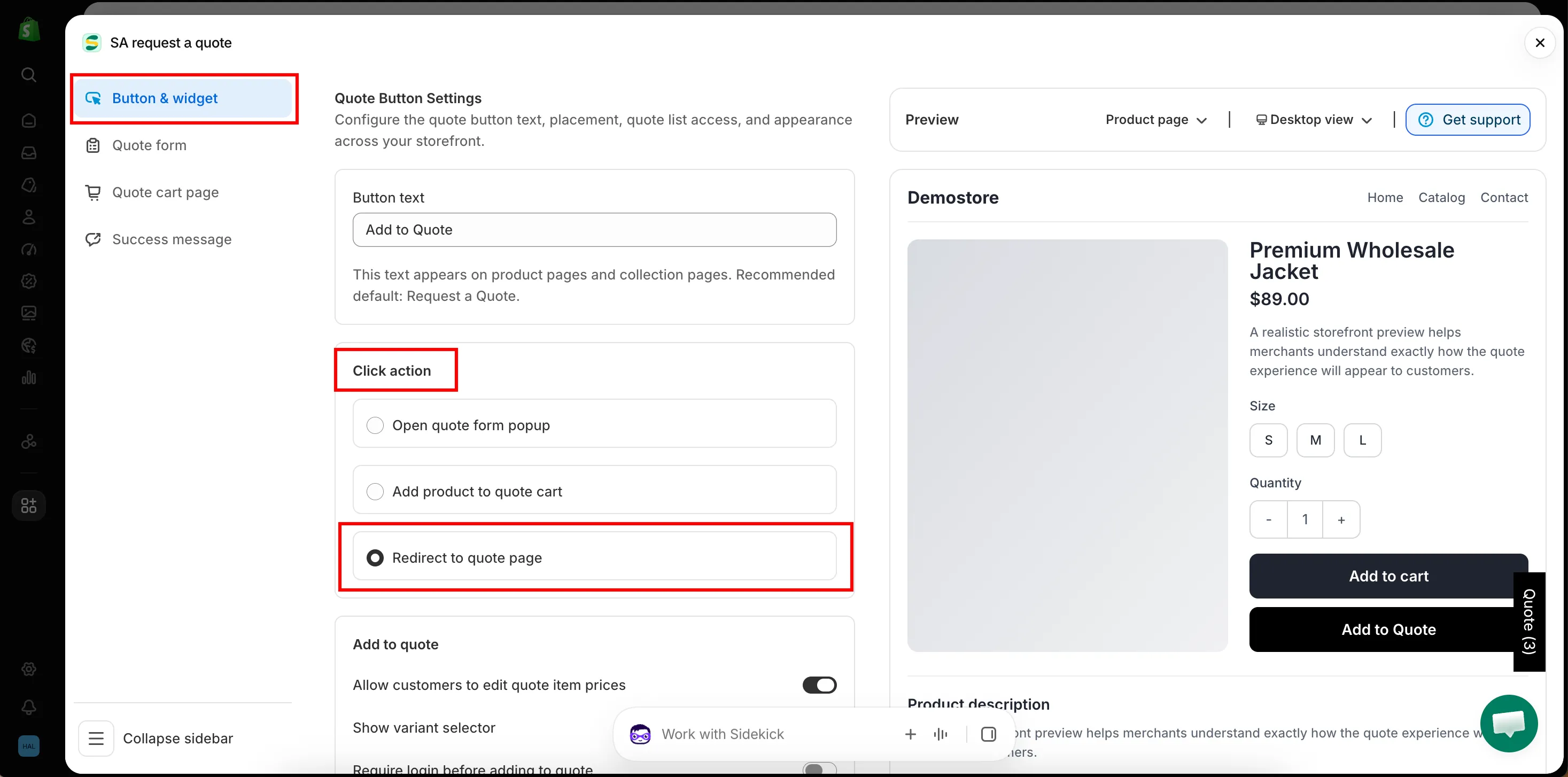
Click action, teklif düğmenizin ne yapacağını belirler. Button & widget sekmesindeki en önemli ayardır; çünkü müşterilerin talebi hemen tamamlayıp tamamlamayacağını ya da önce ürün toplamaya devam edip etmeyeceğini belirler.
Click action ayarını seçme
Bölüm başlığı “Click action ayarını seçme”-
Düğme ayarlarını açın
Bölüm başlığı “Düğme ayarlarını açın”Uygulamada Quote settings sayfasına gidin, Customize düğmesine tıklayın ve Button & widget sekmesini açın.
-
Click action ayarını bulun
Bölüm başlığı “Click action ayarını bulun”Click action, Quote Button Settings bölümünün üst kısmında, Button text alanının hemen altında yer alır.
-
Üç eylemden birini seçin
Bölüm başlığı “Üç eylemden birini seçin”Open quote form popup, Add product to quote cart veya Redirect to quote page seçeneklerinden birini seçin. Aşağıdaki tablo ve anlatımlar her birini açıklıyor; bir talebin genellikle birkaç ürünü kapsadığı mağazalar için doğru seçim Add product to quote cart olur. Seçenekler arasında geçiş yaparken Preview panelini izleyin.
-
Kaydedin ve deneyin
Bölüm başlığı “Kaydedin ve deneyin”Seçimi değiştirir değiştirmez Customize düzenleyicisinin sağ üst köşesinde Discard ve Save düğmeleri görünür. Save düğmesine tıklayın, ardından eylemi görmek için kendi mağaza vitrininizdeki teklif düğmesine tıklayın.
Her eylem ne yapar?
Bölüm başlığı “Her eylem ne yapar?”| Seçenek | Müşterinin gördüğü | En uygun kullanım |
|---|---|---|
| Open quote form popup | Teklif formu, baktıkları sayfanın üzerinde açılır. | Anında tamamlanmasını istediğiniz tek ürünlük talepler. |
| Add product to quote cart | Ürün teklif sepetine eklenir ve müşteri gezinmeye devam eder. | Aynı anda birkaç ürün için teklif isteyen müşteriler. |
| Redirect to quote page | Müşteri doğrudan teklif sepeti sayfanıza yönlendirilir. | Talebin neredeyse her zaman tek ürün için olduğu ve başka bir şey eklenmesi gerekmeyen mağazalar. |
Müşterinin deneyimi
Bölüm başlığı “Müşterinin deneyimi”Üç eylem, mağaza vitrininde birbirinden tamamen farklı hissettirir. Her birinin alışveriş yapan kişiye neler gösterdiği aşağıda anlatılıyor.
Open quote form popup
Bölüm başlığı “Open quote form popup”Teklif formu müşterinin bulunduğu sayfanın üzerinde açılır, böylece müşteri üründen hiç ayrılmaz. Alanlar, Quote form sekmesinde oluşturduklarınızdır ve formda şu mesaj yer alır: “Already have an account? Log in to auto-fill your contact and company information.”
Açılır pencere, müşteriyi okuduğu sayfada tutar.
Add product to quote cart
Bölüm başlığı “Add product to quote cart”Ürün müşterinin teklif sepetine girer ve müşteri bulunduğu yerde kalır. Henüz size hiçbir şey ulaşmaz: talep, ancak müşteri teklif sepeti sayfasını açıp formu gönderdiğinde iletilir.
İşe yaradığını iki şey gösterir: aşağıda anlatılan onay penceresi ve ekranın kenarındaki, Quote (n) etiketli kayan widget. Bu widget’taki sayı eklenen her ürünle artar.
Redirect to quote page
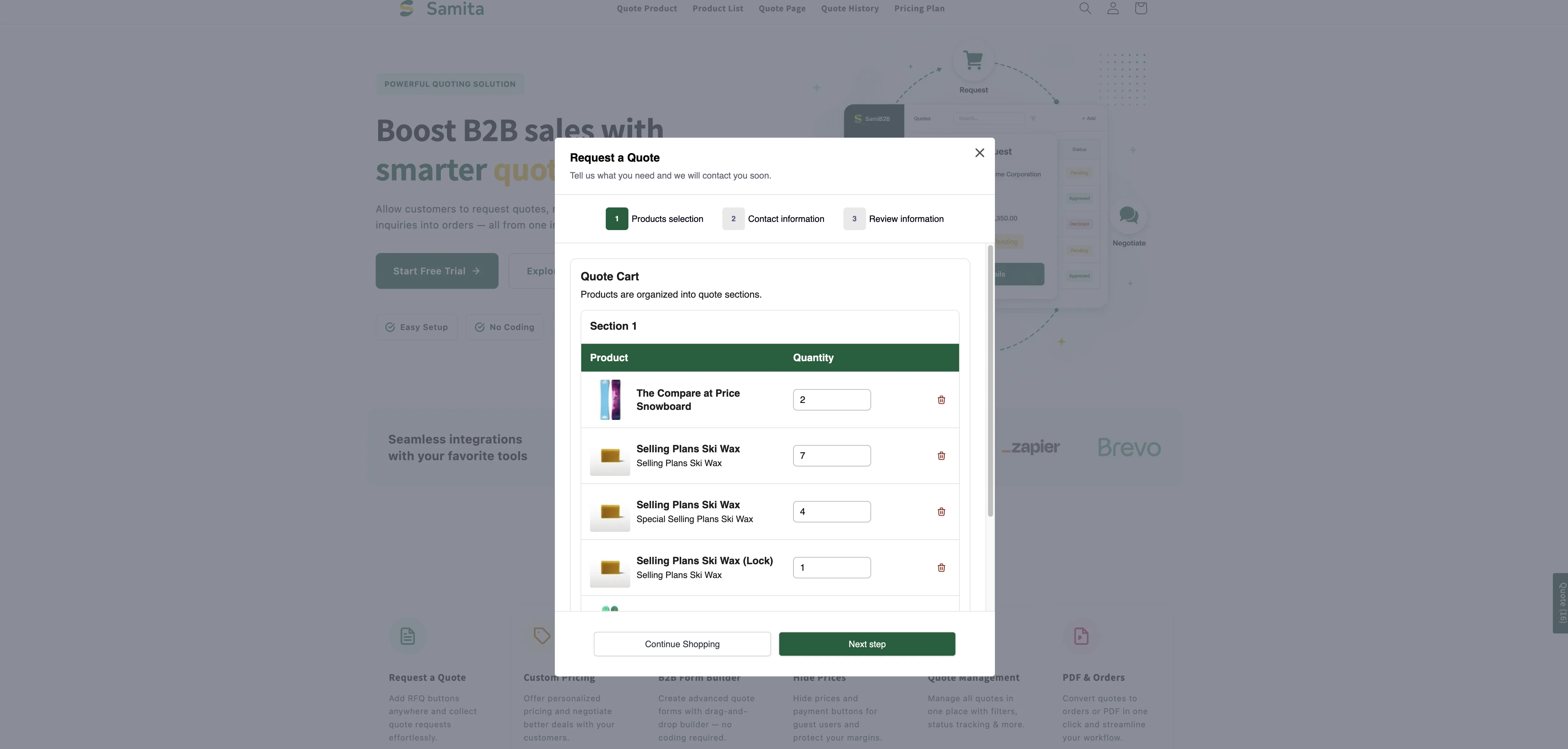
Bölüm başlığı “Redirect to quote page”Müşteri doğrudan /pages/request-for-quote adresindeki teklif sepeti sayfanıza yönlendirilir. Sayfanın başlığı Request a Quote, altında “Tell us what you need and we will contact you soon.” satırı bulunur ve ürün müşterinin Quote Cart listesinde hazır görünür.
Quote form appearance ayarı Multiple step olduğunda müşteri 1 Products selection adımına gelir ve Next step ile ilerler; alışverişe devam etmek isteyenler için Continue Shopping düğmesi de bulunur. Single page seçildiğinde formun tamamı tek ekranda yer alır. Her iki durumda da talep bu sayfadan gönderilir. Bkz. Request a Quote sayfası.
Bu eylemde onay penceresi yoktur; teklif sayfasının kendisi onay işlevi görür.
Onay mesajı
Bölüm başlığı “Onay mesajı”Bir ürün eklendiğinde, müşterinin işlemin gerçekleştiğini bilmesi için kısa bir onay gösterebilirsiniz.
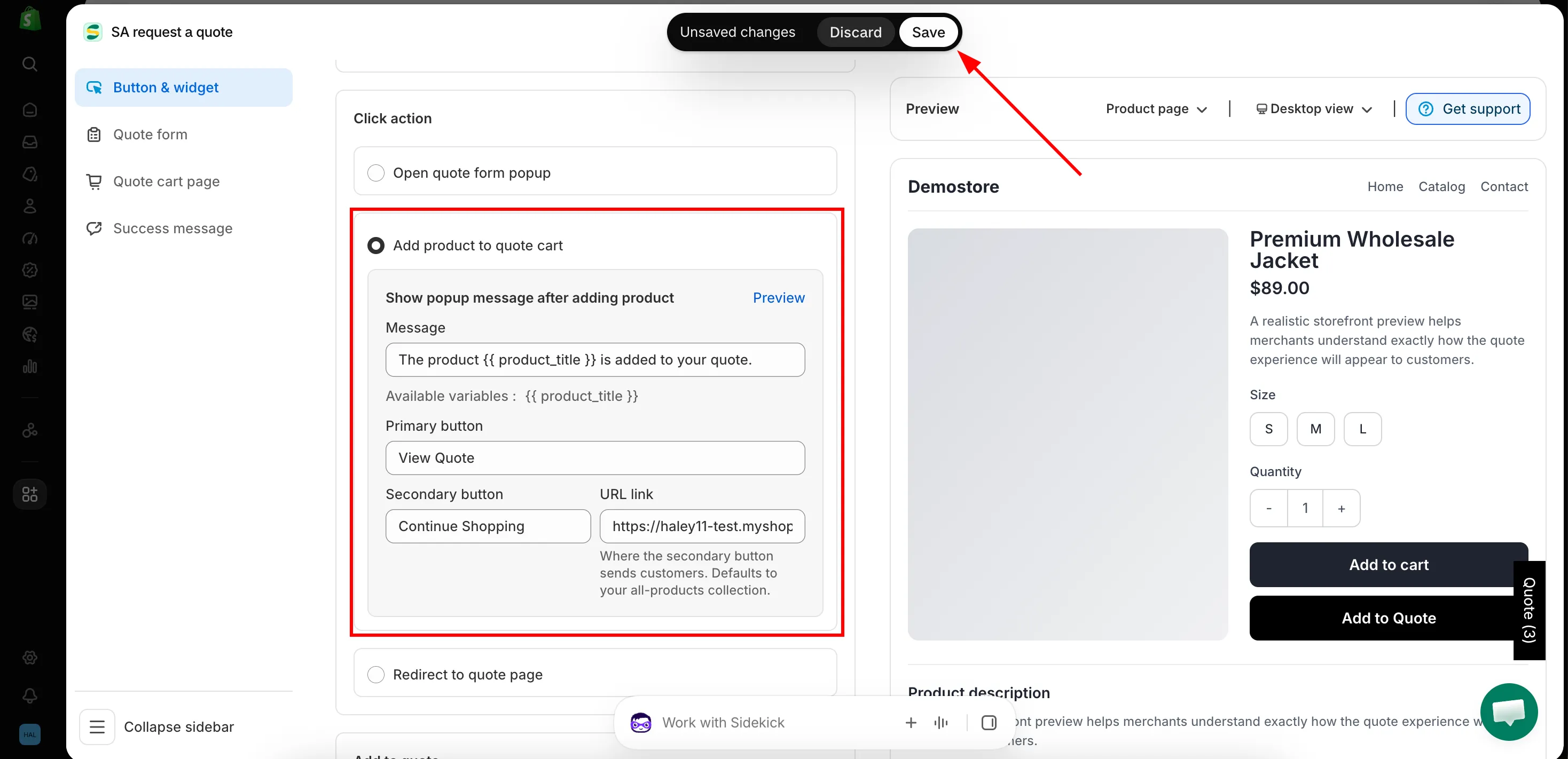
Panelin başlığı Show popup message after adding product şeklindedir ve sağ tarafında, düzenleyiciden çıkmadan açılır pencereyi gösteren bir Preview bağlantısı bulunur. Şu alanları doldurun:
| Alan | Ne işe yarar? |
|---|---|
| Message | Onay metni. Varsayılan metin: The product {{ product_title }} is added to your quote. |
| Primary button | Açılır penceredeki ana düğme. Varsayılan: View Quote. |
| Secondary button | Müşteriyi alışverişe geri götüren düğme. Varsayılan: Continue Shopping. |
| URL link | “Where the secondary button sends customers. Defaults to your all-products collection.” |
Message alanının altında uygulama Available variables listesini gösterir: {{ product_title }}. Kopyalamak için ona tıklayın, ardından ürünün adının görünmesini istediğiniz yere metninize yapıştırın, örneğin We have added {{ product_title }} to your quote request. Mesajın kabul ettiği tek değişken budur.
Açılır pencere nasıl görünür?
Bölüm başlığı “Açılır pencere nasıl görünür?”Mağaza vitrininde, müşterinin bulunduğu sayfanın üzerinde küçük bir açılır pencere olarak görünür: ürünün adının geçtiği Message metniniz ve iki düğme; müşteriyi doğrudan teklifine götüren View Quote ile gezinmeye devam ettiren Continue Shopping.

Bir teklife ürün eklendikten sonra canlı mağaza vitrinindeki açılır pencere.
Teklif sonra nereye gider?
Bölüm başlığı “Teklif sonra nereye gider?”Müşteri istediği her şeyi topladıktan sonra teklif sepeti sayfasını açar, formu doldurur ve talebi gönderir. Talep uygulamadaki Quote list bölümüne ulaşır. Müşterinin doldurduğu alanlar Quote form sekmesinden gelir.
Müşterinin talebi gönderdiği anda gördüğü şey aynı düzenleyicinin Success message sekmesinden gelir: Success message onayı içerir (Thank you, “Thank you for submitting a request a quote!” ve Continue Shopping), After submit ise müşteriyi bunun yerine başka bir yere yönlendirebilir.
Müşterileri gönderdikten sonra kendi sayfanıza yönlendirme
Bölüm başlığı “Müşterileri gönderdikten sonra kendi sayfanıza yönlendirme”Kendi teşekkür sayfanızı hazırladıysanız Redirect to custom URL, müşterileri onay ekranında bırakmak yerine oraya götürür.
-
Success message sekmesini açın
Bölüm başlığı “Success message sekmesini açın”Uygulamada Quote settings sayfasına gidin, Customize düğmesine tıklayın ve Success message sekmesini açın.
-
After submit bölümünü bulun
Bölüm başlığı “After submit bölümünü bulun”After submit bölümüne ilerleyin ve Redirect to custom URL seçeneğini açın.
-
Sayfa URL’sini girin
Bölüm başlığı “Sayfa URL’sini girin”Müşterilerin yönlendirilmesini istediğiniz sayfanın adresini (örneğin kendi teşekkür sayfanızı:
https://your-store.com/pages/thank-you) yapıştırın. Çalıştığından emin olmak için adresi sayfanın kendi adres çubuğundan kopyalayın. -
Kaydedin
Bölüm başlığı “Kaydedin”Düzenleyicinin sağ üst köşesindeki Save düğmesine tıklayın, ardından kendi mağaza vitrininizden bir deneme teklifi gönderin ve doğru sayfaya yönlendirildiğinizi kontrol edin.
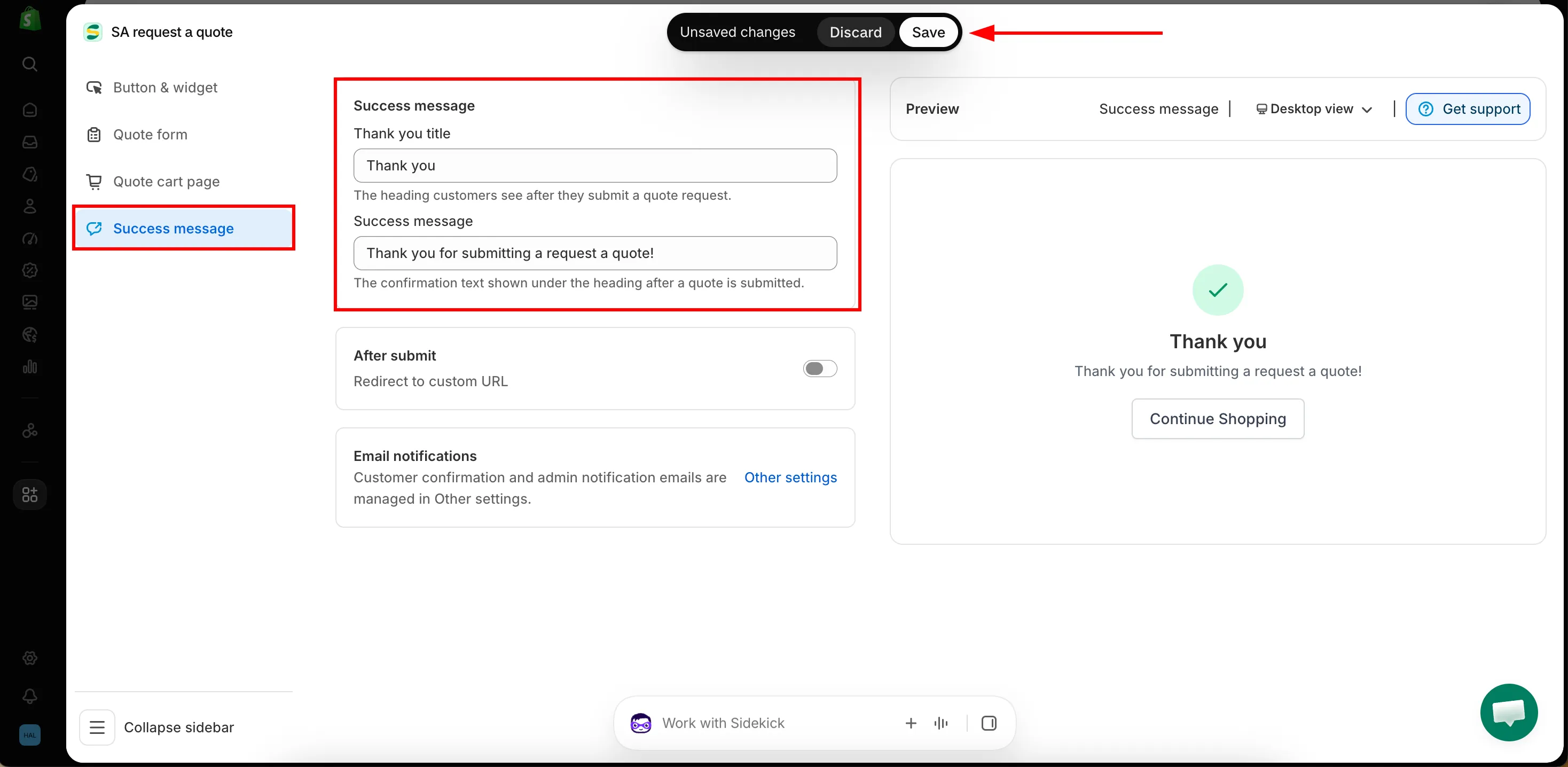
E-posta bildirimleri burada ayarlanmaz. Success message sekmesi yalnızca onlara işaret eder: müşteri onay e-postaları ve yönetici bildirim e-postaları Other settings bölümünden yönetilir. Bkz. Müşterilere gönderilen e-postalar.
Yardıma mı ihtiyacınız var?
Bölüm başlığı “Yardıma mı ihtiyacınız var?”Bir tıklama eylemi bu sayfada anlatılandan farklı çalışıyorsa hangisini seçtiğinizi ve ne olduğunu bize bildirin. Bkz. Destek ile iletişime geçin.
Sonraki adımlar
Bölüm başlığı “Sonraki adımlar”- Kayan teklif widget’ı — teklif sepetine dönmek için kayan bir bağlantı
- Düğme metnini ve renklerini değiştirme — düğmenin kendi metni ve görünümü
- Request a Quote sayfası — müşterilerin yönlendirildiği teklif sepeti sayfası