
Müşteri hesaplarındaki teklifler
Teklifleri Shopify’ın yeni müşteri hesaplarında gösterin, bölümü çevirin ve oturum açmış müşterilerin tekliflerle neler yapabileceğini belirleyin.
Teklifler, yalnızca ayrı bir mağaza vitrini sayfasında değil, müşterilerin siparişlerini kontrol etmek için zaten kullandığı hesap alanında da görünebilir. Bunun için gereken her şey uygulama gezinmesindeki Customer account öğesinin altındadır.

Customer account sayfası üç ayarın tamamını barındırır.
Sayfada neler var
Bölüm başlığı “Sayfada neler var”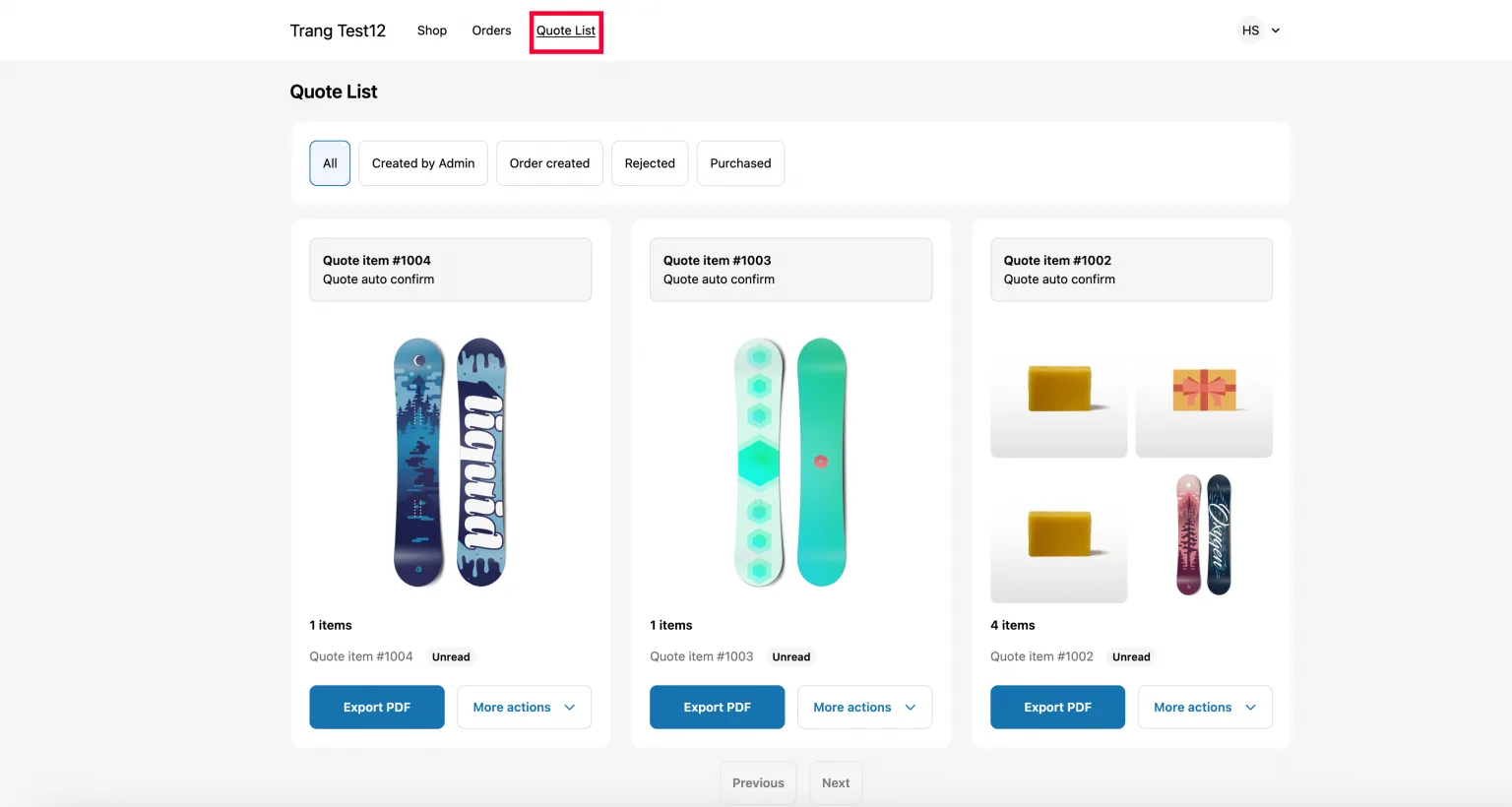
Oturum açmış bir müşterinin bulduğu şey: teklifleri ve her birinin kendi işlemleri.
| Ayar | Ne yapar |
|---|---|
| New customer account settings | “Activate the quote list feature for new customer account pages.” |
| Translation | “Translate the Quote List section for new customer accounts.” |
| Permission setting | “Set permissions that allow your customers to view, manage, or respond to their quotes.” |
1. adım — Teklif listesini etkinleştirin
Bölüm başlığı “1. adım — Teklif listesini etkinleştirin”New customer account settings, uygulamanın içinde çevirdiğiniz bir anahtar değildir. Düğme sizi Shopify’a yönlendirir: mağazanızın Ödeme ve müşteri hesapları düzenleyicisini, müşteri profili sayfasında ve uygulama blokları kullanılabilir halde, yeni bir tarayıcı sekmesinde açar. Uygulama arkadaki sekmede açık kalır; böylece yerinizi kaybetmeden geri dönebilirsiniz.
Uygulama bu düzenleyicide iki blok ekler ve bunlar farklı işler yapar. Birini, diğerini veya ikisini birden ekleyin.
| Blok | Nerede görünür | Müşteri bununla ne yapar |
|---|---|---|
| View Quote Profile | Profil sayfasında, bir blok olarak | “View and manage your quote list” yazan bir afiş ve teklif listesi sayfasını açan bir View quote düğmesi gösterir. Profil sayfasından stilini ayarlayabilirsiniz. |
| Quote List | Hesap üst bilgi menüsünde, bir menü öğesi olarak | Hesabın en üstünde kalıcı bir bağlantı sağlar; böylece teklifler hesabın herhangi bir yerinden bir tık uzakta olur. |
-
Customer account sayfasını açın
Bölüm başlığı “Customer account sayfasını açın”Uygulama gezinmesinde Customer account öğesine tıklayın.
-
New customer account settings düğmesine tıklayın
Bölüm başlığı “New customer account settings düğmesine tıklayın”İlk kartta New customer account settings düğmesine tıklayın. Shopify’ın Ödeme ve müşteri hesapları düzenleyicisi yeni bir sekmede açılır.
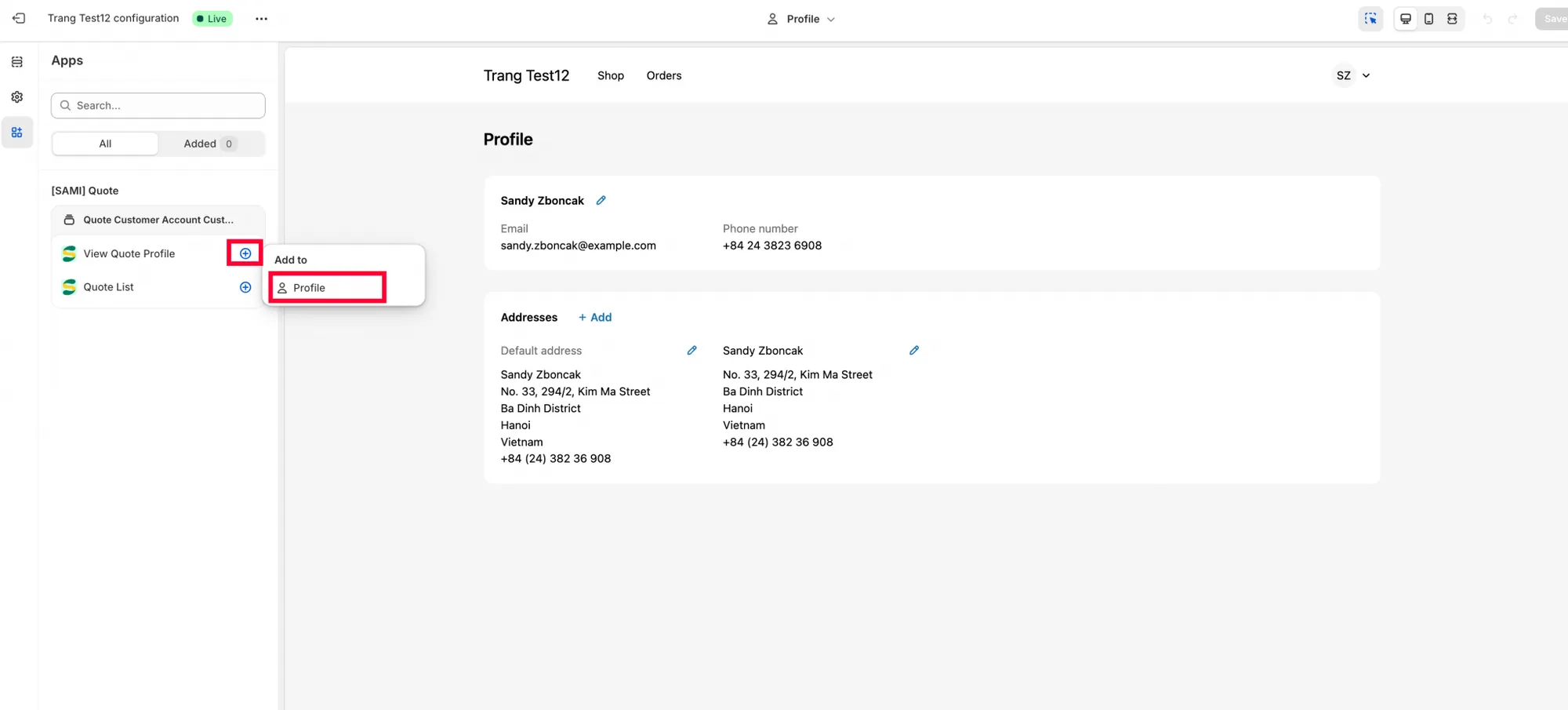
Yönlendirme tamamlandığında uygulamanın blokları düzenleyicinin seçicisinde görünür.
-
View Quote Profile bloğunu profil sayfasına ekleyin
Bölüm başlığı “View Quote Profile bloğunu profil sayfasına ekleyin”Düzenleyicide View Quote Profile bloğunu profil sayfasına ekleyin ve görünmesini istediğiniz şekilde ayarlayın. Müşterilere bir View quote düğmesi sağlayan blok budur.
-
Quote List bloğunu eklemeden önce kaydedin
Bölüm başlığı “Quote List bloğunu eklemeden önce kaydedin”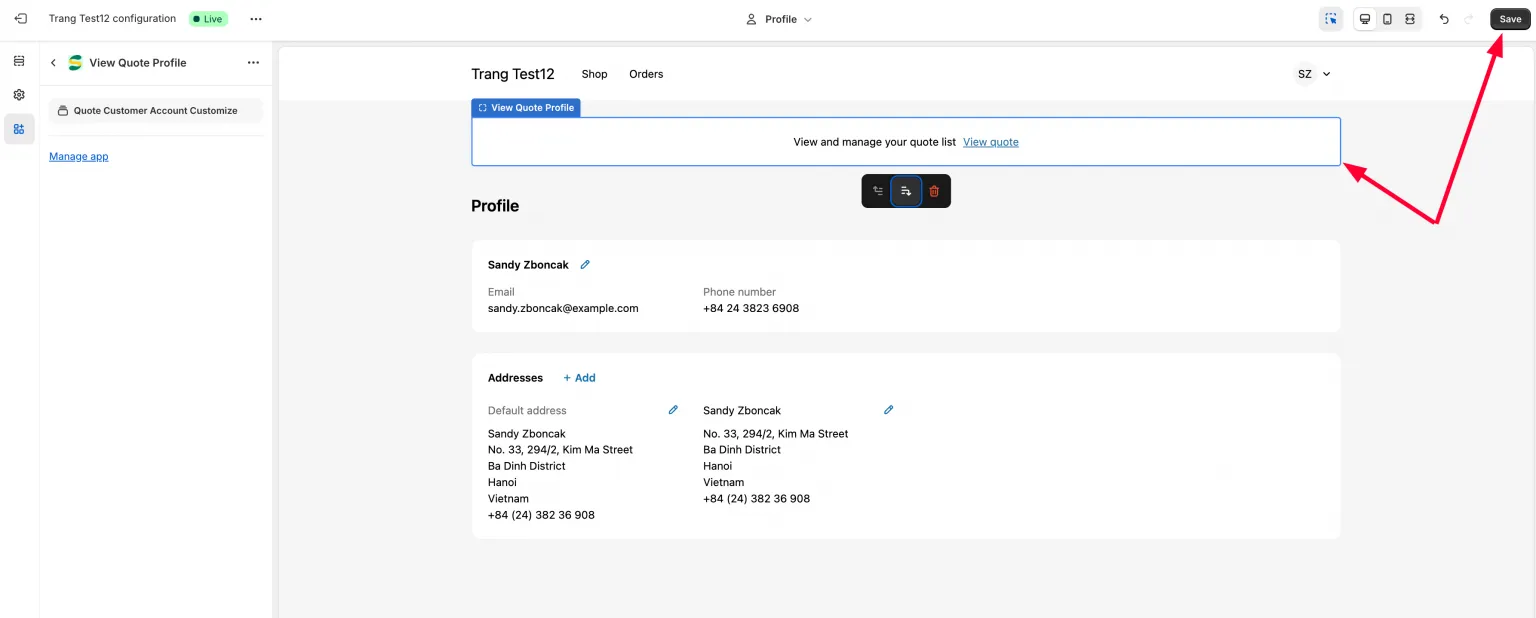
Menüye geçmeden önce profil sayfasını kaydedin.
Quote List bölüm sayfasında önce Kaydet düğmesine tıklayın, ardından bloğu üst bilgi menüsüne eklemeye başlamak için Quote list block öğesine tıklayın.
-
Quote list bloğunu üst bilgi menüsüne yerleştirin ve yeniden kaydedin
Bölüm başlığı “Quote list bloğunu üst bilgi menüsüne yerleştirin ve yeniden kaydedin”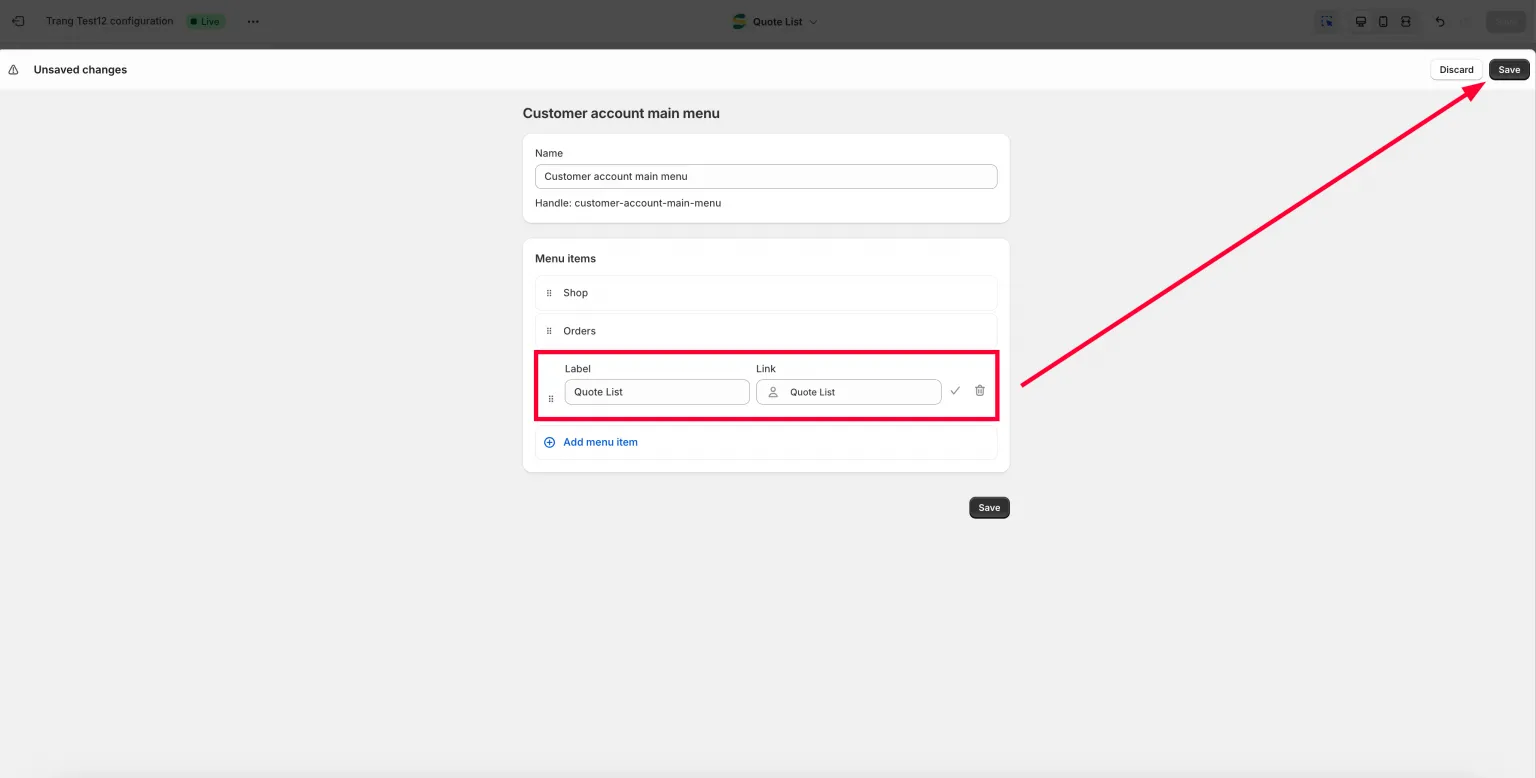
Menünün kaydı ayrıdır; profil sayfasının Kaydet düğmesi onu kapsamaz.
Quote list section bölümünü üst bilgi menüsünde ayarlayın ve ikinci kez Kaydet düğmesine tıklayın. Bir değil, iki kayıt gerekir: ilki bloğu kullanılabilir hale getirir, ikincisi onu yerleştirdiğiniz yeri korur.
-
Müşteri olarak kontrol edin
Bölüm başlığı “Müşteri olarak kontrol edin”Mağaza vitrininize geri dönün, müşteri olarak oturum açın ve hesap alanını açın.
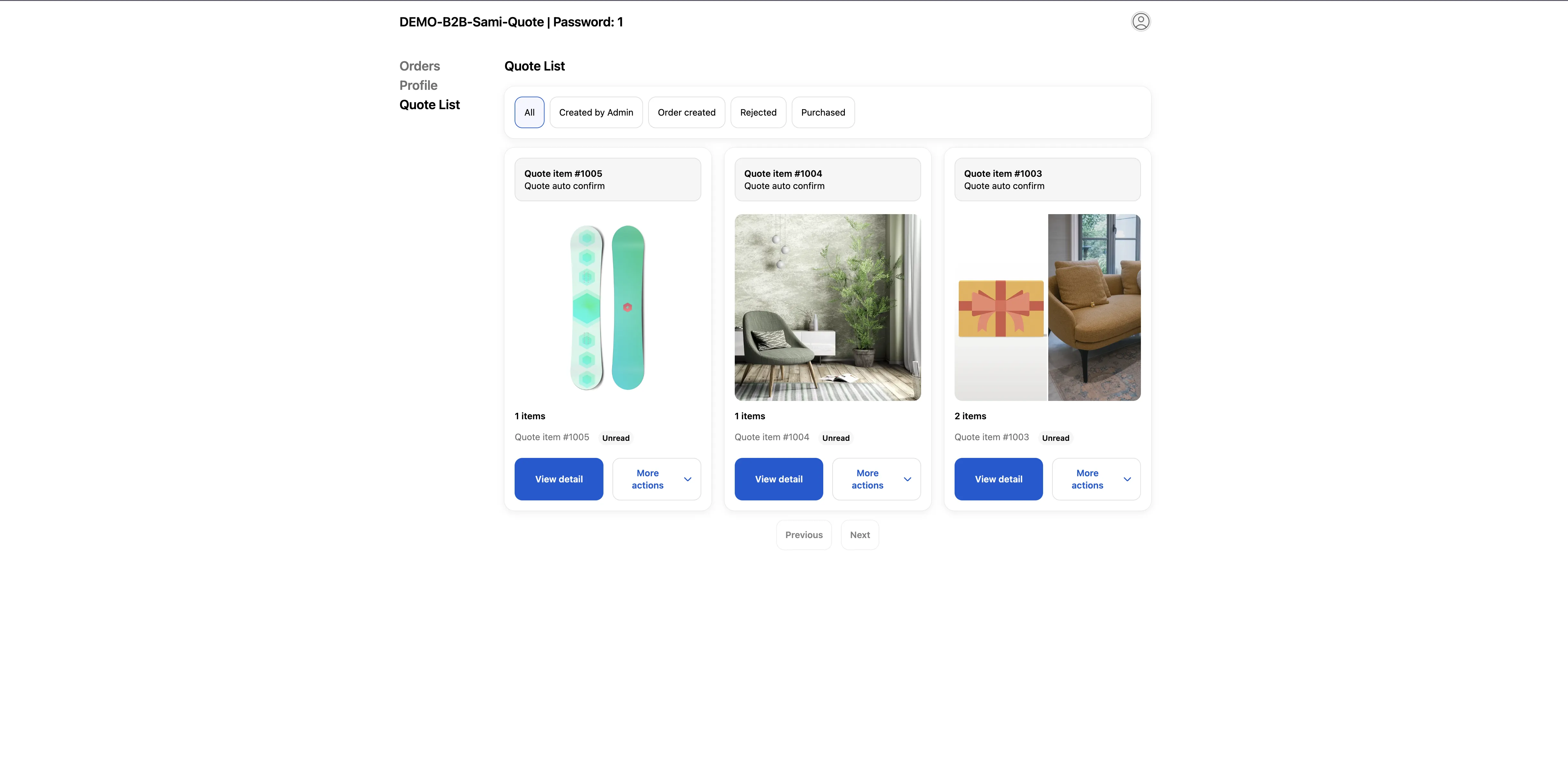
Oturum açmış müşteriler tekliflerini kendi hesaplarında bulur.
2. adım — Müşterilerin neler yapabileceğine karar verin
Bölüm başlığı “2. adım — Müşterilerin neler yapabileceğine karar verin”Permission setting, “Set permissions that allow your customers to view, manage, or respond to their quotes.” ayarının yapıldığı yerdir. Dolayısıyla bu yalnızca tekliflerin görünür olup olmamasıyla ilgili değildir; bir müşterinin bir teklif üzerinde işlem yapıp yapamayacağına karar verdiğiniz yerdir.
Kartta bir Add condition düğmesi, bir Search conditions kutusu ve Title, Condition, Status ve Action sütunlarına sahip bir tablo bulunur. Her satırda Action altında bir düzenleme ve bir silme denetimi vardır. Tablo bir Default condition satırıyla başlar.
Default condition ve ne zaman geçerli olmaktan çıktığı
Bölüm başlığı “Default condition ve ne zaman geçerli olmaktan çıktığı”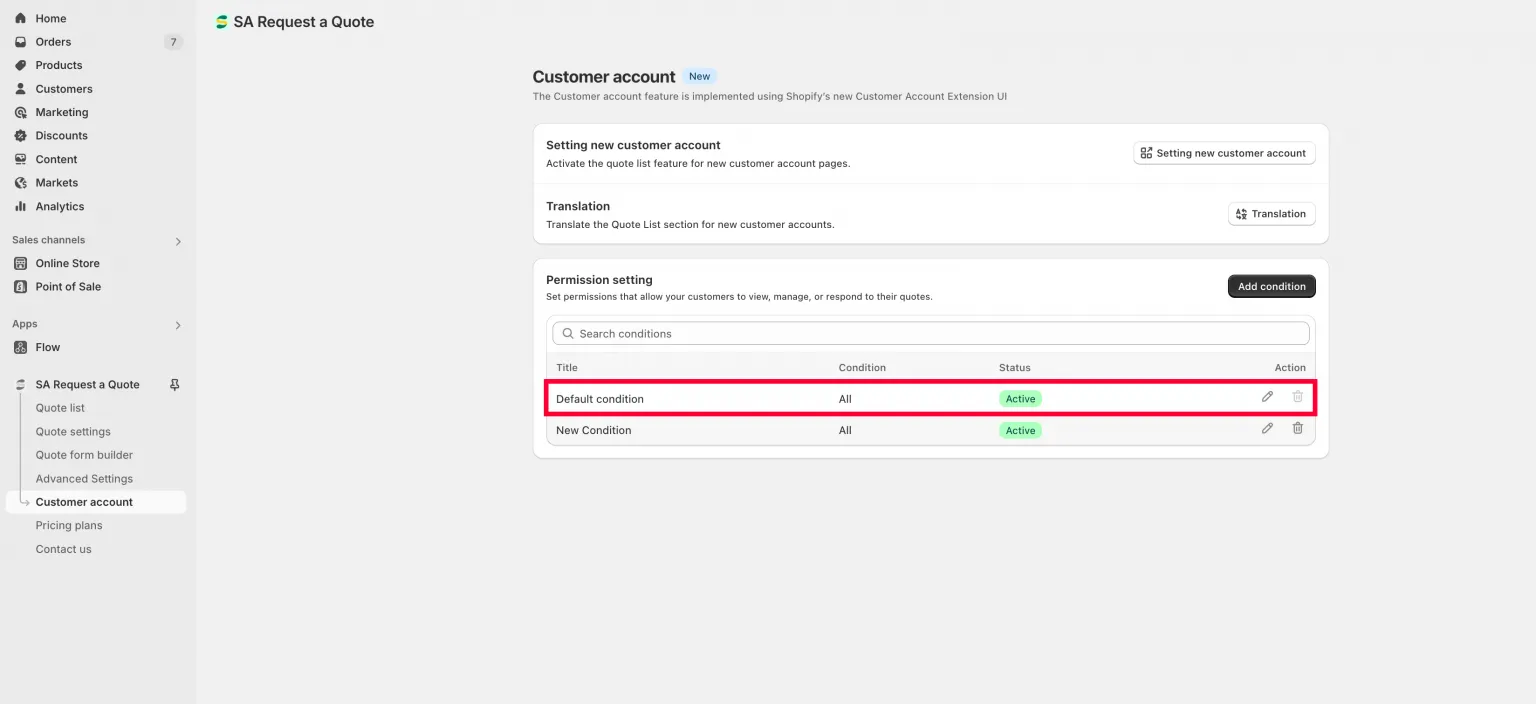
Default condition, kendinizinkini ekleyene kadar geçerli olandır.
Kendinize ait bir koşul hiç oluşturmazsanız uygulama ilk satırdaki Default condition koşulunu uygular ve bu satır tüm izinleri taşır. Bu yüzden hiçbir şey yapılandırmadan önce teklifler tamamen açık görünür.
Default satırı bilerek korumaya alınmıştır: Condition bölümü yoktur (herkesi hedefler), Status anahtarı kilitlidir ve silme denetimi devre dışıdır. Yine de düzenleme denetimiyle açıp hangi izinleri ve hangi alanları verdiğini değiştirebilirsiniz.
Koşul ekleme
Bölüm başlığı “Koşul ekleme”Customer account sayfasında Permission setting bölümüne kaydırın ve Add condition düğmesine tıklayın.
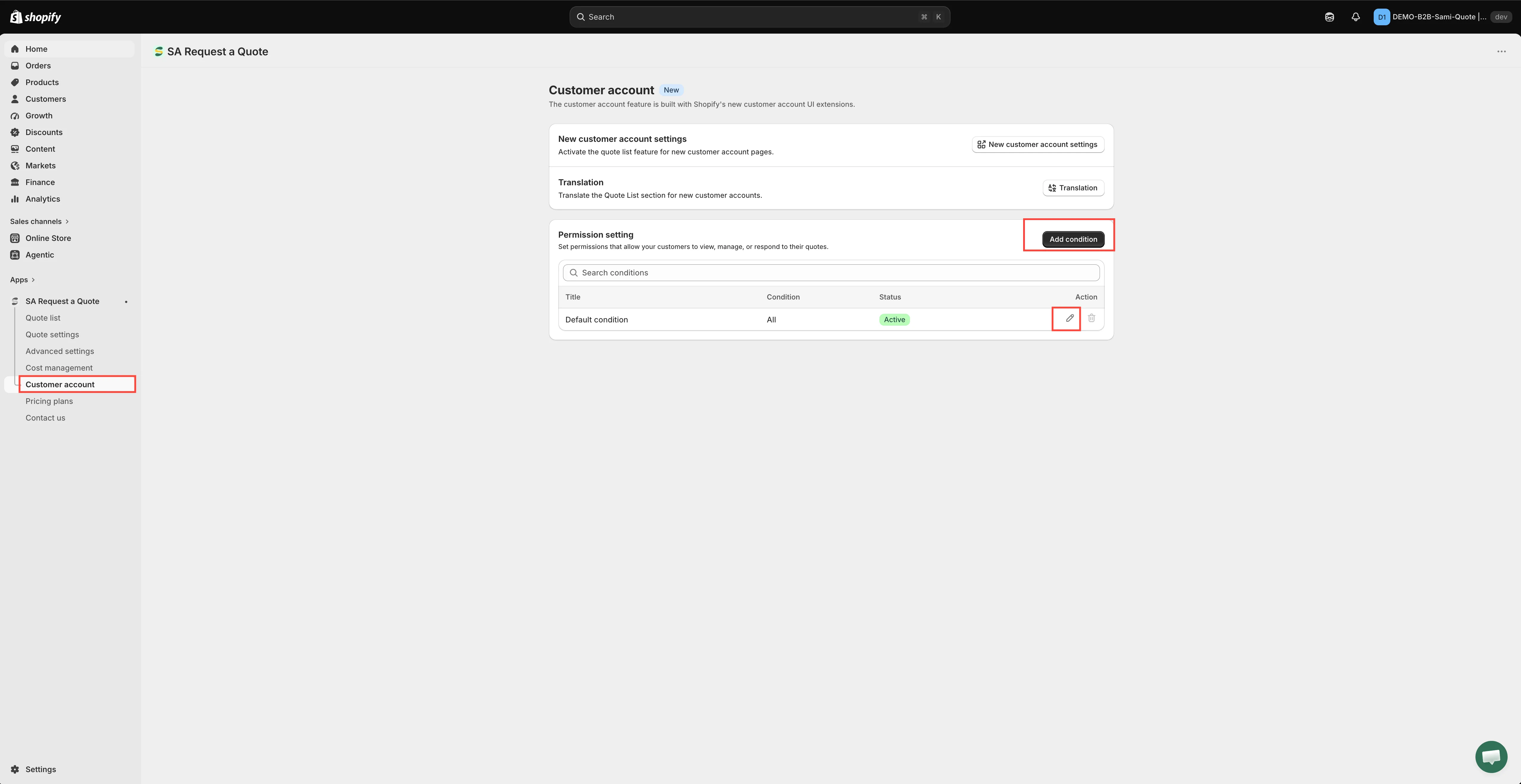
Koşullar, her müşteri türünün bir teklifle neler yapabileceğini belirler.
Açılan ekranda beş bölüm vardır. Bunları sırayla izleyin.
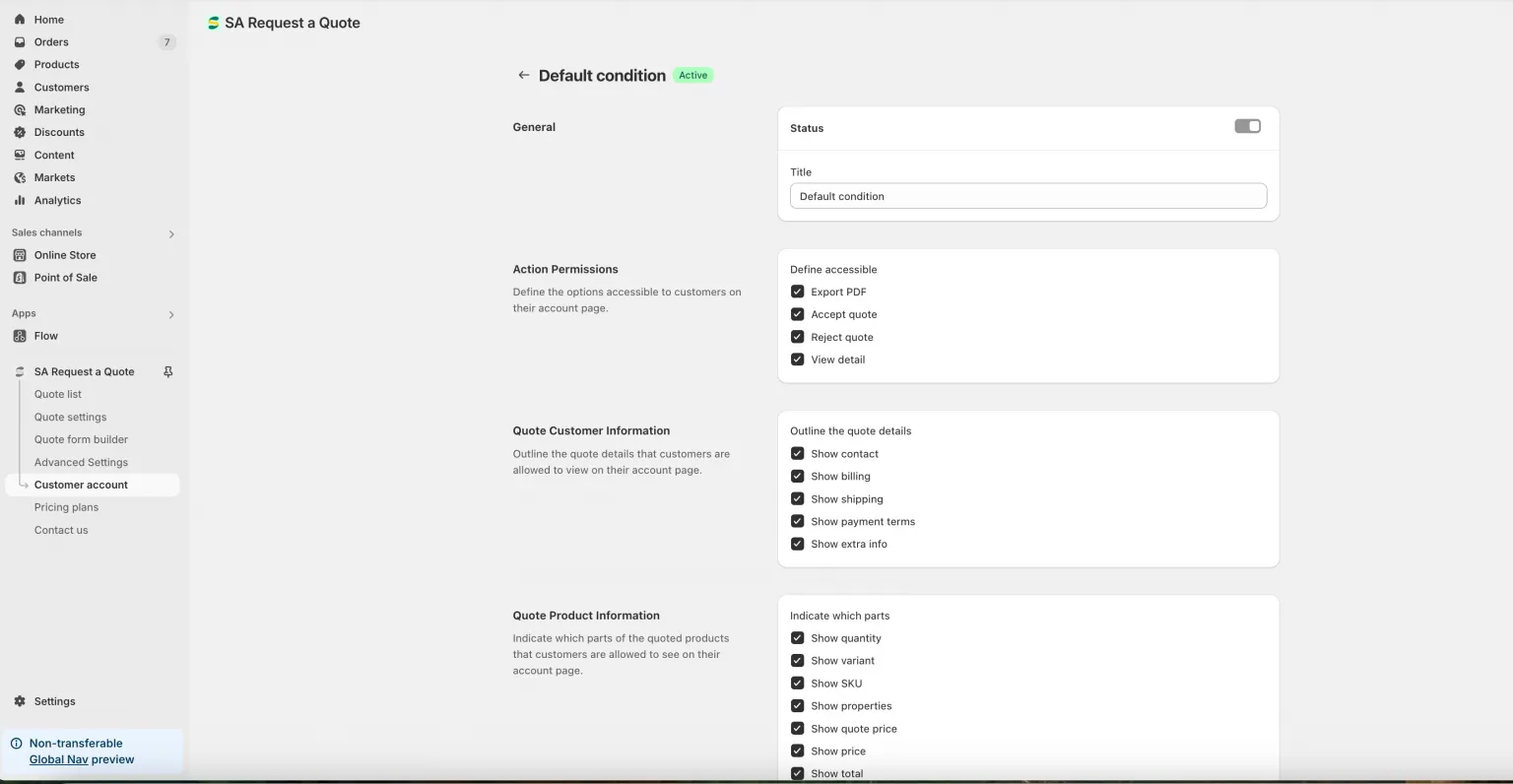
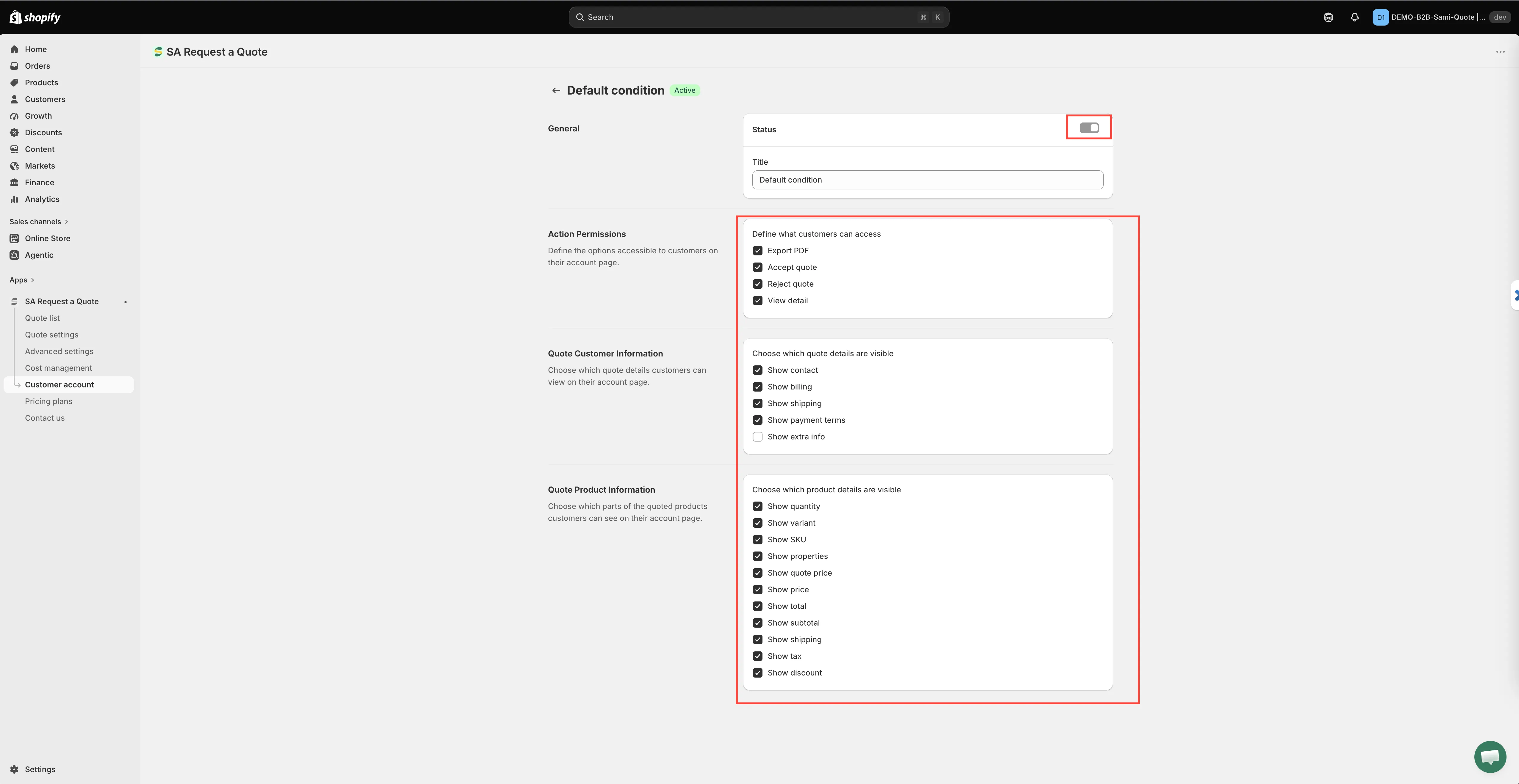
Tek bir koşul, yukarıdan aşağıya: adı ne, kimlerle eşleşiyor ve neye izin veriyor.
-
General
Bölüm başlığı “General”İki denetim: bir Status anahtarı ve bir Title alanı.
Koşulu mağaza vitrininizde yayına almak için Status anahtarını açın; daha sonra silmeden kullanımdan kaldırmak için kapatın. Yeni bir koşul kapalı olarak oluşturulur ve siz açana kadar başlığın yanındaki rozette Draft yazar; bir iznin “uygulanmamasının” olağan nedeni Draft durumunda kalan bir koşuldur.
Bir yıl sonra listede tanıyacağınız bir Title yazın; örneğin
Wholesale customers — full access. AlanConditionyer tutucu metniyle başlar ve uygulama boş bırakıldığında kaydetmeyi reddeder (“Title can’t be blank”). -
Condition
Bölüm başlığı “Condition”“Apply the rule only if the customer matches the specified conditions.” Kuralın kimlere uygulanacağı budur. Dört seçenekten birini seçin:
Seçenek Ardından ne ayarlarsınız All Hiçbir şey; “All logged-in customers” yazar. Customer Tag Customer tag contains veya Customer tag doesn't contain, ardından etiketlerin kendisi. Birden fazla etiketi virgülle ayırın. Customer Country Customer country is in veya Customer country is not in, ardından ülkeleri arayıp seçin. Seçtiğiniz her ülke, kaldırabileceğiniz bir etiket olarak eklenir. Customer Type Customer type is veya Customer type is not, ardından DTC veya B2B. 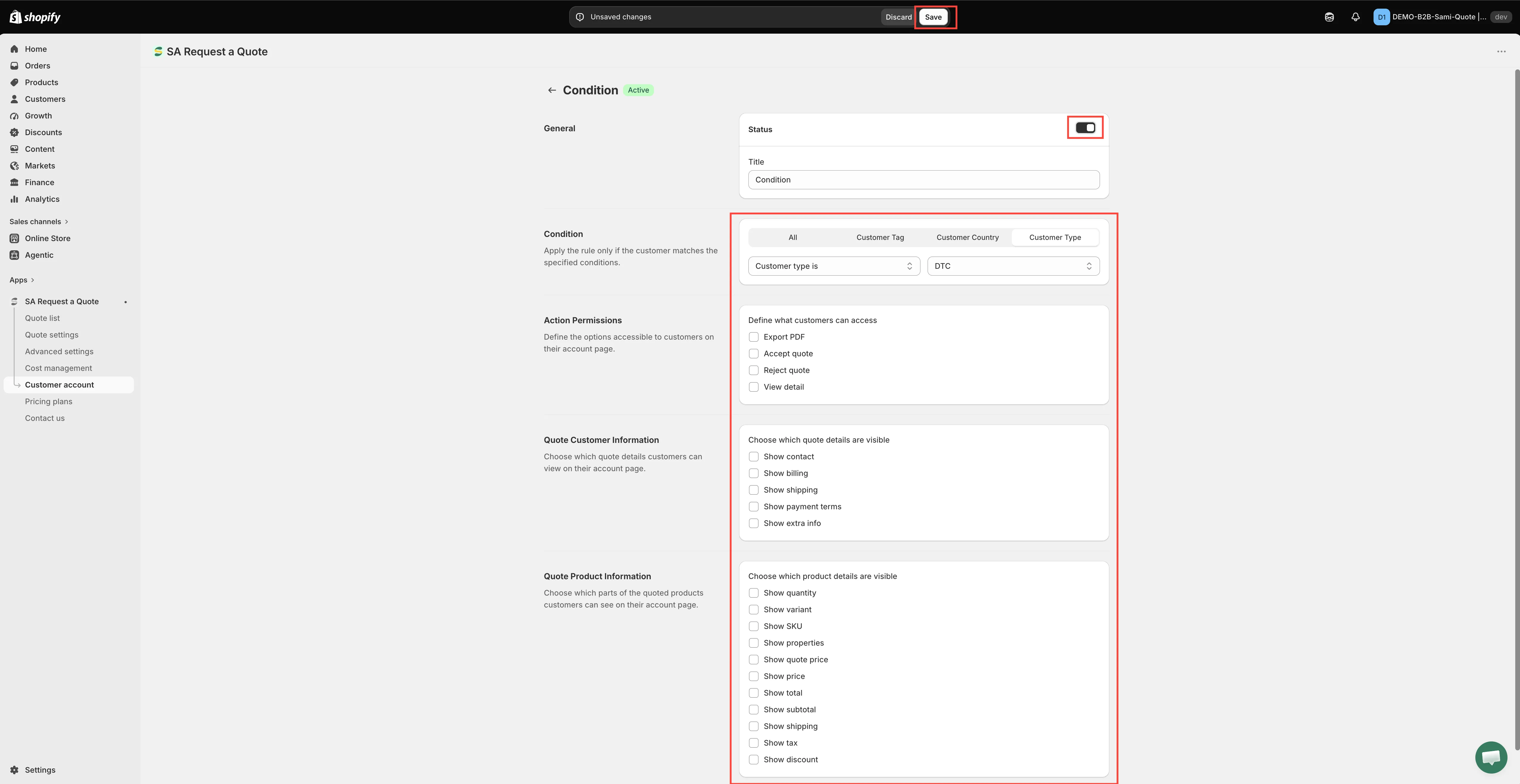
-
Action Permissions
Bölüm başlığı “Action Permissions”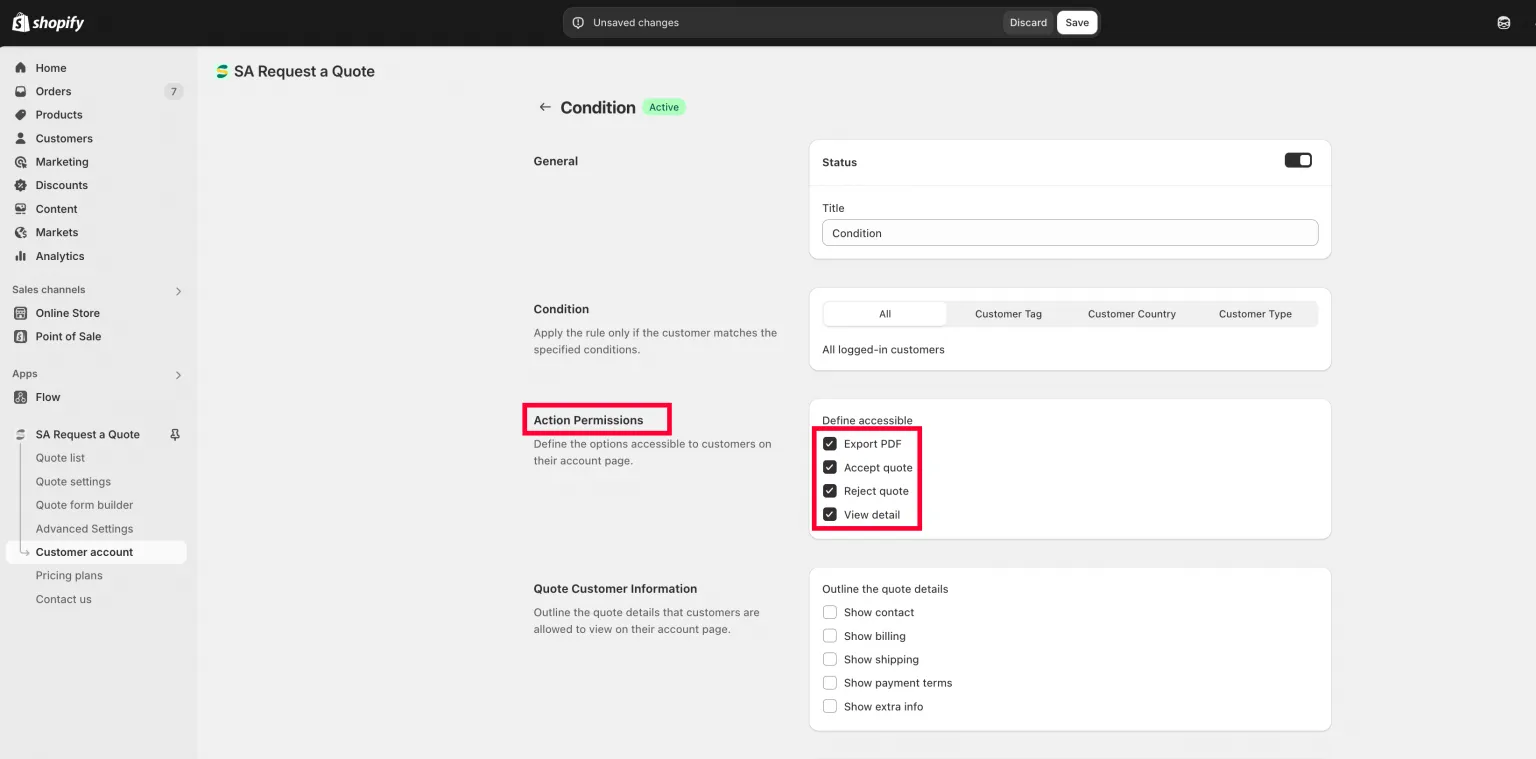
Dört anahtar, eşleşen bir müşterinin bir teklifte neler yapabileceğini belirler.
“Define the options accessible to customers on their account page.” Eşleşen bir müşterinin bir teklifle neler yapmasına izin verildiğini işaretleyin:
- Export PDF
- Accept quote
- Reject quote
- View detail
Hepsini işaretsiz bırakırsanız müşteri bir teklifin var olduğunu görebilir ancak onu açamaz veya yanıtlayamaz.
-
Quote Customer Information
Bölüm başlığı “Quote Customer Information”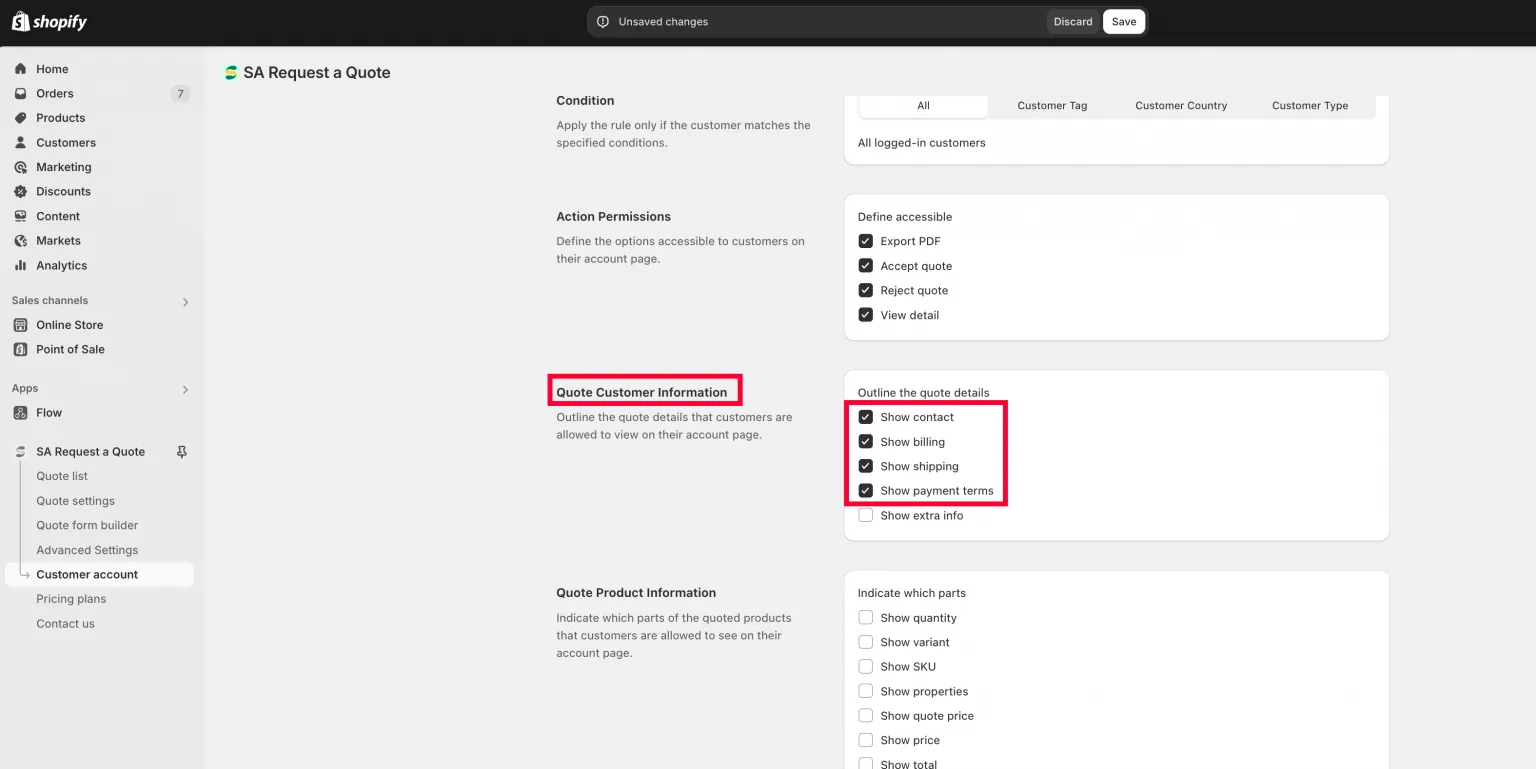
Bir müşterinin teklifte kendi bilgilerinden hangilerini göreceğini seçin.
“Choose which quote details customers can view on their account page.” Kendi bilgilerinden hangilerinin kendilerine geri gösterileceğini işaretleyin:
Show contact · Show billing · Show shipping · Show payment terms · Show extra info
-
Quote Product Information
Bölüm başlığı “Quote Product Information”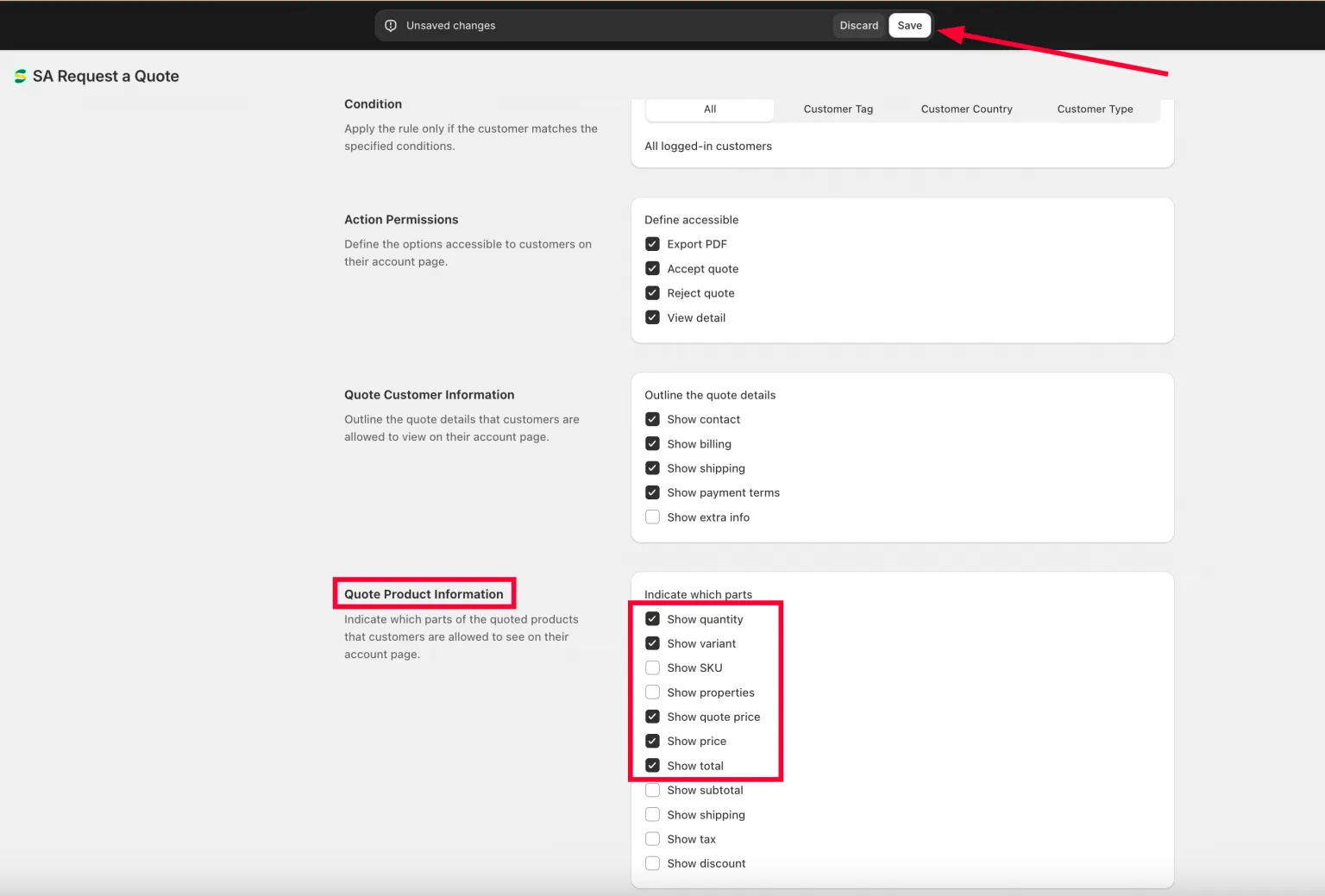
Ve teklif edilen ürünlerin hangi kısımlarını, fiyat dahil, göreceklerini.
“Choose which parts of the quoted products customers can see on their account page.” Ürün satırlarının neleri göstereceğini işaretleyin:
Show quantity · Show variant · Show SKU · Show properties · Show quote price · Show price · Show total · Show subtotal · Show shipping · Show tax · Show discount
-
Kaydedin, ardından mağaza vitrininde kontrol edin
Bölüm başlığı “Kaydedin, ardından mağaza vitrininde kontrol edin”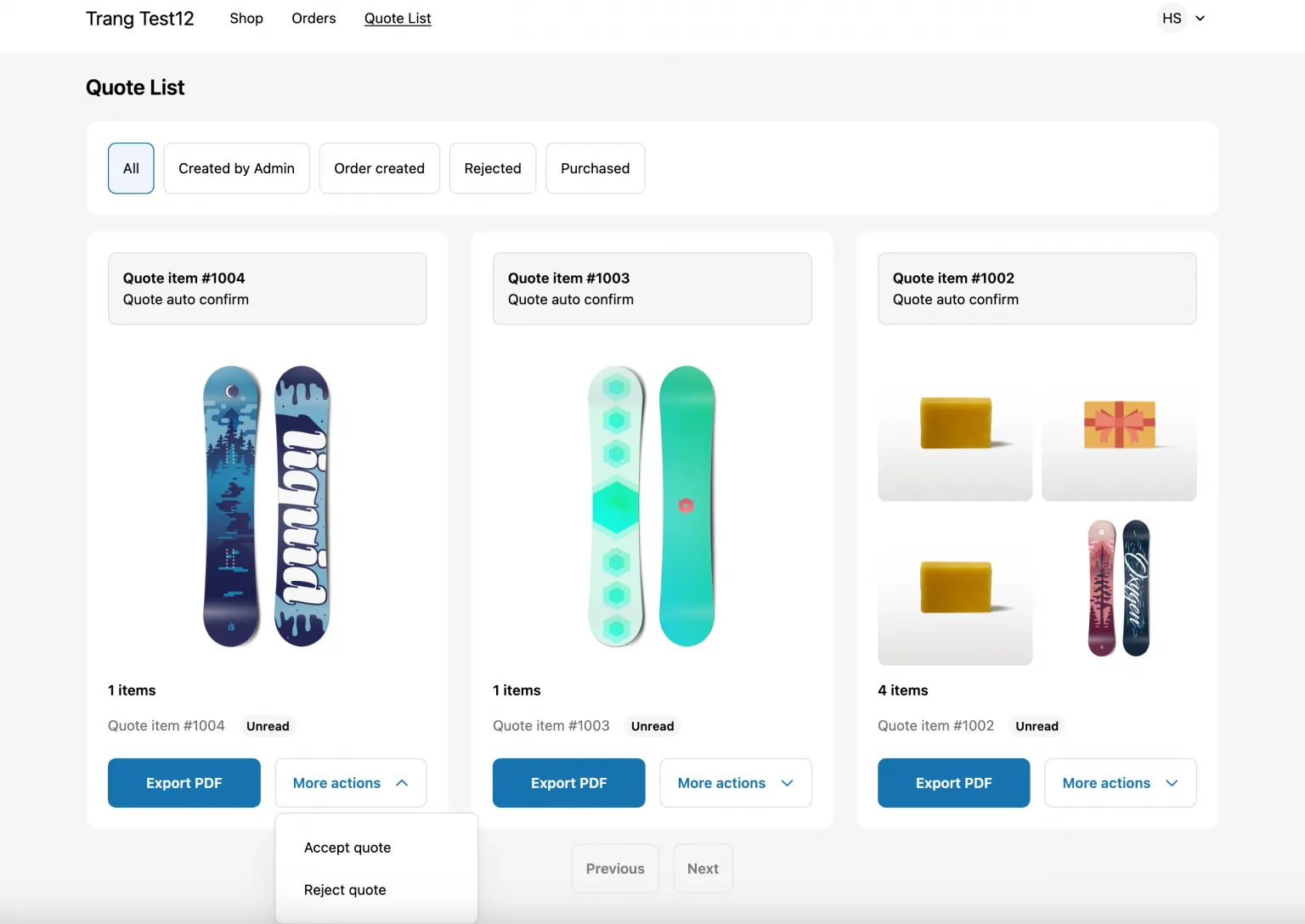
Verdiğiniz izinler, müşterinin karşılaştığı şekliyle.
Üstteki kaydetme çubuğunda Save düğmesine tıklayın. Yanındaki Discard changes düzenlemeleri atar.
Ardından kendi mağaza vitrininizde, koşulla eşleşen bir test müşterisi olarak oturum açın ve tam olarak verdiğiniz izinleri gördüğünüzü doğrulayın; eşleşmeyen bir müşterinin de beklediğinizi gördüğünü kontrol edin.
3. adım — Bölümü çevirin
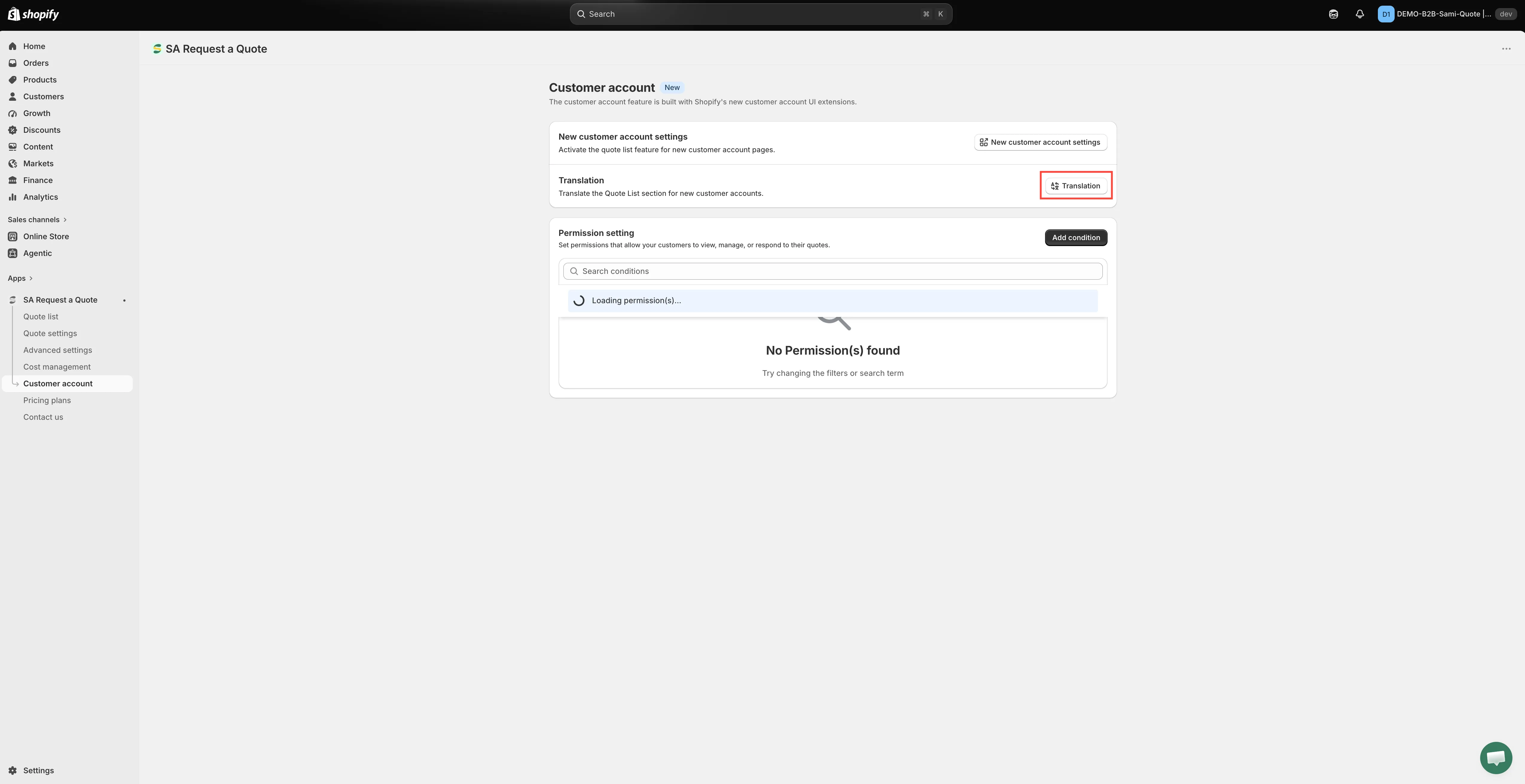
Bölüm başlığı “3. adım — Bölümü çevirin”Aynı sayfadaki Translation, “Translate the Quote List section for new customer accounts.” işlemini yapmanızı sağlar. Hesap sayfasının yalnızca o bölümünü kapsar, başka hiçbir şeyi değil.
-
Translation düğmesini açın
Bölüm başlığı “Translation düğmesini açın”Customer account sayfasında Translation kartına gidin ve Translation düğmesine tıklayın.
-
İfadeleri grup grup doldurun
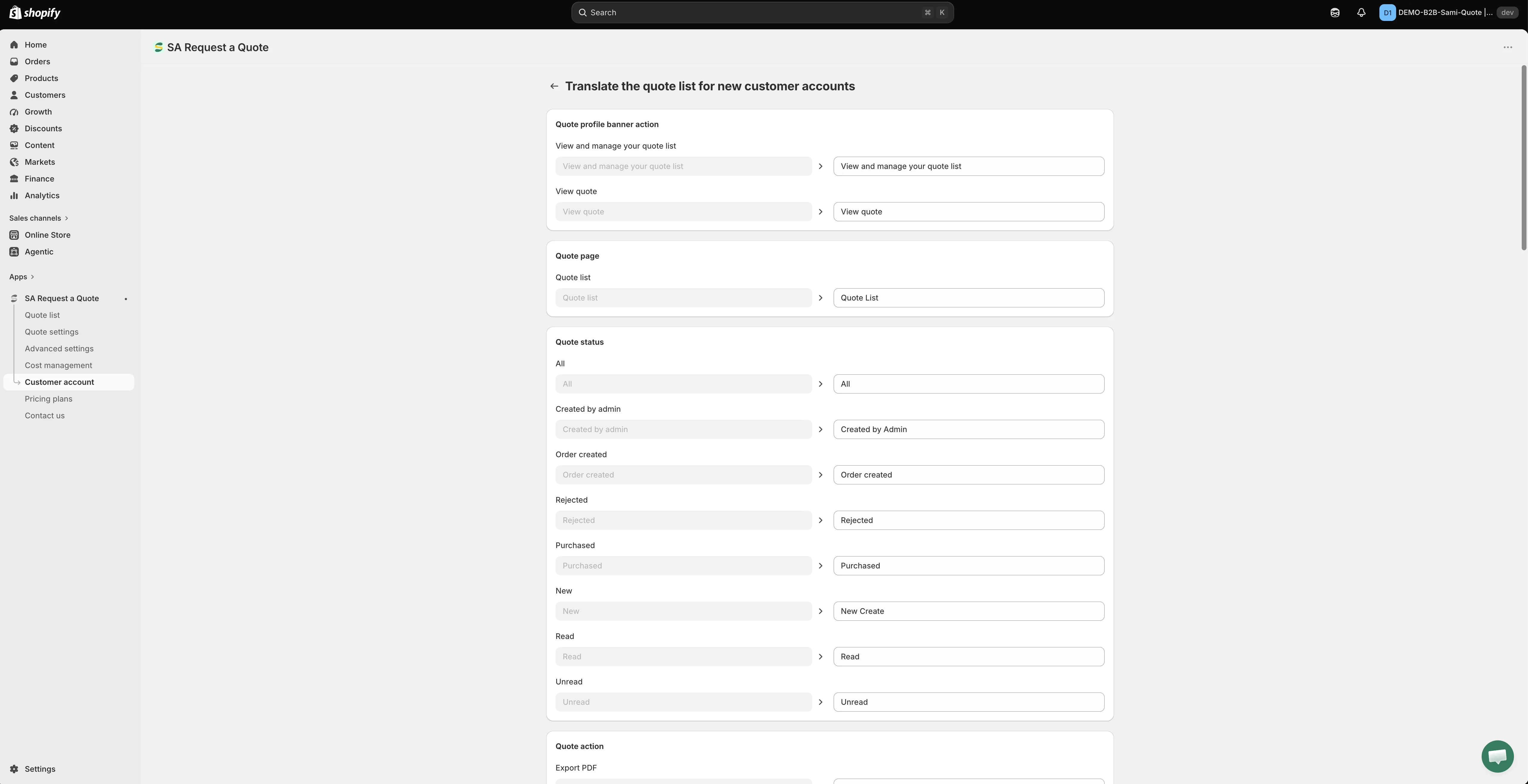
Bölüm başlığı “İfadeleri grup grup doldurun”Translate the quote list for new customer accounts sayfası, bölümdeki her metni Quote profile banner action, Quote page, Quote status, Quote action, Quote item, Customer information, Payment information, Quote product, Export modal ve Empty Page gibi başlıklar altında gruplanmış olarak listeler.
Her metin bir çift alandan oluşur: soldaki özgün İngilizce metni gösterir ve düzenlenemez, sağdaki ise sizin doldurmanız içindir. Sağdaki alana tıklayın ve müşterilerin okumasını istediğiniz ifadeyi yazın.
-
Kaydedin ve mağaza vitrinini kontrol edin
Bölüm başlığı “Kaydedin ve mağaza vitrinini kontrol edin”Save düğmesine tıklayın, ardından mağaza vitrininizde oturum açın ve yeni ifadeyi yerinde görmek için hesap alanını açın.
Müşterilerinizin okuduğu diğer her şey (teklif formu, mağaza vitrini metniniz ve iki teklif e-postası) başka bir yerde, Advanced settings içindeki Translations sekmesinde çevrilir. Bkz. Mağaza vitrini metnini çevirme.
Geçmiş teklifleri göstermenin iki yolu
Bölüm başlığı “Geçmiş teklifleri göstermenin iki yolu”| Yaklaşım | Ne zaman kullanılır |
|---|---|
| Quote history page | Menünüzden bağlantı verebileceğiniz, /pages/quotes-history adresinde bir sayfa istiyorsanız. |
| Customer account | Mağazanız Shopify’ın yeni müşteri hesaplarını kullanıyorsa ve tekliflerin, müşterilerin beklediği yerde, siparişlerin yanında yer almasını istiyorsanız. |
İkisi de müşterinin oturum açmış olmasını gerektirir; bu yüzden hiçbiri gönderdiğiniz e-postaların yerini tutmaz. Bkz. Quote history sayfası.
Ayarlar gri görünüyorsa
Bölüm başlığı “Ayarlar gri görünüyorsa”Customer Account UI, PRO planı altında listelenir. Bu sayfadaki denetimler devre dışıysa ve uygulama “🔐 This feature is available on …” yazan bir kilit satırı gösteriyorsa, bu bir arıza değil planınızdan kaynaklanır; mağazanızda veya temanızda bozuk bir şey yoktur. O satırdaki bağlantı, özelliği içeren plana gider ve uygulama kenar çubuğundaki Pricing plans, her planın neleri kapsadığını gösterir. Bkz. Plan karşılaştırması.
Hesapta bir şey eksikse
Bölüm başlığı “Hesapta bir şey eksikse”| Gördüğünüz | Neyi kontrol etmeli |
|---|---|
| Hesap alanında hiçbir şey yok | Oturumunuz kapalı veya mağaza Shopify’ın yeni müşteri hesaplarını kullanmıyor. |
| Üst bilgi menüsü bağlantısı eksik | Quote list block, bölüm önce kaydedilmeden eklendi veya üst bilgi menüsündeki ikinci Kaydet hiç yapılmadı. |
| Bir müşteri listeyi görüyor ama kabul veya ret edemiyor | Accept quote ve Reject quote, onunla eşleşen koşulun Action Permissions bölümünde işaretli değil. |
| Eskiden teklifleri gören bir müşteri artık görmüyor | Özel bir koşul oluşturdunuz; bu yüzden Default condition geçerli olmaktan çıktı ve o müşteri koşullarınızın hiçbiriyle eşleşmiyor. |
| Bir koşulun etkisi yok | Rozetinde Draft yazıyor. Koşulu açın ve General bölümünde Status anahtarını açın. |
| Çevrilmiş bir mağazada bölüm İngilizce | Bu sayfadaki Translation düğmesini kullanın — Advanced settings > Translations bunu kapsamaz. |
Sonraki adımlar
Bölüm başlığı “Sonraki adımlar”- Quote history sayfası — bağımsız sayfa alternatifi
- Mağaza vitrini metnini çevirme — müşterilerin gördüğü ifadelerin geri kalanını çevirin
- Pricing plans — planınızın neleri içerdiğini kontrol edin