
Teklif gönderme
Fiyatlandırdığınız teklifi müşteriye e-postayla gönderin ve revize ettikten sonra yeniden gönderin.
Bir teklifi düzenlemek müşteriye hiçbir şey bildirmez. Teklifinizi onların gelen kutusuna ulaştıran adım göndermektir.
Bir teklifi her revize ettiğinizde ve müşterinin yeni sürümü görmesi gerektiğinde bunu yeniden kullanırsınız.
Göndermenin iki yolu
Bölüm başlığı “Göndermenin iki yolu”| Nerede | Nasıl |
|---|---|
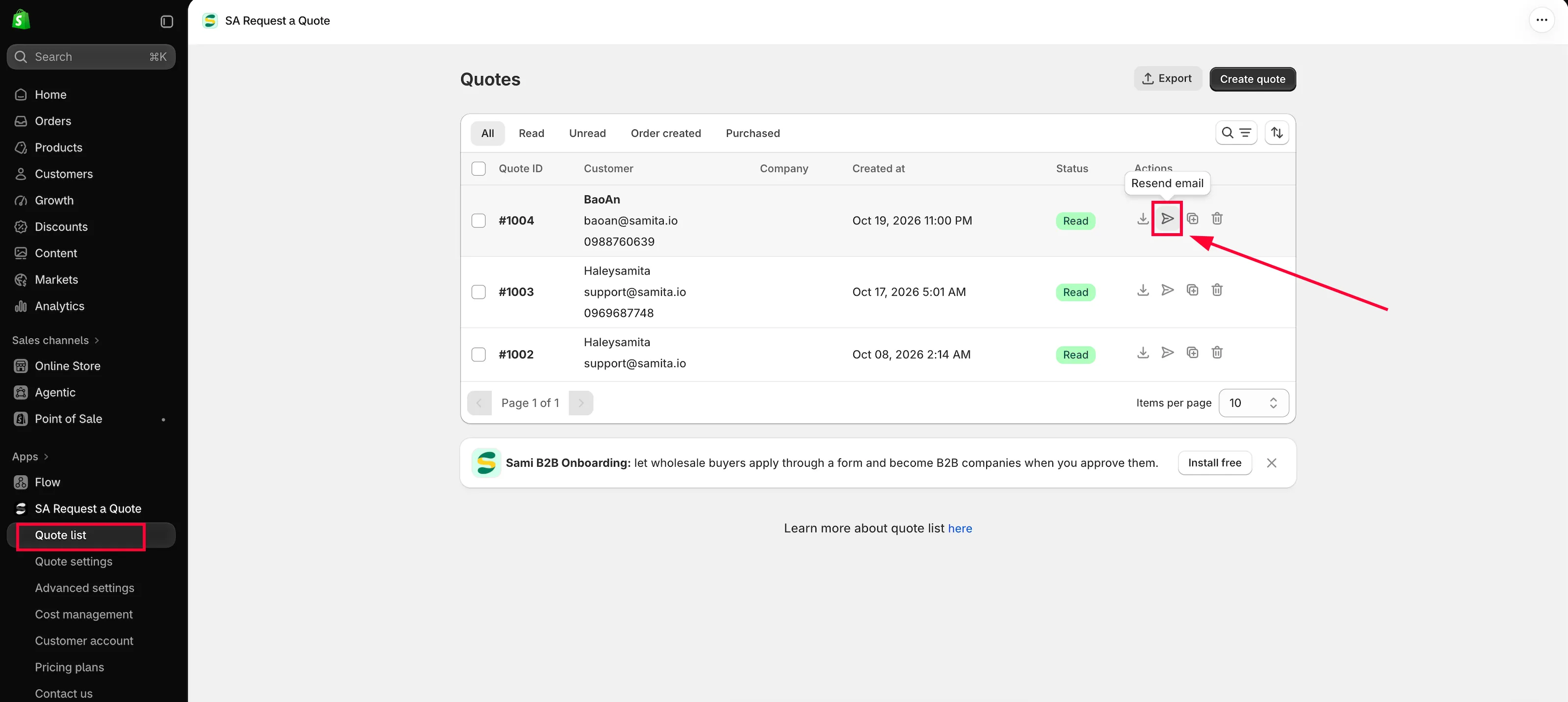
| Quotes sayfasından | Satırın Actions sütunundaki, PDF indirme ile çoğaltma arasında yer alan e-posta gönderme işlemi. |
| Açık tekliften | Payment panelinin altında, Mark as unread ve Mark as paid yanındaki Resend an email. |
Listede çalışırken satır işlemini kullanın. Fiyatlandırmayı yeni bitirdiyseniz ve zaten teklife bakıyorsanız Resend an email düğmesini kullanın.
Gönderme
Bölüm başlığı “Gönderme”-
Quote list sayfasını açın
Bölüm başlığı “Quote list sayfasını açın”Quotes sayfasına ulaşmak için uygulama gezinmesinden Quote list sayfasına gidin.
-
Teklifin hazır olduğundan emin olun
Bölüm başlığı “Teklifin hazır olduğundan emin olun”Price & quantity kutularını ve Payment panelindeki Total değerini kontrol edin. Hâlâ fiyat belirlemeniz gerekiyorsa önce onu yapın. Bkz. Teklifi görüntüleme ve düzenleme.
-
Gönderin
Bölüm başlığı “Gönderin”Teklifin satırındaki e-posta gönderme işlemini kullanın veya açık teklifte Resend an email düğmesine tıklayın.

Teklifi göndermek, yanıtınızı müşteriye e-postayla iletir.
Veya quote list sayfasından yeniden gönderin
Bu, otomatik onay e-postası değildir
Bölüm başlığı “Bu, otomatik onay e-postası değildir”İki farklı e-posta kolayca karıştırılır.
| E-posta | Ne zaman gönderilir |
|---|---|
| Auto response email | Bir müşteri teklif gönderir göndermez otomatik olarak; “teşekkürler, aldık” türünde bir mesaj. Advanced settings > Email notifications altında ayarlanır. |
| Gönderdiğiniz teklif | Talebi fiyatlandırdıktan sonra e-posta gönderme işlemini veya Resend an email düğmesini kullandığınızda. |
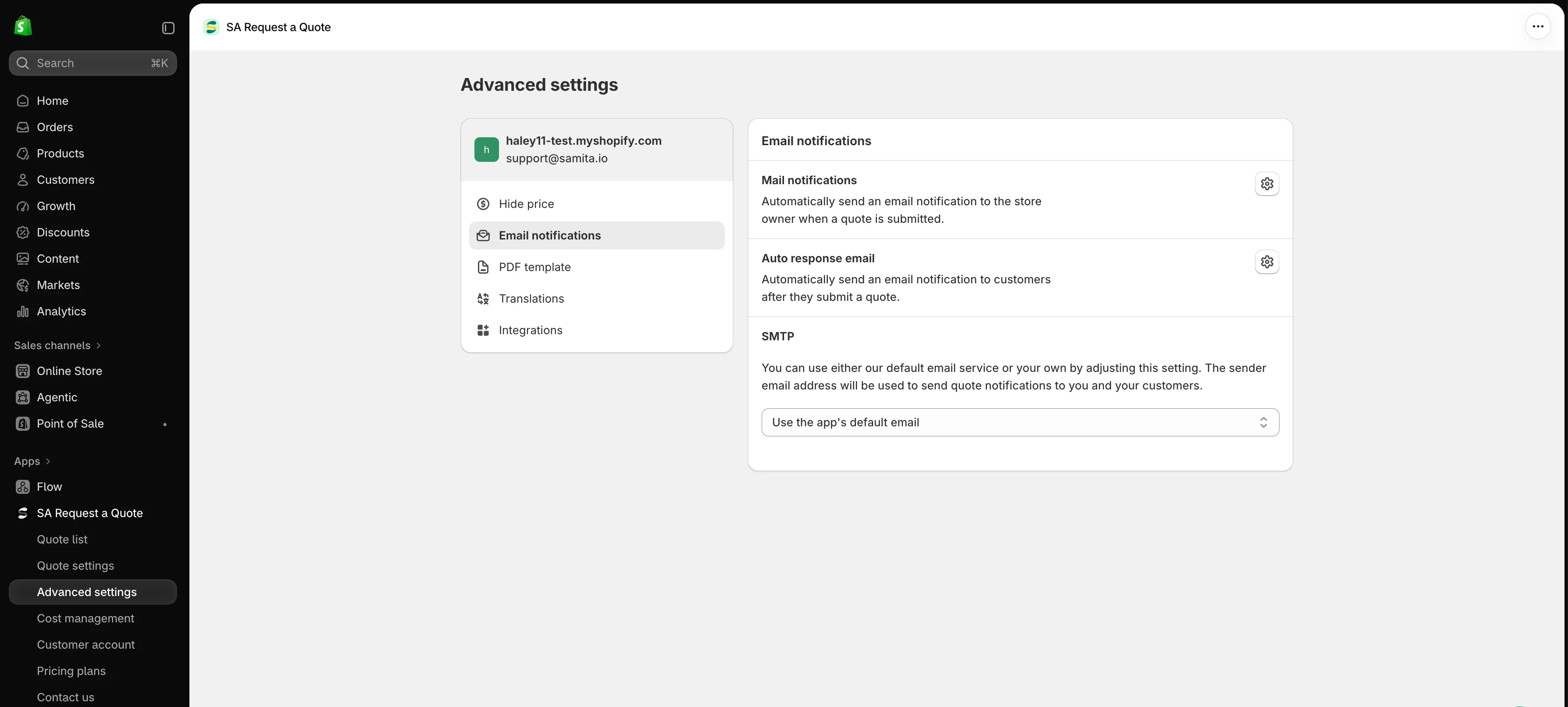
Advanced settings > Email notifications, otomatik e-postaları denetler.
Müşterilerin aldığı e-postanın metnini ve görünümünü siz denetlersiniz. Bkz. Müşterilere gönderilen e-postalar.
Değişikliklerden sonra yeniden gönderme
Bölüm başlığı “Değişikliklerden sonra yeniden gönderme”Göndermenin bir sınırı yoktur. Normal bir pazarlık şöyle ilerler: fiyatınızı gönderirsiniz, müşteri daha iyi bir fiyat ister, teklifi revize eder ve Resend an email düğmesini kullanırsınız.
Anlaştığınız şeyleri henüz tazeyken Timeline yorum kutusuna not edin. “Only you and your staff can see comments” olduğundan, kâr marjını veya indirimin nedenini oraya kaydetmek güvenlidir.
Müşteri e-postanın ulaşmadığını söylüyorsa
Bölüm başlığı “Müşteri e-postanın ulaşmadığını söylüyorsa”Olağan nedenler spam filtreleme ve yanlış yazılmış adrestir. Önce teklifteki Email alanını kontrol edin, ardından bkz. Sorun giderme.
Kendi alan adınızdan göndermek çok yardımcı olur. Advanced settings > Email notifications altındaki SMTP bölümü, uygulamanın varsayılan e-posta hizmeti yerine kendi e-posta hizmetinizi kullanmanıza olanak tanır. Bkz. Kendi adresinizden gönderme (SMTP).
Sonraki adımlar
Bölüm başlığı “Sonraki adımlar”- Taslak siparişe dönüştürme — müşteri kabul ettiğinde
- Müşterilere gönderilen e-postalar — aldıkları e-postayı özelleştirin
- Kendi adresinizden gönderme (SMTP) — kendi adresinizden gönderin