
Kayan teklif widget’ı
Müşterilerin mağazanızın herhangi bir sayfasından teklif sepetini açabilmesi için kayan düğmeyi açın.
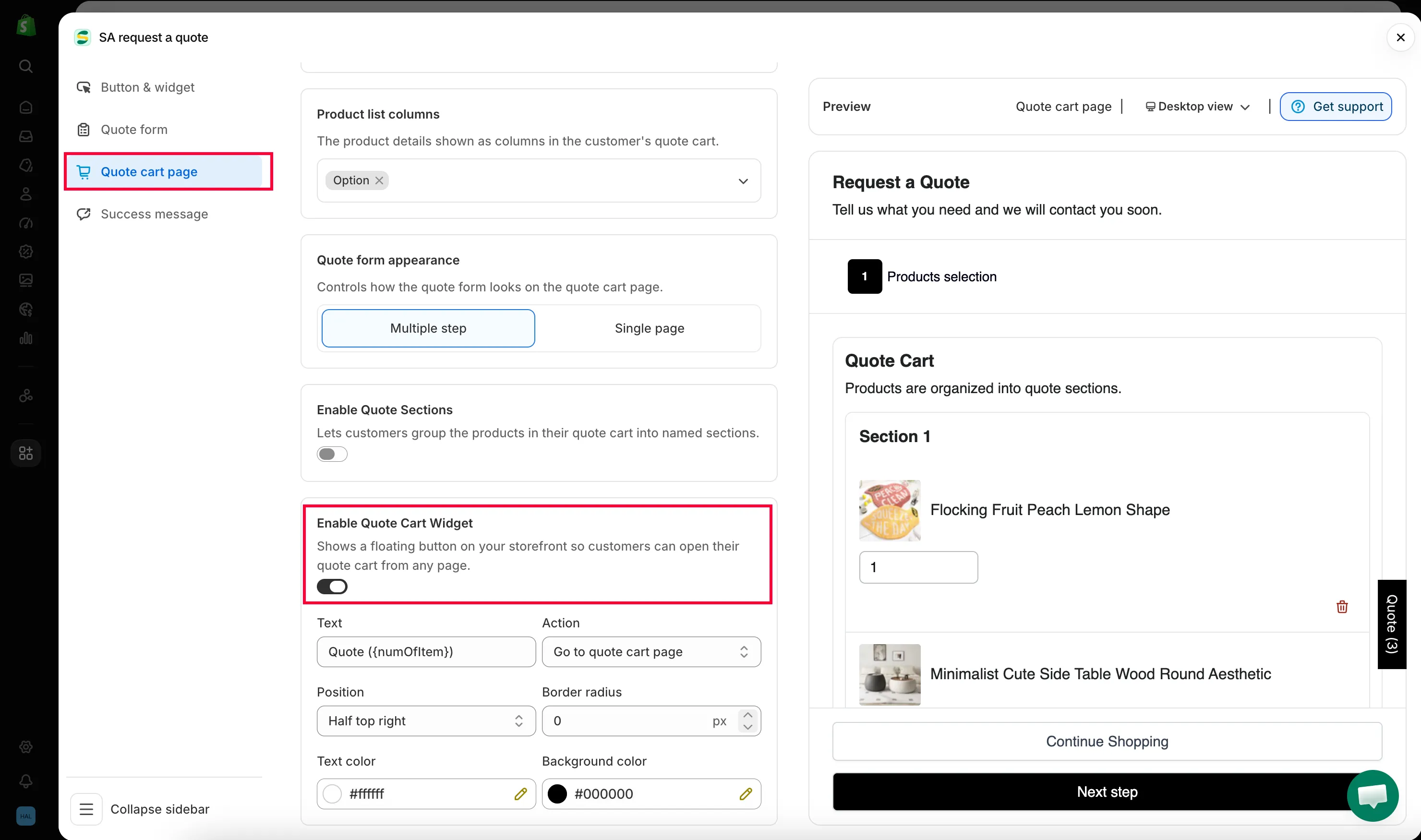
Enable Quote Cart Widget — “Shows a floating button on your storefront so customers can open their quote cart from any page.”
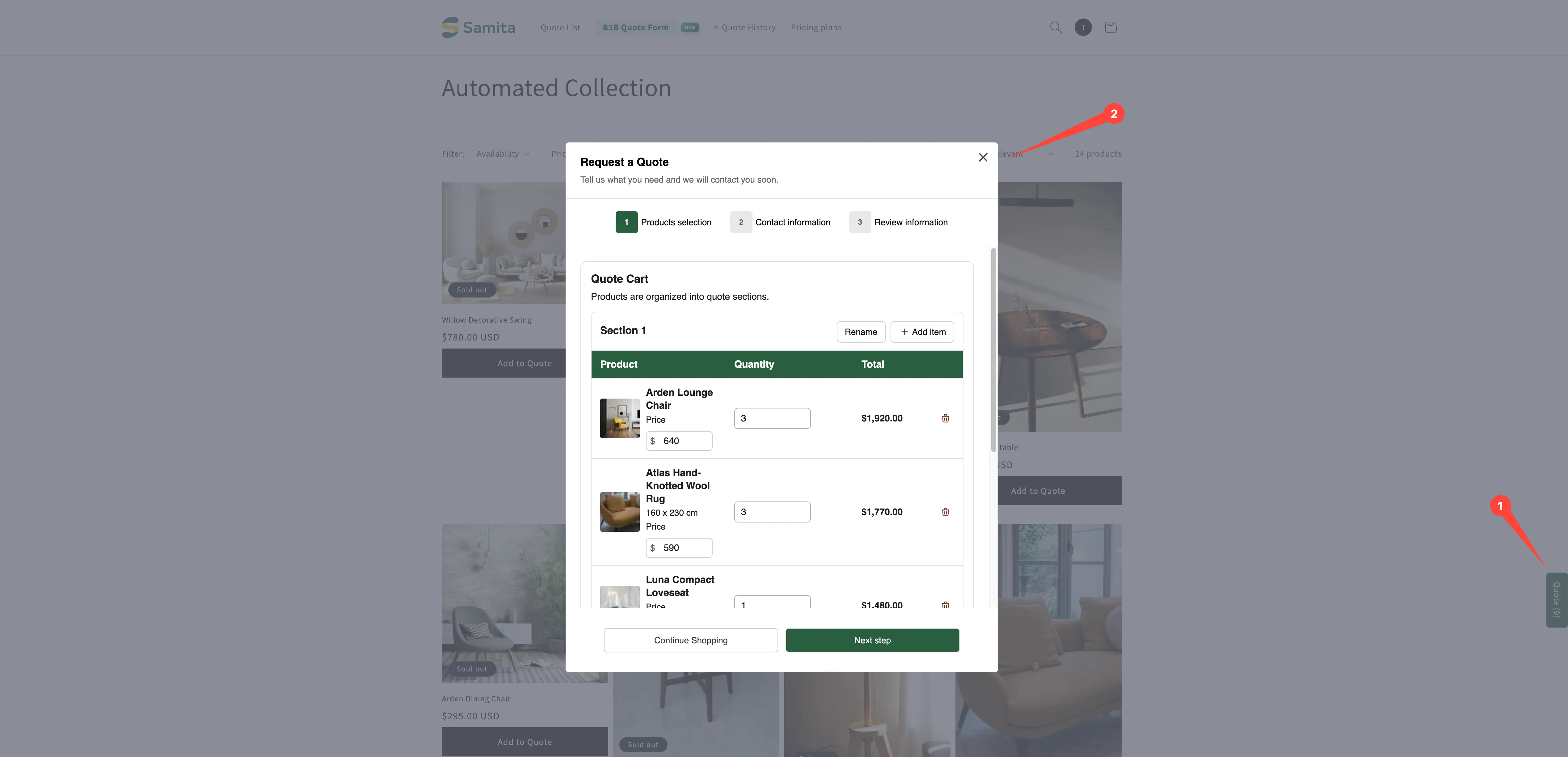
Widget, her sayfanın kenarına sabitlenmiş hızlı bir teklif düğmesidir. Bir sepet simgesi gibi çalışır: müşteri bir şey eklediğinde kaç ürünün beklediğini gösterir ve tek tıklama müşteriyi ya teklif sepeti sayfasına ya da doğrudan teklif açılır penceresine götürür; böylece müşteri sayfayı aramadan topladıklarını kontrol edip formu doldurabilir.
-
Teklif sepeti ayarlarını açın
Bölüm başlığı “Teklif sepeti ayarlarını açın”Uygulamada Quote settings sayfasına gidin, Customize düğmesine tıklayın ve Quote cart page sekmesini açın.
-
Enable Quote Cart Widget seçeneğini açın
Bölüm başlığı “Enable Quote Cart Widget seçeneğini açın”Enable Quote Cart Widget, sekmedeki son bloktur ve Enable Quote Sections bölümünün altında yer alır. Kontrol, başlığının sağ ucundaki anahtardır. Açtığınızda blok genişler ve altı ayar gösterir.
-
Altı widget ayarını yapın
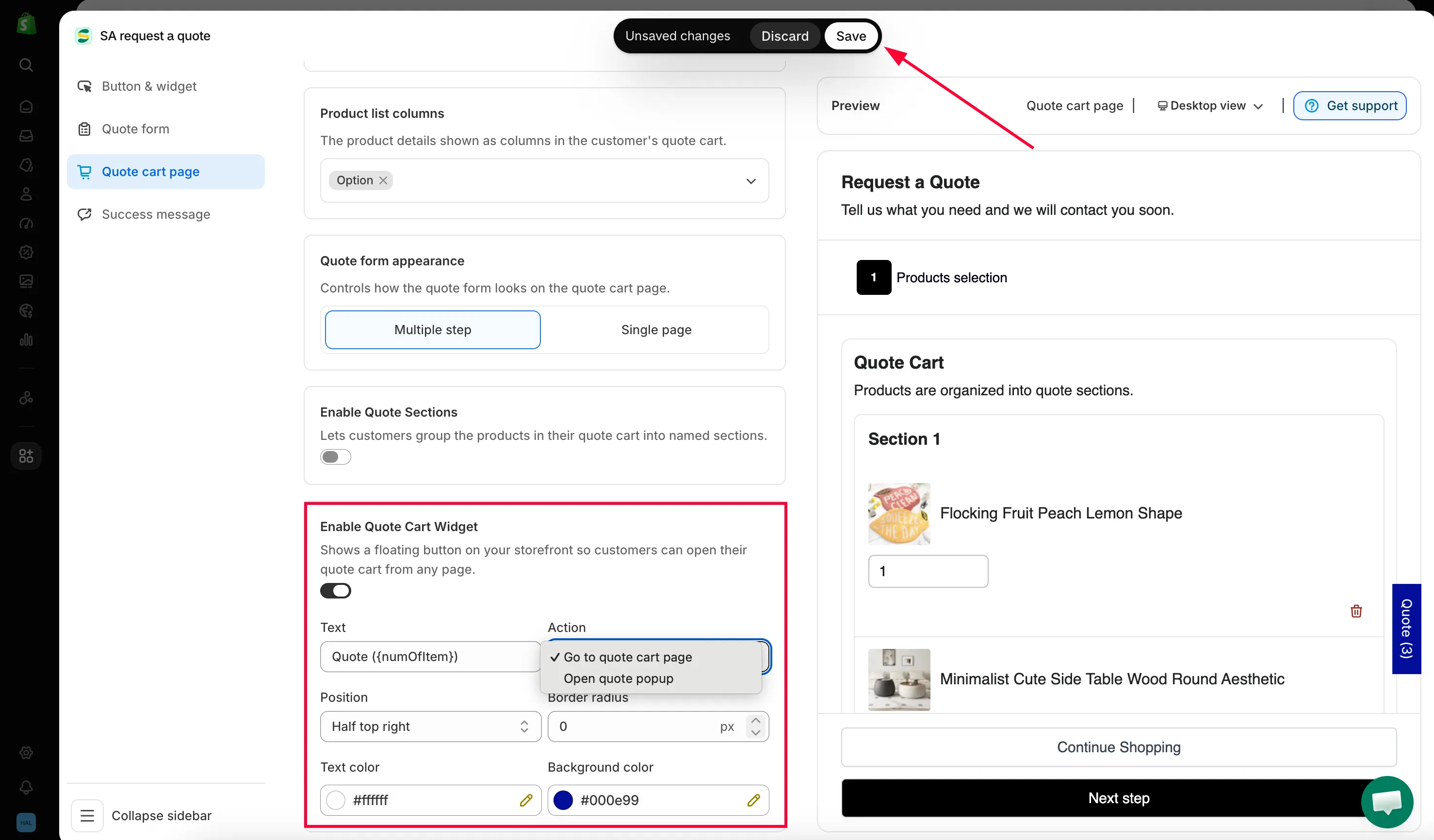
Bölüm başlığı “Altı widget ayarını yapın”Text, Action, Position, Border radius, Text color ve Background color ayarlarını sırayla yapın; her biri aşağıdaki tabloda açıklanıyor. Sağdaki Preview paneli, siz değiştirdikçe widget’ı gösterir.
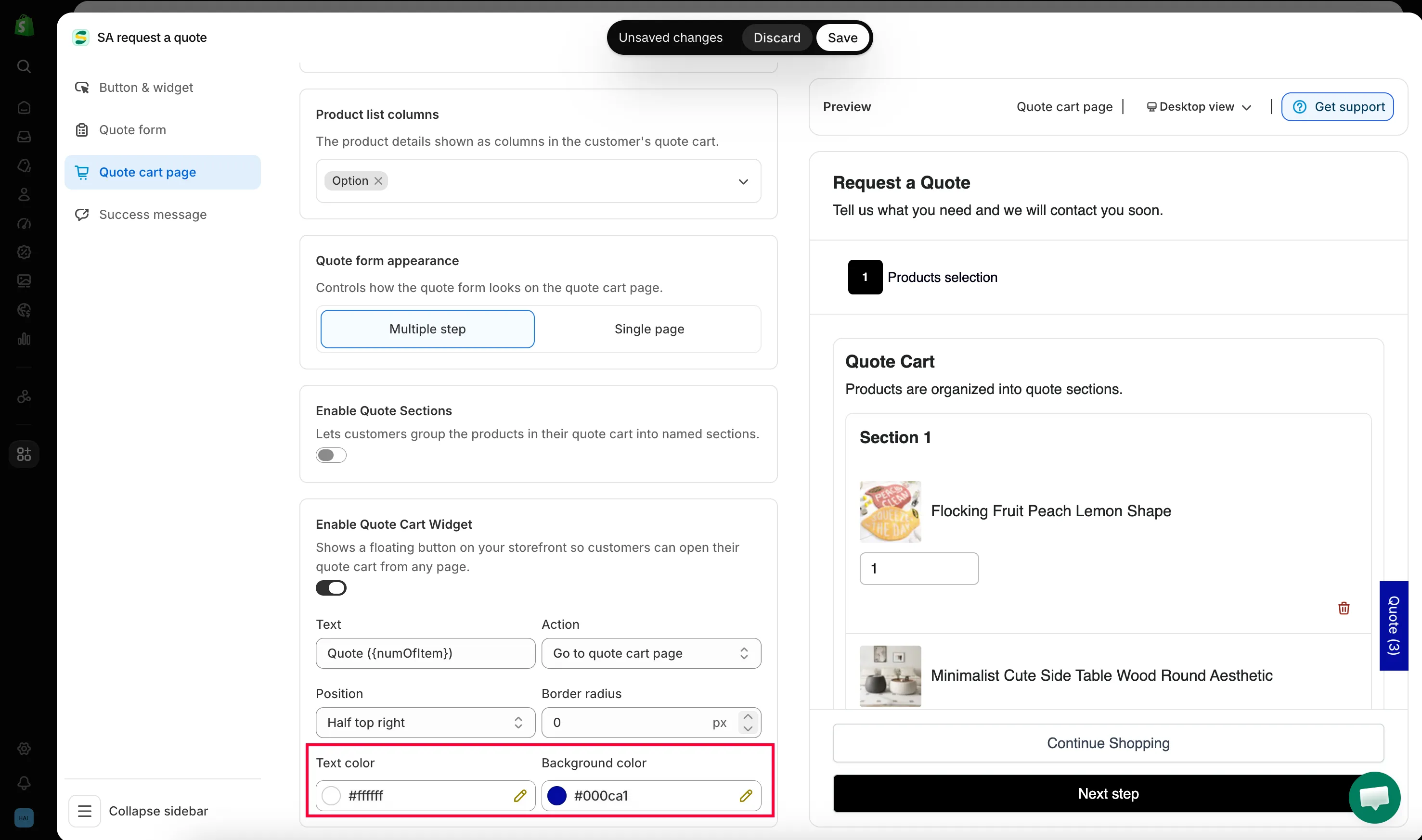
Seçilecek yalnızca iki renk var: arka plan ve metin.
-
Kaydedin ve mağaza vitrininizi kontrol edin
Bölüm başlığı “Kaydedin ve mağaza vitrininizi kontrol edin”Düzenleyicinin sağ üst köşesindeki Save düğmesine tıklayın, ardından mağaza vitrininizde bir teklife ürün ekleyin. Widget ekranın kenarında, Quote etiketiyle ve parantez içinde ürün sayısıyla görünür.
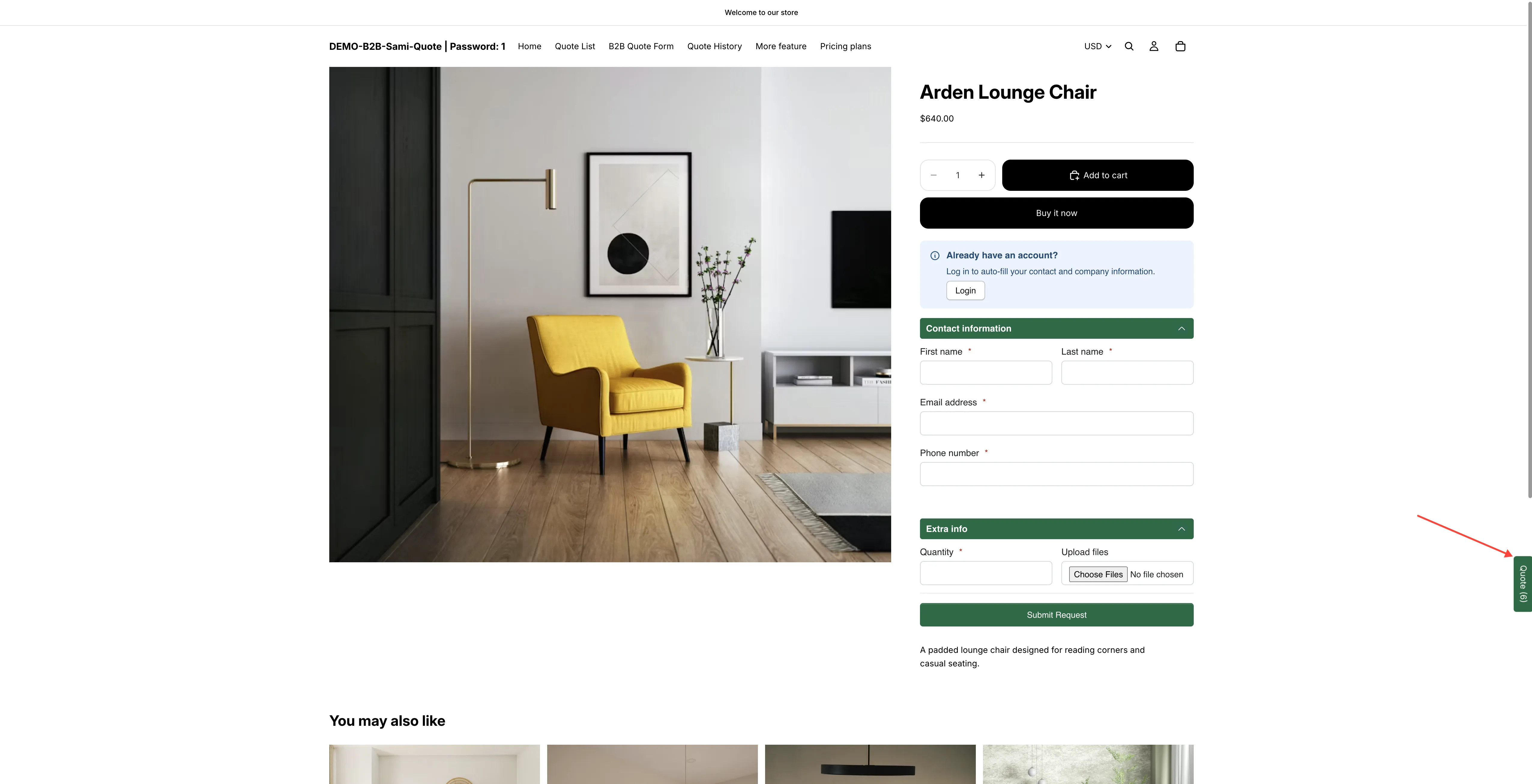
Müşterilerin mağazanızın her sayfasında gördüğü widget.
Tüm widget ayarları
Bölüm başlığı “Tüm widget ayarları”| Ayar | Değerler ve varsayılan | Ne yapar? |
|---|---|---|
| Text | Varsayılan olarak Quote ({numOfItem}) gelir | Widget üzerindeki metin. {numOfItem}, müşterinin teklifindeki ürün sayısıyla değiştirilir; böylece Quote (3) şeklinde görünür. Bu ifadeyi çıkarırsanız widget sayı olmadan düz bir etiket gösterir. |
| Action | Go to quote cart page · Open quote popup | Widget’a tıklandığında ne olacağı. Aşağıya bakın. |
| Position | Half bottom right · Bottom right · Half top right · Half bottom left · Bottom left · Half top left | Widget’ın hangi kenara yapışacağı ve ne kadar yukarıda ya da aşağıda duracağı. “Half” seçenekleri onu ekranın kenarına sabitler; Bottom right ve Bottom left ise köşeye yerleştirir. |
| Border radius | px cinsinden bir sayı, 0 ile başlar | Widget köşelerinin ne kadar yuvarlak olacağı. 0 köşeli demektir. |
| Text color | Bir renk | Metnin rengi. |
| Background color | Bir renk | Widget’ın kendi rengi. |
Müşterileri nereye götürür?
Bölüm başlığı “Müşterileri nereye götürür?”Bunu Action belirler ve iki değer farklı davranır:
| Action | Müşteri tıkladığında ne olur? |
|---|---|
| Go to quote cart page | Widget, teklif sepeti sayfanıza giden bir bağlantıdır; bu, /pages/request-for-quote adresindeki ve “Shows the quote form and the customer's quote cart.” açıklamasına sahip mağaza sayfasıdır. Müşteri bulunduğu sayfadan ayrılır. |
| Open quote popup | Teklif açılır penceresi, müşterinin zaten bulunduğu sayfanın üzerinde açılır. Müşteri kataloğunuzdaki yerinden hiç ayrılmaz. |
Teklif sepeti sayfası ve widget aynı Quote cart page sekmesinde ayarlanır; bu yüzden sayfanın kendi adı ve yolu widget bloğunun hemen üstündedir.
Hangisini seçeceğiniz, müşterilerin teklifi nasıl oluşturduğuna bağlıdır. Müşteriler sormadan önce birkaç ürün topluyorsa Go to quote cart page daha iyi bir seçimdir: teklif sepeti sayfası adetlerle birlikte listenin tamamını gösterir ve müşteri tam olarak bunu kontrol etmek ister. Müşteri bir ürün ekleyip göndermeye hazırsa Open quote popup onu bir sayfa yüklemesinden kurtarır.
Widget’ın görünmediği yerler
Bölüm başlığı “Widget’ın görünmediği yerler”Uygulama widget’ı teklif sepeti sayfasının kendisinde gizler; müşteri zaten teklifine bakarken bağlanacak bir şey kalmaz. Mağaza vitrininizin geri kalan her yerinde müşteriyi takip eder.
Renkleri seçme
Bölüm başlığı “Renkleri seçme”Sayfalarınızda öne çıkan ancak satın alma düğmelerinizle yarışmayan bir Background color ve bir bakışta okunabilecek kadar kontrastlı bir Text color seçin. Telefonda da kontrol edin; kayan bir öğe, canlı sohbet balonları ve çerez bannerlarıyla yer için yarışır, bu yüzden sizinkinin yerleştiği yerde hâlâ okunabildiğinden emin olun. Bir şeyle çakışıyorsa kapatmak yerine Position ile taşıyın: Half top right ve Half top left, çoğu sohbet aracının kullandığı alt köşe kontrollerinden uzak durur.
Widget metnini çevirme
Bölüm başlığı “Widget metnini çevirme”Text alanına yazdığınız her şey mağaza vitrini metnidir; bu yüzden müşterilerin okuduğu diğer her şeyle birlikte uygulamanın çevirilerinden geçer. Çevrilmiş bir mağazada İngilizceyle yetinmek yerine metni dil başına orada ayarlayın. Bkz. Mağaza vitrini metinlerini çevirme.
Yardıma mı ihtiyacınız var?
Bölüm başlığı “Yardıma mı ihtiyacınız var?”Widget mağaza vitrininizdeki başka bir şeyle çakışıyorsa ve Position bunu çözmüyorsa bize bir ekran görüntüsü gönderin. Bkz. Destek ile iletişime geçin.
Sonraki adımlar
Bölüm başlığı “Sonraki adımlar”- Tıklama sonrası davranışı ayarlama — ürünler eklendiğinde ne olacağını denetleyin
- Request a Quote sayfası — widget’ın açtığı teklif sepeti sayfası
- Teklif geçmişi sayfası — müşterilerin geçmiş teklifleri bulduğu yer