
Teklif yönetimine genel bakış
Teklif taleplerinin nereye geldiği, Quotes sayfasının neler gösterdiği ve bir talebin ödenmiş siparişe nasıl dönüştüğü.
Müşterilerinizin gönderdiği her talep, Shopify yönetici panelinizde SA Request a Quote altındaki ilk öğe olan Quote list sayfasına gelir. Sayfanın başlığı Quotes olarak görünür ve çalışma kuyruğunuzdur: bir talebi açar, fiyatlandırır, geri gönderir ve müşteri kabul ettiğinde ondan sipariş oluşturursunuz.
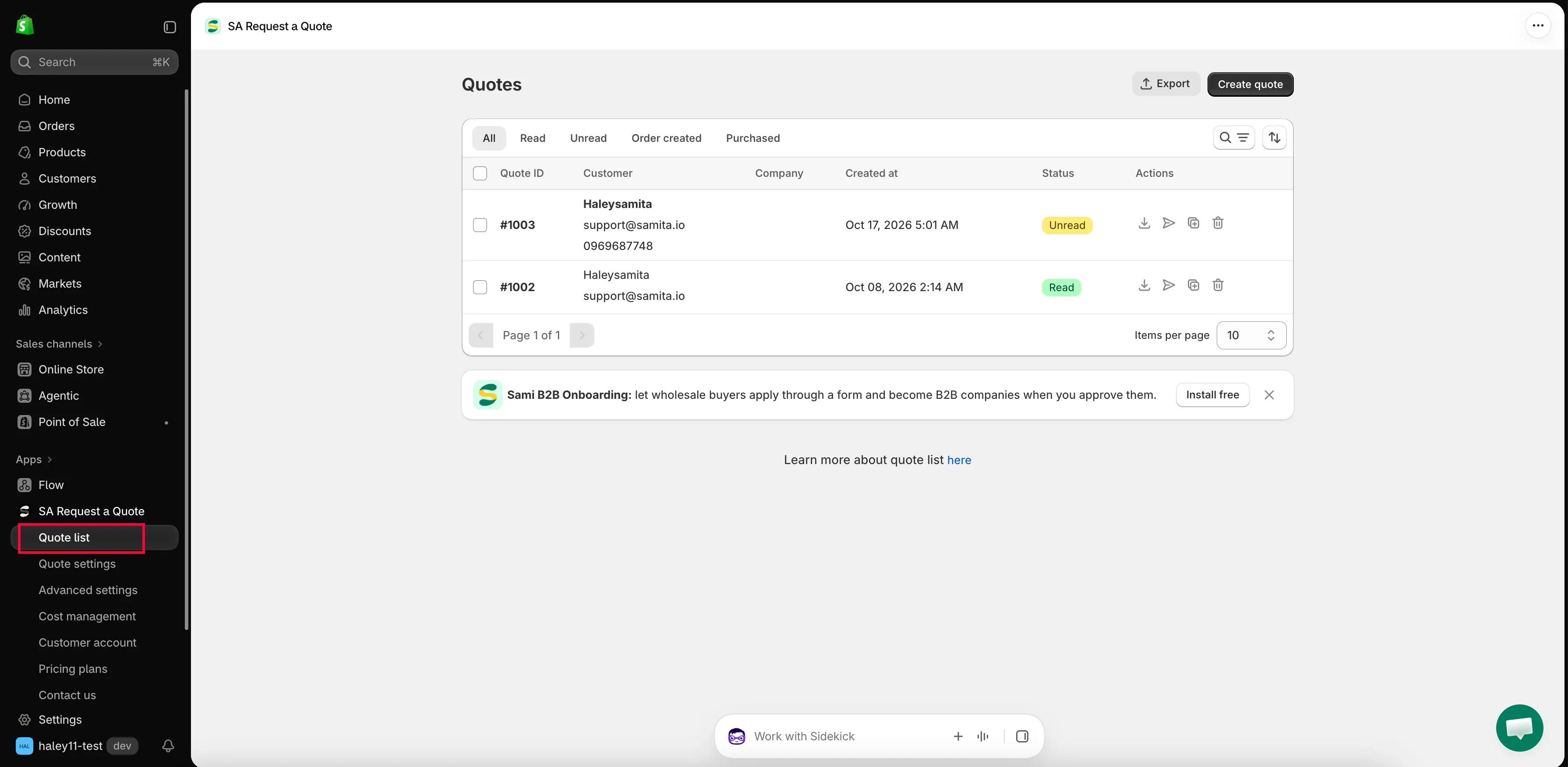
Quotes sayfası, her talebin düştüğü yerdir.
Sayfada neler var
Bölüm başlığı “Sayfada neler var”Sağ üstte iki düğme bulunur: Export ve Create quote.
Altlarında, kuyruğu sizin için bölen durum sekmeleri yer alır.
| Sekme | Ne gösterir |
|---|---|
| All | Hangi durumda olursa olsun her teklifi. |
| Read | Birinin zaten baktığı talepleri. |
| Unread | Sizi bekleyen yeni talepleri; her sabah önce buna bakın. |
| Order created | Kendisinden sipariş oluşturulmuş teklifleri. |
| Purchased | Müşterinin ödeme yaptığı teklifleri. |
Sekmelerin yanında, kuyruk uzadığında kullanmanız için bir arama ve filtre denetimi ile bir sıralama denetimi bulunur.
Tablonun altı sütunu vardır: Quote ID, Customer, Company, Created at, Status ve Actions.
Her satırın Actions sütununda dört işlem bulunur: PDF indirme, e-posta gönderme, çoğaltma ve silme. Tablonun altında, 10, 20, 30 veya 50 olarak ayarlayabileceğiniz Items per page ile sayfalama yer alır. Tablonun altında “Learn more about quote list” ifadesi here bağlantısına gider.
Bir teklifin içi
Bölüm başlığı “Bir teklifin içi”Bir satıra tıklamak, başlığında Quote # ve numarası yazan teklif ayrıntı sayfasını açar. Gerçek işin neredeyse tamamı burada yapılır.
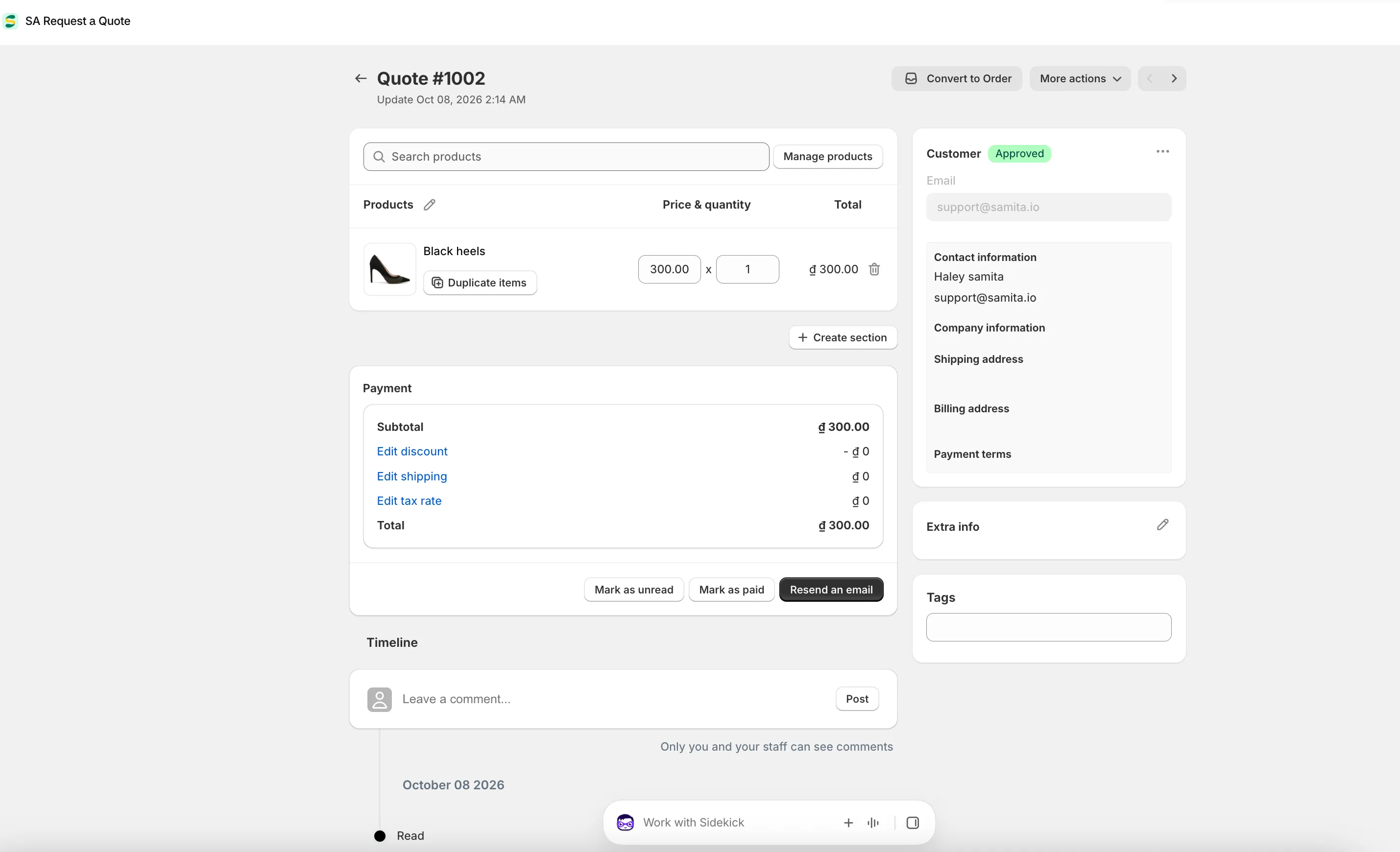
Teklif ayrıntı sayfası: fiyatlandırın, tutarları ayarlayın, ardından dönüştürün.
| Alan | Ne işe yarar |
|---|---|
| Convert to Order ve More actions | Sağ üstteki düğmeler. Dönüştürme, üzerinde anlaşılmış bir teklifi satışa çevirir. |
| Search products, Browse products, Manage products | Teklifte nelerin olduğunu değiştirir. |
| Products / Price & quantity / Total | Her biri SKU, düzenlenebilir kutular ve bir Duplicate items düğmesi içeren kalemler. Create section bunları gruplar. |
| Payment | Subtotal, Edit discount, Edit shipping, Edit tax rate ve Total. |
| Mark as unread, Mark as paid, Resend an email | Payment panelinin altındaki üç düğme. |
| Timeline | Geçmiş, ayrıca bir yorum kutusu ve Post. "Only you and your staff can see comments." |
| Sağ sütun | Customer ve Email, ardından Contact information, Company information, Shipping address, Billing address, Payment terms, Extra info ve Tags. |
Bir teklifle neler yapabilirsiniz
Bölüm başlığı “Bir teklifle neler yapabilirsiniz”| İşlem | Ne zaman kullanırsınız | Nasıl |
|---|---|---|
| View and edit | Müşterinin ne istediğini okuyup fiyatınızı belirlemek için. | Teklifi görüntüleme ve düzenleme |
| Send a quotation | Fiyatlandırdığınız teklifi müşteriye e-postayla geri göndermek için. | Teklif gönderme |
| Convert to a draft order | Müşteri kabul etti; teklifi siparişe dönüştürüp fatura kesmek için. | Taslak siparişe dönüştürme |
| Create manually | Telefonla, e-postayla veya yüz yüze gelen bir talep için. | Manuel olarak teklif oluşturma |
| Download a PDF | Alıcı dosyalamak veya onaylamak için resmi bir belge istediğinde. | Teklifi PDF olarak indirme |
| Export to CSV | Raporlama için veya verileri başka bir sisteme taşımak için. | Teklifleri CSV olarak dışa aktarma |
| Duplicate or delete | Benzer bir teklifi yeniden kullanmak veya bir testi temizlemek için. | Teklifi çoğaltma veya silme |
Yeni taleplerin ilk göründüğü yer
Bölüm başlığı “Yeni taleplerin ilk göründüğü yer”Her zaman Quotes sayfasında kalmanız gerekmez. Uygulama kontrol panelinde bir Recent activity bölümü bulunur; burada son 7 günün Total quotes değeri, incelenmesi gereken Pending quotes ve en yeni talebin Customer, Products, Estimated value ve Status bilgilerini gösteren bir kart yer alır. View all sizi doğrudan tam listeye götürür.
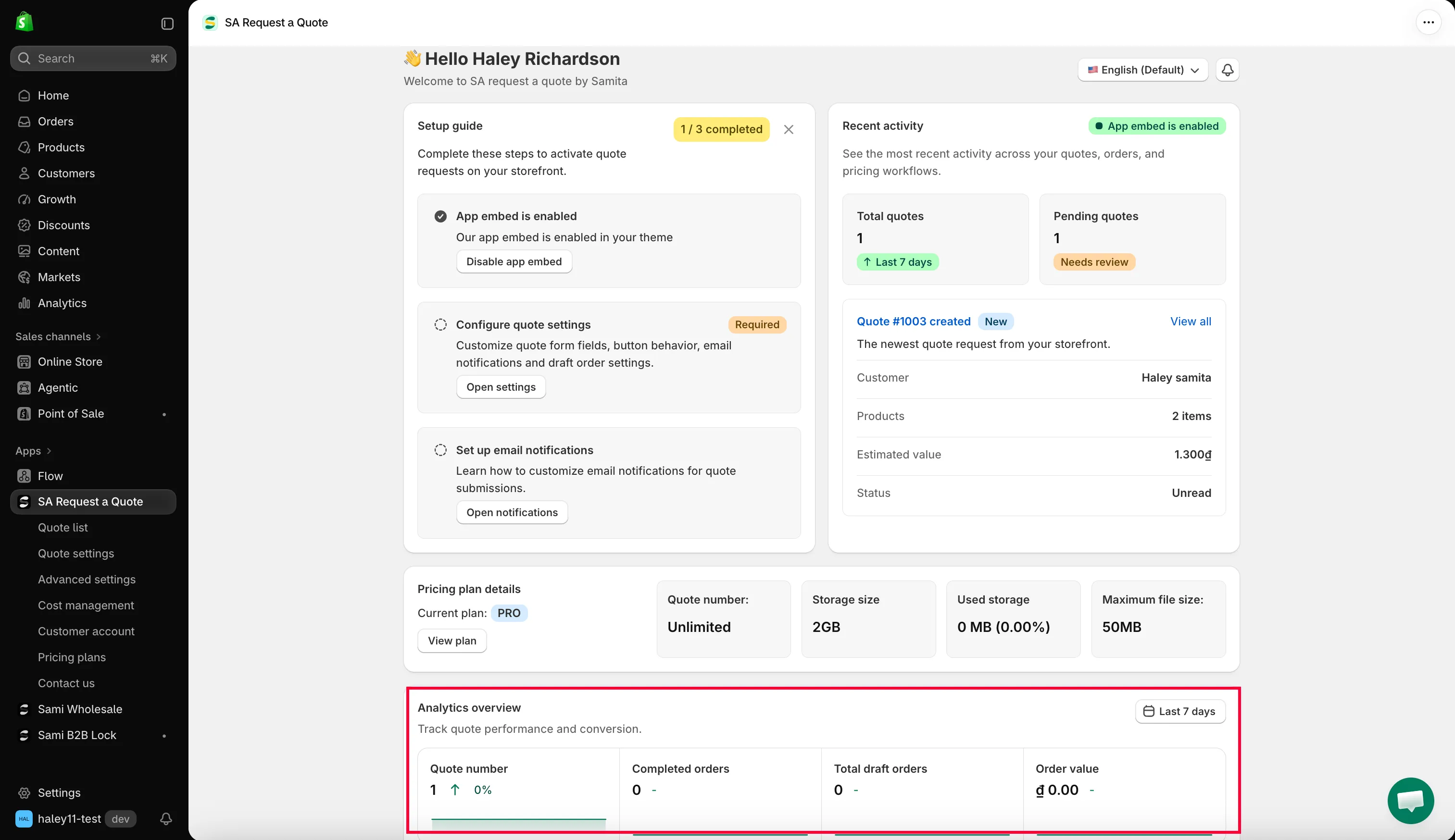
Kontrol panelindeki Recent activity; View all ile kuyruğa geçilir.
Bir talep geldiğinde e-posta almayı da seçebilirsiniz. Advanced settings altındaki Mail notifications bunu yapar. Bkz. Yöneticiye gönderilen e-postalar.
Tipik bir çalışma düzeni
Bölüm başlığı “Tipik bir çalışma düzeni”-
Bir talep gelir
Bölüm başlığı “Bir talep gelir”Talep Unread altında görünür ve Mail notifications açıksa e-posta alırsınız.
-
Fiyatlandırırsınız
Bölüm başlığı “Fiyatlandırırsınız”Talebi açın. Extra info mesajını kontrol edin, Price & quantity bölümündeki rakamları belirleyin ve Payment paneline göz atın.
-
Geri gönderirsiniz
Bölüm başlığı “Geri gönderirsiniz”Teklifteki Resend an email düğmesini veya satırındaki e-posta gönderme işlemini kullanın. Alıcı bir belgeye ihtiyaç duyuyorsa PDF’i de indirin.
-
Kabul ederler
Bölüm başlığı “Kabul ederler”Convert to Order düğmesine tıklayın ve fatura kesin. Teklif Order created durumuna, ödeme yapıldığında ise Purchased durumuna geçer.
Sonraki adımlar
Bölüm başlığı “Sonraki adımlar”- Teklifi görüntüleme ve düzenleme — ilk talebinizi açın
- Teklif gönderme — fiyatınızı müşteriye ulaştırın
- Nasıl çalışır — baştan sona tüm akış