
Gönderimden sonra Shopify müşterisi oluşturma
Teklif taleplerinin kendi mağazanızda otomatik olarak müşteri oluşturması için Shopify entegrasyonunu açın.
Bu, teklif taleplerini kendi Shopify mağazanızda müşteri kayıtlarına dönüştürür; üçüncü taraf bir araç gerekmez. Uygulamada kısaca Shopify olarak adlandırılır ve “Automatically create customers in Shopify” olarak tanımlanır.
Açıldığında, bir teklif göndermek kişiyi Shopify yönetici panelinizdeki Müşteriler altında otomatik olarak oluşturur.
Çoğu mağazanın ilk açması gereken entegrasyondur: veriler Shopify’da kalır, FREE planında listelenir ve alınacak bir API anahtarı ya da oluşturulacak bir liste yoktur.
-
Integrations sekmesini açın
Bölüm başlığı “Integrations sekmesini açın”Shopify yönetici panelinizde SA Request a Quote uygulamasını açın, Advanced settings öğesini seçin, ardından Integrations sekmesini açın.
-
Shopify’ı seçin
Bölüm başlığı “Shopify’ı seçin”Third-party integration altında Shopify öğesini seçin. Kendi sayfasında açılır; listeye geri dönmeniz için bir Third-party gezinti yolu bulunur.
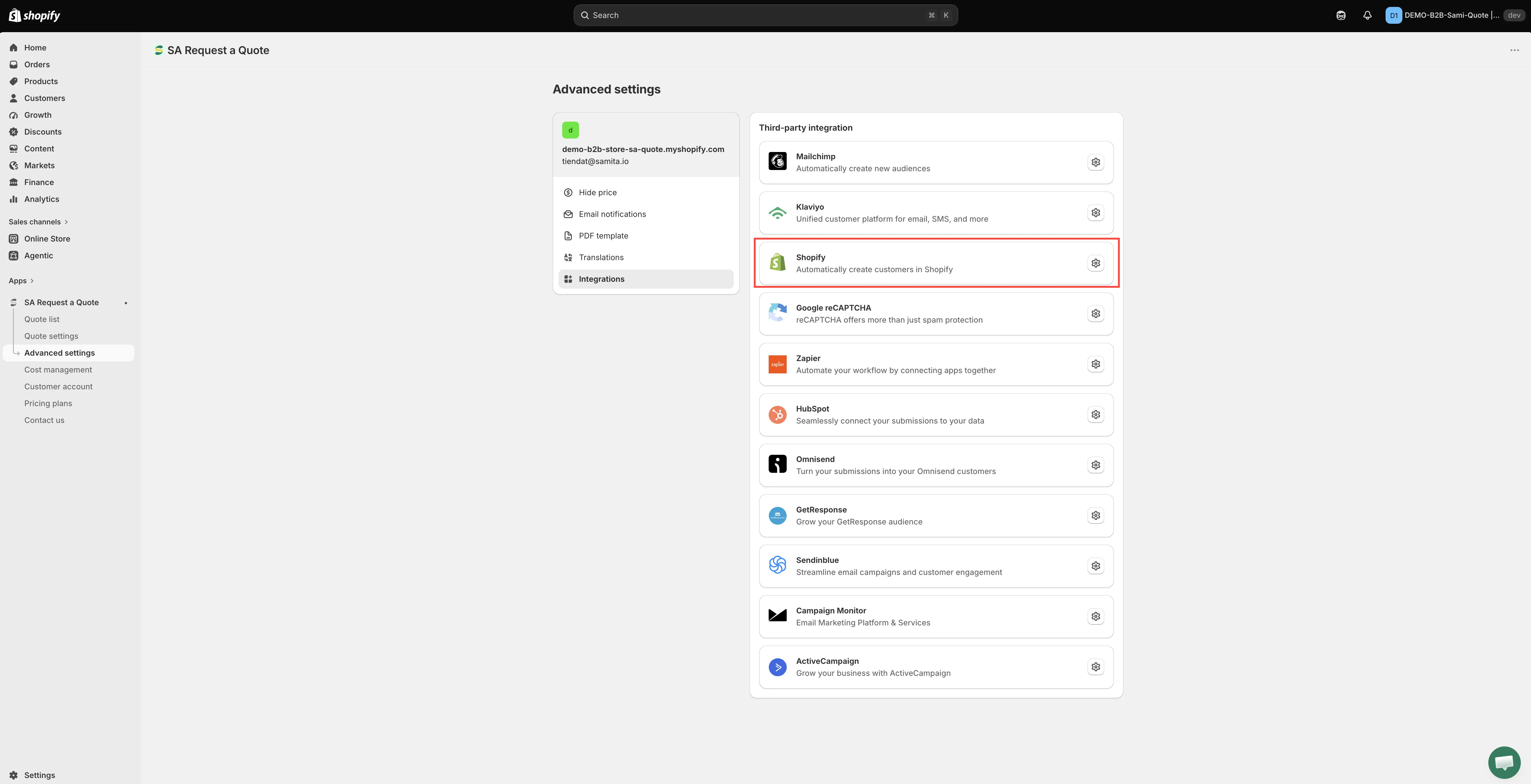
Bu entegrasyon, bir teklif talebinden Shopify müşterisi oluşturur.
-
Create customer account after submit seçeneğini açın
Bölüm başlığı “Create customer account after submit seçeneğini açın”Create customer account after submit, sayfanın üstündeki anahtardır. Açın.
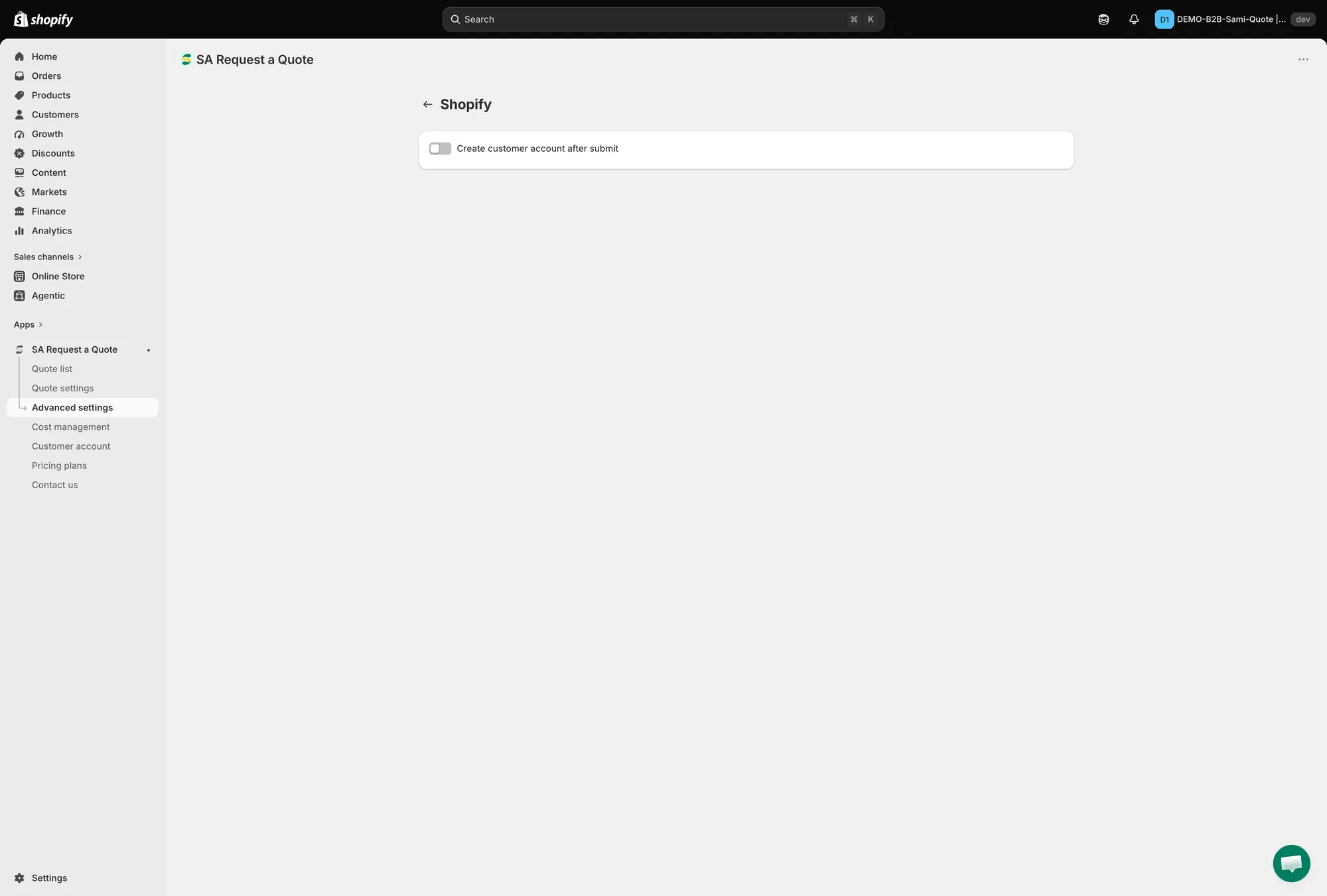
Tek bir anahtar: Create customer account after submit.
-
Müşteri alanlarını eşleştirin
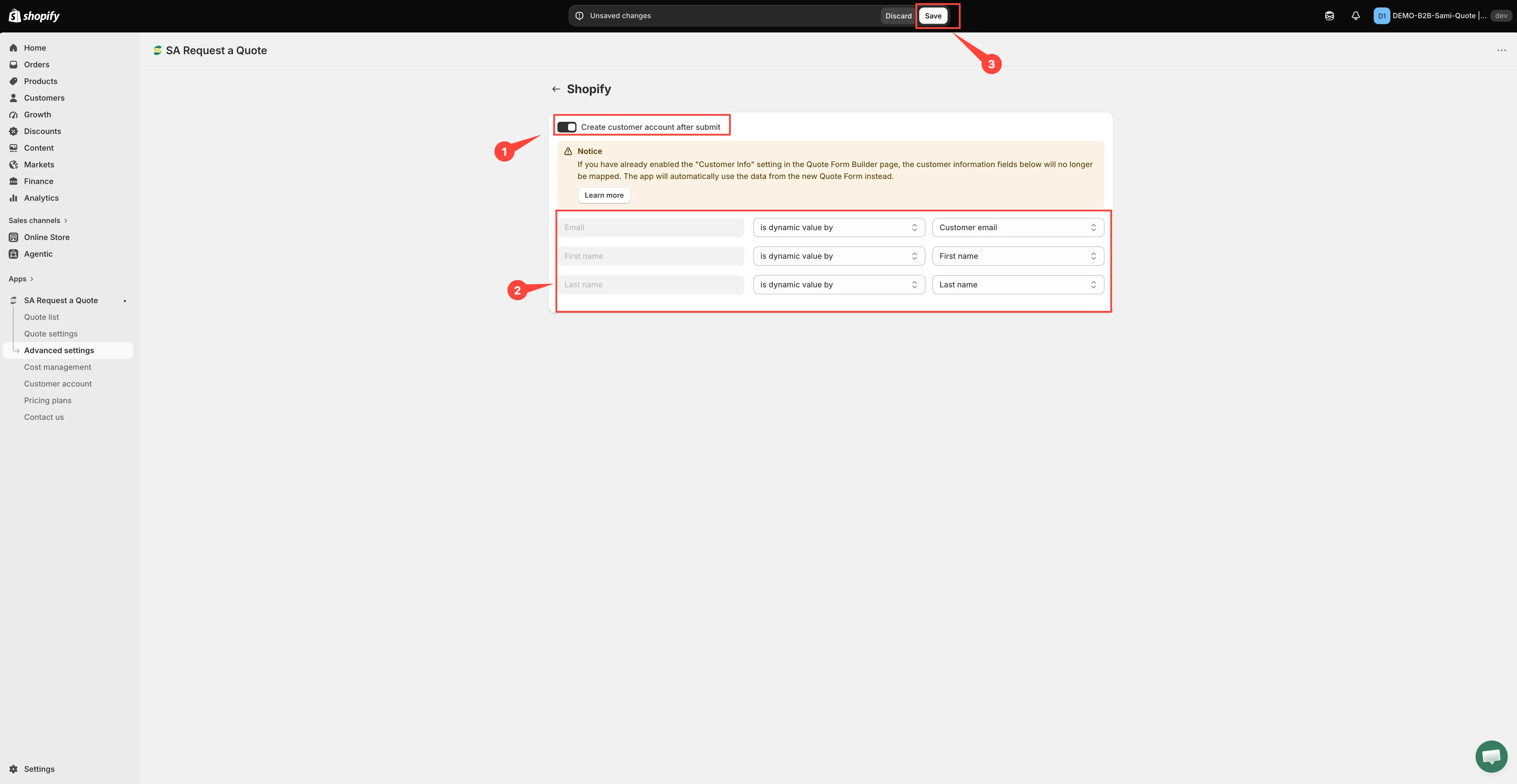
Bölüm başlığı “Müşteri alanlarını eşleştirin”Açmak bir Notice başlığı ve üç eşleştirme satırı gösterir. Her satırı soldan sağa okuyun:
- Solda — yeniden adlandıramayacağınız için gri görünen Shopify müşteri alanı: Email, First name ve Last name.
- Ortada — değerin nasıl sağlandığı: has no value, is dynamic value by (teklif formundan alır) veya is fixed value by (her müşteriye aynı metni yazar).
- Sağda — gönderdiğiniz teklif formu alanı veya yazdığınız sabit metin.
Yani soldaki Shopify alanını doldurmak için sağdaki teklif formu değerini seçersiniz; asla tersini değil.
Neleri ayarlamalı:
- Email zaten ayarlıdır ve açılır menüsünün sunduğu tek seçenek is dynamic value by değeridir; e-posta adresi olmadan müşteri kaydı oluşturulamaz. Değer listesi yalnızca formunuzdaki e-posta alanlarını sunar; bu yüzden yalnızca formda birden fazla varsa değiştirin.
- First name ve Last name has no value olarak gelir. Her birini is dynamic value by olarak değiştirin ve teklif formunuzdan eşleşen alanı seçin; aksi halde müşteri kaydı adsız oluşturulur.
-
Kaydedin
Bölüm başlığı “Kaydedin”Save öğesini seçin. Siz seçene kadar anahtar ve eşleştirme saklanmaz.
Kaydedilmemiş değişiklikleriniz olduğunda uygulama, Save ve Discard changes içeren bir kaydetme çubuğu gösterir; Discard changes, az önce ayarladığınız her şeyi atar. Changes saved mesajı kaydı onaylar.
-
Test edin
Bölüm başlığı “Test edin”Mağazanızdan bir test teklifi gönderin, ardından Shopify yönetici panelinizde Müşteriler öğesini açın ve yeni kaydı arayın. Yalnızca bir e-posta adresinin değil, bir adın da olduğunu kontrol edin.
Bunu yapmaya neden değer
Bölüm başlığı “Bunu yapmaya neden değer”| Fayda | Ne anlama gelir |
|---|---|
| Tekrarlayan tekliflerde hız | Giriş yapan geri dönen müşterilerin iletişim ve şirket bilgileri kendileri için doldurulur; teklif formu “Already have an account? Log in to auto-fill your contact and company information.” sunar. |
| Dönüştürme daha temiz | Bir teklifte Convert to Order kullandığınızda müşteri mağazanızda zaten vardır. |
| Her şey tek yerde | Teklif isteyenler yalnızca uygulamanın içinde değil, Shopify müşteri listenizde alıcıların yanında yer alır. |
Bilmeniz gerekenler
Bölüm başlığı “Bilmeniz gerekenler”Ayrıca bilmeye değer:
- Hesap zorunluluğu ayrı bir şeydir. Bu ayar, biri gönderdikten sonra bir kayıt oluşturur. İnsanların teklif vermeden önce giriş yapmasını tercih ediyorsanız, bu Add to quote altındaki Require login before adding to quote onay kutusudur; bkz. Teklif için girişi zorunlu kılma.
- Neyin ulaştığını kontrol edin. Müşteri kaydınız formun topladığı verilerden oluşturulur; bu yüzden formun bunu sorduğundan emin olun; bkz. Müşteri bilgisi alanları. Formun hiç toplamadığı bir alan 4. adımda eşleştirilemez.
Sonraki adımlar
Bölüm başlığı “Sonraki adımlar”- Entegrasyonlara genel bakış — bağlayabileceğiniz diğer araçlar
- Teklif için girişi zorunlu kılma — teklif vermeden önce hesap zorunlu kılın
- Müşteri hesaplarındaki teklifler — teklifleri müşteri hesaplarında gösterin