
Scegli i prodotti per attributo
Associa i badge ai prodotti in base ad attributi come titolo, tipo, fornitore, prezzo, tag, inventario e altro.
La scelta basata su condizioni mostra automaticamente i badge sui prodotti che rispettano le regole che definisci, senza dover selezionare i prodotti uno per uno.
Condizioni di prodotto disponibili
Sezione intitolata “Condizioni di prodotto disponibili”Il selettore delle condizioni include attualmente:
- Titolo, tipo, fornitore, opzione e tag del prodotto
- Prezzo, prezzo di confronto, prezzo in saldo e peso del prodotto
- Date di creazione e di pubblicazione del prodotto
- Inventario e collezioni del prodotto
- Metacampi di prodotto e di variante
- Varianti del prodotto e inventario delle varianti
L’elenco degli operatori cambia in base alla condizione selezionata. Le condizioni di testo includono operatori come contains e starts with; quelle numeriche includono is greater than e is less than; quelle sull’inventario includono scelte specifiche per le scorte.
Come aggiungere una condizione
Sezione intitolata “Come aggiungere una condizione”-
Apri la scheda Products
Sezione intitolata “Apri la scheda Products”Nell’editor dei badge, vai su Products.
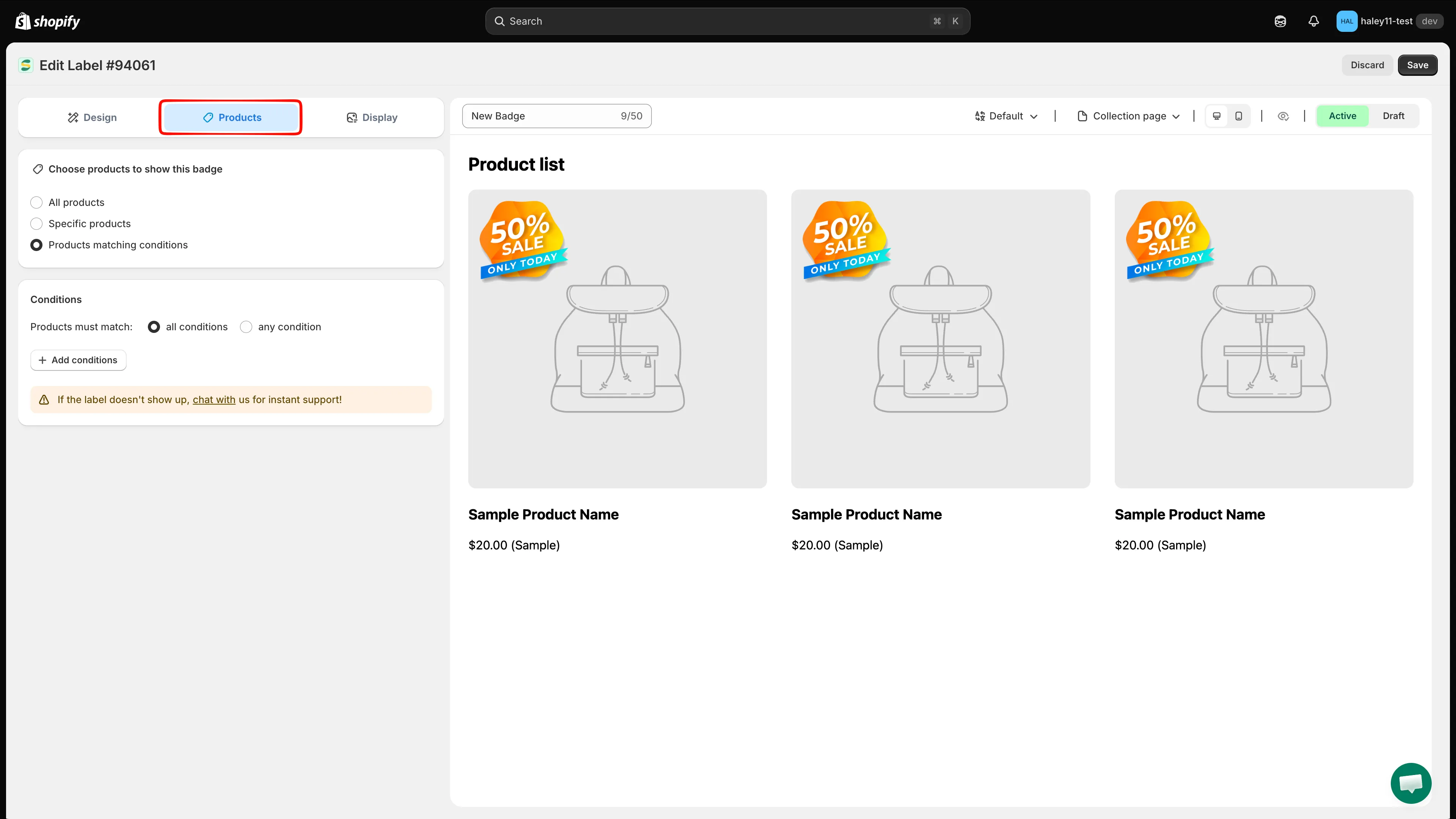
Apri la scheda Products nell’editor dei badge.
-
Seleziona “Products matching conditions”
Sezione intitolata “Seleziona “Products matching conditions””In Choose products to show this badge, seleziona Products matching conditions (invece di All products o Specific products).
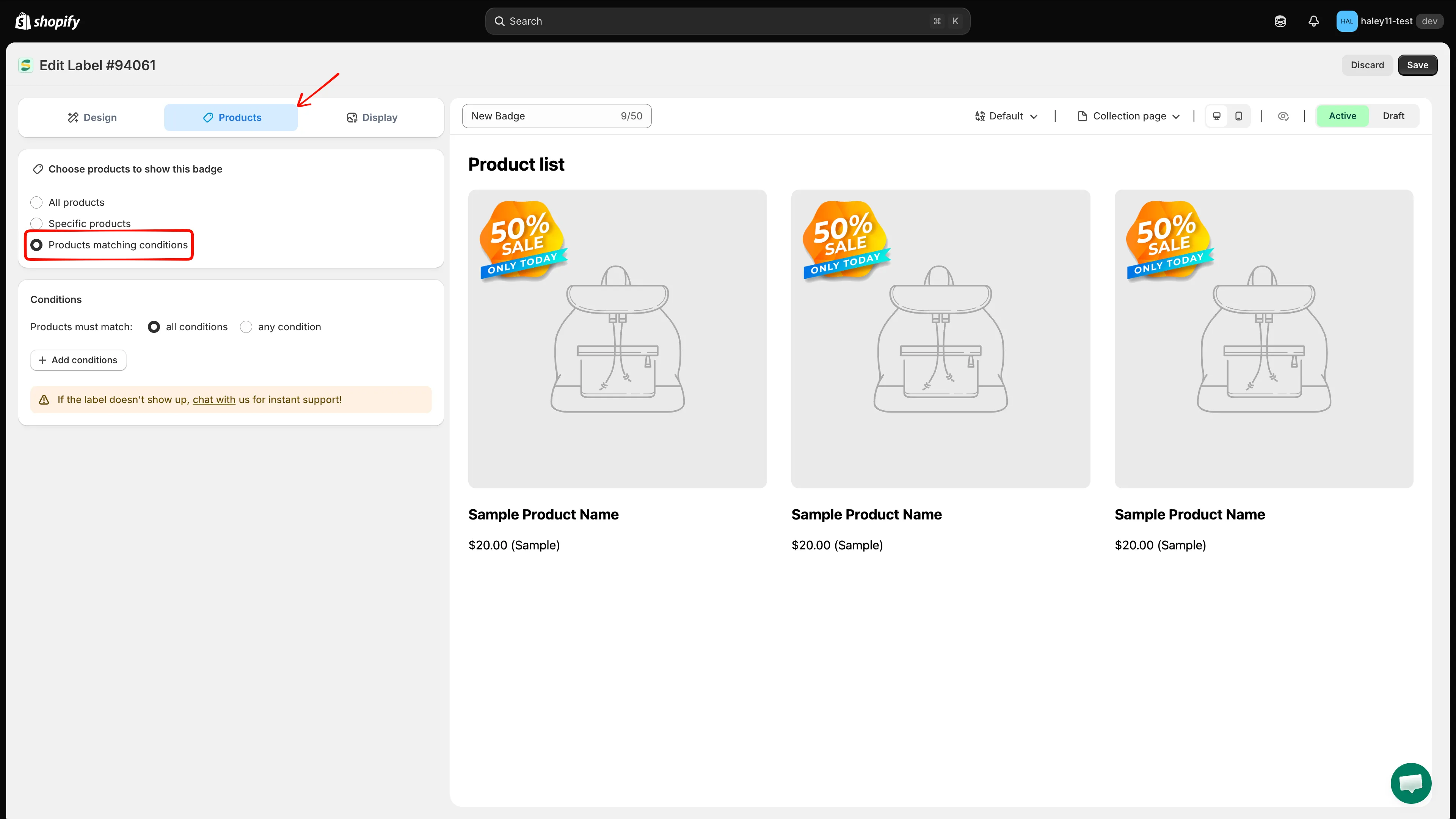
Seleziona Products matching conditions per attivare la scelta basata su condizioni.
-
Fai clic su “Add conditions”
Sezione intitolata “Fai clic su “Add conditions””Fai clic su Add conditions per creare una nuova regola.
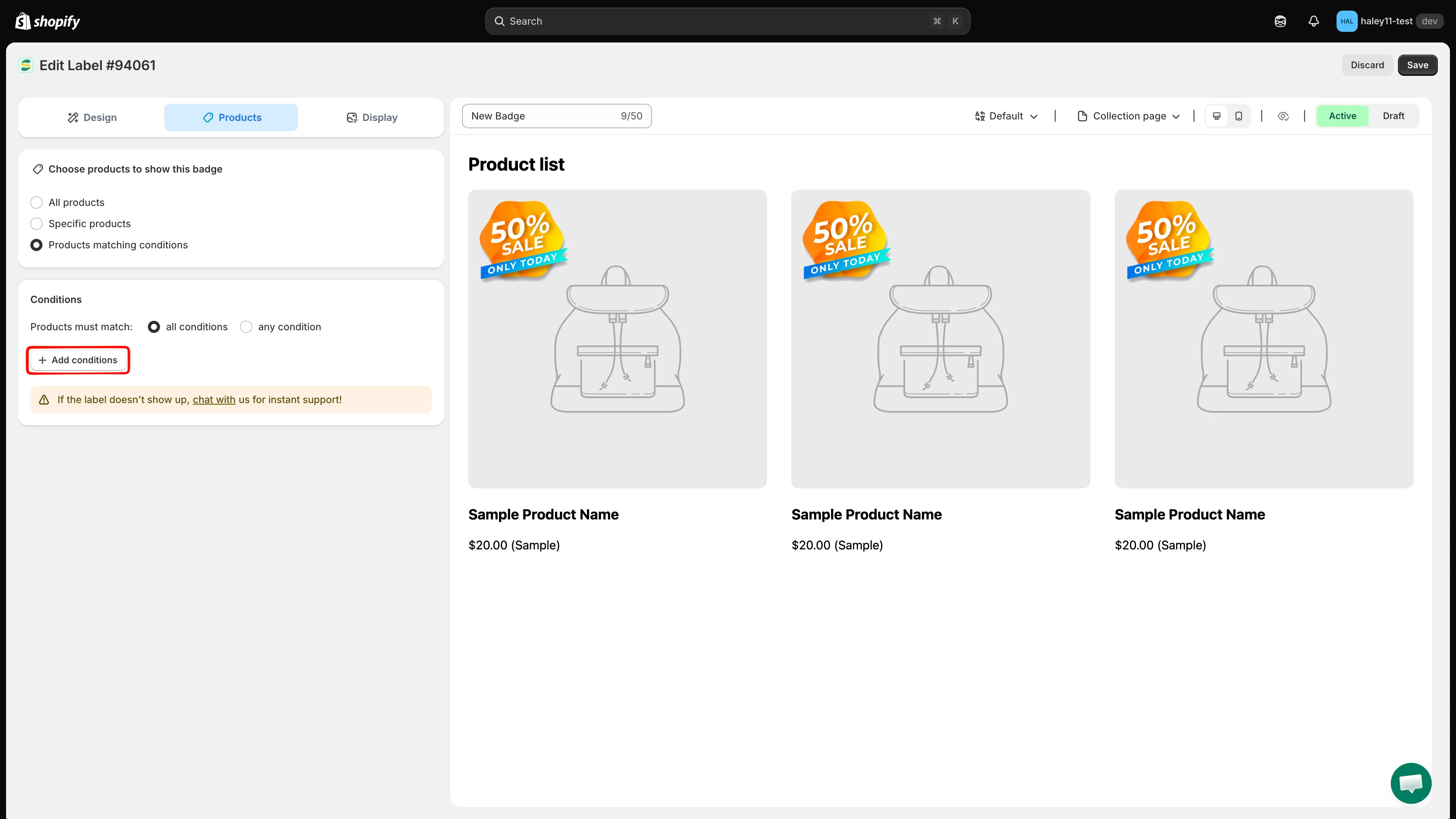
Fai clic su Add conditions per definire una regola di selezione dei prodotti.
-
Seleziona il tipo di condizione
Sezione intitolata “Seleziona il tipo di condizione”Scegli dal menu a discesa l’attributo che vuoi usare (ad esempio, Product price o Product type).
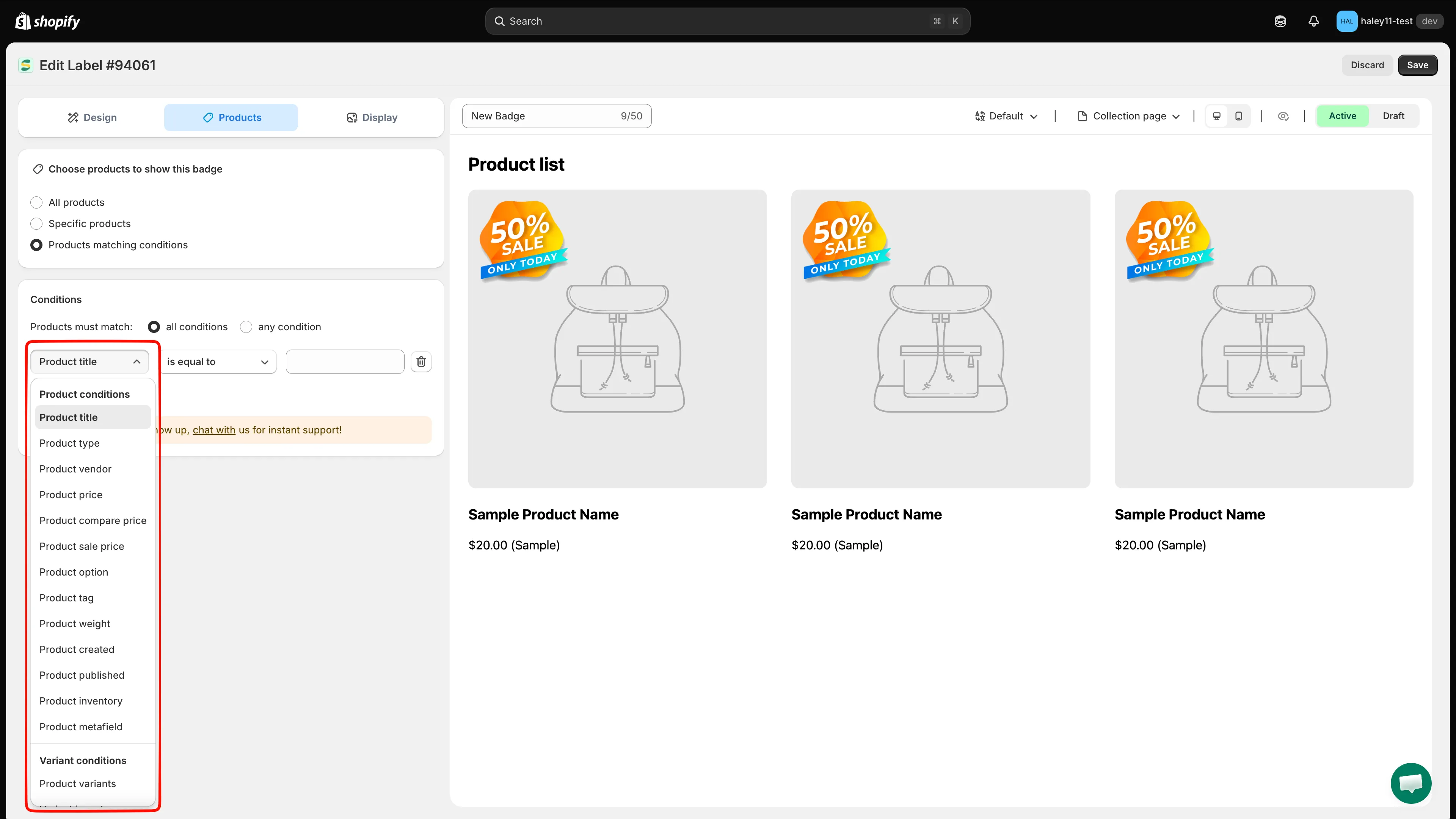
Scegli l’attributo del prodotto da usare.
-
Seleziona l’operatore
Sezione intitolata “Seleziona l’operatore”Scegli come la condizione deve valutare l’attributo. Ad esempio, seleziona is greater than per una condizione sul prezzo oppure contains per una condizione sul titolo.
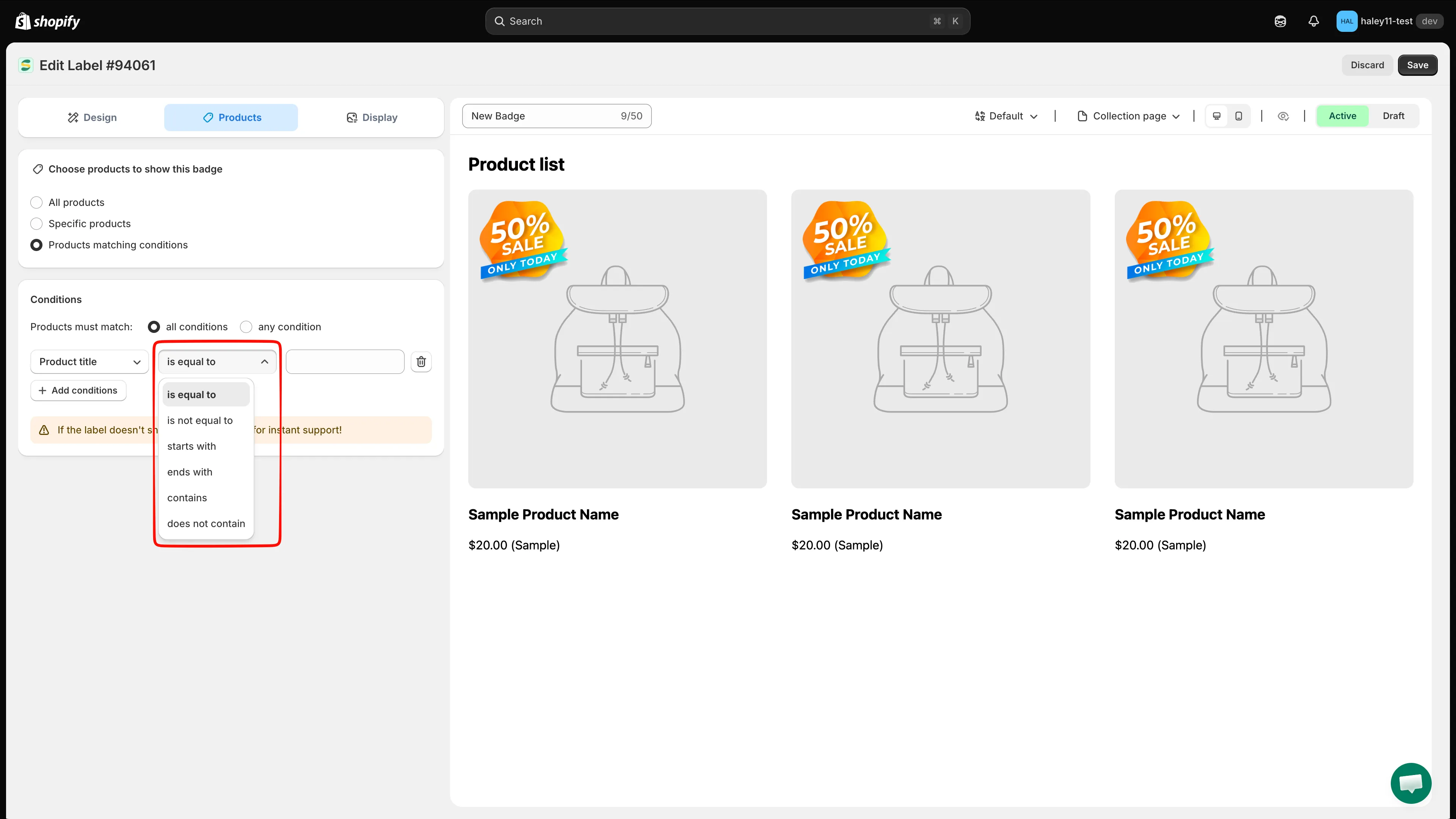
Scegli l’operatore per la condizione.
-
Inserisci il valore
Sezione intitolata “Inserisci il valore”Scrivi il valore da confrontare. Per le condizioni sul prezzo, inserisci un numero. Per le condizioni di testo come titolo o fornitore, inserisci il testo da cercare.
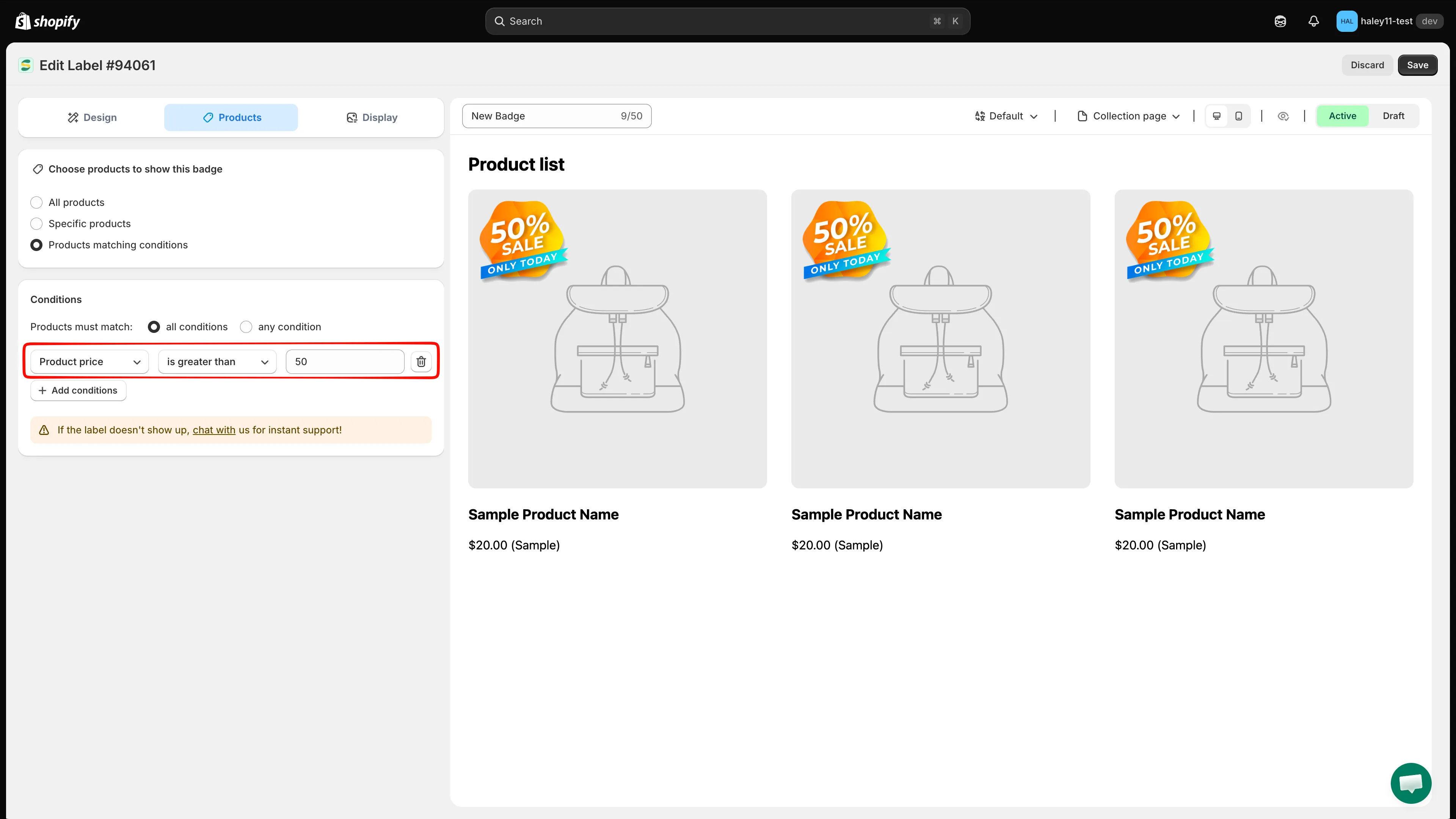
Una regola che seleziona i prodotti con prezzo superiore a 50.
-
Fai clic su Save per applicare la condizione. I prodotti che rispettano la regola mostreranno automaticamente il badge.
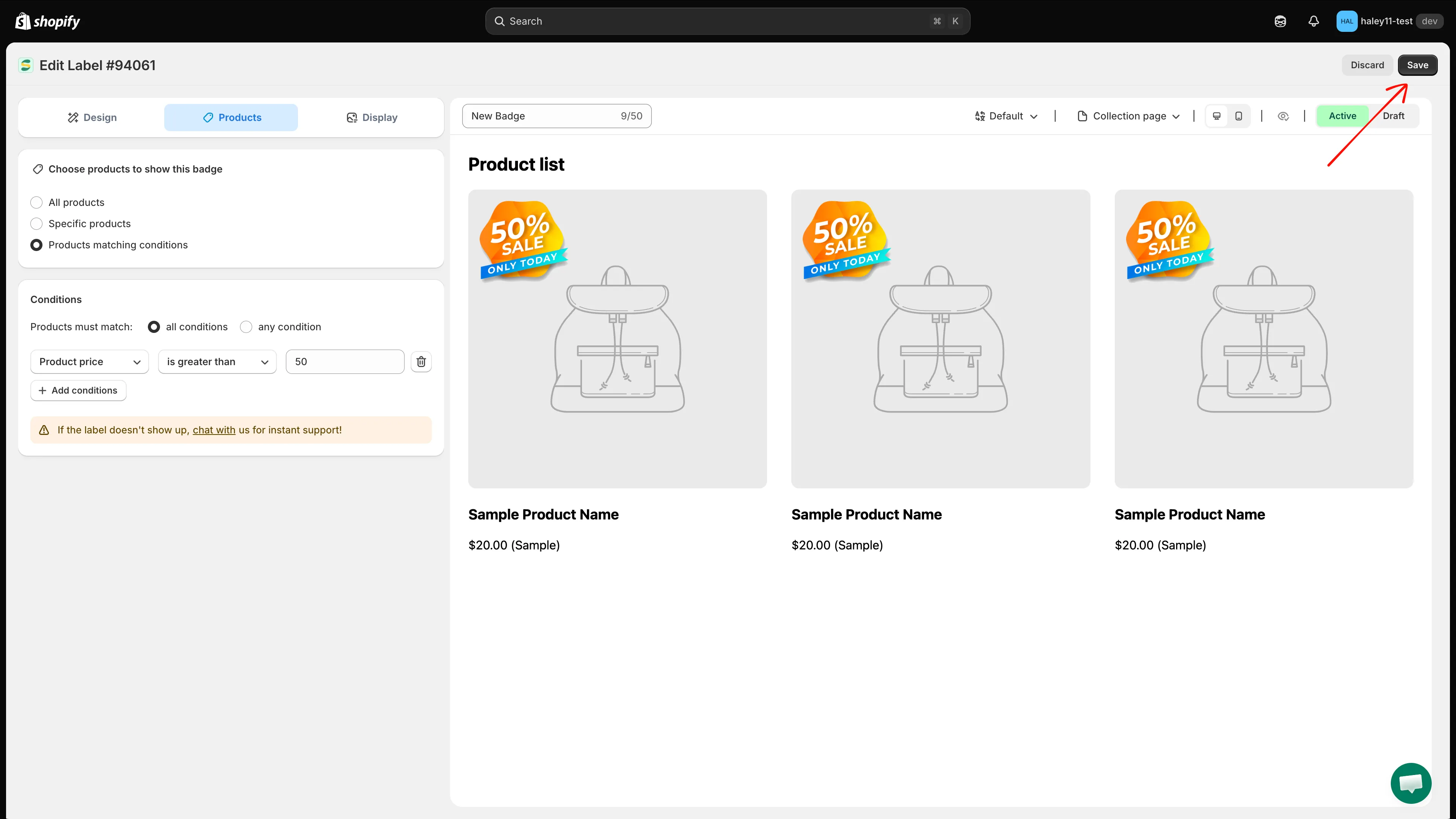
Fai clic su Save per applicare la regola.
Logica AND e OR
Sezione intitolata “Logica AND e OR”Quando aggiungi più condizioni, puoi scegliere come lavorano insieme:
| Modalità logica | Comportamento |
|---|---|
| All conditions (AND) | Il prodotto deve rispettare tutte le regole perché il badge compaia. Usala quando i prodotti devono soddisfare tutti i criteri. |
| Any condition (OR) | Il prodotto deve rispettare una sola regola. Usala per una selezione più ampia. |
All conditions (AND):
- Product type is equal to “T-Shirt” AND Product price is greater than 30
- Risultato: solo le magliette con prezzo superiore a $30 mostrano il badge.
Any condition (OR):
- Product vendor is equal to “Nike” OR Product vendor is equal to “Adidas”
- Risultato: tutti i prodotti Nike e Adidas mostrano il badge.
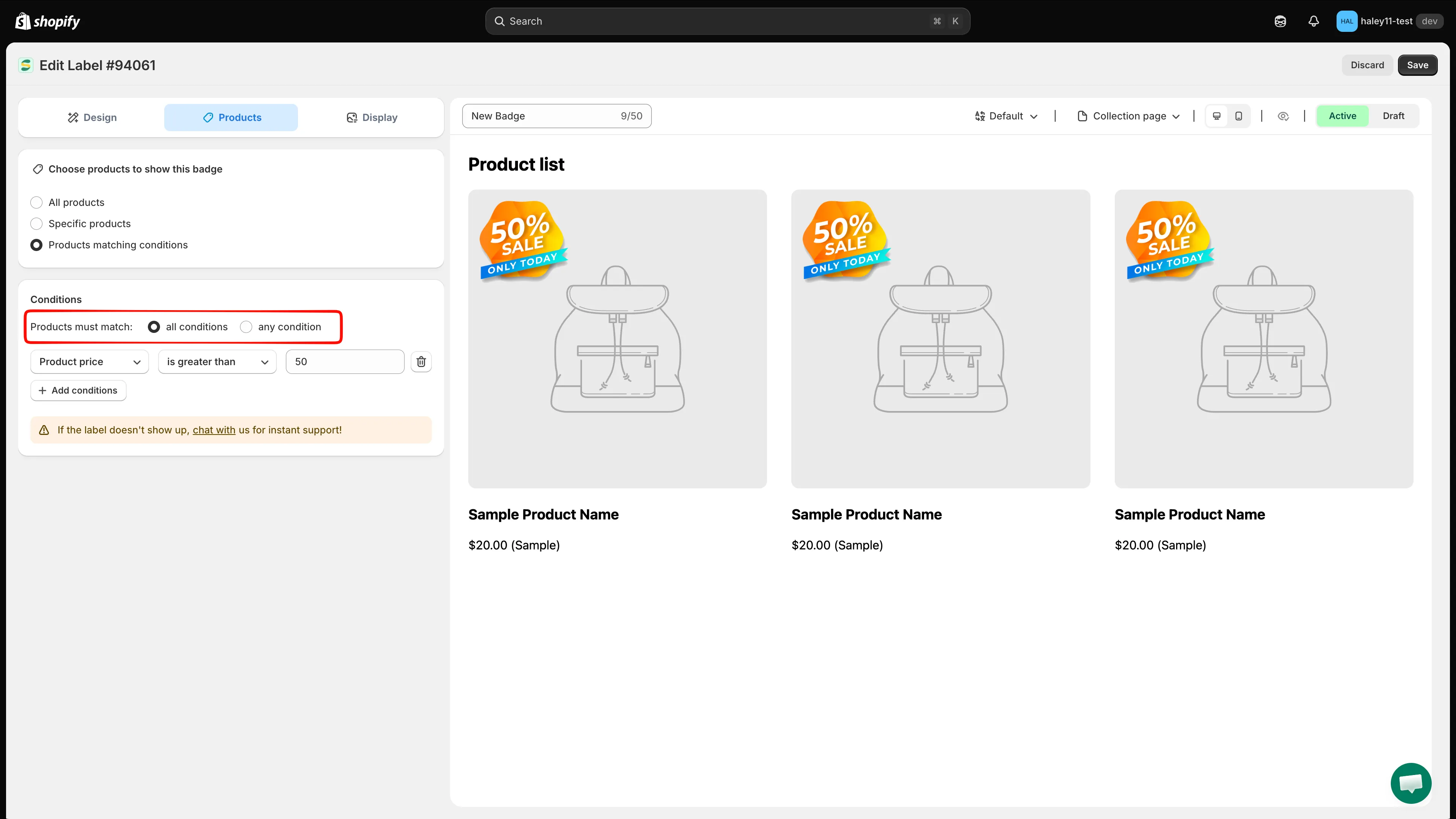
Scegli tra la logica All conditions (AND) o Any condition (OR) per le tue regole.
Casi d’uso comuni
Sezione intitolata “Casi d’uso comuni”- Badge di saldo sugli articoli scontati — Product compare price
is greater than0 mette il badge su tutto ciò che ha un saldo attivo. - Avviso di scorte in esaurimento — Product inventory con
stock availability is less than5 mostra un badge «Almost Gone». - Novità — Product created con
is less than30, che corrisponde a tutto ciò che è stato aggiunto negli ultimi 30 giorni. - Badge per una collezione specifica — Collections
is equal to“Summer Collection”.
Passaggi successivi
Sezione intitolata “Passaggi successivi”- Riferimento degli operatori di condizione — ogni campo e operatore, e quali valori accetta.
- Scegli la clientela — mostra i badge in base allo stato di accesso e ai tag cliente.
- Scegli per paese e lingua — mostra i badge per regioni o lingue specifiche.
- Scegli i prodotti — torna alla panoramica sulla scelta dei prodotti.