
Scegli la clientela
Mostra i badge a specifici segmenti di clientela in base a stato di accesso, storico degli ordini, spesa, tag e altro.
La scelta basata sulla clientela ti permette di mostrare badge diversi a seconda di chi sta navigando nel tuo negozio: stato di accesso, numero di ordini, spesa e altri attributi della persona.
Condizioni sulla clientela disponibili
Sezione intitolata “Condizioni sulla clientela disponibili”| Tipo di condizione | Operatori | Campo del valore |
|---|---|---|
| Customer | Is Logged In / Not Logged In | — |
| Customer tag | is equal to / is not equal to | Elenco a selezione multipla dei tag cliente Shopify già esistenti |
| Customer order count | is equal to / is not equal to / is greater than / is less than | Numero |
| Customer total spent | is equal to / is not equal to / is greater than / is less than | Numero |
| Customer purchase | Product already purchased / Product not purchased | — |
| Customer company name | is equal to / is not equal to | Testo |
Come impostare la scelta per clientela
Sezione intitolata “Come impostare la scelta per clientela”-
Apri la scheda Display
Sezione intitolata “Apri la scheda Display”Nell’editor dei badge, apri Display, poi espandi Customer conditions.
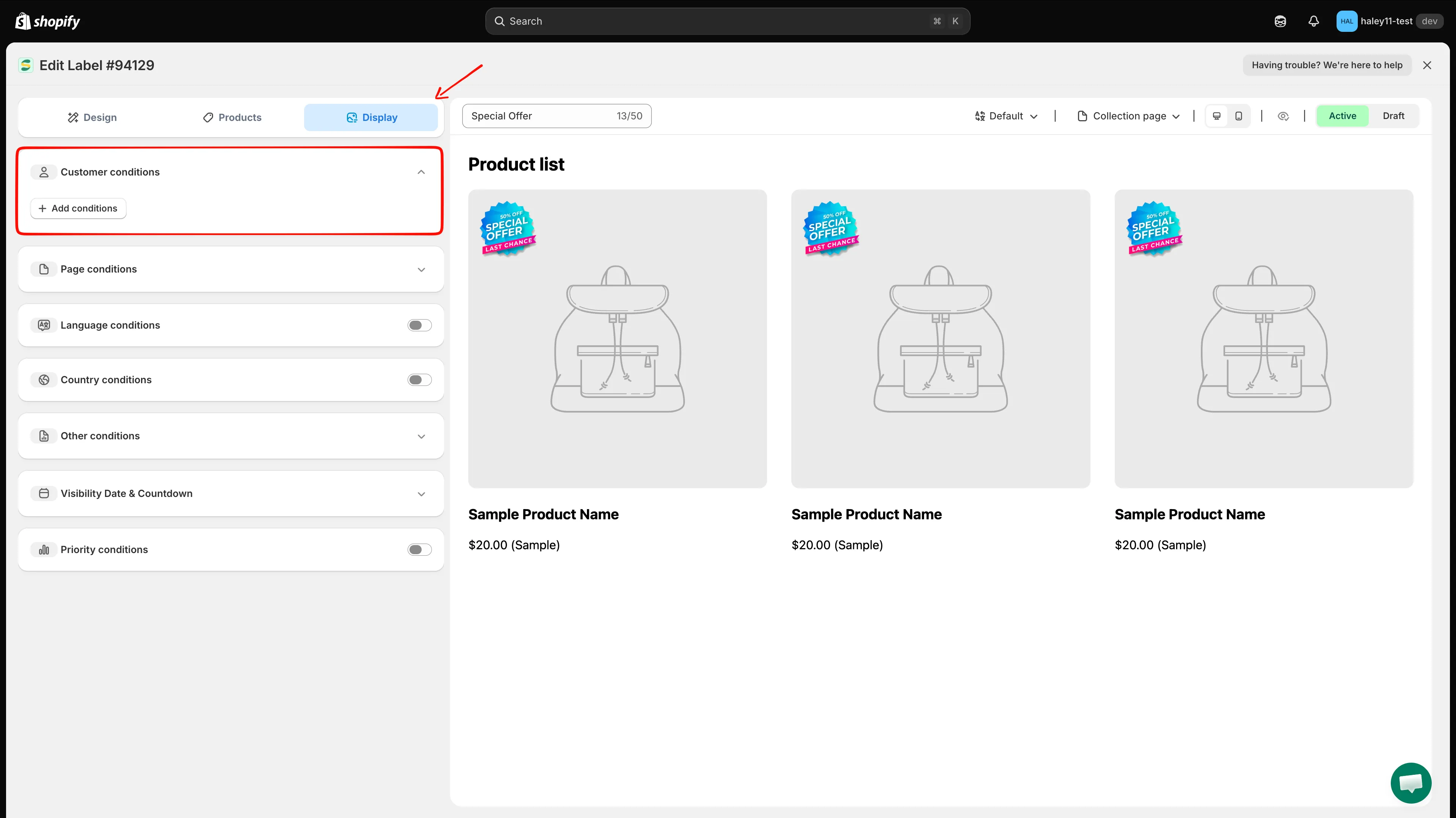
Apri la scheda Display ed espandi Customer conditions.
-
Aggiungi una condizione sulla clientela
Sezione intitolata “Aggiungi una condizione sulla clientela”Fai clic su Add conditions. Compare una nuova riga di regola, già compilata con Customer / Is Logged In. Apri il primo menu a discesa per scegliere un’altra condizione sulla clientela.
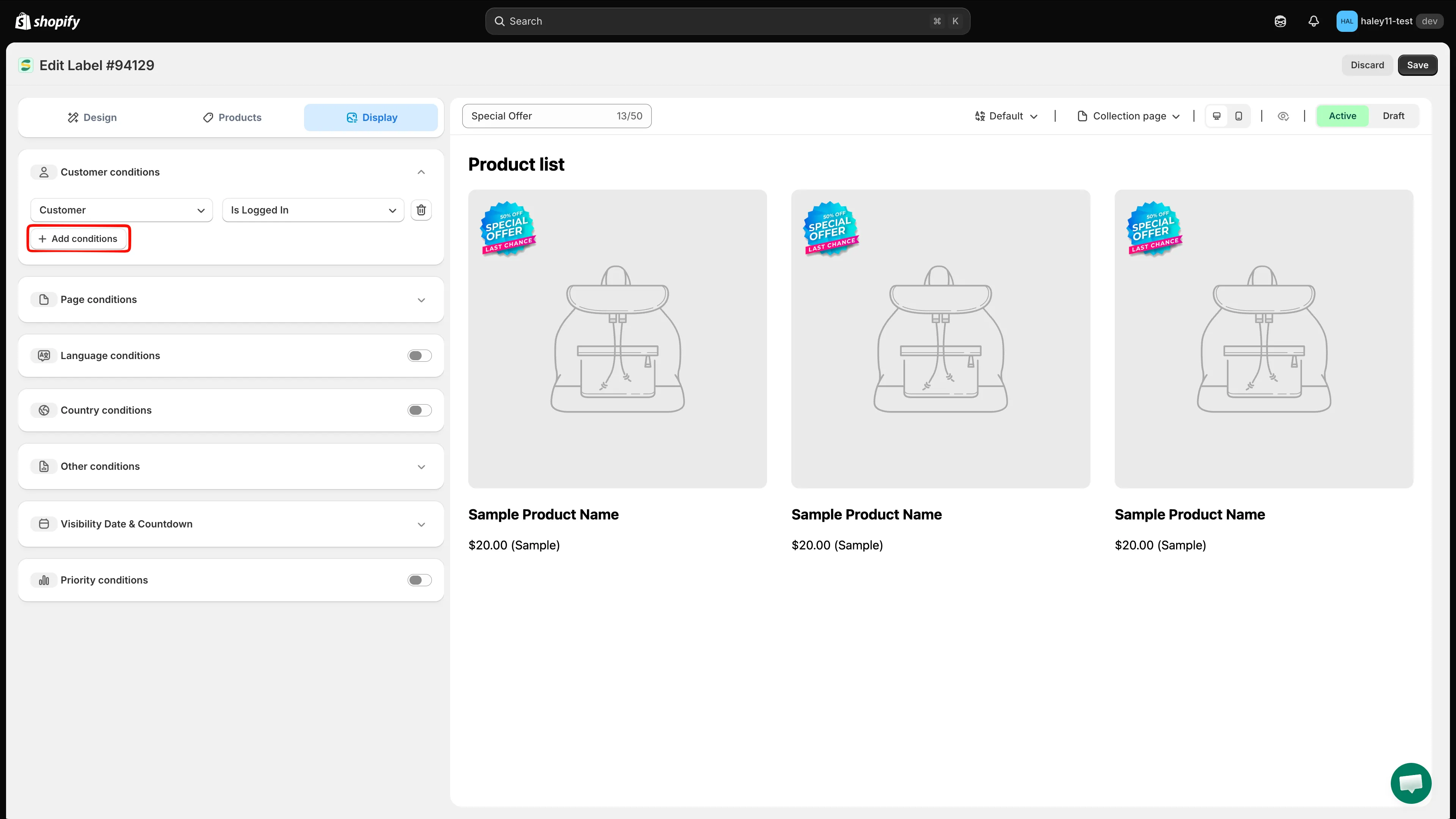
Scegli Customer, Customer tag, Customer order count, Customer total spent, Customer purchase o Customer company name.
-
Configura l’operatore e il valore
Sezione intitolata “Configura l’operatore e il valore”Scegli l’operatore nel secondo menu a discesa, poi inserisci o seleziona il valore nel terzo campo. Ad esempio, imposta Customer order count su is greater than con valore 10.
Per Customer tag, il terzo campo è un elenco ricercabile dei tag cliente già presenti nel tuo negozio: spunta uno o più tag invece di scrivere testo libero.
Customer e Customer purchase non hanno un terzo campo: la regola è definita dal solo operatore. Customer purchase verifica se la persona ha già acquistato qualcosa, quindi non c’è alcun prodotto da scegliere.
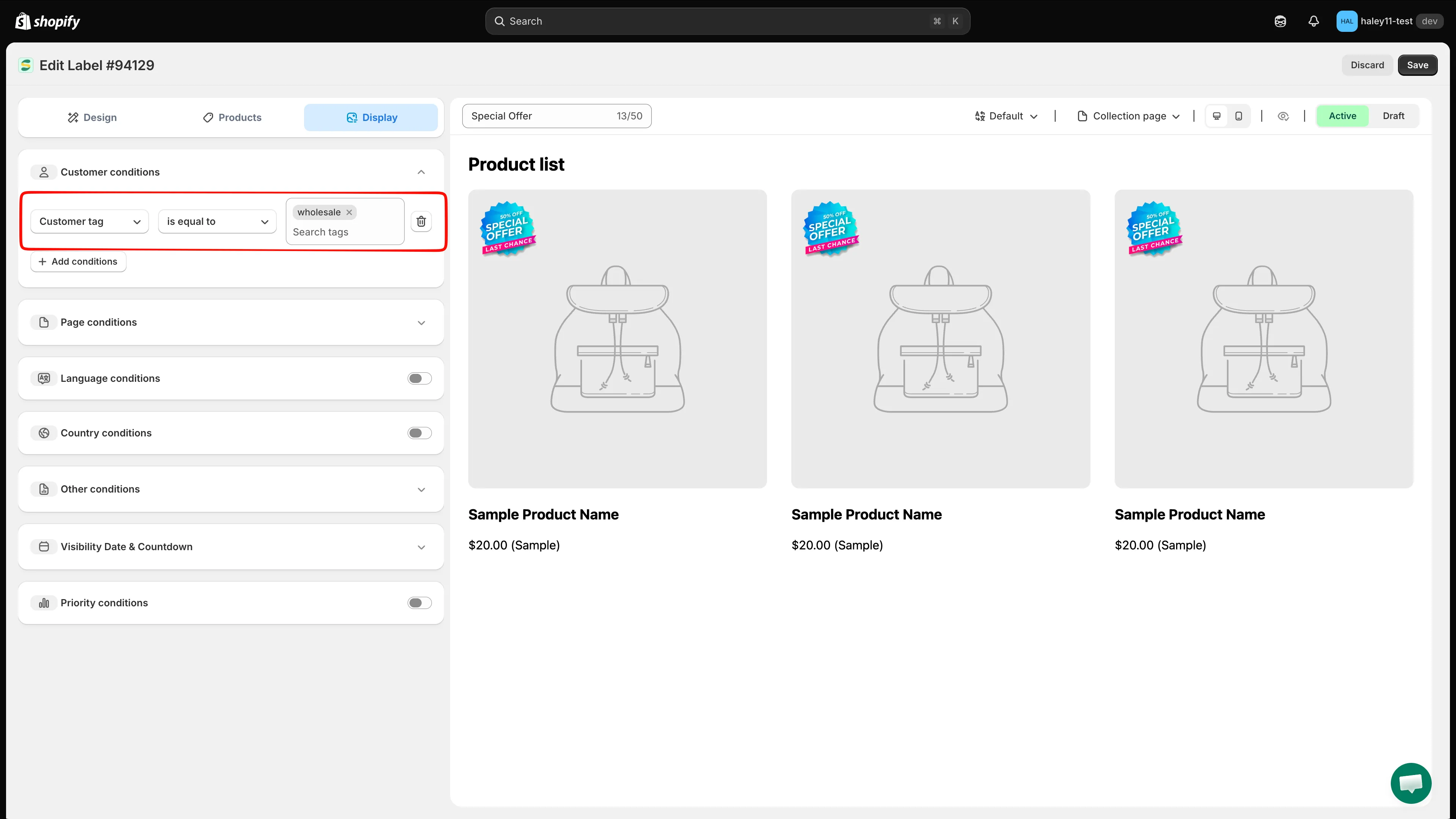
Esempio: mostra il badge alla clientela il cui tag è uguale a wholesale.
-
Aggiungi altre condizioni (facoltativo)
Sezione intitolata “Aggiungi altre condizioni (facoltativo)”Fai clic di nuovo su Add conditions per sovrapporre altre regole. Le condizioni sulla clientela sono sempre combinate con AND: chi acquista deve rispettare tutte le regole sulla clientela che aggiungi. In questa sezione non c’è un interruttore any/all.
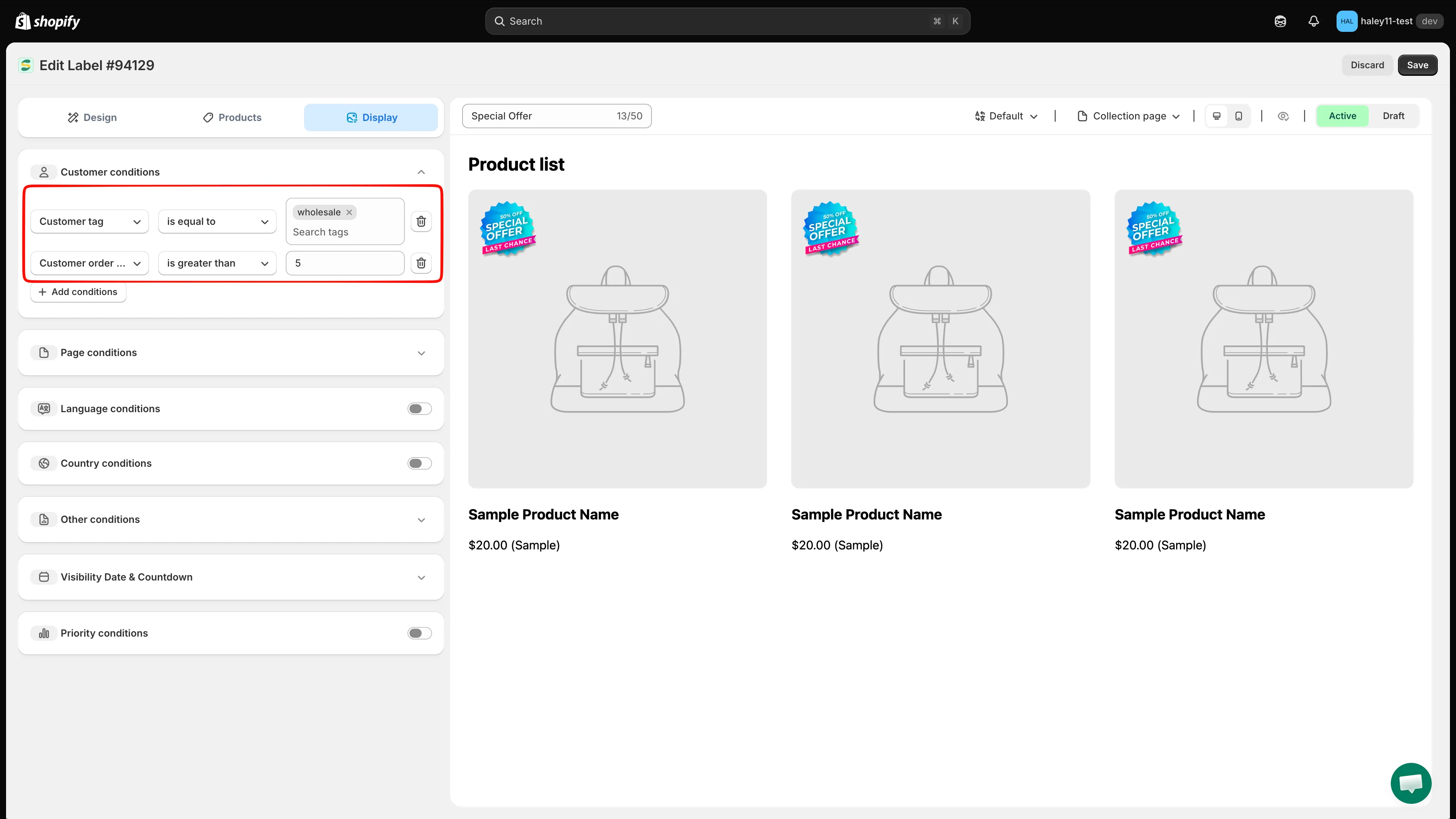
Più condizioni sulla clientela devono essere tutte rispettate.
-
Fai clic su Save per applicare la scelta per clientela. Il badge comparirà solo a chi rispetta le tue condizioni.
Casi d’uso ed esempi
Sezione intitolata “Casi d’uso ed esempi”Badge VIP per la clientela fedele
Sezione intitolata “Badge VIP per la clientela fedele”Mostra un badge «VIP» o «Loyal Customer» a chi ha effettuato 10 o più ordini:
- Condizione: Customer order count is greater than 9
- Risultato: la clientela con accesso e 10 o più ordini vede il badge VIP sui prodotti scelti.
Badge di bentornato per chi torna a visitare il negozio
Sezione intitolata “Badge di bentornato per chi torna a visitare il negozio”Mostra un badge «Welcome Back» a chiunque abbia effettuato l’accesso:
- Condizione: Customer Is Logged In
- Risultato: tutta la clientela con accesso vede un badge di benvenuto personalizzato.
Offerta esclusiva per chi spende di più
Sezione intitolata “Offerta esclusiva per chi spende di più”Mostra un badge «Special Price» a chi ha speso oltre $500:
- Condizione: Customer total spent is greater than 500
- Risultato: la clientela di maggior valore vede badge con prezzi esclusivi.
Badge all’ingrosso per la clientela B2B
Sezione intitolata “Badge all’ingrosso per la clientela B2B”Mostra badge di prezzi all’ingrosso a chi appartiene a una specifica azienda:
- Condizione: Customer company name is equal to “Wholesale Partners Ltd”
- Risultato: la clientela B2B di quell’azienda vede i badge pertinenti.
Scelta basata sui tag
Sezione intitolata “Scelta basata sui tag”Usa i tag cliente di Shopify per scegliere un segmento di clientela salvato:
- Condizione: Customer tag is equal to, poi spunta VIP nell’elenco dei tag
- Risultato: solo la clientela con il tag VIP in Shopify vede il badge.
Offerta di benvenuto per chi acquista per la prima volta
Sezione intitolata “Offerta di benvenuto per chi acquista per la prima volta”Mostra un badge «First Order Discount» solo a chi non ha mai acquistato da te:
- Condizione: Customer purchase Product not purchased
- Risultato: il badge compare solo alla clientela con accesso e senza storico di acquisti.
Badge di ringraziamento per la clientela esistente
Sezione intitolata “Badge di ringraziamento per la clientela esistente”Mostra un badge «Thanks for coming back» a chiunque abbia già ordinato:
- Condizione: Customer purchase Product already purchased
- Risultato: il badge compare alla clientela con accesso e almeno un ordine precedente.
Combinare condizioni sulla clientela e sui prodotti
Sezione intitolata “Combinare condizioni sulla clientela e sui prodotti”Puoi combinare le condizioni sulla clientela con quelle sugli attributi dei prodotti nello stesso badge. Ad esempio:
- Customer order count è maggiore di 5 AND Product type è uguale a “Premium”
- Risultato: solo la clientela già acquirente con 5 o più ordini vede il badge, e solo sui prodotti premium.
Imposta l’ambito dei prodotti separatamente in Products e la regola sulla clientela in Display. La persona deve rispettare la regola sulla clientela mentre visualizza un prodotto incluso nell’ambito dei prodotti. Il selettore all conditions / any condition descritto in Scegli i prodotti per attributo riguarda solo le regole di corrispondenza dei prodotti: non si applica alle condizioni sulla clientela.
Passaggi successivi
Sezione intitolata “Passaggi successivi”- Scegli i prodotti per attributo — Filtra i badge in base a titolo, tipo, fornitore, prezzo del prodotto e altro.
- Scegli per paese e lingua — Mostra i badge a chi visita da paesi specifici o nelle lingue del negozio.