
Scegli per variante e metacampo
Associa i badge alle varianti dei prodotti, all'inventario delle varianti o ai valori dei metacampi che hai definito in Shopify.
La scelta per variante e metacampo ti dà il controllo più granulare su quali prodotti mostrano il tuo badge: scegli i prodotti in base alle loro varianti e ai livelli di scorte, oppure confrontali con attributi personalizzati definiti come metacampi in Shopify.
Sono entrambi tipi di condizione nella scheda Products dell’editor dei badge, quindi l’impostazione è la stessa di qualsiasi altra condizione sui prodotti: cambiano solo i campi da compilare.
Prima di iniziare
Sezione intitolata “Prima di iniziare”- Apri il badge che vuoi modificare da Badges & Labels, oppure creane uno nuovo. Se non sai come aprire l’editor, vedi Scegli i prodotti.
- Per la scelta per metacampo, il metacampo deve già esistere in Shopify. Crealo prima in Impostazioni → Dati personalizzati: vedi Trovare namespace e chiave del metacampo.
Condizioni disponibili
Sezione intitolata “Condizioni disponibili”| Condizione | Cosa seleziona | Opzioni tipiche |
|---|---|---|
| Select specific variants | Singole varianti scelte a mano | cerca o sfoglia · spunta le varianti che devono mostrare il badge |
| Product variants | Se un prodotto ha varianti o no | prodotti con varianti · il prodotto non ha varianti |
| Variant inventory | Livello di scorte delle singole varianti | disponibile · esaurita · disponibilità maggiore di · disponibilità minore di |
| Product metafield | Un metacampo definito sul prodotto | is equal to · is not equal to · contains · does not contain · is greater than · is less than |
| Variant metafield | Un metacampo definito sulla variante | is equal to · is not equal to · contains · does not contain · is greater than · is less than |
Scelta per variante del prodotto
Sezione intitolata “Scelta per variante del prodotto”Mostra i badge in base ai dati a livello di variante invece che di prodotto: utile quando solo certe taglie, colori o configurazioni devono attivare il badge.
Come impostare la scelta per variante
Sezione intitolata “Come impostare la scelta per variante”-
Apri la scheda Products
Sezione intitolata “Apri la scheda Products”Nell’editor dei badge, fai clic su Products nella riga delle schede in alto nel pannello di sinistra (accanto a Design e Display).
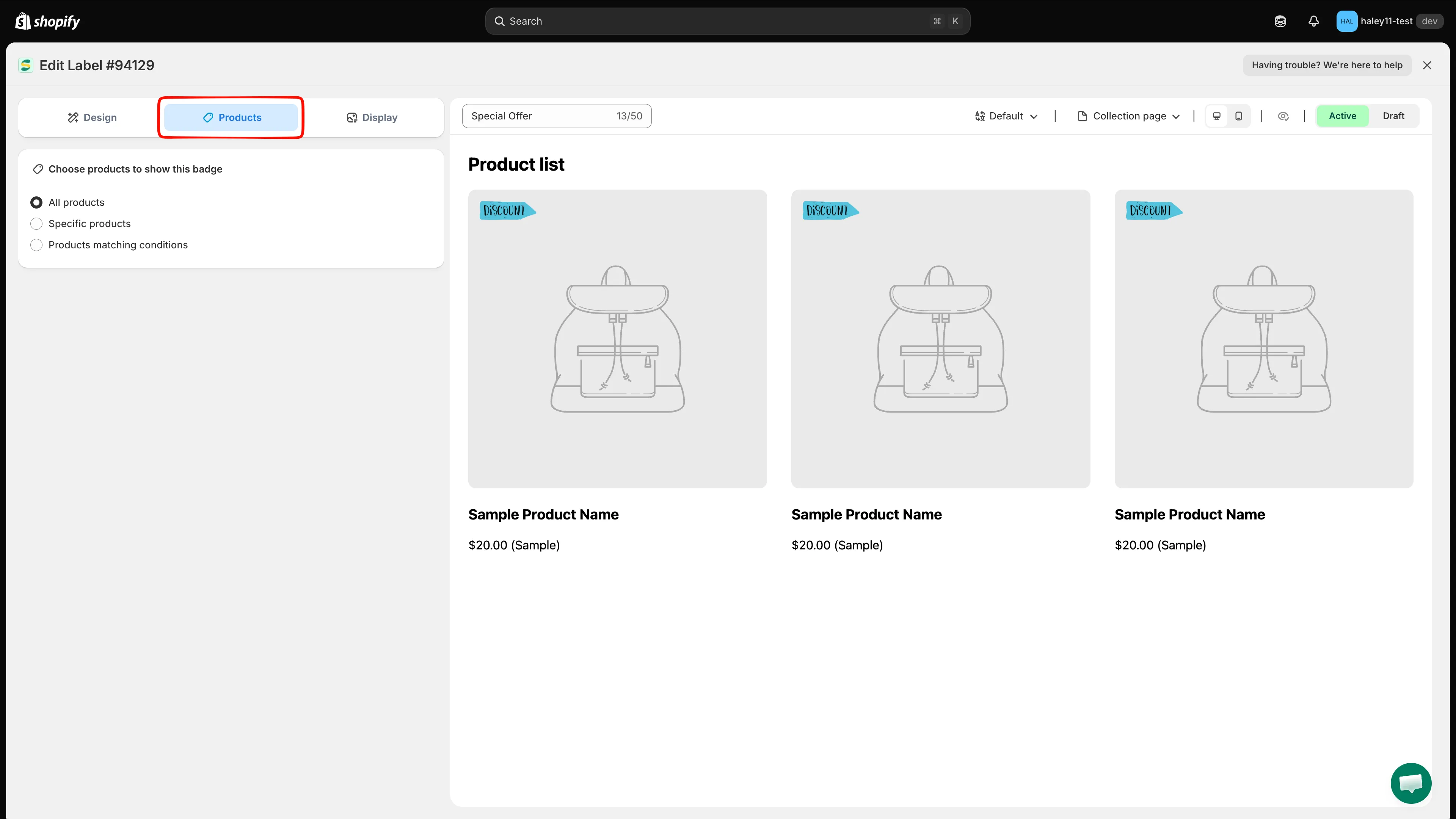
Le schede dell’editor dei badge: Design, Products e Display.
-
Seleziona “Products matching conditions”
Sezione intitolata “Seleziona “Products matching conditions””In Choose products to show this badge, seleziona Products matching conditions. Sotto compare una scheda Conditions.
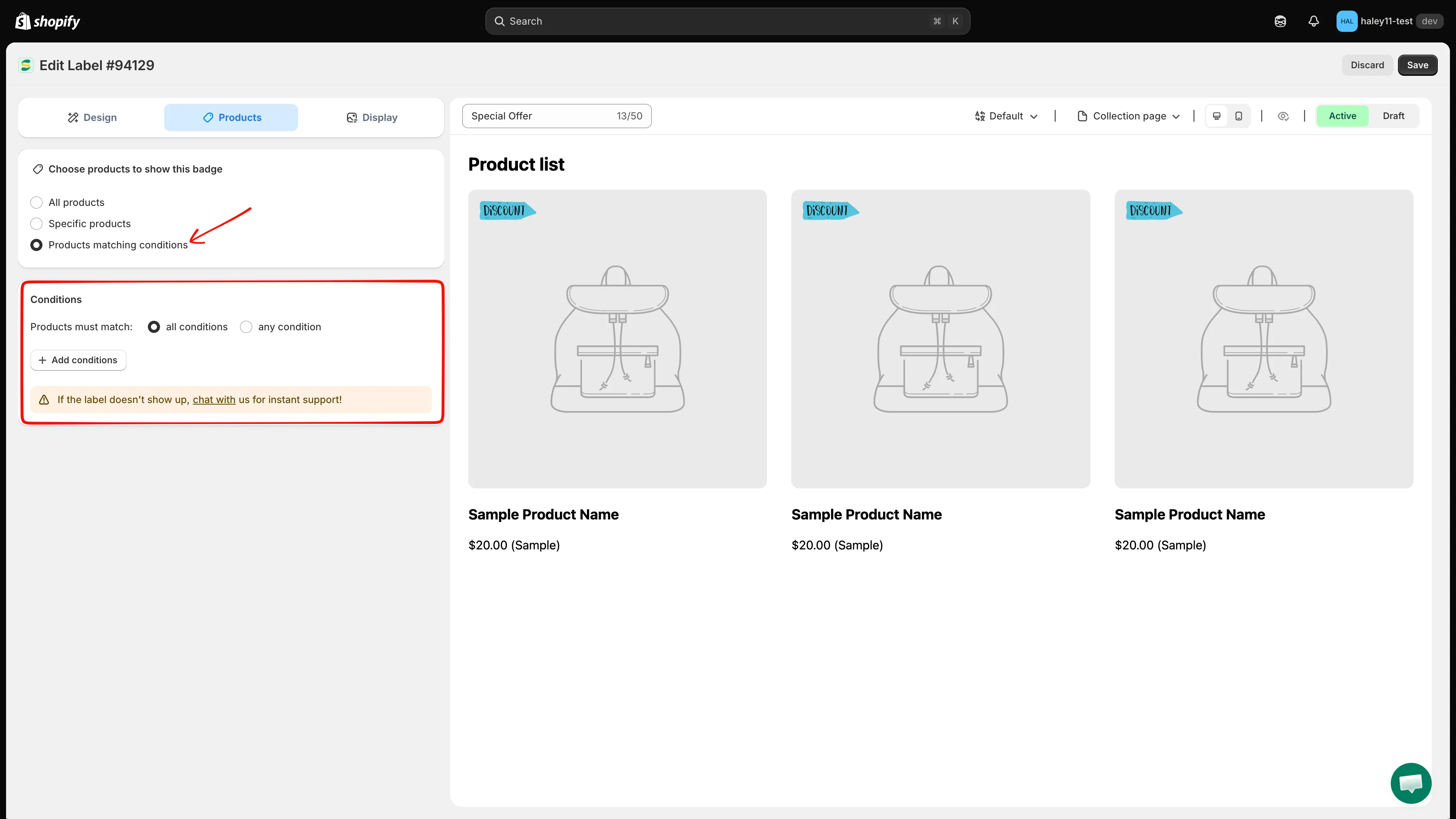
Scegliendo Products matching conditions compare la scheda Conditions.
-
Scegli come si combinano le regole
Sezione intitolata “Scegli come si combinano le regole”Accanto a Products must match, scegli all conditions (AND) o any condition (OR). Lascia all conditions se stai aggiungendo una sola regola.
-
Aggiungi la condizione
Sezione intitolata “Aggiungi la condizione”Fai clic su + Add conditions, poi scegli Product variants o Variant inventory dal menu a discesa delle condizioni.
-
Configura la condizione
Sezione intitolata “Configura la condizione”Per Product variants, scegli products with variants o product has no variants.
Per Variant inventory, scegli l’operatore sulle scorte e, per gli operatori «maggiore di» e «minore di», inserisci la soglia di scorte.
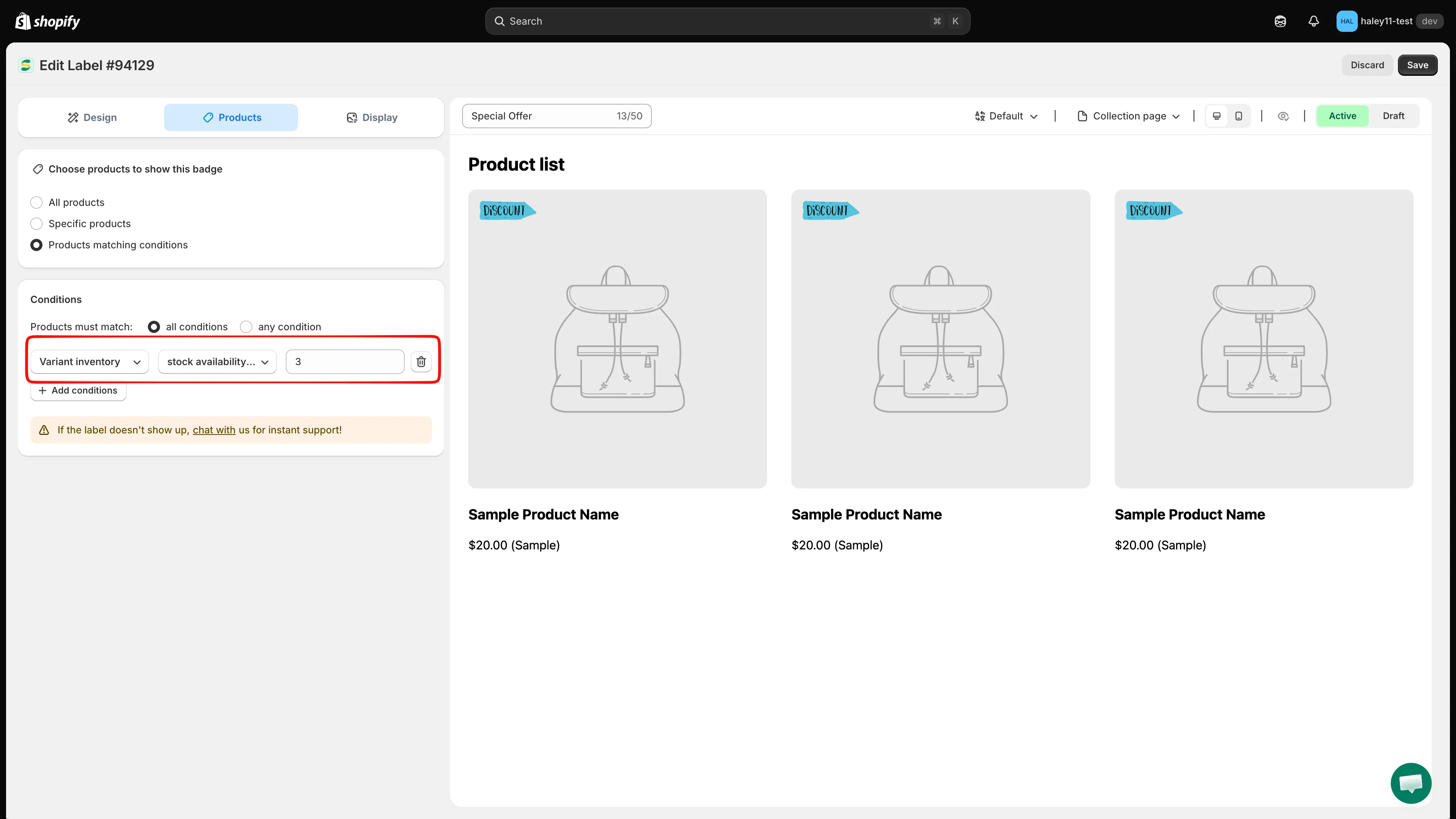
Esempio: seleziona le varianti con meno di 3 unità disponibili.
-
Fai clic su Save in alto a destra. Compare la conferma Badge/Label updated e la regola ha effetto nella tua vetrina.
Scelta per metacampo
Sezione intitolata “Scelta per metacampo”Le condizioni sui metacampi scelgono i prodotti in base ai dati personalizzati memorizzati nei metacampi di Shopify: qualsiasi attributo personalizzato che hai definito per i tuoi prodotti o le loro varianti.
Trovare namespace e chiave del metacampo
Sezione intitolata “Trovare namespace e chiave del metacampo”Ti serve il riferimento del metacampo prima di poterlo usare:
- Nell’amministrazione Shopify, vai su Impostazioni → Dati personalizzati.
- Seleziona Prodotti (oppure Varianti per un metacampo di variante).
- Apri la definizione del metacampo che vuoi usare.
- Copia il suo namespace e la sua chiave: l’app li richiede insieme come
namespace.key, ad esempiocustom.material.
Namespace e chiave sono mostrati nella pagina della definizione del metacampo nell’amministrazione Shopify.
Come impostare la scelta per metacampo
Sezione intitolata “Come impostare la scelta per metacampo”-
Apri la scheda Products e seleziona “Products matching conditions”
Sezione intitolata “Apri la scheda Products e seleziona “Products matching conditions””Come per la scelta per variante: scheda Products → Products matching conditions → scegli all conditions o any condition.
-
Aggiungi la condizione
Sezione intitolata “Aggiungi la condizione”Fai clic su + Add conditions, poi scegli Product metafield o Variant metafield.
-
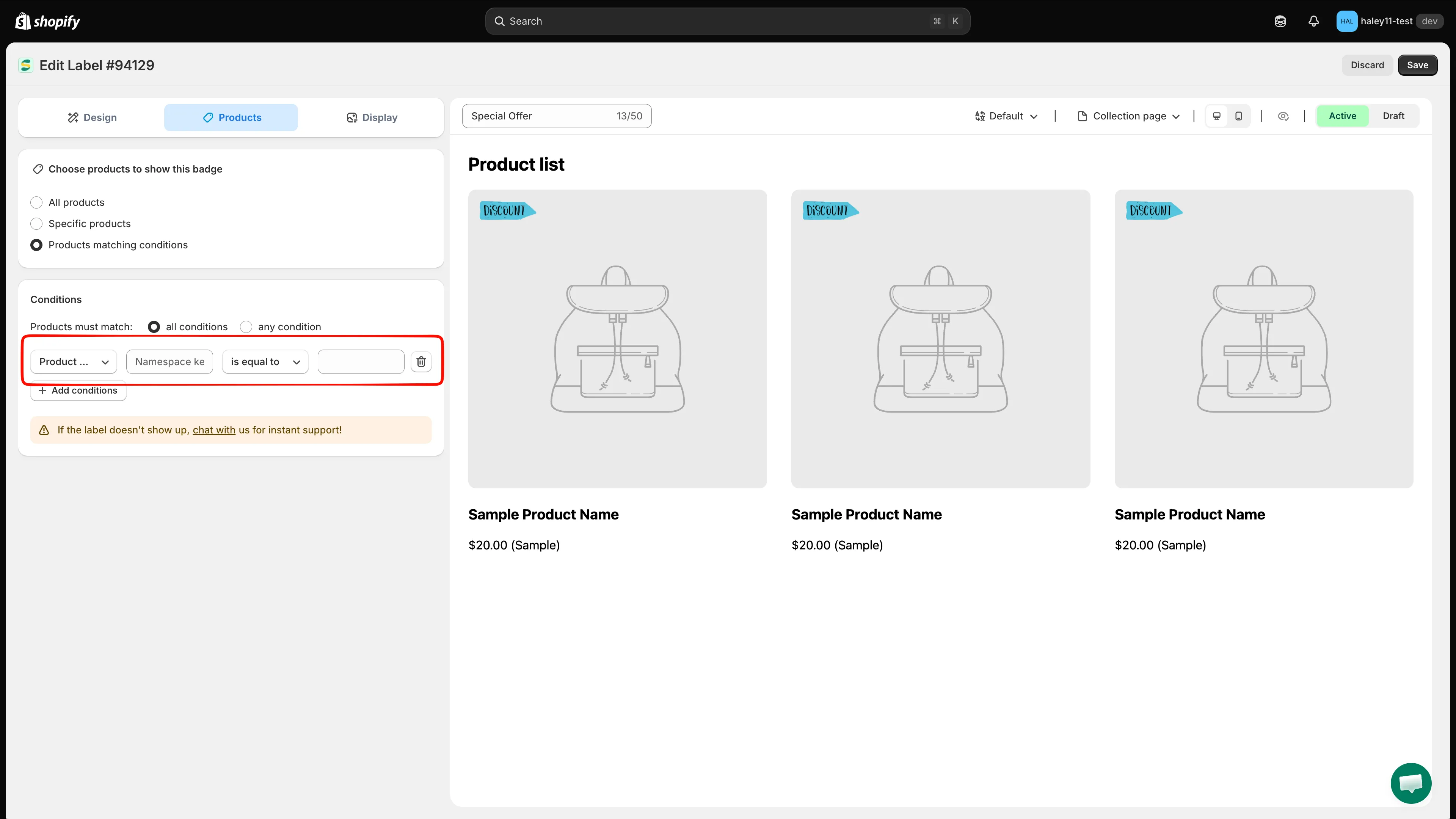
Inserisci namespace e chiave
Sezione intitolata “Inserisci namespace e chiave”Scrivi il riferimento del metacampo nel formato namespace.key. Ad esempio:
custom.material— un metacampo personalizzato per il materialecustom.certification— un metacampo per lo stato di certificazionedescriptors.subtitle— un metacampo per il sottotitolo del prodotto
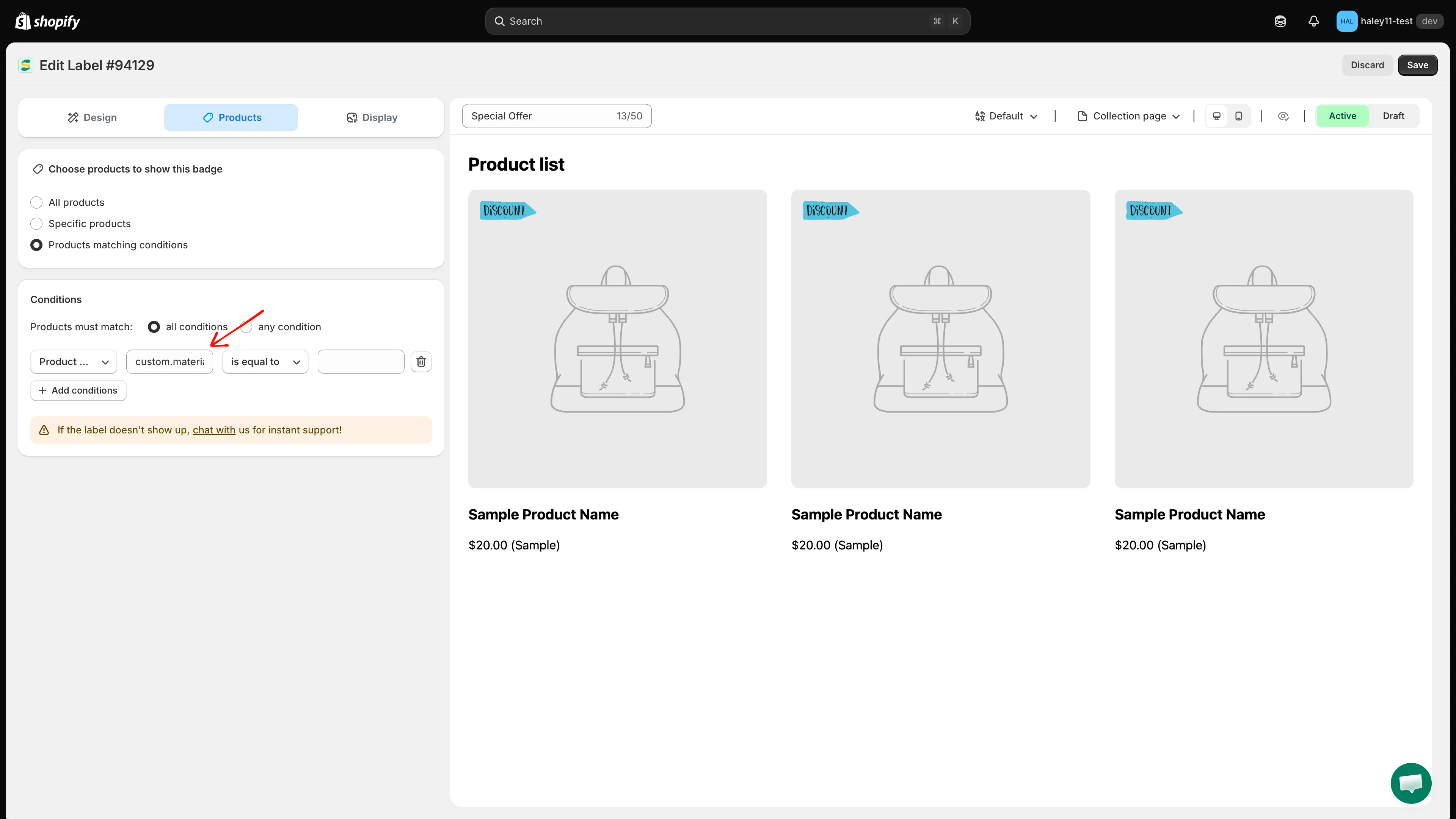
Inserisci il riferimento del metacampo nel formato namespace.key.
-
Seleziona l’operatore e il valore
Sezione intitolata “Seleziona l’operatore e il valore”Scegli l’operatore (is equal to, contains, is greater than e così via) e scrivi il valore da confrontare. Usa gli operatori numerici solo per i metacampi che memorizzano numeri.
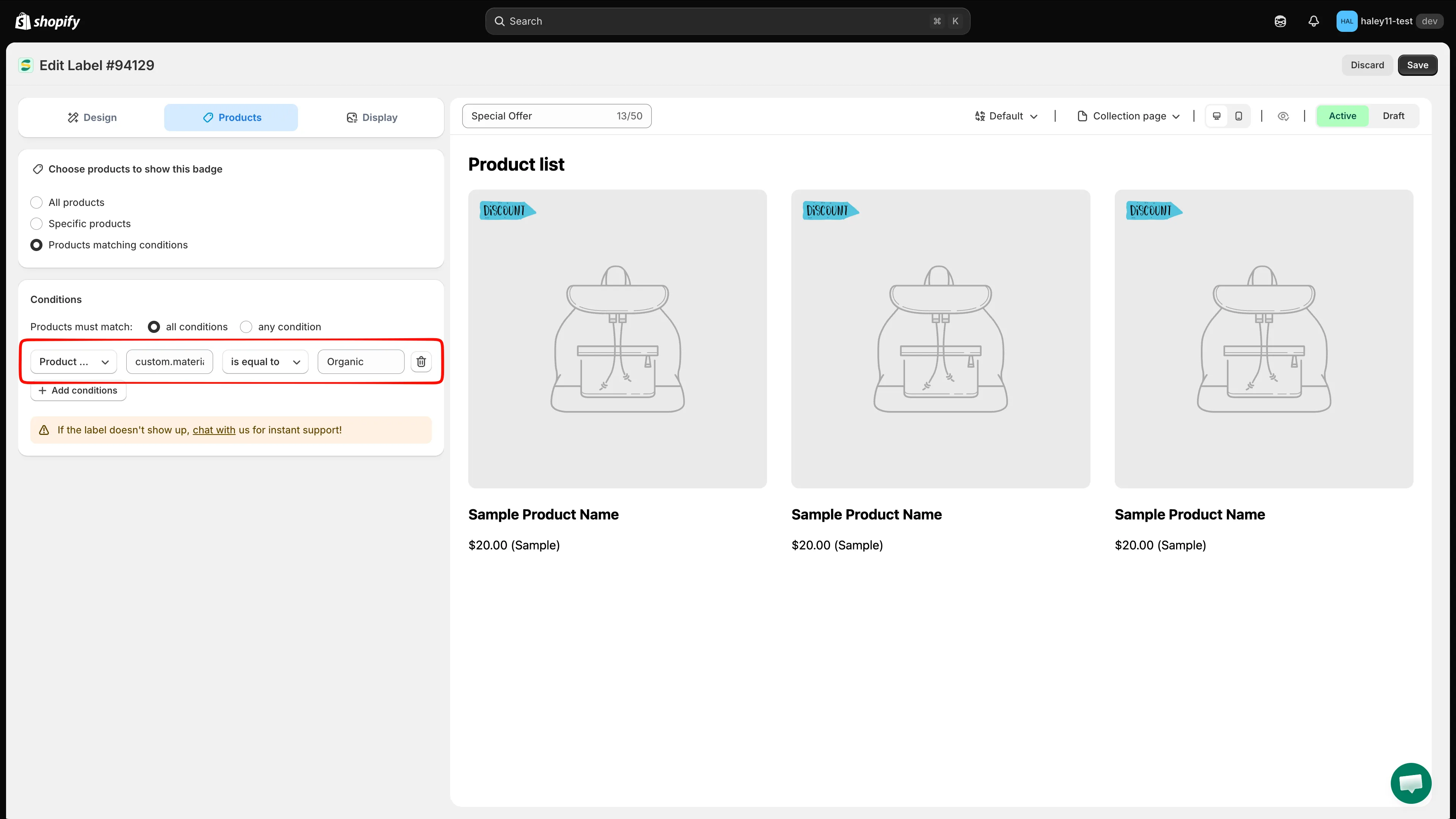
Una regola sul metacampo completa: custom.material is equal to Organic.
-
Fai clic su Save in alto a destra. Compare la conferma Badge/Label updated.
Esempi di scelta per metacampo
Sezione intitolata “Esempi di scelta per metacampo”| Metacampo (namespace.key) | Operatore | Valore | Caso d’uso |
|---|---|---|---|
custom.material |
is equal to | Organic | Mostra un badge «Organic» sui prodotti biologici |
custom.certification |
contains | ISO | Metti il badge su tutti i prodotti certificati ISO |
custom.country_of_origin |
is equal to | Italy | Mostra un badge «Made in Italy» |
custom.is_bestseller |
is equal to | true | Mostra un badge «Bestseller» |
custom.rating |
is greater than | 4 | Mostra un badge «Top Rated» sugli articoli molto apprezzati |
Combinare condizioni su varianti e metacampi
Sezione intitolata “Combinare condizioni su varianti e metacampi”Le condizioni su varianti e metacampi possono essere combinate tra loro e con qualsiasi altra condizione sui prodotti. Aggiungi ogni regola con + Add conditions, poi imposta Products must match su all conditions perché ogni regola debba essere vera.
- Variant inventory stock availability less than 3 AND Product metafield
custom.is_featuredis equal totrue - Risultato: un badge «Last Few Left» che compare solo sui prodotti in evidenza con meno di 3 unità disponibili a livello di variante.
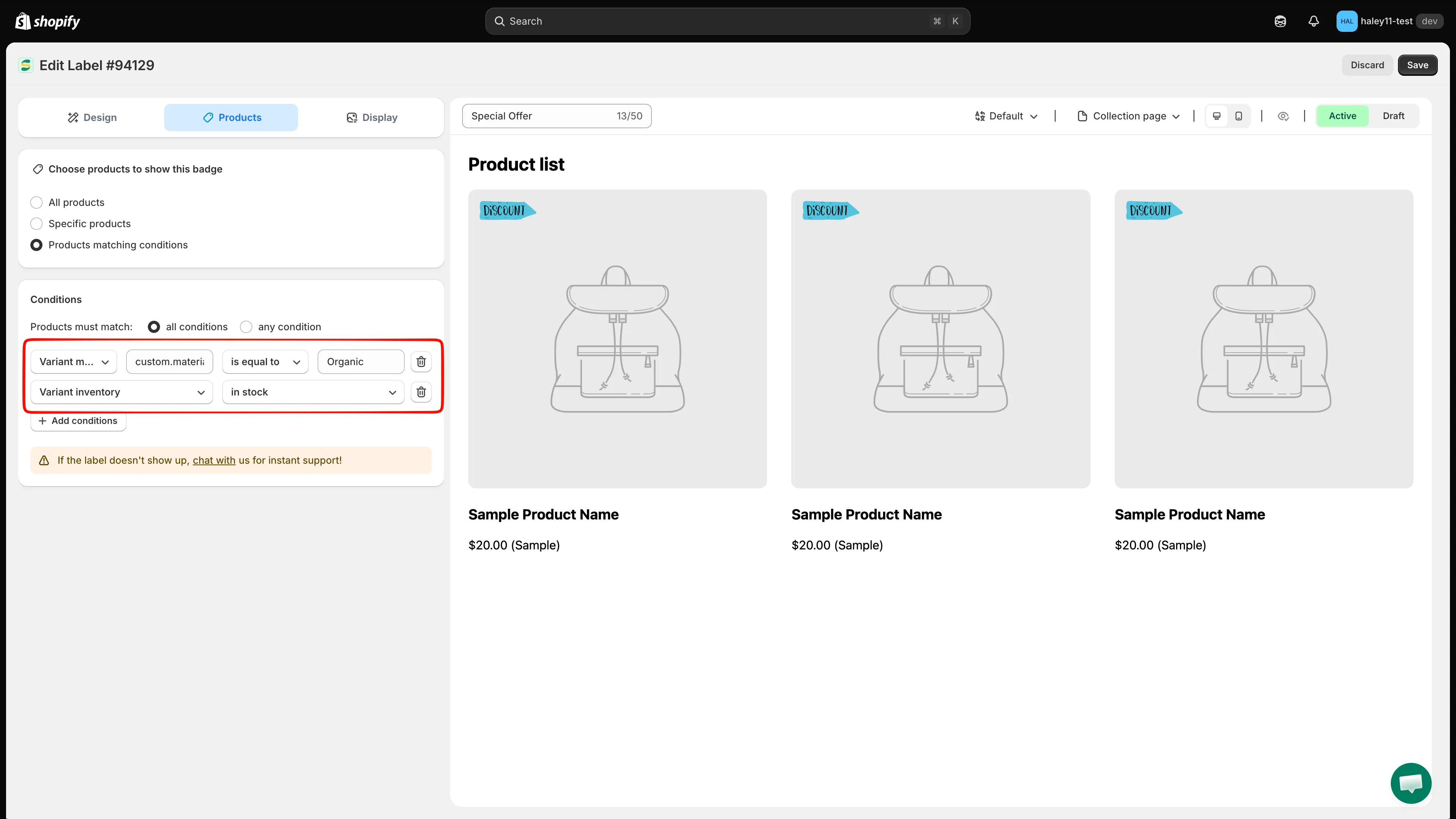
Due regole combinate con la logica all conditions (AND).
Passaggi successivi
Sezione intitolata “Passaggi successivi”- Scegli i prodotti per attributo — Filtra i badge per titolo, tipo, fornitore, prezzo del prodotto e altro.
- Scegli per paese e lingua — Mostra i badge a chi visita da paesi o nelle lingue specifiche.
- Variabili dinamiche — Usa dati aggiornati come prezzo, sconto e quantità in inventario nel testo del badge.