
Rabattmethode
Benennen Sie den Rabatt, den Ihre Kundschaft sieht, und wählen Sie, ob ein Angebot automatisch oder mit einem Rabattcode gilt.
Die Rabattmethode entscheidet, wie Ihre Kundschaft das Angebot erhält: automatisch, sobald der Warenkorb die Voraussetzungen erfüllt, oder mit einem Rabattcode. Hier legen Sie außerdem den Namen fest, den die Kundschaft im Warenkorb und an der Kasse sieht. Alles auf dieser Seite finden Sie im Tab Settings des Editors unter Advanced › Discount name and method.
Rabattname
Abschnitt betitelt „Rabattname“Discount name ist der Name des Shopify-Rabatts des Angebots.
- Bei einem automatischen Angebot gilt: Customers see it in the cart and at checkout.
- Bei einem Angebot mit Code gilt: Shows in the offer and on cart lines. At checkout shoppers see the code.
Ein neues Angebot enthält hier zunächst den Namen der Vorlage oder des Typs, zum Beispiel „Flash sale“. Ändern Sie ihn in etwas, das für Ihre Kundschaft gut klingt, etwa „Summer sale 20% off“. Wenn Sie das Feld leer lassen, wird stattdessen der interne Name des Angebots verwendet.
Wie Sie den Namen im Warenkorb in anderen Sprachen anzeigen, erfahren Sie unter Angebot übersetzen.
Automatisch oder Rabattcode
Abschnitt betitelt „Automatisch oder Rabattcode“Wählen Sie die Methode oben in der Zeile:
| Methode | Wie die Kundschaft den Rabatt erhält | Geeignet für |
|---|---|---|
| Automatic | Applies by itself at checkout. Kein Code nötig. | Shopweite Sales und Angebote, die jede Person erhalten soll. |
| Discount code | Gilt, sobald der Code im Warenkorb ist. Die App kann ihn automatisch hinzufügen. | Angebote für einen Newsletter oder eine Anzeige, begrenzte Nutzungen und Evergreen-Timer. |
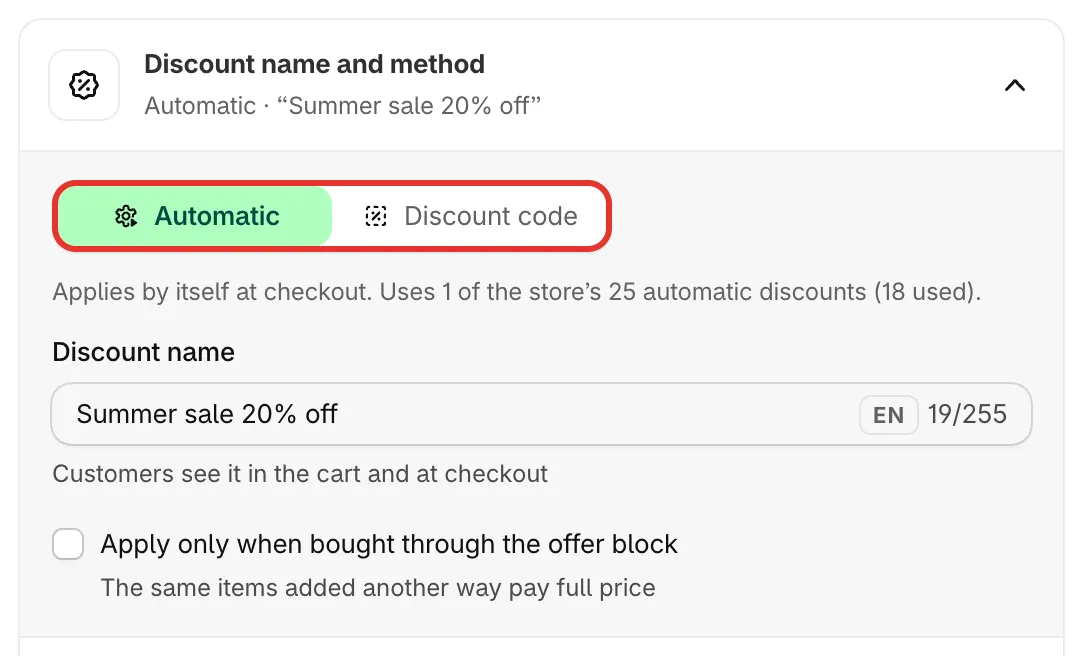
Ein automatisches Angebot und sein Rabattname.
Einen Rabattcode verwenden
Abschnitt betitelt „Einen Rabattcode verwenden“-
Zu Discount code wechseln
Abschnitt betitelt „Zu Discount code wechseln“Klicken Sie auf Discount code. Wählen Sie dann den Code type.
-
Den Codetyp wählen
Abschnitt betitelt „Den Codetyp wählen“- One code for everyone — Shoppers use the same code, e.g. from an email or an ad.
- A unique code for each visitor — Each visitor gets their own code. Verwenden Sie diese Option mit Evergreen-Timern.
Beide Optionen werden unten erklärt.
-
Festlegen, wie der Code in Ihrem Shop funktioniert
Abschnitt betitelt „Festlegen, wie der Code in Ihrem Shop funktioniert“Zwei Schalter unter In your store, beide standardmäßig aktiviert:
- Apply the code for shoppers — The app adds it to the cart when they pick the offer, so nobody types it.
- Show the code in the offer block — zeigt den Code im Block an, With a Copy button, so shoppers can use it later.
Deaktivieren Sie beide, wenn das Angebot nur für Personen gelten soll, die den Code bereits haben, zum Beispiel aus Ihrem Newsletter.
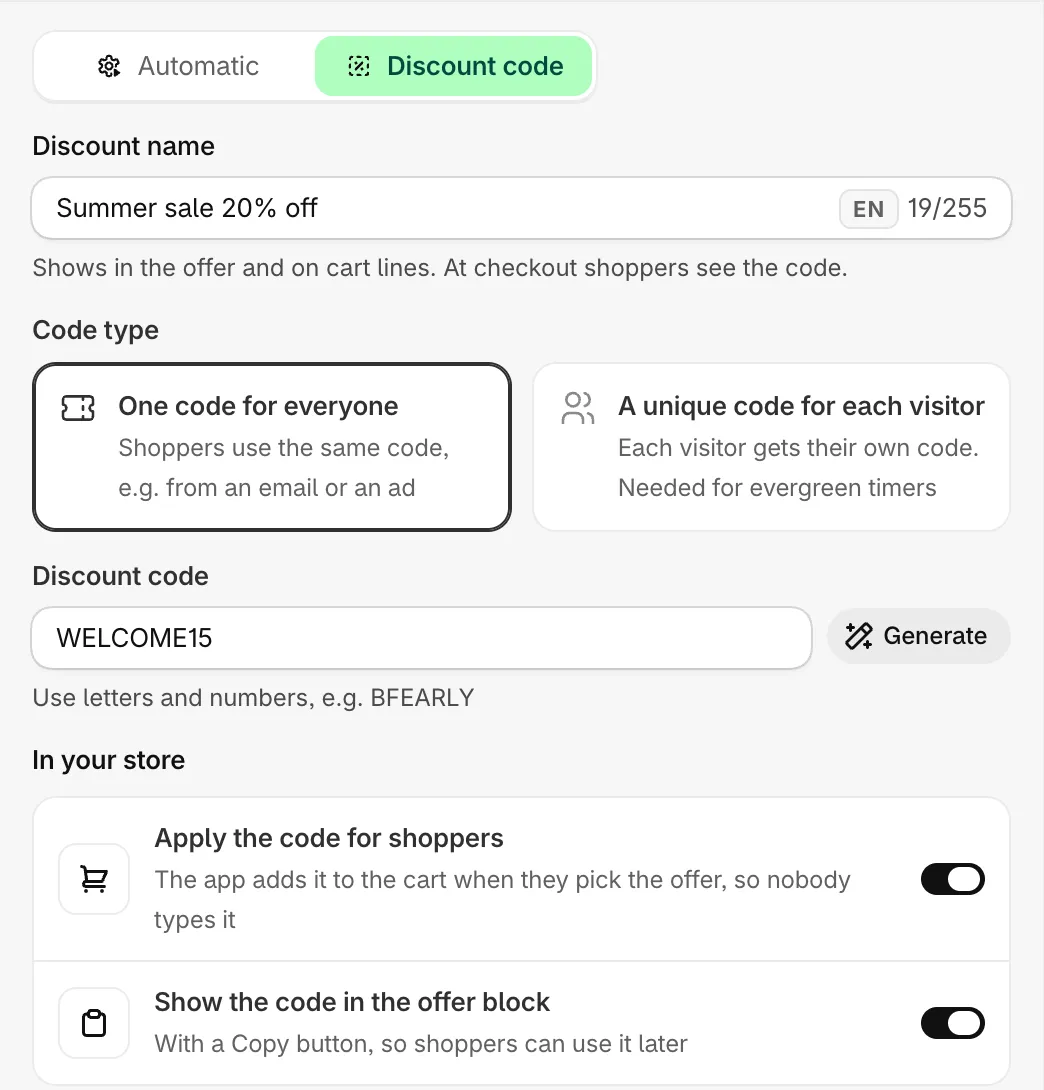
Ein einzelner Code, automatisch angewendet und im Block angezeigt.
Ein Code für alle
Abschnitt betitelt „Ein Code für alle“Geben Sie den Code unter Discount code ein, mit Buchstaben und Zahlen, zum Beispiel BFEARLY. Buchstaben werden in Großbuchstaben umgewandelt, Leerzeichen und andere Zeichen werden bei der Eingabe entfernt. Klicken Sie auf Generate, um einen zufälligen Code zu erzeugen.
Ein Angebot mit Code lässt sich ohne Code nicht speichern: Sie sehen dann Enter a discount code, or switch to an automatic discount.
Ein einmaliger Code für jede Person
Abschnitt betitelt „Ein einmaliger Code für jede Person“Die App erstellt für jede Person einen neuen Code, sobald sie das Angebot zum ersten Mal sieht, und fügt ihn dem Shopify-Rabatt des Angebots hinzu.
- Code prefix — der Anfang jedes Codes. Der Hinweis zeigt, wie die Codes aussehen, zum Beispiel
SAMI-7KQ2. - Uses per code — wie viele Nutzungen Sie pro Code erlauben. Auf der Detailseite des Angebots wird ein Code als Used markiert, sobald er diese Anzahl erreicht.
- Each code expires after — wie viele Stunden ein Code gültig bleibt. Leave empty to keep codes until the offer ends. Bei einem Evergreen-Timer läuft ein Code auch ab, wenn der Countdown der betreffenden Person endet.
Bisher ausgegebene Codes sind auf der Detailseite des Angebots aufgeführt.
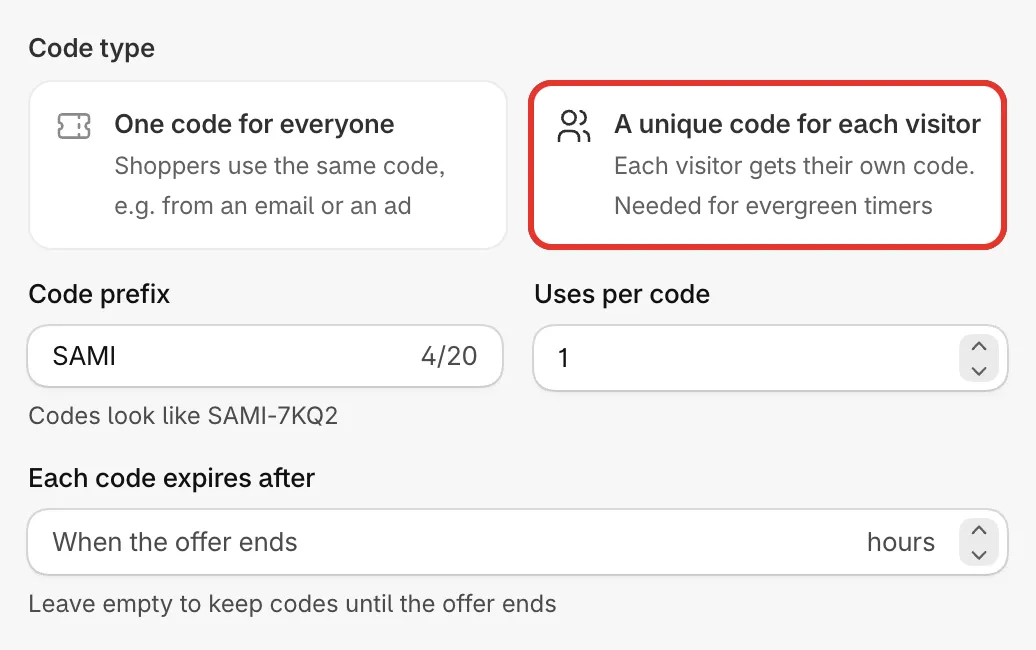
Einstellungen für einmalige Codes.
Nur über den Angebotsblock anwenden
Abschnitt betitelt „Nur über den Angebotsblock anwenden“Angebote mit einem Block auf der Produktseite haben außerdem Apply only when bought through the offer block. Ist diese Option aktiviert, gilt der Rabatt nur für Artikel, die über den Angebotsblock hinzugefügt wurden. The same items added another way pay full price, zum Beispiel über „Schnell hinzufügen“ auf einer Kollektionsseite.
Methode später wechseln
Abschnitt betitelt „Methode später wechseln“Sie können die Methode eines gespeicherten Angebots ändern. Wenn Sie die Methode oder den Codetyp ändern, ersetzt die App den Shopify-Rabatt des Angebots beim nächsten Speichern durch einen neuen der passenden Art.