
Método de descuento
Ponle nombre al descuento que ve la clientela y elige si una oferta se aplica automáticamente o con un código de descuento.
El método de descuento decide cómo obtiene la clientela la promoción: automáticamente cuando su carrito cumple los requisitos, o con un código de descuento. Aquí también defines el nombre que la clientela ve en el carrito y en el pago. Todo lo que se describe en esta página está en la pestaña Settings del editor, en Advanced › Discount name and method.
Nombre del descuento
Sección titulada «Nombre del descuento»Discount name es el nombre del descuento de Shopify de la oferta.
- En una oferta automática, Customers see it in the cart and at checkout.
- En una oferta con código, Shows in the offer and on cart lines. At checkout shoppers see the code.
Una oferta nueva empieza con el nombre de la plantilla o del tipo, por ejemplo «Flash sale». Cámbialo por algo que suene bien a la clientela, como «Summer sale 20% off». Si lo dejas vacío, se usa en su lugar el nombre interno de la oferta.
Para mostrar el nombre en otros idiomas en el carrito, consulta Traducir una oferta.
Automático o código de descuento
Sección titulada «Automático o código de descuento»Elige el método en la parte superior de la fila:
| Método | Cómo lo obtiene la clientela | Ideal para |
|---|---|---|
| Automatic | Applies by itself at checkout. No hay que introducir ningún código. | Promociones en toda la tienda y ofertas que quieres que obtenga toda la clientela. |
| Discount code | Se aplica cuando el código está en el carrito. La aplicación puede agregarlo por la persona. | Ofertas para un boletín o un anuncio, usos limitados y temporizadores permanentes. |
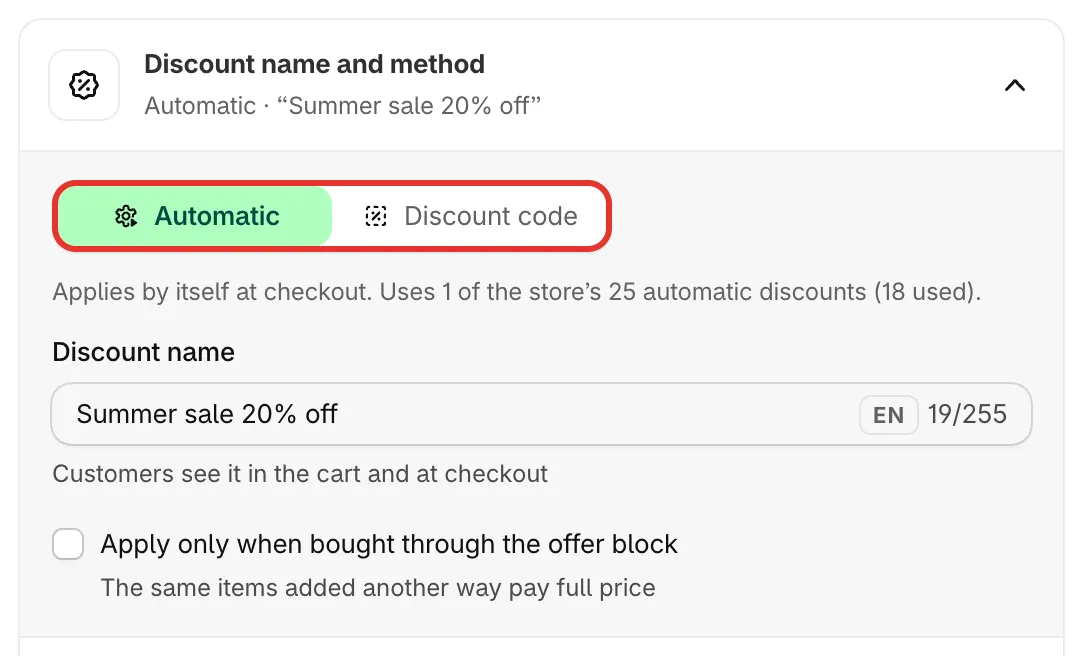
Una oferta automática y el nombre de su descuento.
Usar un código de descuento
Sección titulada «Usar un código de descuento»-
Cambia a Discount code
Sección titulada «Cambia a Discount code»Haz clic en Discount code. Después elige el Code type.
-
Elige el tipo de código
Sección titulada «Elige el tipo de código»- One code for everyone: Shoppers use the same code, e.g. from an email or an ad.
- A unique code for each visitor: Each visitor gets their own code. Úsalo con temporizadores permanentes.
Ambos se explican más abajo.
-
Decide cómo funciona el código en tu tienda
Sección titulada «Decide cómo funciona el código en tu tienda»Dos interruptores en In your store, ambos activados de forma predeterminada:
- Apply the code for shoppers: The app adds it to the cart when they pick the offer, so nobody types it.
- Show the code in the offer block: muestra el código en el bloque With a Copy button, so shoppers can use it later.
Desactiva ambos si la promoción solo debe funcionar para quienes ya tienen el código, por ejemplo, desde tu boletín.
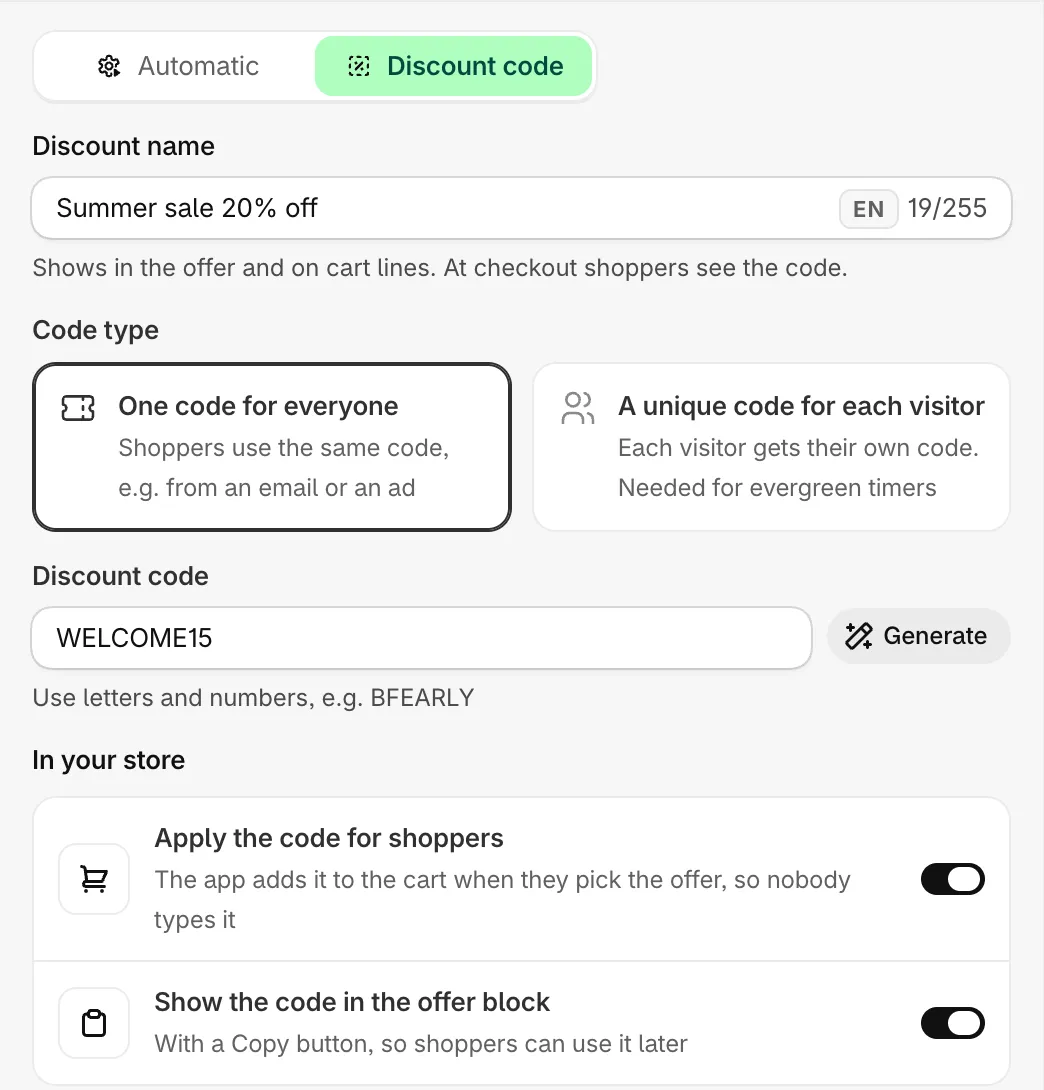
Un solo código, que la aplicación aplica por la clientela y que se muestra en el bloque.
Un código para todo el mundo
Sección titulada «Un código para todo el mundo»Escribe el código en Discount code con letras y números, por ejemplo BFEARLY. Las letras pasan a mayúsculas, y los espacios y otros caracteres se eliminan mientras escribes. Haz clic en Generate para obtener un código aleatorio.
Una oferta con código no se puede guardar sin código: verás Enter a discount code, or switch to an automatic discount.
Un código único para cada visitante
Sección titulada «Un código único para cada visitante»La aplicación crea un código nuevo para cada visitante la primera vez que ve la oferta y lo agrega al descuento de Shopify de la oferta.
- Code prefix: el comienzo de todos los códigos. El texto de ayuda muestra cómo son los códigos, por ejemplo
SAMI-7KQ2. - Uses per code: cuántos usos permites por código. En la página de detalles de la oferta, un código se marca como Used cuando alcanza ese número.
- Each code expires after: horas durante las que un código es válido. Leave empty to keep codes until the offer ends. Con un temporizador permanente, un código también vence cuando termina la cuenta regresiva de esa persona.
Los códigos entregados hasta el momento aparecen en la página de detalles de la oferta.
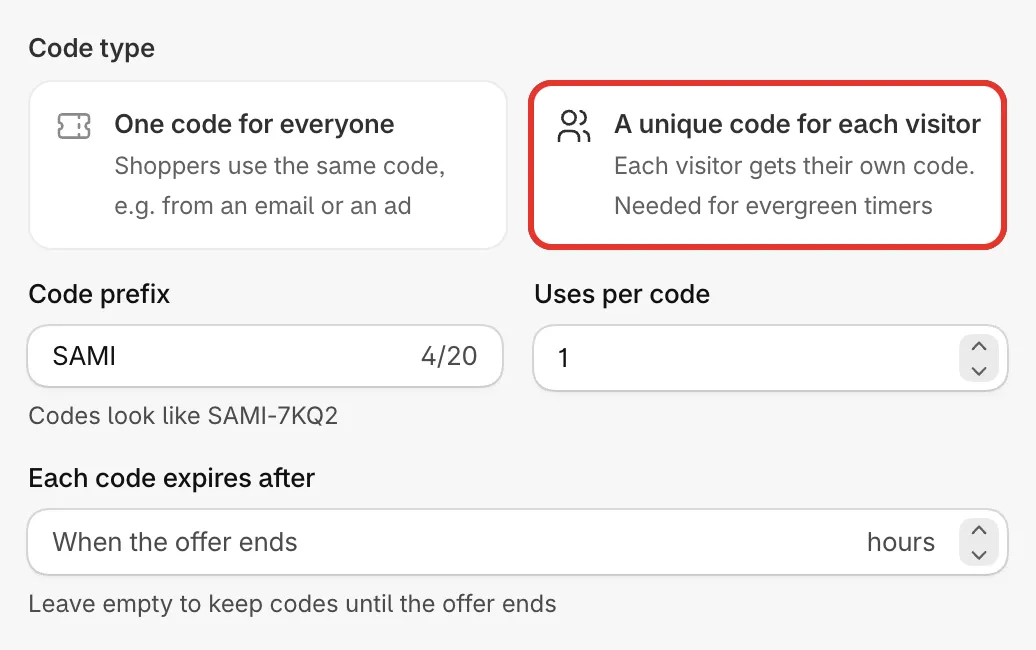
Ajustes de los códigos únicos.
Aplicar solo a través del bloque de la oferta
Sección titulada «Aplicar solo a través del bloque de la oferta»Las ofertas con un bloque en la página de producto también tienen Apply only when bought through the offer block. Cuando está marcado, el descuento solo se aplica a los artículos agregados desde el bloque de la oferta. The same items added another way pay full price, por ejemplo, desde la opción de agregar rápido de una página de colección.
Cambiar el método más tarde
Sección titulada «Cambiar el método más tarde»Puedes cambiar el método de una oferta guardada. Cuando cambias el método o el tipo de código, la aplicación sustituye el descuento de Shopify de la oferta por uno nuevo del tipo adecuado la próxima vez que guardas.