
Metodo di sconto
Assegna il nome dello sconto che vede chi acquista e scegli se un'offerta si applica automaticamente o con un codice sconto.
Il metodo di sconto decide come chi acquista ottiene l’offerta: automaticamente quando il carrello soddisfa i requisiti, oppure con un codice sconto. Qui imposti anche il nome che chi acquista vede nel carrello e al pagamento. Tutto ciò che è descritto in questa pagina si trova nella scheda Settings dell’editor, in Advanced › Discount name and method.
Nome dello sconto
Sezione intitolata “Nome dello sconto”Discount name è il nome dello sconto Shopify dell’offerta.
- Con un’offerta automatica, Customers see it in the cart and at checkout.
- Con un’offerta con codice, Shows in the offer and on cart lines. At checkout shoppers see the code.
Una nuova offerta parte con il nome del modello o del tipo, ad esempio «Flash sale». Cambialo con qualcosa di chiaro per chi acquista, come «Summer sale 20% off». Se lo lasci vuoto, viene usato il nome interno dell’offerta.
Per mostrare il nome in altre lingue nel carrello, consulta Traduci un’offerta.
Automatico o codice sconto
Sezione intitolata “Automatico o codice sconto”Scegli il metodo in cima alla riga:
| Metodo | Come lo ottiene chi acquista | Ideale per |
|---|---|---|
| Automatic | Applies by itself at checkout. Nessun codice da inserire. | Promozioni su tutto il negozio e offerte che vuoi far ottenere a chiunque acquisti. |
| Discount code | Si applica quando il codice è nel carrello. L’app può aggiungerlo al posto di chi acquista. | Offerte per una newsletter o un annuncio, utilizzi limitati e timer evergreen. |
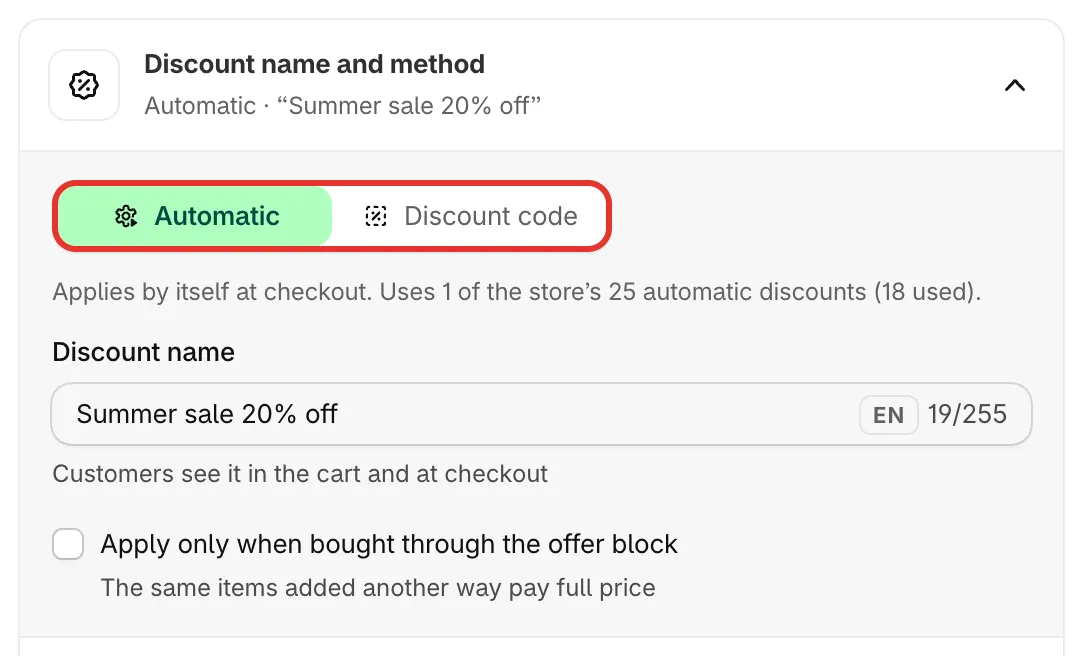
Un’offerta automatica e il nome del suo sconto.
Usa un codice sconto
Sezione intitolata “Usa un codice sconto”-
Passa a Discount code
Sezione intitolata “Passa a Discount code”Clicca su Discount code. Poi scegli il Code type.
-
Scegli il tipo di codice
Sezione intitolata “Scegli il tipo di codice”- One code for everyone — Shoppers use the same code, e.g. from an email or an ad.
- A unique code for each visitor — Each visitor gets their own code. Usalo con i timer evergreen.
Le due opzioni sono spiegate più avanti.
-
Decidi come funziona il codice nel negozio
Sezione intitolata “Decidi come funziona il codice nel negozio”Due interruttori in In your store, entrambi attivi per impostazione predefinita:
- Apply the code for shoppers — The app adds it to the cart when they pick the offer, so nobody types it.
- Show the code in the offer block — mostra il codice sul blocco With a Copy button, so shoppers can use it later.
Disattivali entrambi se l’offerta deve funzionare solo per chi ha già il codice, ad esempio dalla tua newsletter.
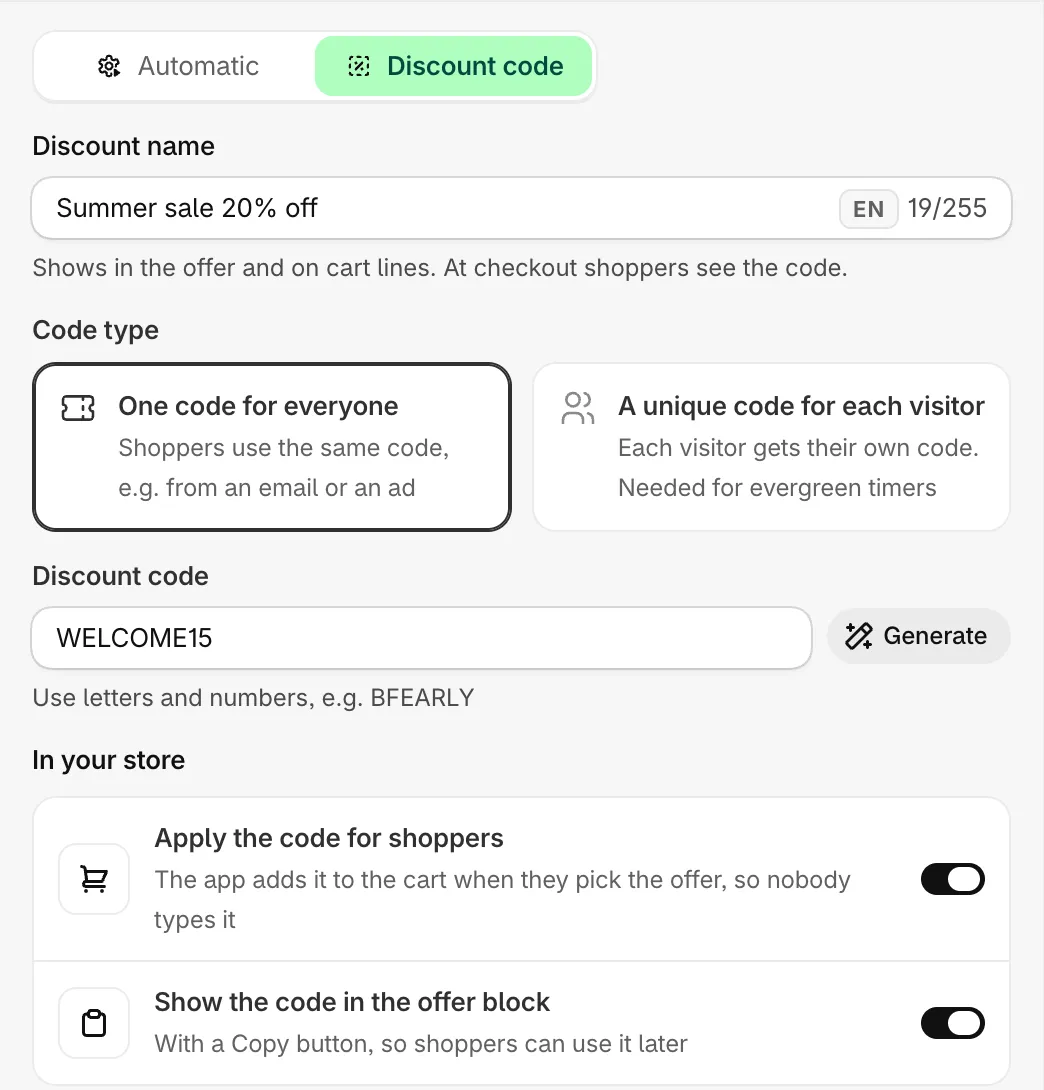
Un unico codice, applicato al posto di chi acquista e mostrato nel blocco.
Un codice per tutti
Sezione intitolata “Un codice per tutti”Digita il codice in Discount code usando lettere e numeri, ad esempio BFEARLY. Le lettere diventano maiuscole, e spazi e altri caratteri vengono rimossi mentre digiti. Clicca su Generate per un codice casuale.
Un’offerta con codice non può essere salvata senza un codice: vedrai Enter a discount code, or switch to an automatic discount.
Un codice univoco per ogni persona
Sezione intitolata “Un codice univoco per ogni persona”L’app crea un nuovo codice per ogni persona la prima volta che vede l’offerta e lo aggiunge allo sconto Shopify dell’offerta.
- Code prefix — l’inizio di ogni codice. Il suggerimento mostra l’aspetto dei codici, ad esempio
SAMI-7KQ2. - Uses per code — quanti utilizzi consenti per codice. Nella pagina dei dettagli dell’offerta, un codice è contrassegnato come Used quando raggiunge questo numero.
- Each code expires after — le ore di validità di un codice. Leave empty to keep codes until the offer ends. Con un timer evergreen, un codice scade anche quando termina il conto alla rovescia di quella persona.
I codici distribuiti finora sono elencati nella pagina dei dettagli dell’offerta.
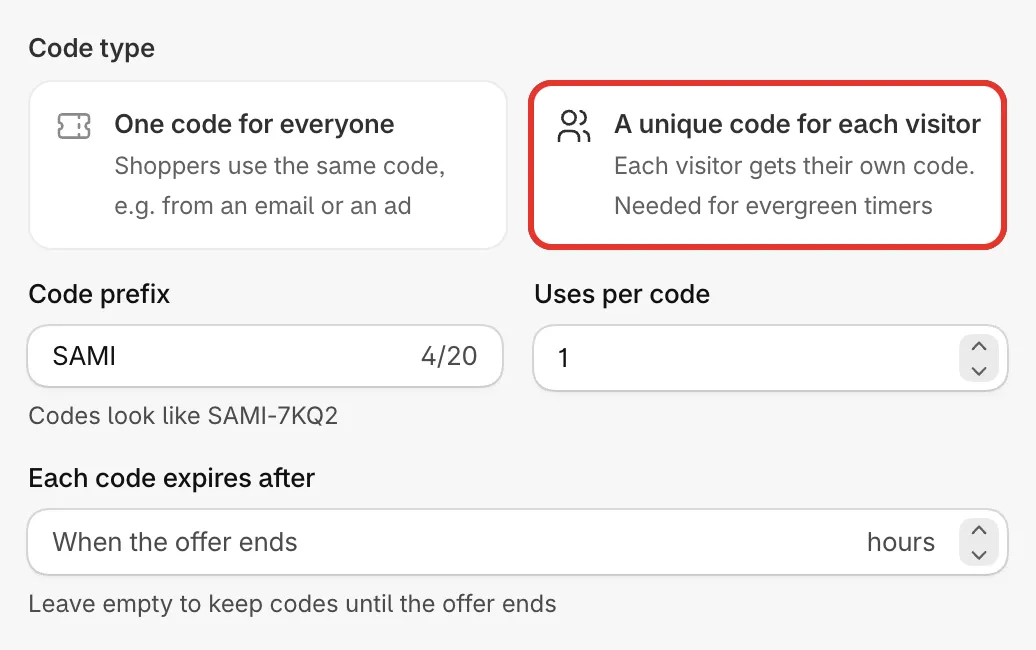
Impostazioni per i codici univoci.
Applica solo tramite il blocco dell’offerta
Sezione intitolata “Applica solo tramite il blocco dell’offerta”Le offerte con un blocco nella pagina prodotto hanno anche Apply only when bought through the offer block. Quando è selezionato, lo sconto si applica solo agli articoli aggiunti dal blocco dell’offerta. The same items added another way pay full price, ad esempio con l’aggiunta rapida da una pagina di collezione.
Cambiare metodo in seguito
Sezione intitolata “Cambiare metodo in seguito”Puoi cambiare il metodo di un’offerta salvata. Quando cambi il metodo o il tipo di codice, al salvataggio successivo l’app sostituisce lo sconto Shopify dell’offerta con uno nuovo del tipo corretto.