
Oferta personalizada
Crea tus propias reglas IF / THEN, como un descuento los fines de semana para clientes con una etiqueta, y elige cómo se aplican las reglas que coinciden.
Una oferta personalizada es una lista de reglas propias. Cada regla dice: IF (si) el carrito, la persona o el día coincide, THEN (entonces) se da una recompensa: «IF el subtotal del carrito es de al menos $120 AND la persona tiene la etiqueta VIP, THEN 20 % de descuento». Úsala cuando ningún otro tipo encaje, por ejemplo, para una promoción solo para ciertas personas, países o días de la semana.
Qué ve la clientela
Sección titulada «Qué ve la clientela»- En la página de producto de los productos de la oferta, un bloque de oferta que muestra hasta tres de tus reglas de descuento en dinero, para que la clientela vea lo que puede desbloquear (por ejemplo, «Spend $120»).
- En el pago, la recompensa de la regla (o las reglas) con la que coincide el carrito, con el nombre del descuento de la oferta.
Plantillas que crean una oferta personalizada
Sección titulada «Plantillas que crean una oferta personalizada»| Plantilla | Empieza con |
|---|---|
| Custom: VIP weekend (pestaña Advanced) | Regla 1: subtotal del carrito de al menos $120 y etiqueta de cliente VIP; entonces, 20 % de descuento en el pedido. Regla 2: los fines de semana, envío gratis. Orden de aplicación: Best reward for the customer. Además, la oferta está limitada a clientes con la etiqueta VIP. |
El límite de la plantilla a clientes VIP se define en Settings › Advanced › Customers, markets and channels. Se aplica a todas las reglas, así que cámbialo si una regla, como el envío gratis de los fines de semana, es para todo el mundo. Consulta Clientes y mercados.
También puedes hacer clic en Start from blank en la categoría Advanced y elegir Custom offer. Consulta Crear una oferta.
Configurar una oferta personalizada
Sección titulada «Configurar una oferta personalizada»-
Elige los productos
Sección titulada «Elige los productos»En el editor de ofertas, abre la pestaña Offer. En Products, haz clic en Change y elige Specific products, Collections, Product tags o All products. Usa Exclude products, Exclude collections o Exclude tags para dejar artículos fuera.
Los productos deciden dónde se muestra el bloque y qué artículos cuentan para el subtotal del carrito, el número de artículos y las recompensas de descuento en dinero.
-
Abre una regla
Sección titulada «Abre una regla»En la sección Rules, cada regla es una fila (Rule 1, Rule 2…) con un resumen de una línea, como «IF subtotal ≥ $120 AND tag VIP → 20% off». Haz clic en una regla para abrirla o en Add rule para crear una nueva. El botón de quitar elimina una regla; una oferta conserva al menos una.
-
Define las condiciones (IF)
Sección titulada «Define las condiciones (IF)»Una regla tiene una o dos condiciones. Haz clic en Add condition para agregar una segunda y luego elige si tienen que cumplirse all (todas) o any (cualquiera).
Condición Compara Notas Cart subtotal is at least un importe Cuenta los productos de la oferta que hay en el carrito Cart item count is at least un número Cuenta los productos de la oferta que hay en el carrito Product in cart is uno de los productos que elijas Cualquier producto del carrito Collection in cart is una de las colecciones que elijas Cualquier producto del carrito Customer tag includes una de las etiquetas que escribas Solo tiene etiquetas la clientela con sesión iniciada Customer country is uno de los países que elijas El país desde el que se compra en tu tienda Day of the week is Weekend, Weekdays o un día La zona horaria de tu tienda; el fin de semana es sábado y domingo Cuando una condición tiene varios valores, basta con que coincida uno de ellos.
-
Define la recompensa (THEN)
Sección titulada «Define la recompensa (THEN)»En THEN, elige la recompensa e introduce su valor:
Recompensa Valor % off order Un porcentaje de descuento en los productos de la oferta que hay en el carrito (en todo el pedido con All products) Fixed off order Un importe de descuento en los productos de la oferta que hay en el carrito Free shipping No value needed Free gift Pick a gift: el producto que se regala Buy X get Y Compra y recibe, como 2:1: compra 2 y llévate 1 más del mismo producto gratisHaz clic en Done para cerrar la regla.
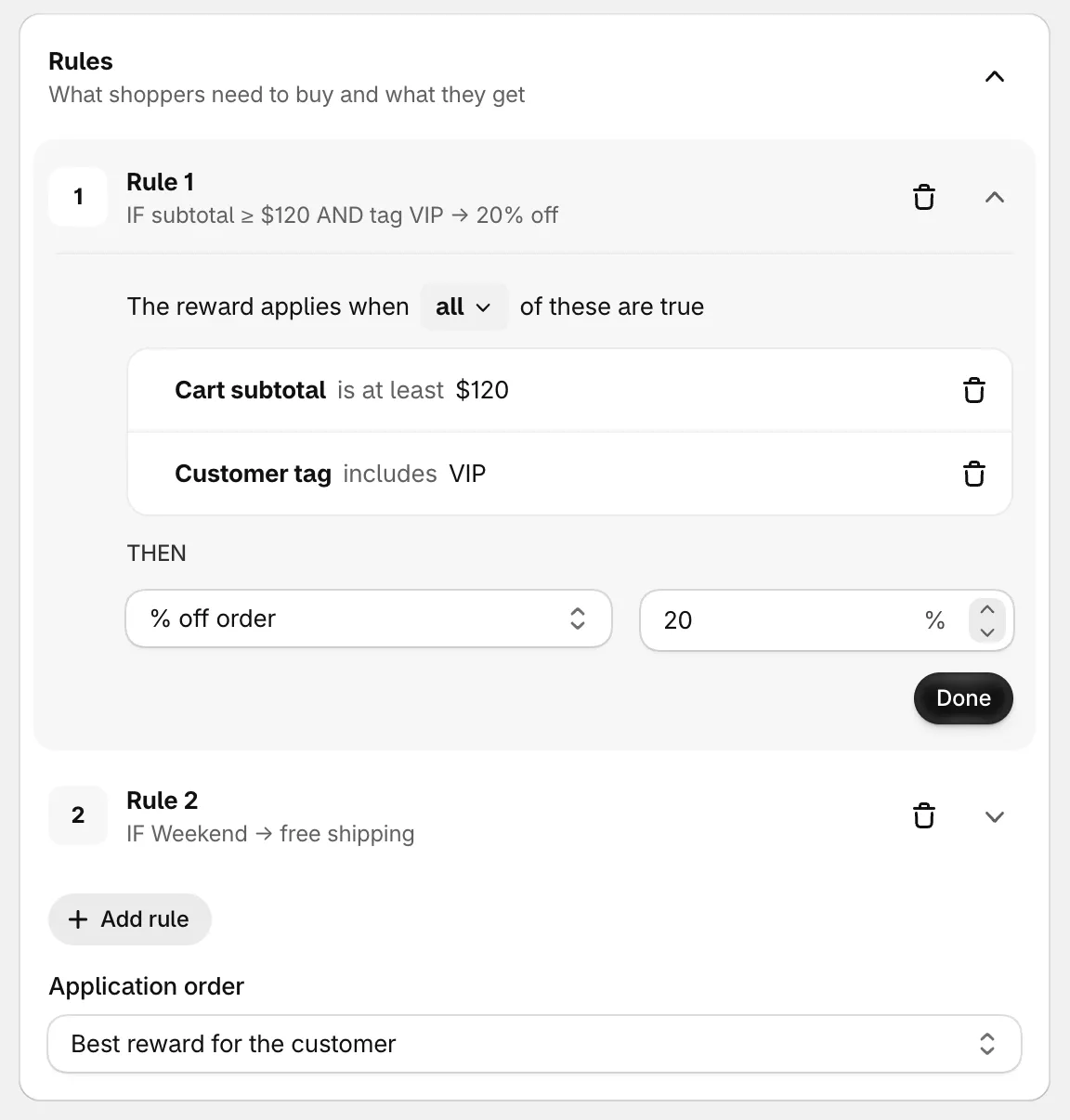
Una regla con dos condiciones y su recompensa.
-
Elige el orden de aplicación
Sección titulada «Elige el orden de aplicación»Cuando el carrito coincide con más de una regla, Application order decide qué ocurre:
Orden de aplicación Qué se aplica First matching rule only La primera regla de la lista que coincide Best reward for the customer La regla que coincide y que más ahorra a quien compra All matching rules (stack) Todas las reglas que coinciden. Los descuentos en dinero sobre el pedido se suman. -
Guarda y revisa tu tienda
Sección titulada «Guarda y revisa tu tienda»Cambia el estado a Active y haz clic en Save. Abre uno de los productos de la oferta para ver el bloque y luego prepara un carrito que coincida con una regla y ve al pago.
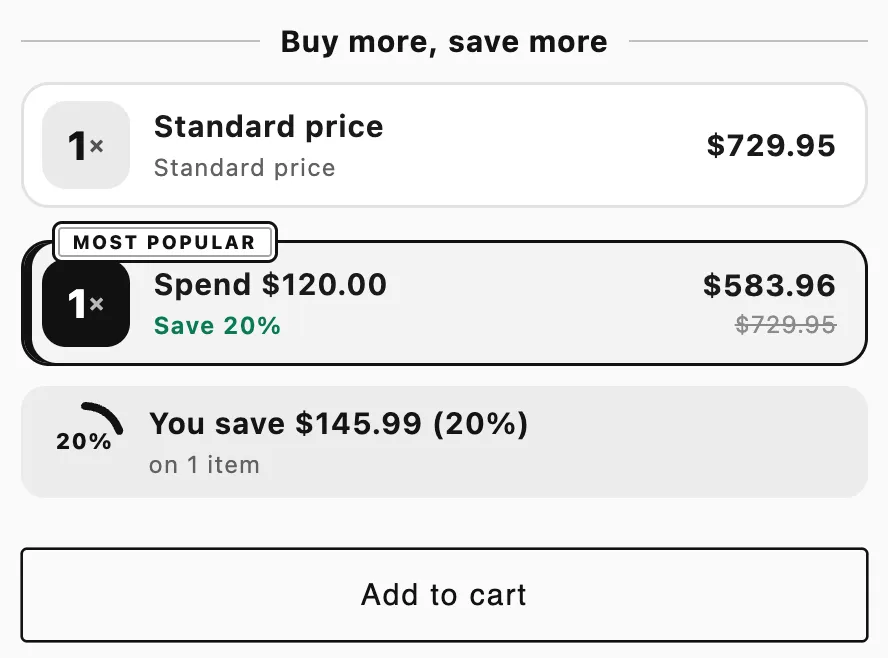
El bloque de oferta personalizada en una página de producto.
Conviene saber
Sección titulada «Conviene saber»- Las reglas se comprueban con el carrito en el pago. El bloque solo muestra lo que se ofrece; la recompensa se decide cuando el carrito coincide.
- Los ajustes se aplican a todas las reglas. La clientela, los mercados, las fechas, el método de descuento y las combinaciones de Settings van antes que las reglas: quien no los cumple no recibe ninguna regla.
- Buy X get Y en una regla funciona con el mismo producto, como Compra uno y llévate otro. Cuenta cada conjunto completo.
- Pruebas A/B. Puedes probar el estilo del bloque o el título del bloque. Consulta Hacer una prueba A/B de una oferta.