
Individuelles Angebot
Erstellen Sie eigene IF-/THEN-Regeln, etwa einen Rabatt für Kundschaft mit einem bestimmten Tag am Wochenende, und legen Sie fest, wie zutreffende Regeln angewendet werden.
Ein Custom offer ist eine Liste eigener Regeln. Jede Regel besagt: IF Warenkorb, Person oder Wochentag zutreffen, THEN gibt es eine Belohnung, etwa „IF die Zwischensumme mindestens $120 beträgt AND die Person das Tag VIP hat, THEN 20 % Rabatt“. Nutzen Sie es, wenn kein anderer Typ passt, zum Beispiel für einen Deal nur für bestimmte Kundschaft, bestimmte Länder oder bestimmte Wochentage.
Was Ihre Kundschaft sieht
Abschnitt betitelt „Was Ihre Kundschaft sieht“- Auf der Produktseite der Produkte im Angebot einen Angebotsblock, der bis zu drei Ihrer Regeln mit Geldrabatt auflistet, damit die Kundschaft sieht, was sie freischalten kann (zum Beispiel „Spend $120“).
- An der Kasse die Belohnung der Regel (oder Regeln), die auf den Warenkorb zutrifft, unter dem Rabattnamen des Angebots.
Vorlagen für ein Custom offer
Abschnitt betitelt „Vorlagen für ein Custom offer“| Vorlage | Startet mit |
|---|---|
| Custom: VIP weekend (Tab Advanced) | Regel 1: Zwischensumme mindestens $120 AND Kunden-Tag VIP, dann 20 % Rabatt auf die Bestellung. Regel 2: am Wochenende kostenloser Versand. Anwendungsreihenfolge: Best reward for the customer. Das Angebot ist außerdem auf Kundschaft mit dem Tag VIP beschränkt. |
Die Beschränkung der Vorlage auf VIP-Kundschaft ist unter Settings › Advanced › Customers, markets and channels festgelegt. Sie gilt für jede Regel. Ändern Sie sie also, wenn eine Regel wie der kostenlose Versand am Wochenende für alle gedacht ist. Siehe Kundschaft und Märkte.
Sie können auch in der Kategorie Advanced auf Start from blank klicken und Custom offer wählen. Siehe Angebot erstellen.
Custom offer einrichten
Abschnitt betitelt „Custom offer einrichten“-
Produkte auswählen
Abschnitt betitelt „Produkte auswählen“Öffnen Sie im Angebotseditor den Tab Offer. Klicken Sie unter Products auf Change und wählen Sie Specific products, Collections, Product tags oder All products. Mit Exclude products, Exclude collections oder Exclude tags schließen Sie Artikel aus.
Die Produkte bestimmen, wo der Block erscheint und welche Artikel bei Zwischensumme, Artikelanzahl und Geldrabatten des Warenkorbs mitzählen.
-
Regel öffnen
Abschnitt betitelt „Regel öffnen“Im Bereich Rules ist jede Regel eine Zeile (Rule 1, Rule 2…) mit einer einzeiligen Zusammenfassung wie „IF subtotal ≥ $120 AND tag VIP → 20% off“. Klicken Sie auf eine Regel, um sie zu öffnen, oder auf Add rule, um eine neue hinzuzufügen. Die Schaltfläche zum Entfernen löscht eine Regel; ein Angebot behält mindestens eine.
-
Bedingungen festlegen (IF)
Abschnitt betitelt „Bedingungen festlegen (IF)“Eine Regel hat eine oder zwei Bedingungen. Klicken Sie auf Add condition, um eine zweite hinzuzufügen, und legen Sie dann fest, ob all oder any davon zutreffen müssen.
Bedingung Vergleicht Hinweise Cart subtotal is at least einen Betrag Zählt die Produkte des Angebots im Warenkorb Cart item count is at least eine Anzahl Zählt die Produkte des Angebots im Warenkorb Product in cart is eines der ausgewählten Produkte Beliebiges Produkt im Warenkorb Collection in cart is eine der ausgewählten Kollektionen Beliebiges Produkt im Warenkorb Customer tag includes eines der eingegebenen Tags Nur angemeldete Kundschaft hat Tags Customer country is eines der ausgewählten Länder Das Land, aus dem die Person in Ihrem Shop einkauft Day of the week is Weekend, Weekdays oder ein bestimmter Tag Zeitzone Ihres Shops; das Wochenende umfasst Samstag und Sonntag Hat eine Bedingung mehrere Werte, genügt es, wenn einer davon zutrifft.
-
Belohnung festlegen (THEN)
Abschnitt betitelt „Belohnung festlegen (THEN)“Wählen Sie unter THEN die Belohnung und geben Sie ihren Wert ein:
Belohnung Wert % off order Ein Prozentrabatt auf die Produkte des Angebots im Warenkorb (bei All products auf die gesamte Bestellung) Fixed off order Ein Betrag, der von den Produkten des Angebots im Warenkorb abgezogen wird Free shipping No value needed Free gift Pick a gift: das Produkt, das verschenkt wird Buy X get Y Kauf- und Gratismenge, etwa 2:1: kaufe 2, erhalte 1 weitere Einheit desselben Produkts gratisKlicken Sie auf Done, um die Regel zu schließen.
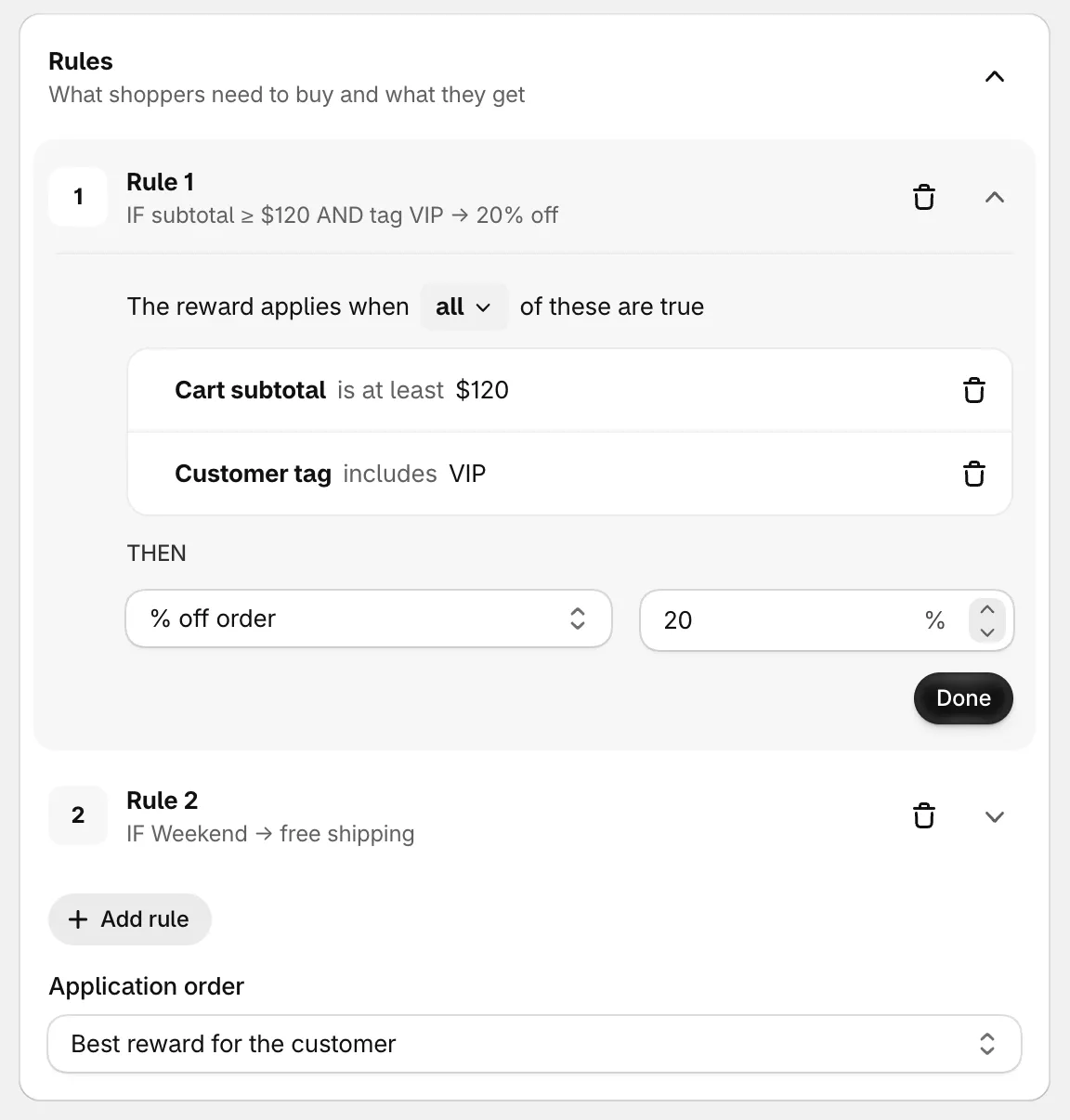
Eine Regel mit zwei Bedingungen und ihrer Belohnung.
-
Anwendungsreihenfolge wählen
Abschnitt betitelt „Anwendungsreihenfolge wählen“Trifft der Warenkorb auf mehr als eine Regel zu, entscheidet Application order, was passiert:
Application order Was angewendet wird First matching rule only Die erste zutreffende Regel in der Liste Best reward for the customer Die zutreffende Regel, mit der die Kundschaft am meisten spart All matching rules (stack) Alle zutreffenden Regeln. Geldrabatte auf die Bestellung addieren sich. -
Speichern und im Shop prüfen
Abschnitt betitelt „Speichern und im Shop prüfen“Setzen Sie den Status auf Active und klicken Sie auf Save. Öffnen Sie eines der Produkte des Angebots, um den Block zu sehen. Stellen Sie dann einen Warenkorb zusammen, auf den eine Regel zutrifft, und gehen Sie zur Kasse.
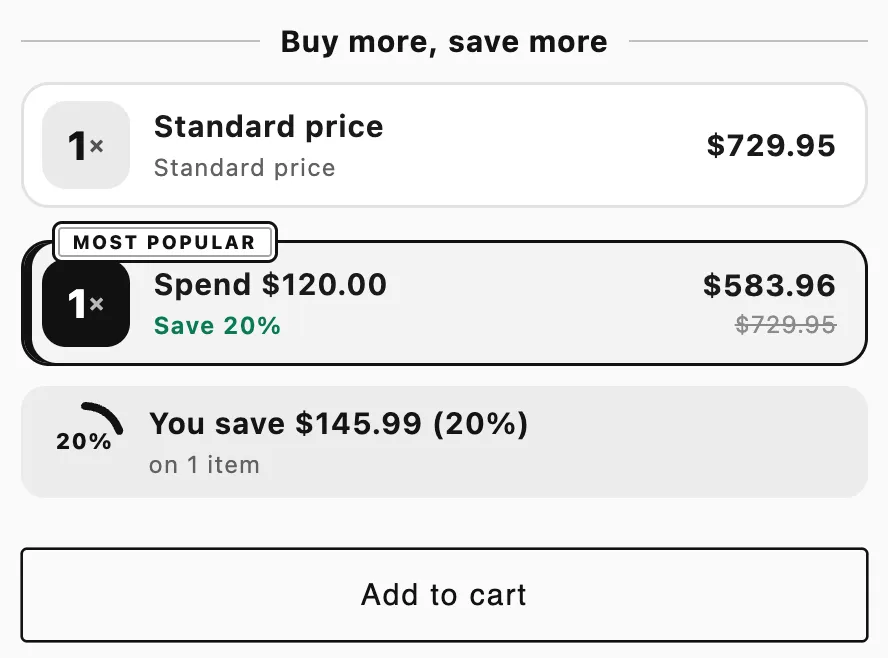
Der Block eines Custom offer auf einer Produktseite.
Gut zu wissen
Abschnitt betitelt „Gut zu wissen“- Regeln werden an der Kasse mit dem Warenkorb abgeglichen. Der Block zeigt nur, was angeboten wird; über die Belohnung wird entschieden, wenn der Warenkorb zutrifft.
- Einstellungen gelten für jede Regel. Kundschaft, Märkte, Daten, Rabattmethode und Kombinationen unter Settings werden vor den Regeln geprüft: Wer sie nicht erfüllt, erhält überhaupt keine Regel.
- Buy X get Y in einer Regel wirkt auf dasselbe Produkt, wie bei Kaufe eins, erhalte eins. Jedes vollständige Set zählt.
- A/B-Tests. Sie können den Blockstil oder den Blocktitel testen. Siehe Angebot per A/B-Test prüfen.