
Custom offer
Crea regole IF / THEN personalizzate, come uno sconto nel fine settimana per la clientela con un determinato tag, e scegli come si applicano le regole corrispondenti.
Una Custom offer è un elenco di regole create da te. Ogni regola dice che IF il carrello, la persona o il giorno corrisponde, THEN viene assegnata una ricompensa: «IF il subtotale del carrello è almeno $120 AND la persona ha il tag VIP, THEN 20% di sconto». Usala quando nessun altro tipo è adatto, ad esempio per una promozione riservata a una parte della clientela, a determinati paesi o a certi giorni della settimana.
Cosa vede chi acquista
Sezione intitolata “Cosa vede chi acquista”- Nella pagina prodotto dei prodotti dell’offerta, un blocco dell’offerta che elenca fino a tre delle tue regole con uno sconto in denaro, così chi acquista vede cosa può sbloccare (ad esempio «Spend $120»).
- Al pagamento, la ricompensa della regola (o delle regole) a cui corrisponde il carrello, con il nome dello sconto dell’offerta.
Modelli per iniziare una Custom offer
Sezione intitolata “Modelli per iniziare una Custom offer”| Modello | Impostazioni iniziali |
|---|---|
| Custom: VIP weekend (scheda Advanced) | Regola 1: subtotale del carrello di almeno $120 e tag cliente VIP, quindi 20% di sconto sull’ordine. Regola 2: nel fine settimana, spedizione gratuita. Ordine di applicazione: Best reward for the customer. L’offerta è inoltre limitata alla clientela con il tag VIP. |
Il limite del modello alla clientela VIP è impostato in Settings › Advanced › Customers, markets and channels. Si applica a ogni regola, quindi modificalo se una regola, come la spedizione gratuita nel fine settimana, è pensata per tutta la clientela. Consulta Clienti e mercati.
Puoi anche cliccare su Start from blank nella categoria Advanced e scegliere Custom offer. Consulta Crea un’offerta.
Configura una Custom offer
Sezione intitolata “Configura una Custom offer”-
Scegli i prodotti
Sezione intitolata “Scegli i prodotti”Nell’editor delle offerte, apri la scheda Offer. In Products, clicca su Change e scegli Specific products, Collections, Product tags o All products. Usa Exclude products, Exclude collections o Exclude tags per escludere degli articoli.
I prodotti determinano dove compare il blocco e quali articoli vengono considerati per il subtotale del carrello, il numero di articoli e le ricompense con sconto in denaro.
-
Apri una regola
Sezione intitolata “Apri una regola”Nella sezione Rules, ogni regola è una riga (Rule 1, Rule 2…) con un riepilogo di una riga, come «IF subtotal ≥ $120 AND tag VIP → 20% off». Clicca su una regola per aprirla, oppure clicca su Add rule per crearne una nuova. Il pulsante di rimozione elimina una regola; un’offerta ne mantiene almeno una.
-
Imposta le condizioni (IF)
Sezione intitolata “Imposta le condizioni (IF)”Una regola ha una o due condizioni. Clicca su Add condition per aggiungerne una seconda, poi scegli se devono essere vere tutte (all) o almeno una (any).
Condizione Confronta Note Cart subtotal is at least un importo Conta i prodotti dell’offerta nel carrello Cart item count is at least un numero Conta i prodotti dell’offerta nel carrello Product in cart is uno dei prodotti che scegli Qualsiasi prodotto nel carrello Collection in cart is una delle collezioni che scegli Qualsiasi prodotto nel carrello Customer tag includes uno dei tag che inserisci Solo la clientela con accesso effettuato ha dei tag Customer country is uno dei paesi che scegli Il paese da cui la persona sta acquistando nel tuo negozio Day of the week is Weekend, Weekdays o un giorno Nel fuso orario del negozio; il fine settimana è sabato e domenica Quando una condizione ha più valori, basta che ne corrisponda uno qualsiasi.
-
Imposta la ricompensa (THEN)
Sezione intitolata “Imposta la ricompensa (THEN)”In THEN, scegli la ricompensa e inseriscine il valore:
Ricompensa Valore % off order Una percentuale di sconto sui prodotti dell’offerta nel carrello (sull’intero ordine con All products) Fixed off order Un importo di sconto sui prodotti dell’offerta nel carrello Free shipping No value needed Free gift Pick a gift: il prodotto da regalare Buy X get Y Le quantità da comprare e da ricevere, come 2:1: compra 2, ricevi gratis 1 unità in più dello stesso prodottoClicca su Done per chiudere la regola.
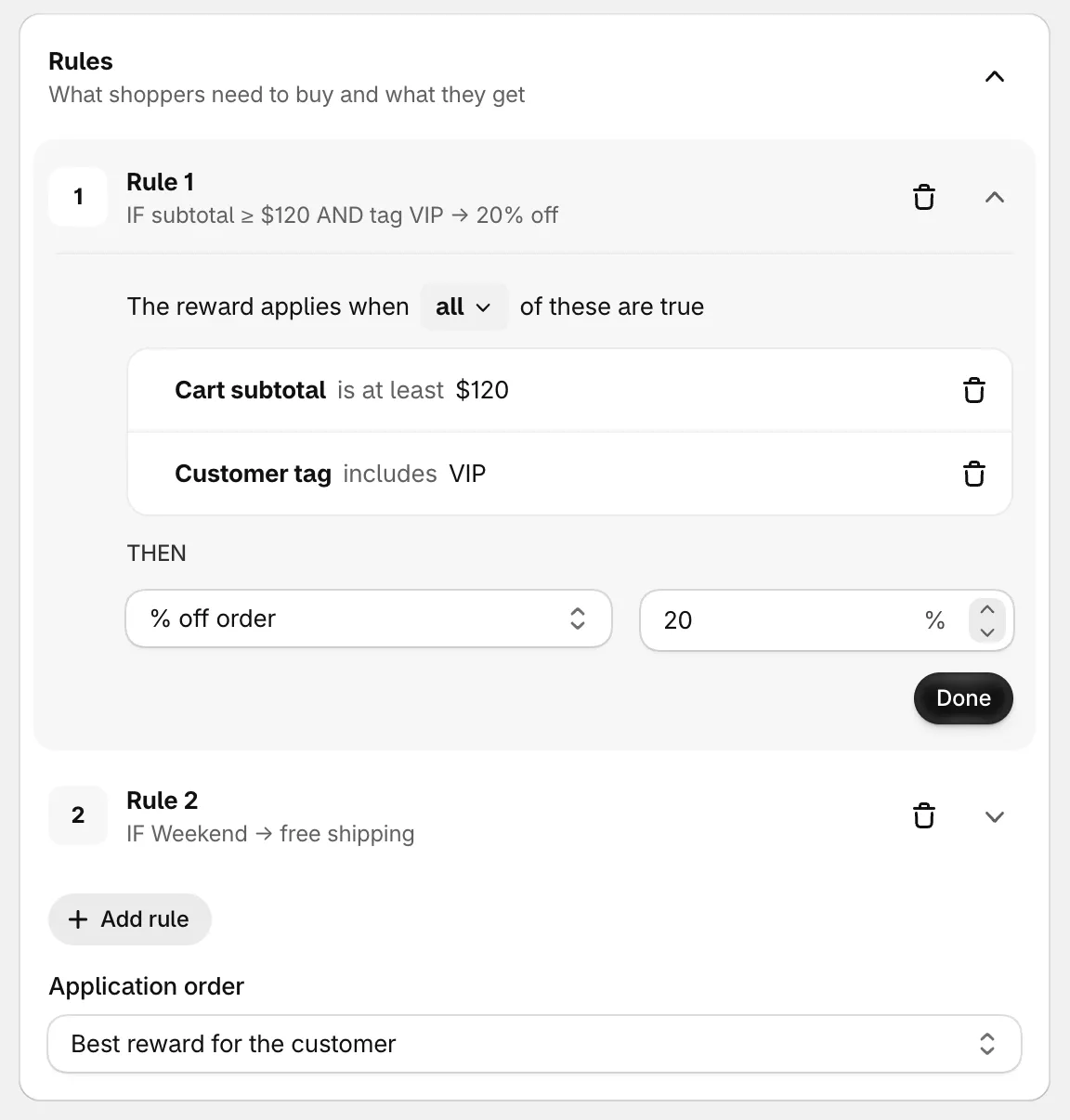
Una regola con due condizioni e la sua ricompensa.
-
Scegli l’ordine di applicazione
Sezione intitolata “Scegli l’ordine di applicazione”Quando il carrello corrisponde a più di una regola, Application order decide cosa succede:
Application order Cosa si applica First matching rule only La prima regola corrispondente nell’elenco Best reward for the customer La regola corrispondente che fa risparmiare di più a chi acquista All matching rules (stack) Tutte le regole corrispondenti. Gli sconti in denaro sull’ordine si sommano. -
Salva e controlla il negozio
Sezione intitolata “Salva e controlla il negozio”Imposta lo stato su Active e clicca su Save. Apri uno dei prodotti dell’offerta per vedere il blocco, poi crea un carrello che corrisponde a una regola e vai al pagamento.
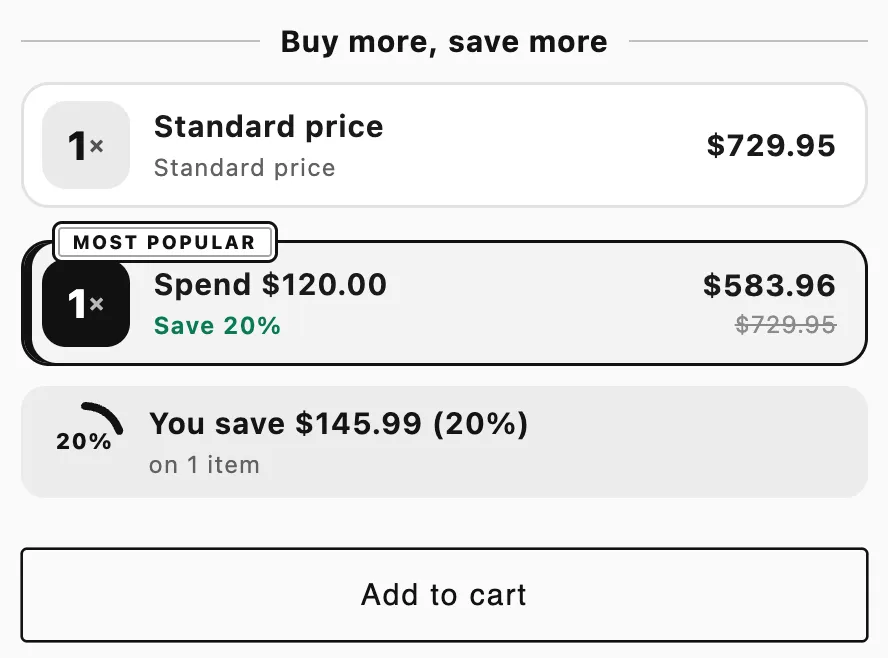
Il blocco della Custom offer in una pagina prodotto.
Da sapere
Sezione intitolata “Da sapere”- Le regole vengono verificate sul carrello al pagamento. Il blocco mostra solo cosa è in offerta; la ricompensa viene stabilita quando il carrello corrisponde.
- Le impostazioni valgono per ogni regola. Clienti, mercati, date, metodo di sconto e combinazioni in Settings hanno la precedenza sulle regole: chi non li soddisfa non riceve nessuna regola.
- Buy X get Y in una regola funziona sullo stesso prodotto, come Buy one get one. Conta ogni set completo.
- Test A/B. Puoi testare lo stile del blocco o il titolo del blocco. Consulta Esegui un test A/B su un’offerta.