
Remise par paliers
Accordez une réduction plus importante à mesure que la personne achète davantage, selon la quantité ou le sous-total, sur un seul produit ou en combinant plusieurs produits.
Une remise par paliers récompense les paniers plus importants : 2 achetés, 10 % d’économie, 3 achetés, 20 % d’économie. Utilisez-la pour vendre davantage d’unités d’un même produit ou, avec Mix & match, pour permettre à votre clientèle de combiner différents produits d’une collection afin d’atteindre un palier.
Ce que voit la clientèle
Section intitulée « Ce que voit la clientèle »- Sur la page produit, un bloc d’offre avec une ligne par palier, son prix et l’économie réalisée. Un palier peut porter un badge « Most popular », et un palier est sélectionné à l’ouverture de la page.
- Choisir un palier définit la quantité ajoutée par le bouton Add to cart de votre thème : « Buy 3 » en ajoute donc trois.
- Une ligne d’économie comme « You save $8.00 (20%) ».
- Dans le panier, un libellé sous chaque ligne remisée, et la réduction du palier au paiement.
Modèles pour démarrer une remise par paliers
Section intitulée « Modèles pour démarrer une remise par paliers »| Modèle | Point de départ |
|---|---|
| Tiered discount (onglet Discounts) | Single au prix standard, Buy 2 à 10 % de réduction, Buy 3 à 20 % de réduction. Buy 3 est marqué Most popular ; Buy 2 est sélectionné à l’ouverture de la page. |
| Mix & match (onglet Discounts) | Any 2 à 10 % de réduction, Any 3 à 15 % de réduction, avec différents produits comptés ensemble et le module Mix with other products activé |
Vous pouvez aussi cliquer sur Start from blank dans la catégorie Discounts et choisir Tiered discount. Consultez Créer une offre.
Configurer une remise par paliers
Section intitulée « Configurer une remise par paliers »-
Choisir les produits
Section intitulée « Choisir les produits »Dans l’éditeur d’offres, ouvrez l’onglet Offer. Dans Products, cliquez sur Change et choisissez Specific products, Collections, Product tags ou All products. Utilisez Exclude products, Exclude collections ou Exclude tags pour exclure des articles.
Pour Mix & match, choisissez la collection dont la clientèle peut combiner les produits.
-
Choisir ce que comptent les paliers
Section intitulée « Choisir ce que comptent les paliers »En haut de la section Rules :
- Tiers by : Quantity compte les articles (« Buy 3 »). Subtotal compte le montant dépensé (« Spend $100 »).
- Products that count (le menu à côté de Tiers by) : Same product compte chaque produit séparément ; deux chemises et une casquette comptent pour 2 et 1, pas pour 3. Mix & match compte tous les produits de l’offre ensemble. Les variantes d’un même produit sont toujours comptées ensemble.
-
Configurer chaque palier
Section intitulée « Configurer chaque palier »Chaque palier est une carte. Cliquez dessus pour l’ouvrir et renseignez :
Champ Rôle Buy at least (ou Spend at least) Le point de départ du palier. Deux paliers ne peuvent pas commencer au même montant. Price No discount, Percentage off, Amount off each item ou Fixed price for the tier Percentage ou Amount La valeur pour le prix choisi Title Le nom du palier dans le bloc. S’il est vide, il s’affiche sous la forme « Buy 3 », « Any 3 » (Mix & match) ou « Spend $100 ». Subtitle La ligne sous le titre. {discount}est remplacé par la réduction et{quantity}par la quantité.Dans l’en-tête du palier :
- Most popular (étoile) attribue le badge « Most popular » à ce palier. Un seul palier peut l’avoir.
- Default sélectionne le palier à l’ouverture de la page. Un seul palier peut l’avoir.
- Le menu ⋯ propose Duplicate et Delete.
Cliquez sur Add tier pour en ajouter un autre.
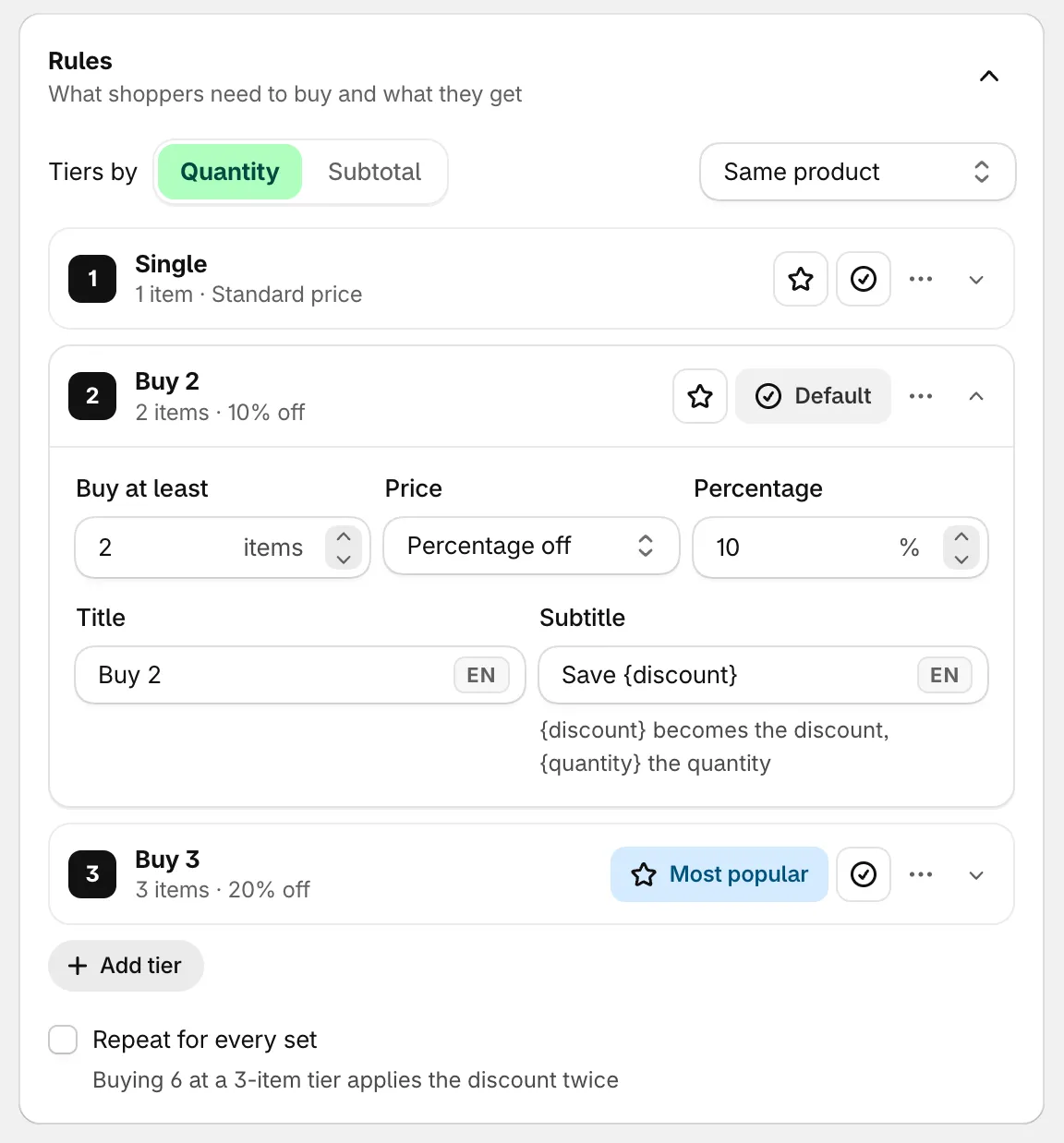
Des paliers par quantité, dont un ouvert pour modification.
-
Choisir de répéter les lots ou non
Section intitulée « Choisir de répéter les lots ou non »Repeat for every set compte pour Fixed price for the tier. Lorsque l’option est activée, chaque lot complet bénéficie du prix du palier : 6 articles à « 3 pour 50 $ » coûtent 100 $. Lorsqu’elle est désactivée, un seul lot bénéficie du prix du palier et les autres articles sont facturés au prix plein.
Les paliers en pourcentage et en montant n’en ont pas besoin : ils s’appliquent déjà à chaque article dès que le palier est atteint.
-
Enregistrer et vérifier votre boutique
Section intitulée « Enregistrer et vérifier votre boutique »Réglez le statut sur Active et cliquez sur Save. Ouvrez l’un des produits, choisissez un palier et ajoutez-le au panier.
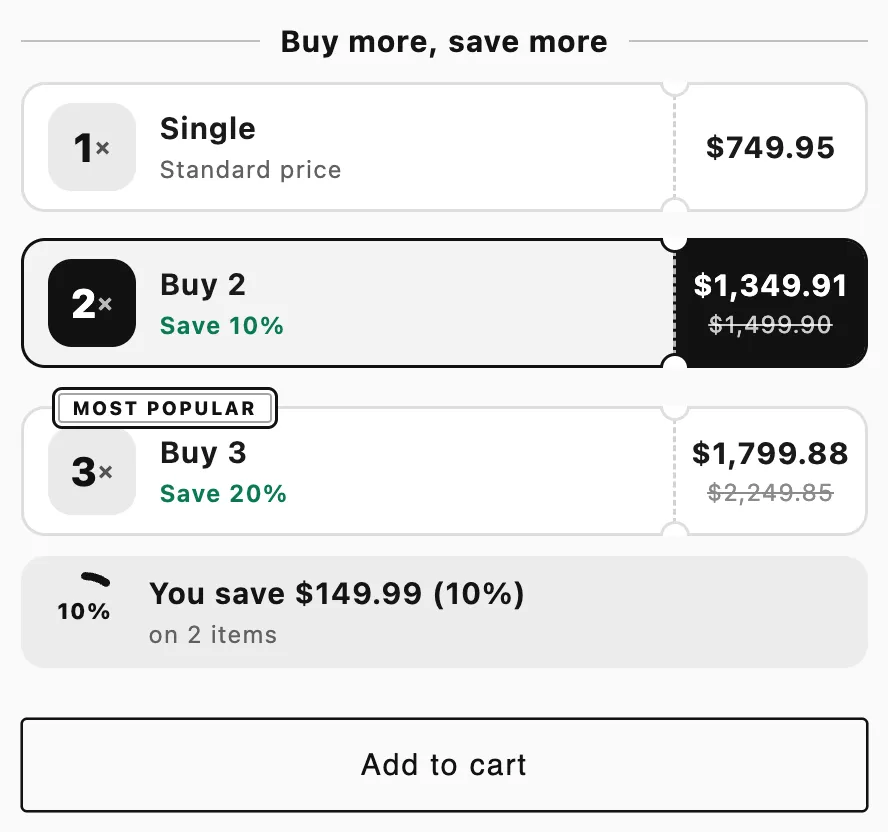
Les paliers sur une page produit. En choisir un définit la quantité.
Mix & match
Section intitulée « Mix & match »Lorsque Products that count est réglé sur Mix & match, tous les produits de l’offre comptent pour un même palier. Trois chemises différentes de la collection atteignent « Any 3 ».
Le module Mix with other products de l’onglet Design permet à la clientèle de remplir le palier directement depuis le bloc : elle choisit d’autres produits ou variantes, et le bloc les ajoute tous avec son propre bouton. Par défaut, la clientèle peut combiner tout ce que couvrent les Products de l’offre ; vous pouvez restreindre ce choix dans les réglages du module. Consultez Design et apparences.
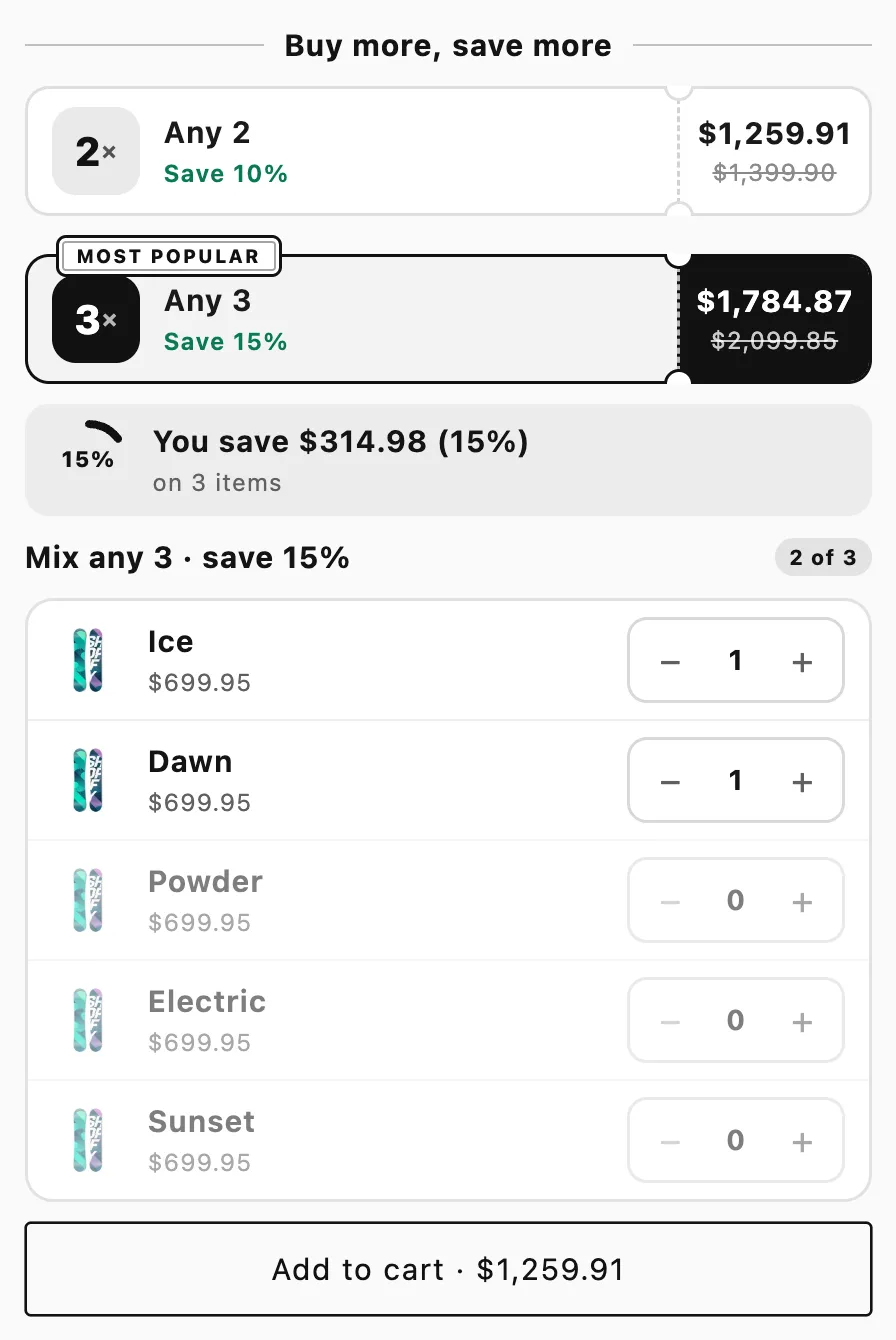
Mix & match : la clientèle remplit un palier avec différents produits.
Activer le module règle aussi Products that count sur Mix & match. Revenir à Same product désactive le module.
Bon à savoir
Section intitulée « Bon à savoir »- Choix du palier au paiement. Le palier le plus élevé atteint par le panier s’applique à chaque article pris en compte. Trois exemplaires de la même chemise dans le panier bénéficient du palier à 3 articles, quelle que soit la façon dont ils ont été ajoutés.
- Uniquement via le bloc. Pour réserver le prix du palier aux articles ajoutés depuis le bloc d’offre, activez Apply only when bought through the offer block dans Settings › Advanced › Discount name and method. Les mêmes articles ajoutés autrement sont facturés au prix plein. Consultez Méthode de réduction.
- Fixed price for the tier avec plus d’articles dans le panier qu’un lot : le lot est constitué des articles les plus chers, et les autres sont facturés au prix plein (sauf si Repeat for every set est activé).
- Prix arrondis. Design › Variants and pricing › Round prices arrondit chaque prix remisé vers le bas, et le paiement facture le même prix arrondi.
- Tests A/B. Vous pouvez tester le style du bloc, son titre ou le palier marqué Most popular. Lorsque tous les paliers sont en Percentage off ou No discount, vous pouvez aussi tester une réduction supplémentaire dans la version B. Consultez Tester une offre en A/B.