
Tiered discount
Offri uno sconto maggiore quanto più chi acquista compra, in base alla quantità o al subtotale, su un solo prodotto o combinando più prodotti.
Uno sconto a fasce premia i carrelli più grandi: compra 2 e risparmi il 10%, compra 3 e risparmi il 20%. Usalo per vendere più unità dello stesso prodotto oppure, con Mix & match, per permettere a chi acquista di combinare prodotti diversi di una collezione per raggiungere una fascia.
Cosa vede chi acquista
Sezione intitolata “Cosa vede chi acquista”- Nella pagina prodotto, un blocco dell’offerta con una riga per ogni fascia, il relativo prezzo e il risparmio. Una fascia può avere un badge «Most popular» e una è selezionata all’apertura della pagina.
- Scegliendo una fascia si imposta la quantità per il pulsante Aggiungi al carrello del tema, quindi «Buy 3» aggiunge tre articoli.
- Una riga sul risparmio come «You save $8.00 (20%)».
- Nel carrello, un’etichetta sotto ogni riga scontata e, al pagamento, lo sconto della fascia.
Modelli per iniziare un Tiered discount
Sezione intitolata “Modelli per iniziare un Tiered discount”| Modello | Impostazioni iniziali |
|---|---|
| Tiered discount (scheda Discounts) | Single a prezzo pieno, Buy 2 al 10% di sconto, Buy 3 al 20% di sconto. Buy 3 è contrassegnata come Most popular; Buy 2 è selezionata all’apertura della pagina. |
| Mix & match (scheda Discounts) | Any 2 al 10% di sconto, Any 3 al 15% di sconto, con prodotti diversi che contano insieme e il modulo Mix with other products attivo |
Puoi anche cliccare su Start from blank nella categoria Discounts e scegliere Tiered discount. Consulta Crea un’offerta.
Configura un Tiered discount
Sezione intitolata “Configura un Tiered discount”-
Scegli i prodotti
Sezione intitolata “Scegli i prodotti”Nell’editor delle offerte, apri la scheda Offer. In Products, clicca su Change e scegli Specific products, Collections, Product tags o All products. Usa Exclude products, Exclude collections o Exclude tags per escludere degli articoli.
Per Mix & match, scegli la collezione da cui chi acquista può combinare i prodotti.
-
Scegli cosa contano le fasce
Sezione intitolata “Scegli cosa contano le fasce”In cima alla sezione Rules:
- Tiers by: Quantity conta gli articoli («Buy 3»). Subtotal conta la spesa («Spend $100»).
- Products that count (il menu accanto a Tiers by): Same product conta ogni prodotto separatamente, quindi due magliette e un cappello valgono 2 e 1, non 3. Mix & match conta insieme tutti i prodotti dell’offerta. Le varianti di uno stesso prodotto contano sempre insieme.
-
Configura ogni fascia
Sezione intitolata “Configura ogni fascia”Ogni fascia è una scheda. Cliccala per aprirla e compila:
Campo Cosa fa Buy at least (o Spend at least) Il punto in cui inizia la fascia. Due fasce non possono iniziare dallo stesso valore. Price No discount, Percentage off, Amount off each item o Fixed price for the tier Percentage o Amount Il valore per il prezzo che hai scelto Title Il nome della fascia nel blocco. Se lo lasci vuoto, riporta «Buy 3», «Any 3» (Mix & match) o «Spend $100». Subtitle La riga sotto il titolo. {discount}diventa lo sconto e{quantity}la quantità.Nell’intestazione della fascia:
- Most popular (stella) assegna il badge «Most popular» a quella fascia. Solo una fascia può averlo.
- Default seleziona la fascia all’apertura della pagina. Solo una fascia può averlo.
- Il menu ⋯ contiene Duplicate e Delete.
Clicca su Add tier per aggiungere un’altra fascia.
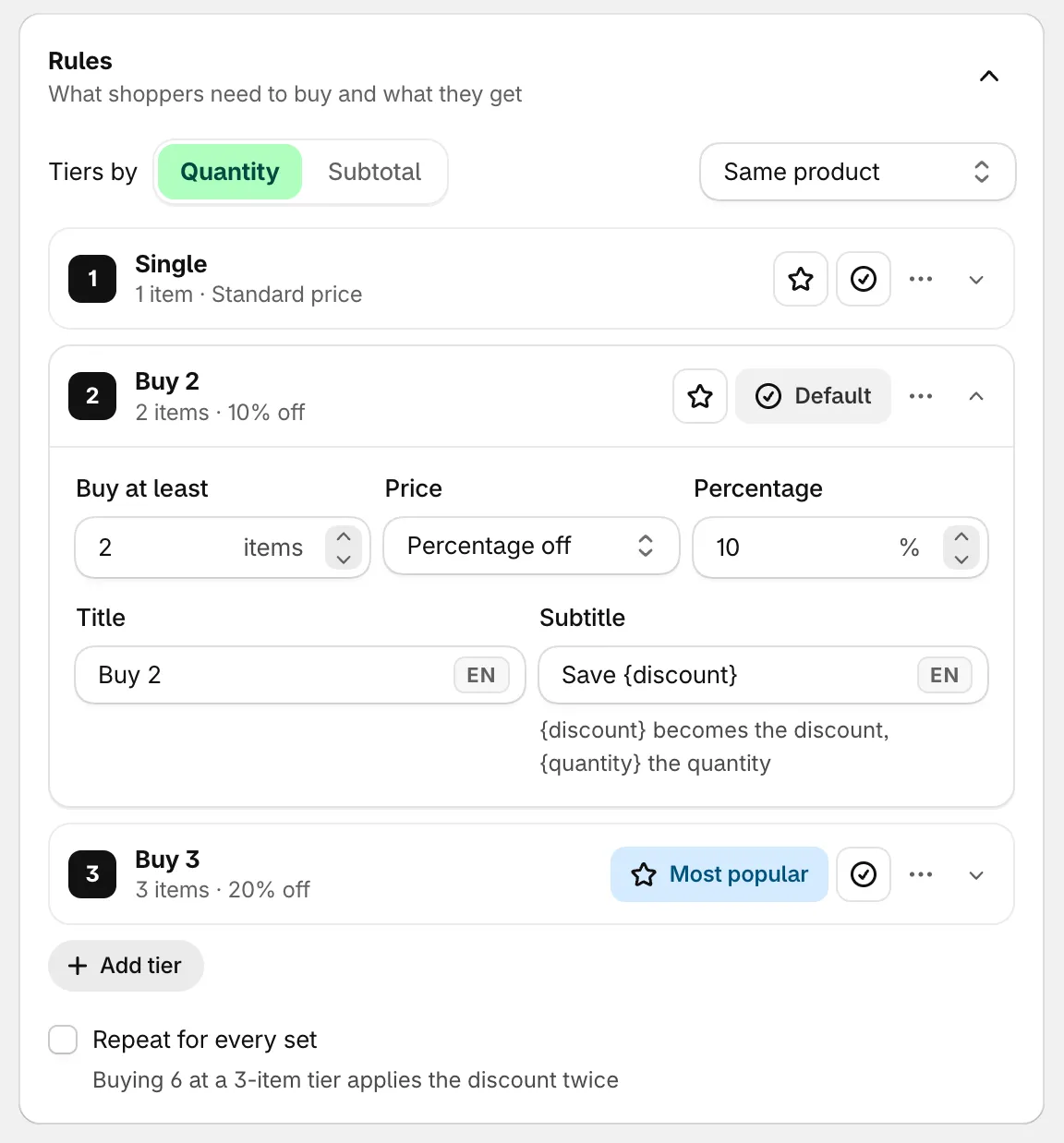
Fasce per quantità, con una fascia aperta per la modifica.
-
Decidi se ripetere i set
Sezione intitolata “Decidi se ripetere i set”Repeat for every set è rilevante per Fixed price for the tier. Se è attivo, ogni set completo riceve il prezzo della fascia: 6 articoli a «3 for $50» costano $100. Se è disattivato, un solo set riceve il prezzo della fascia e gli altri articoli pagano il prezzo pieno.
Le fasce a percentuale o a importo non ne hanno bisogno: si applicano già a ogni articolo una volta raggiunta la fascia.
-
Salva e controlla il negozio
Sezione intitolata “Salva e controlla il negozio”Imposta lo stato su Active e clicca su Save. Apri uno dei prodotti, scegli una fascia e aggiungila al carrello.
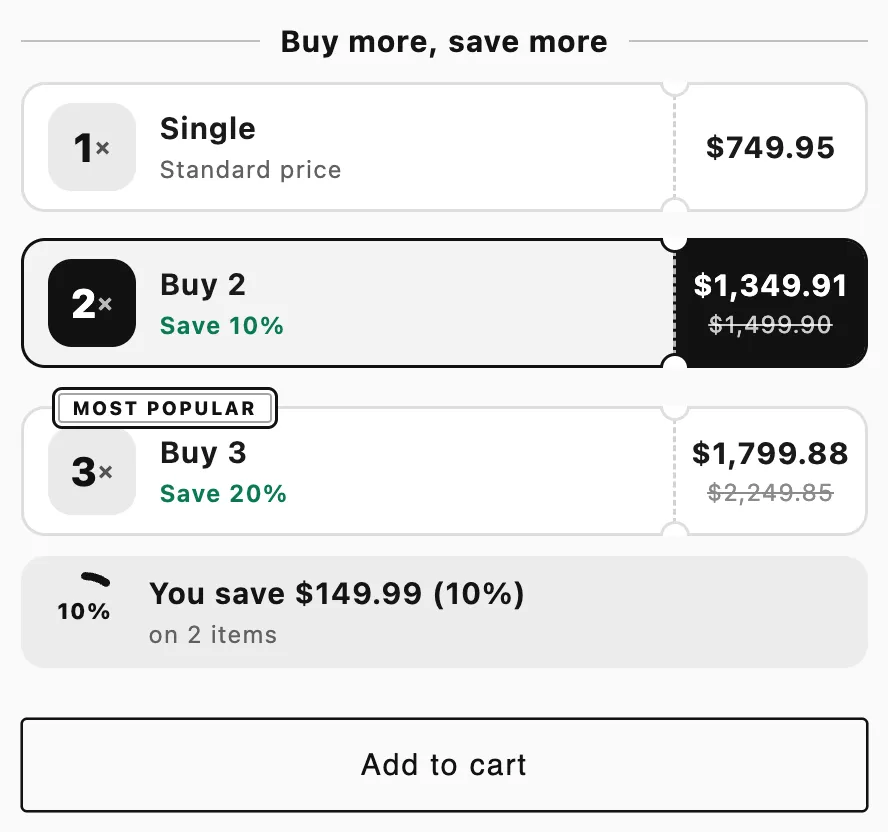
Le fasce in una pagina prodotto. Sceglierne una imposta la quantità.
Mix & match
Sezione intitolata “Mix & match”Con Products that count impostato su Mix & match, tutti i prodotti dell’offerta contano per la stessa fascia. Tre magliette diverse della collezione raggiungono «Any 3».
Il modulo Mix with other products in Design permette a chi acquista di completare la fascia direttamente dal blocco: sceglie altri prodotti o varianti e il blocco li aggiunge tutti con il proprio pulsante. Per impostazione predefinita si può combinare qualsiasi prodotto incluso nei Products dell’offerta; puoi restringere la scelta nelle impostazioni del modulo. Consulta Design e look.
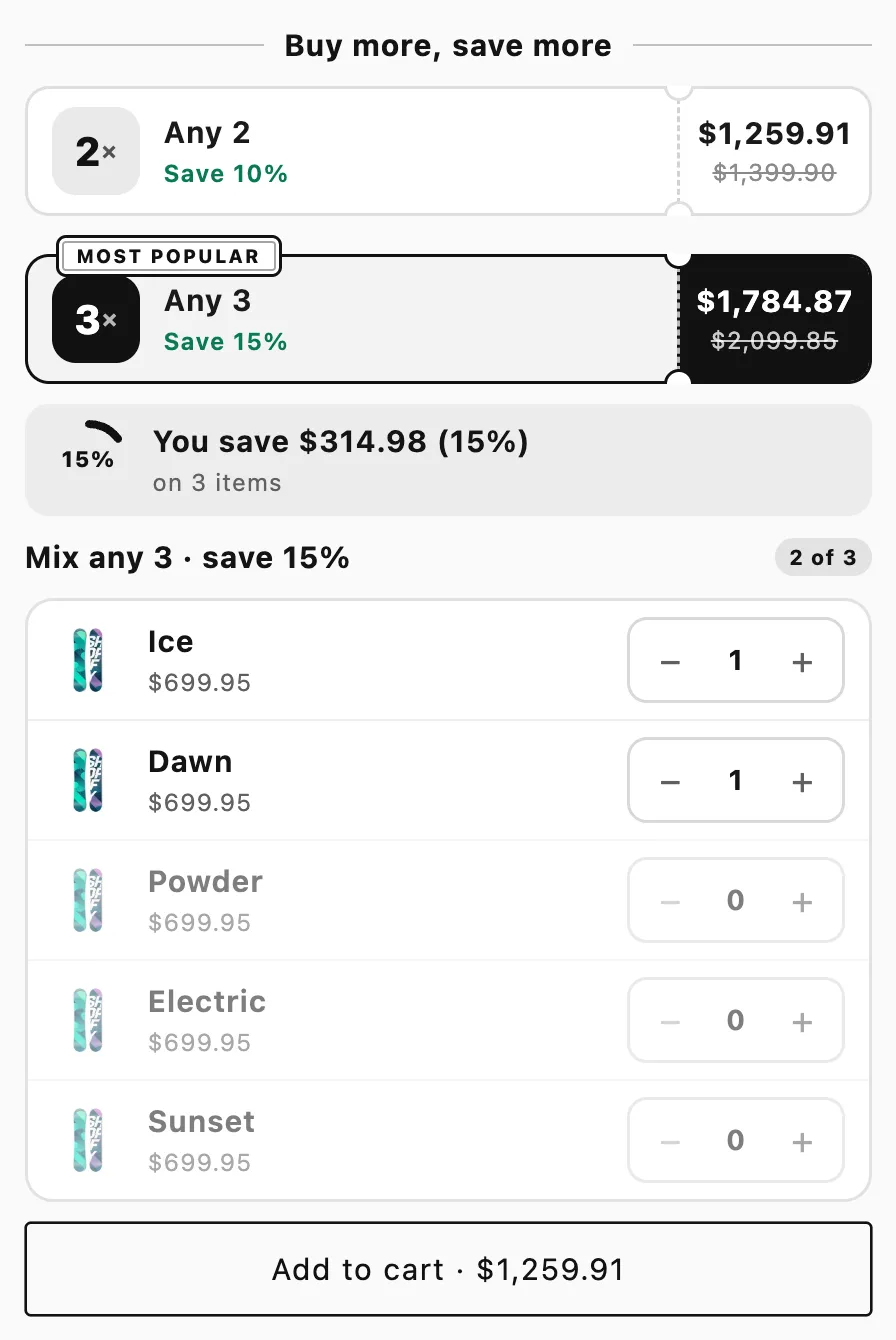
Mix & match: chi acquista completa una fascia con prodotti diversi.
Attivando il modulo, anche Products that count passa a Mix & match. Tornando a Same product, il modulo si disattiva.
Da sapere
Sezione intitolata “Da sapere”- Come viene scelta la fascia al pagamento. La fascia più alta raggiunta dal carrello si applica a tutti gli articoli che contano. Tre magliette uguali nel carrello ricevono la fascia da 3 articoli, in qualunque modo siano state aggiunte.
- Solo tramite il blocco. Per applicare il prezzo della fascia solo agli articoli aggiunti dal blocco dell’offerta, attiva Apply only when bought through the offer block in Settings › Advanced › Discount name and method. Gli stessi articoli aggiunti in altro modo pagano il prezzo pieno. Consulta Metodo di sconto.
- Fixed price for the tier con più articoli nel carrello di quelli di un set: il set è composto dagli articoli più costosi e gli altri pagano il prezzo pieno (a meno che Repeat for every set non sia attivo).
- Prezzi arrotondati. Design › Variants and pricing › Round prices arrotonda per difetto ogni prezzo scontato e al pagamento viene addebitato lo stesso prezzo arrotondato.
- Test A/B. Puoi testare lo stile del blocco, il titolo del blocco o quale fascia è Most popular. Quando ogni fascia è Percentage off o No discount, puoi anche testare uno sconto aggiuntivo nella versione B. Consulta Esegui un test A/B su un’offerta.