
Staffelrabatt
Gewähren Sie einen höheren Rabatt, je mehr die Kundschaft kauft – nach Menge oder Zwischensumme, für ein einzelnes Produkt oder produktübergreifend kombiniert.
Ein Tiered discount belohnt größere Einkäufe: bei 2 Stück 10 % sparen, bei 3 Stück 20 % sparen. Nutzen Sie ihn, um mehr Einheiten desselben Produkts zu verkaufen, oder mit Mix & match, damit die Kundschaft verschiedene Produkte aus einer Kollektion kombinieren kann, um eine Stufe zu erreichen.
Was Ihre Kundschaft sieht
Abschnitt betitelt „Was Ihre Kundschaft sieht“- Auf der Produktseite einen Angebotsblock mit einer Zeile pro Stufe, ihrem Preis und der Ersparnis. Eine Stufe kann das Badge „Most popular“ tragen, und eine ist beim Öffnen der Seite ausgewählt.
- Die Wahl einer Stufe legt die Menge für die Schaltfläche In den Warenkorb Ihres Themes fest, sodass „Buy 3“ drei Einheiten in den Warenkorb legt.
- Eine Ersparniszeile wie „You save $8.00 (20%)“.
- Im Warenkorb ein Label unter jeder rabattierten Position und an der Kasse den Rabatt der Stufe.
Vorlagen für einen Staffelrabatt
Abschnitt betitelt „Vorlagen für einen Staffelrabatt“| Vorlage | Startet mit |
|---|---|
| Tiered discount (Tab Discounts) | Single zum Standardpreis, Buy 2 mit 10 % Rabatt, Buy 3 mit 20 % Rabatt. Buy 3 ist als Most popular markiert; Buy 2 ist beim Öffnen der Seite ausgewählt. |
| Mix & match (Tab Discounts) | Any 2 mit 10 % Rabatt, Any 3 mit 15 % Rabatt; verschiedene Produkte zählen zusammen, und das Modul Mix with other products ist aktiviert |
Sie können auch in der Kategorie Discounts auf Start from blank klicken und Tiered discount wählen. Siehe Angebot erstellen.
Staffelrabatt einrichten
Abschnitt betitelt „Staffelrabatt einrichten“-
Produkte auswählen
Abschnitt betitelt „Produkte auswählen“Öffnen Sie im Angebotseditor den Tab Offer. Klicken Sie unter Products auf Change und wählen Sie Specific products, Collections, Product tags oder All products. Mit Exclude products, Exclude collections oder Exclude tags schließen Sie Artikel aus.
Wählen Sie für Mix & match die Kollektion, aus der die Kundschaft kombinieren kann.
-
Festlegen, was die Stufen zählen
Abschnitt betitelt „Festlegen, was die Stufen zählen“Oben im Bereich Rules:
- Tiers by – Quantity zählt Artikel („Buy 3“). Subtotal zählt den ausgegebenen Betrag („Spend $100“).
- Products that count (das Menü neben Tiers by) – Same product zählt jedes Produkt für sich: Zwei Shirts und eine Mütze ergeben 2 und 1, nicht 3. Mix & match zählt alle Produkte im Angebot zusammen. Varianten eines Produkts zählen immer zusammen.
-
Stufen einrichten
Abschnitt betitelt „Stufen einrichten“Jede Stufe ist eine Karte. Klicken Sie darauf, um sie zu öffnen, und füllen Sie Folgendes aus:
Feld Funktion Buy at least (oder Spend at least) Ab wann die Stufe gilt. Zwei Stufen können nicht beim selben Wert beginnen. Price No discount, Percentage off, Amount off each item oder Fixed price for the tier Percentage oder Amount Der Wert für den gewählten Preis Title Der Name der Stufe im Block. Bleibt das Feld leer, lautet er „Buy 3“, „Any 3“ (Mix & match) oder „Spend $100“. Subtitle Die Zeile unter dem Titel. {discount}wird zum Rabatt und{quantity}zur Menge.In der Kopfzeile der Stufe:
- Most popular (Stern) versieht diese Stufe mit dem Badge „Most popular“. Nur eine Stufe kann es tragen.
- Default wählt die Stufe beim Öffnen der Seite aus. Nur eine Stufe kann diese Einstellung haben.
- Das Menü ⋯ enthält Duplicate und Delete.
Klicken Sie auf Add tier, um eine weitere Stufe hinzuzufügen.
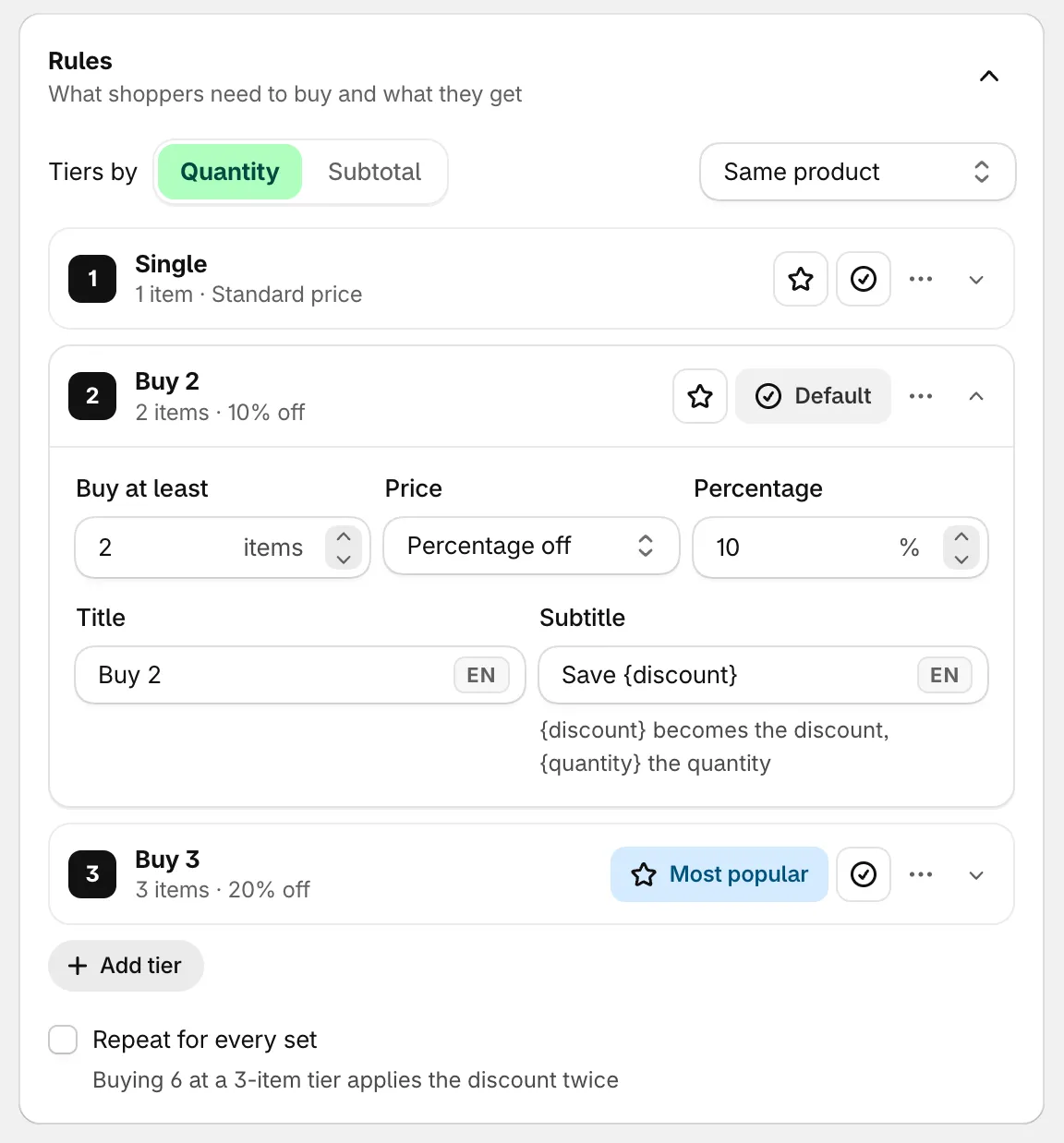
Stufen nach Menge, eine davon zum Bearbeiten geöffnet.
-
Über wiederholte Sets entscheiden
Abschnitt betitelt „Über wiederholte Sets entscheiden“Repeat for every set ist für Fixed price for the tier relevant. Ist die Option aktiviert, erhält jedes vollständige Set den Stufenpreis: 6 Artikel bei „3 for $50“ kosten $100. Ist sie deaktiviert, erhält ein Set den Stufenpreis, und die übrigen Artikel kosten den vollen Preis.
Stufen mit Prozentsatz oder Betrag brauchen diese Option nicht: Sie gelten bereits für jeden Artikel, sobald die Stufe erreicht ist.
-
Speichern und im Shop prüfen
Abschnitt betitelt „Speichern und im Shop prüfen“Setzen Sie den Status auf Active und klicken Sie auf Save. Öffnen Sie eines der Produkte, wählen Sie eine Stufe und legen Sie sie in den Warenkorb.
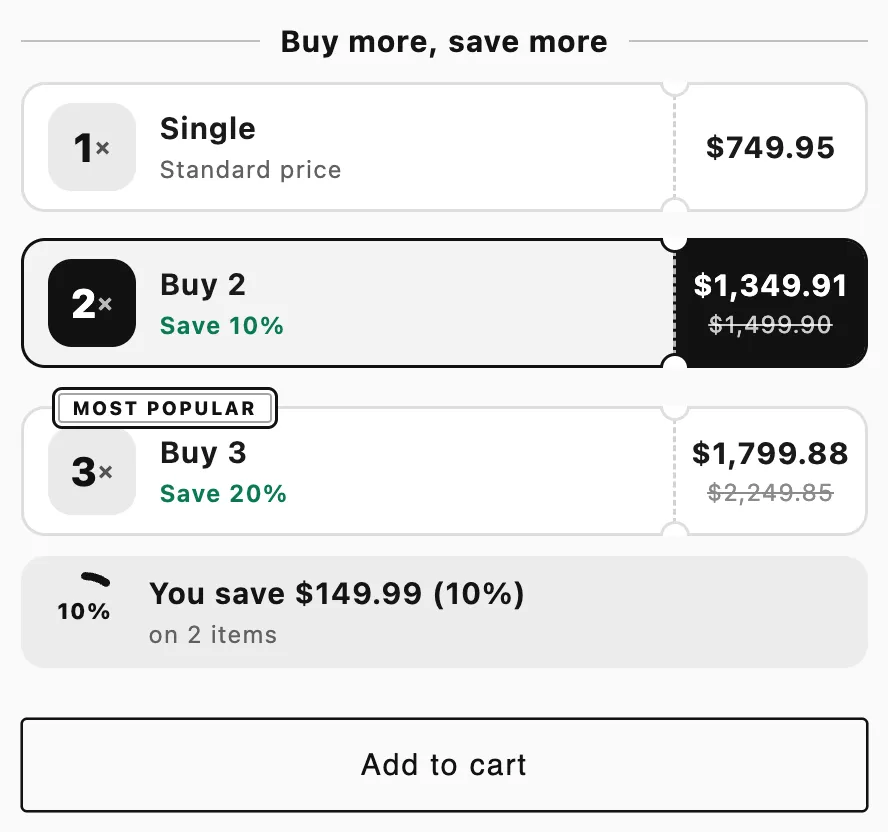
Die Stufen auf einer Produktseite. Die Wahl einer Stufe legt die Menge fest.
Mix & match
Abschnitt betitelt „Mix & match“Steht Products that count auf Mix & match, zählen alle Produkte im Angebot zusammen für eine Stufe. Drei verschiedene Shirts aus der Kollektion erreichen „Any 3“.
Mit dem Modul Mix with other products unter Design kann die Kundschaft die Stufe direkt im Block füllen: Sie wählt andere Produkte oder Varianten aus, und der Block legt alle über seine eigene Schaltfläche in den Warenkorb. Standardmäßig lässt sich alles kombinieren, was unter Products des Angebots fällt; in den Einstellungen des Moduls können Sie das eingrenzen. Siehe Design und Looks.
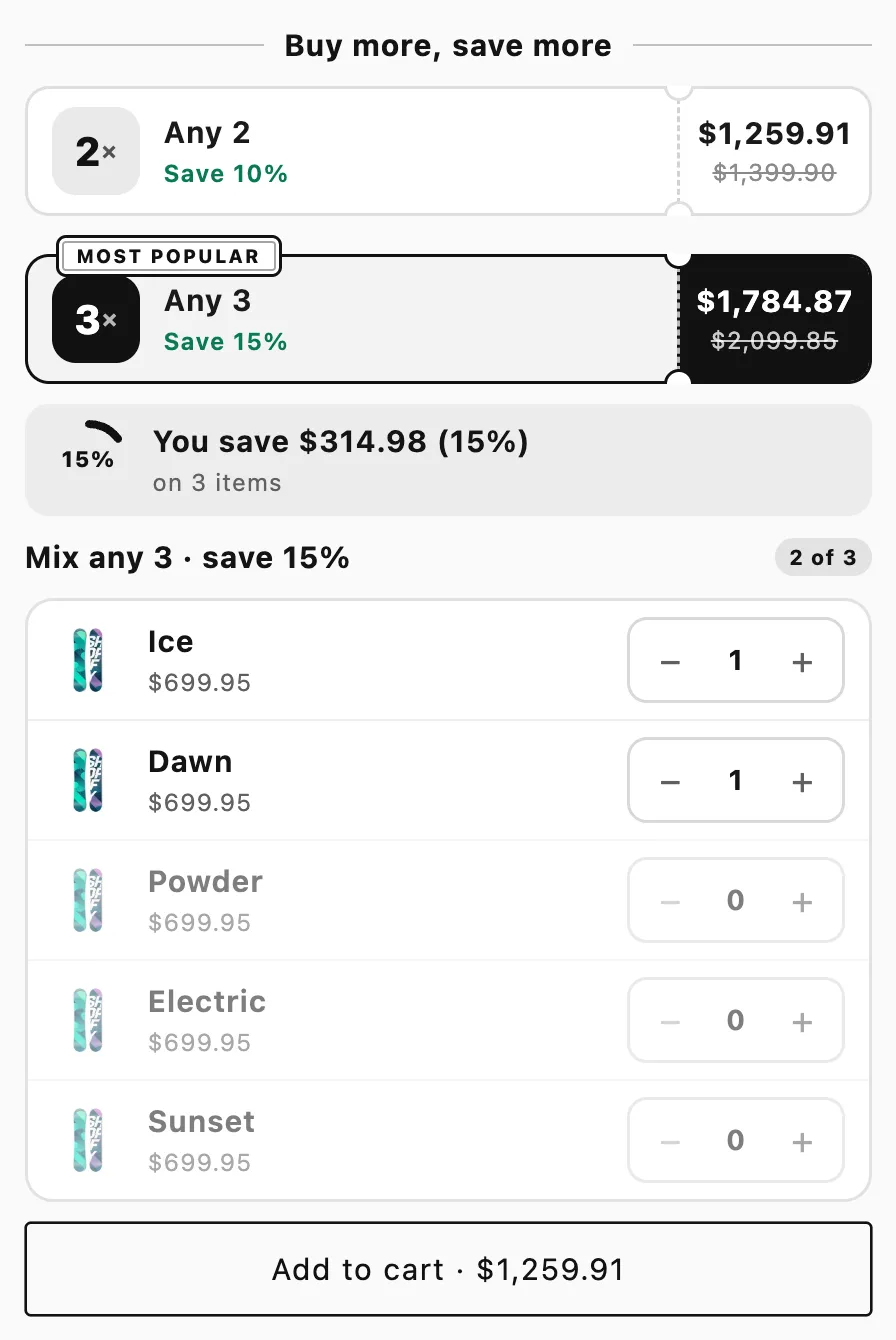
Mix & match: Die Kundschaft füllt eine Stufe mit verschiedenen Produkten.
Wenn Sie das Modul aktivieren, wird Products that count ebenfalls auf Mix & match gesetzt. Wechseln Sie zurück zu Same product, wird das Modul deaktiviert.
Gut zu wissen
Abschnitt betitelt „Gut zu wissen“- Wie die Stufe an der Kasse gewählt wird. Die höchste Stufe, die der Warenkorb erreicht, gilt für jeden Artikel, der zählt. Drei gleiche Shirts im Warenkorb erhalten die Stufe für 3 Artikel, egal wie sie hinzugefügt wurden.
- Nur über den Block. Soll der Stufenpreis nur für Artikel gelten, die über den Angebotsblock hinzugefügt wurden, aktivieren Sie Apply only when bought through the offer block unter Settings › Advanced › Discount name and method. Dieselben Artikel kosten den vollen Preis, wenn sie auf anderem Weg hinzugefügt werden. Siehe Rabattmethode.
- Fixed price for the tier mit mehr Artikeln im Warenkorb als ein Set: Das Set besteht aus den teuersten Artikeln, und der Rest kostet den vollen Preis (außer Repeat for every set ist aktiviert).
- Preise runden. Design › Variants and pricing › Round prices rundet jeden rabattierten Preis ab, und die Kasse berechnet denselben gerundeten Preis.
- A/B-Tests. Sie können den Blockstil, den Blocktitel oder die als Most popular markierte Stufe testen. Sind alle Stufen auf Percentage off oder No discount gestellt, können Sie in Version B außerdem einen zusätzlichen Rabatt testen. Siehe Angebot per A/B-Test prüfen.