
Descuento por niveles
Da un descuento mayor cuanto más se compra, por cantidad o por subtotal, en un solo producto o combinando varios productos.
Un descuento por niveles premia las compras más grandes: compra 2 y ahorra un 10 %, compra 3 y ahorra un 20 %. Úsalo para vender más unidades del mismo producto o, con Mix & match, para que la clientela combine distintos productos de una colección y alcance un nivel.
Qué ve la clientela
Sección titulada «Qué ve la clientela»- En la página de producto, un bloque de oferta con una fila por nivel, su precio y el ahorro. Un nivel puede llevar una insignia «Most popular», y uno aparece seleccionado al abrir la página.
- Al elegir un nivel, se define la cantidad que agrega el botón Add to cart de tu tema, así que «Buy 3» agrega tres.
- Una línea de ahorro como «You save $8.00 (20%)».
- En el carrito, una etiqueta debajo de cada línea con descuento y, en el pago, el descuento del nivel.
Plantillas que crean un descuento por niveles
Sección titulada «Plantillas que crean un descuento por niveles»| Plantilla | Empieza con |
|---|---|
| Tiered discount (pestaña Discounts) | Single a precio estándar, Buy 2 con un 10 % de descuento y Buy 3 con un 20 % de descuento. Buy 3 está marcado como Most popular; Buy 2 aparece seleccionado al abrir la página. |
| Mix & match (pestaña Discounts) | Any 2 con un 10 % de descuento y Any 3 con un 15 % de descuento; los distintos productos cuentan juntos y el módulo Mix with other products está activado |
También puedes hacer clic en Start from blank en la categoría Discounts y elegir Tiered discount. Consulta Crear una oferta.
Configurar un descuento por niveles
Sección titulada «Configurar un descuento por niveles»-
Elige los productos
Sección titulada «Elige los productos»En el editor de ofertas, abre la pestaña Offer. En Products, haz clic en Change y elige Specific products, Collections, Product tags o All products. Usa Exclude products, Exclude collections o Exclude tags para dejar artículos fuera.
Para Mix & match, elige la colección cuyos productos se pueden combinar.
-
Elige qué cuentan los niveles
Sección titulada «Elige qué cuentan los niveles»En la parte superior de la sección Rules:
- Tiers by: Quantity cuenta artículos («Buy 3»). Subtotal cuenta el dinero gastado («Spend $100»).
- Products that count (el menú junto a Tiers by): Same product cuenta cada producto por separado; dos camisas y un sombrero son 2 y 1, no 3. Mix & match cuenta todos los productos de la oferta juntos. Las variantes de un mismo producto siempre cuentan juntas.
-
Configura cada nivel
Sección titulada «Configura cada nivel»Cada nivel es una tarjeta. Haz clic en ella para abrirla y rellena:
Campo Qué hace Buy at least (o Spend at least) Dónde empieza el nivel. Dos niveles no pueden empezar en el mismo valor. Price No discount, Percentage off, Amount off each item o Fixed price for the tier Percentage o Amount El valor del precio que elegiste Title El nombre del nivel en el bloque. Si se deja vacío, se lee «Buy 3», «Any 3» (Mix & match) o «Spend $100». Subtitle La línea debajo del título. {discount}se sustituye por el descuento y{quantity}por la cantidad.En la cabecera del nivel:
- Most popular (la estrella) pone la insignia «Most popular» en ese nivel. Solo puede tenerla un nivel.
- Default selecciona el nivel al abrir la página. Solo puede tenerlo un nivel.
- El menú ⋯ tiene Duplicate y Delete.
Haz clic en Add tier para agregar otro.
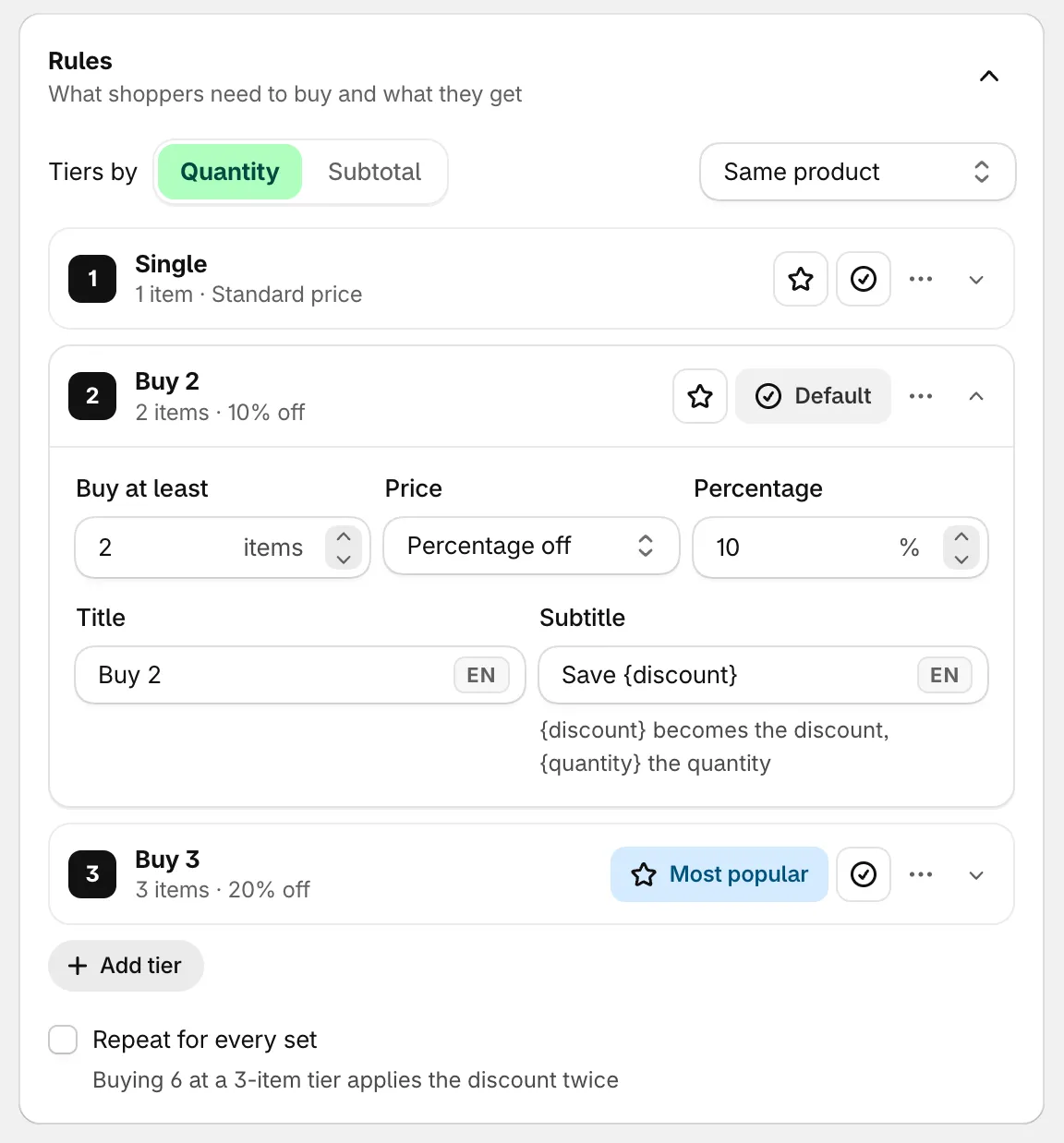
Niveles por cantidad, con un nivel abierto para editarlo.
-
Decide si los conjuntos se repiten
Sección titulada «Decide si los conjuntos se repiten»Repeat for every set importa con Fixed price for the tier. Si está activado, cada conjunto completo recibe el precio del nivel: 6 artículos con «3 for $50» cuestan $100. Si está desactivado, un conjunto recibe el precio del nivel y los demás artículos se pagan a precio completo.
Los niveles con porcentaje o importe no lo necesitan: ya se aplican a todos los artículos en cuanto se alcanza el nivel.
-
Guarda y revisa tu tienda
Sección titulada «Guarda y revisa tu tienda»Cambia el estado a Active y haz clic en Save. Abre uno de los productos, elige un nivel y agrégalo al carrito.
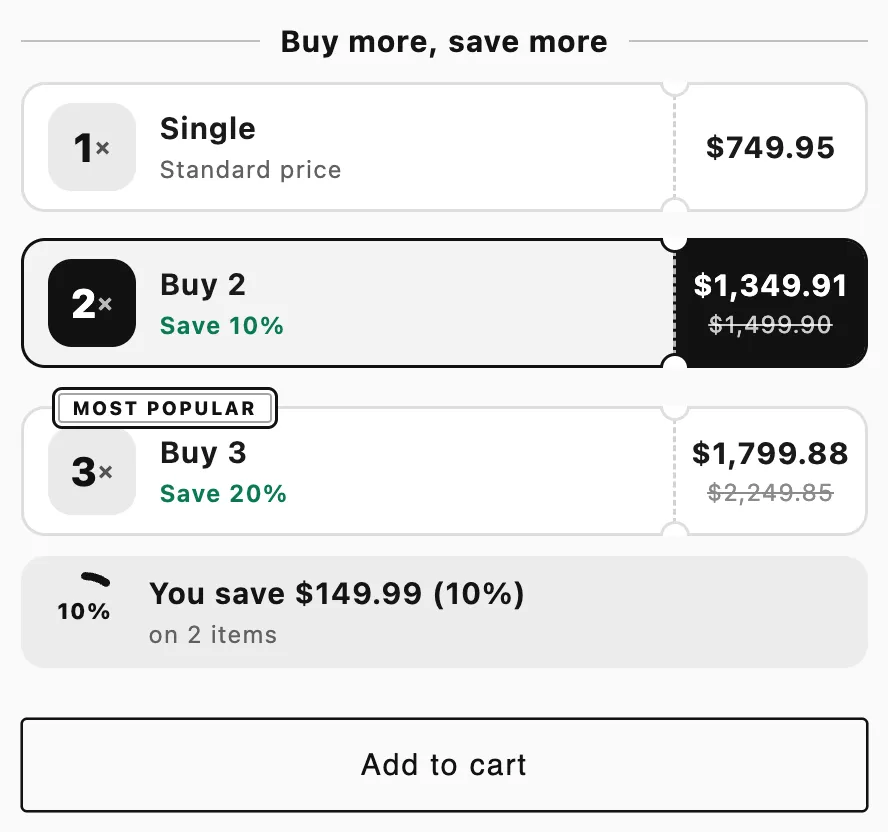
Los niveles en una página de producto. Al elegir uno, se define la cantidad.
Mix & match
Sección titulada «Mix & match»Con Products that count en Mix & match, todos los productos de la oferta cuentan para un mismo nivel. Tres camisas distintas de la colección alcanzan «Any 3».
El módulo Mix with other products de Design permite completar el nivel desde el propio bloque: se eligen otros productos o variantes, y el bloque los agrega todos con su propio botón. De forma predeterminada, se puede combinar cualquier producto que cubran los Products de la oferta; puedes acotarlo en los ajustes del módulo. Consulta Diseño y estilos.
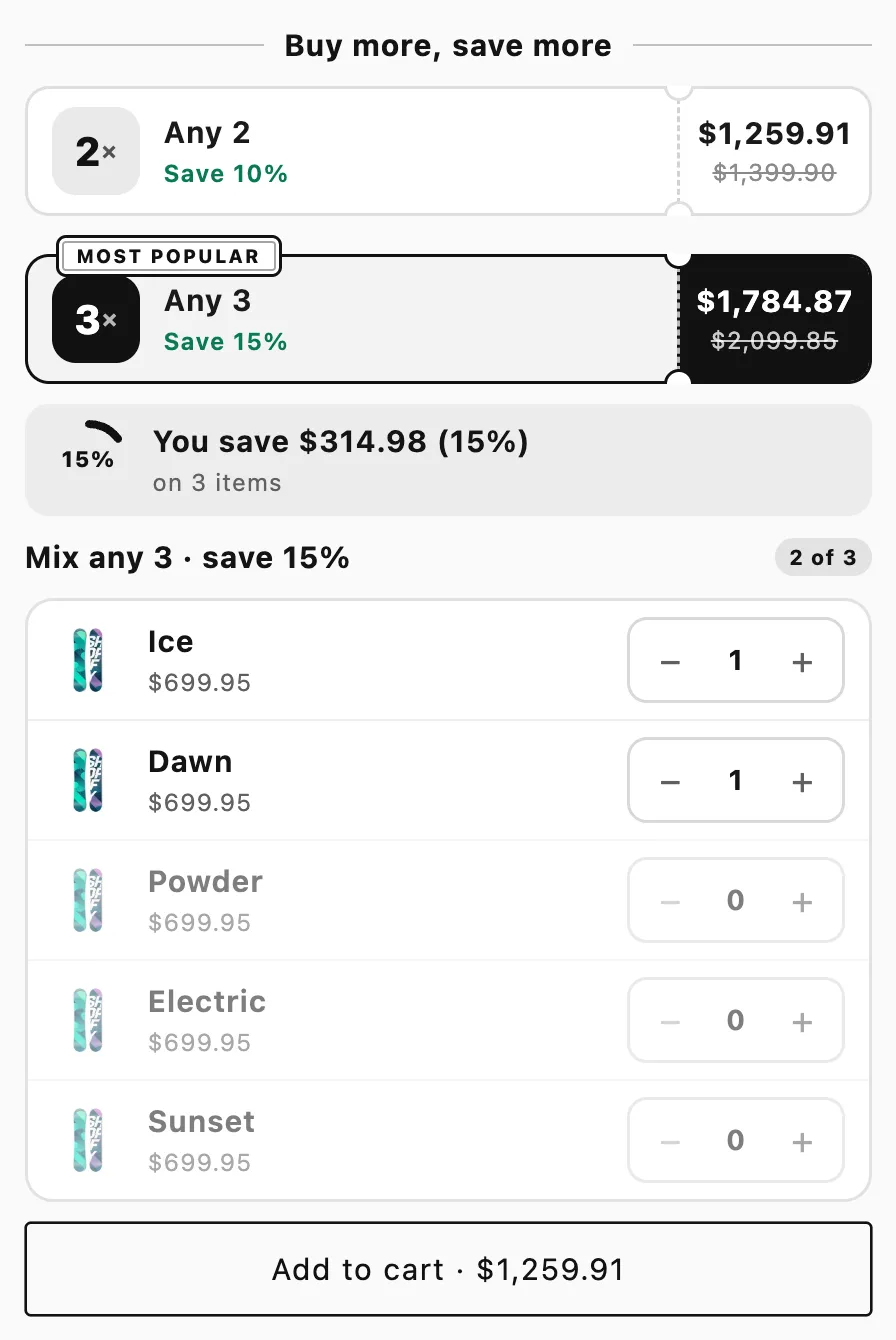
Mix & match: la clientela completa un nivel con distintos productos.
Al activar el módulo, Products that count también cambia a Mix & match. Si vuelves a Same product, el módulo se desactiva.
Conviene saber
Sección titulada «Conviene saber»- Cómo se elige el nivel en el pago. El nivel más alto que alcanza el carrito se aplica a todos los artículos que cuentan. Tres unidades de la misma camisa en el carrito reciben el nivel de 3 artículos, sin importar cómo se agregaron.
- Solo a través del bloque. Para dar el precio del nivel solo a los artículos agregados desde el bloque de la oferta, activa Apply only when bought through the offer block en Settings › Advanced › Discount name and method. Los mismos artículos agregados de otra forma se pagan a precio completo. Consulta Método de descuento.
- Fixed price for the tier con más artículos en el carrito que los de un conjunto: el conjunto se forma con los artículos más caros y el resto se paga a precio completo (salvo que Repeat for every set esté activado).
- Redondear precios. Design › Variants and pricing › Round prices redondea a la baja cada precio con descuento, y en el pago se cobra el mismo precio redondeado.
- Pruebas A/B. Puedes probar el estilo del bloque, el título del bloque o qué nivel es el Most popular. Cuando todos los niveles son Percentage off o No discount, también puedes probar un descuento adicional en la versión B. Consulta Hacer una prueba A/B de una oferta.