
Apparences
Choisissez l'apparence de départ de chaque nouvelle offre, pour les blocs d'offre, les modules et les emplacements du panier et des collections.
Une apparence est un style prêt à l’emploi pour une partie d’une offre : le bloc d’offre sur la page produit, un module à l’intérieur comme le minuteur, ou un badge ou une étiquette dans une collection ou dans le panier. Dans Settings › Looks, vous choisissez l’apparence de départ de chaque nouvelle offre : vos offres restent ainsi cohérentes sans que vous choisissiez la même apparence à chaque fois.
Modifier une apparence de départ
Section intitulée « Modifier une apparence de départ »-
Ouvrir Looks
Section intitulée « Ouvrir Looks »Cliquez sur Settings dans le menu de l’application, puis sur l’onglet Looks. La liste Starting looks s’ouvre sur Offer blocks. Les onglets au-dessus permettent de passer à Modules et à Placements.
Chaque ligne indique la partie de l’offre, les types d’offres qui l’utilisent et son apparence de départ actuelle. Recommended signale l’apparence suggérée par l’application.
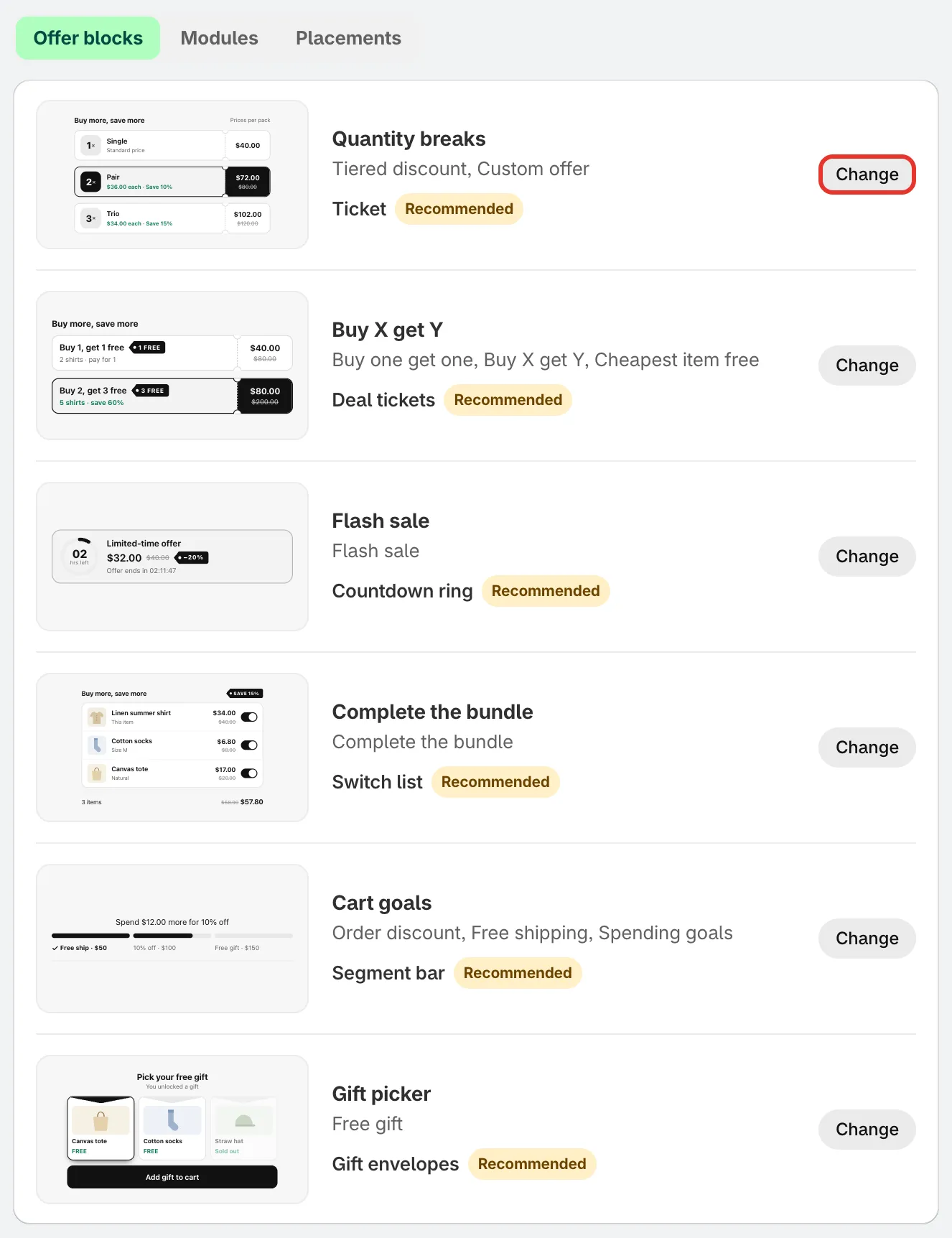
Une ligne par partie d’offre, chacune avec son apparence de départ.
-
Choisir une autre apparence
Section intitulée « Choisir une autre apparence »Cliquez sur Change sur une ligne. Les apparences disponibles pour cette partie s’ouvrent en dessous, chacune avec un nom et une courte description. Une étoile signale les apparences recommandées par l’application.
Cliquez sur l’apparence voulue, puis sur Done. Les aperçus utilisent les couleurs de votre marque.
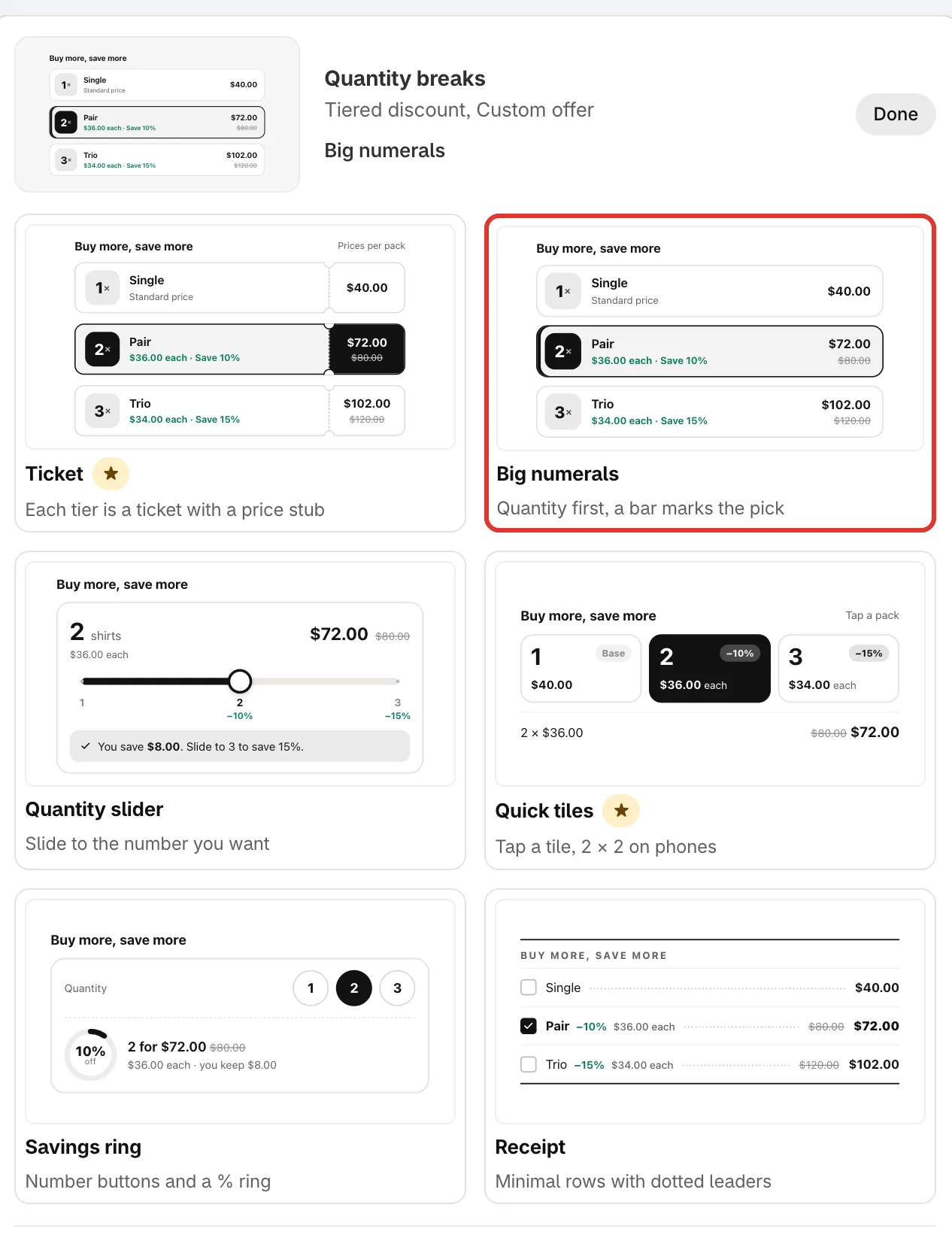
Cliquez sur une apparence pour en faire l’apparence de départ.
-
Enregistrer
Section intitulée « Enregistrer »Cliquez sur Save dans la barre en haut de la page. La ligne sous la description indique alors combien d’apparences vous avez modifiées par rapport aux apparences recommandées, et qu’elles sont saved for your store.
Ce que vous pouvez régler
Section intitulée « Ce que vous pouvez régler »Blocs d’offre
Section intitulée « Blocs d’offre »| Ligne | Utilisée pour |
|---|---|
| Quantity breaks | Remise par paliers, Offre personnalisée |
| Buy X get Y | Un acheté, un offert ; Achetez X, obtenez Y ; Article le moins cher offert |
| Flash sale | Vente flash |
| Complete the bundle | Compléter le lot |
| Cart goals | Remise sur la commande, Livraison gratuite, Objectifs de dépenses |
| Gift picker | Cadeau offert |
Les modules sont des éléments supplémentaires que vous pouvez ajouter dans un bloc d’offre.
| Ligne | Description |
|---|---|
| Countdown timer | Un minuteur dans le bloc d’offre |
| Badges | « Most popular » sur un palier |
| Savings summary | Le montant économisé par la personne |
| Checkbox upsells | Des compléments proposés avec le palier |
| Gifts by tier | Des cadeaux débloqués selon le palier |
| Mix with other products | La personne complète un palier avec d’autres produits |
| Scratch-off | Une offre cachée sur un palier |
| Low stock alert | « Only 3 left » |
| Sticky add to cart | Une barre affichée pendant le défilement |
Emplacements
Section intitulée « Emplacements »| Ligne | Description |
|---|---|
| Collection page badge | Des badges sur les fiches produit des collections |
| Cart line labels | Des étiquettes d’offre sur les lignes du panier |
Revenir aux apparences recommandées
Section intitulée « Revenir aux apparences recommandées »Cliquez sur Use recommended looks, puis sur Save. Chaque ligne revient à son apparence recommandée. Le bouton est grisé si vous n’en avez modifié aucune.