
Looks
Scegli il look con cui parte ogni nuova offerta, per i blocchi delle offerte, i moduli e le posizioni nel carrello e nelle collezioni.
Un look è uno stile già pronto per una parte di un’offerta: il blocco dell’offerta nella pagina prodotto, un modulo al suo interno come il timer, oppure un badge o un’etichetta in una collezione o nel carrello. In Settings › Looks scegli il look con cui parte ogni nuova offerta, così le tue offerte sono coerenti senza dover scegliere ogni volta lo stesso look.
Cambia un look iniziale
Sezione intitolata “Cambia un look iniziale”-
Apri Looks
Sezione intitolata “Apri Looks”Clicca su Settings nel menu dell’app, poi sulla scheda Looks. L’elenco Starting looks si apre su Offer blocks. Le schede sopra l’elenco passano a Modules e Placements.
Ogni riga mostra la parte dell’offerta, i tipi di offerta per cui viene usata e il look con cui parte ora. Recommended contrassegna il look suggerito dall’app.
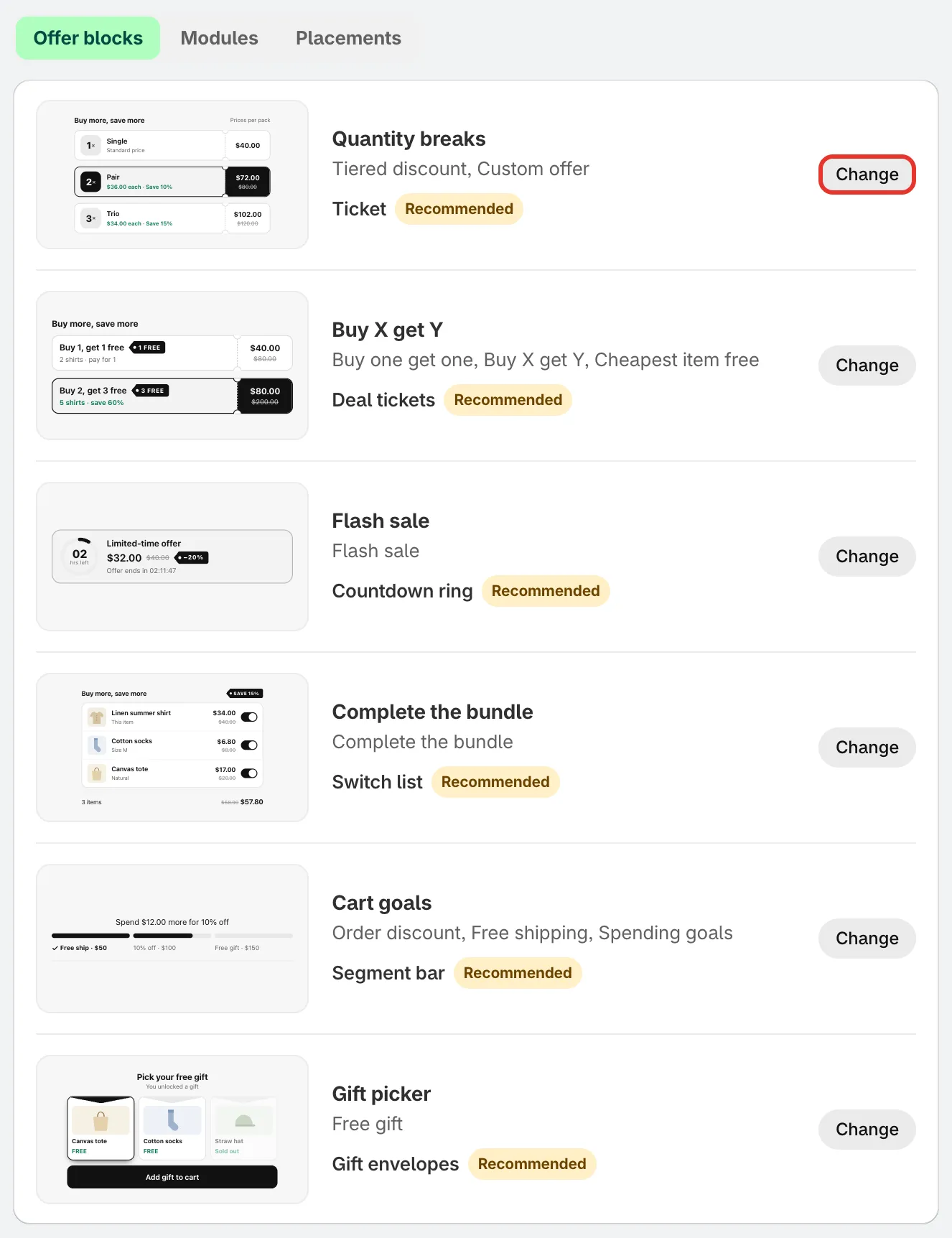
Una riga per ogni parte di un’offerta, ciascuna con il suo look iniziale.
-
Scegli un altro look
Sezione intitolata “Scegli un altro look”Clicca su Change su una riga. I look per quella parte si aprono sotto la riga, ognuno con un nome e una breve descrizione. Una stella contrassegna i look consigliati dall’app.
Clicca sul look che vuoi, poi su Done. Le anteprime usano i tuoi colori del brand.
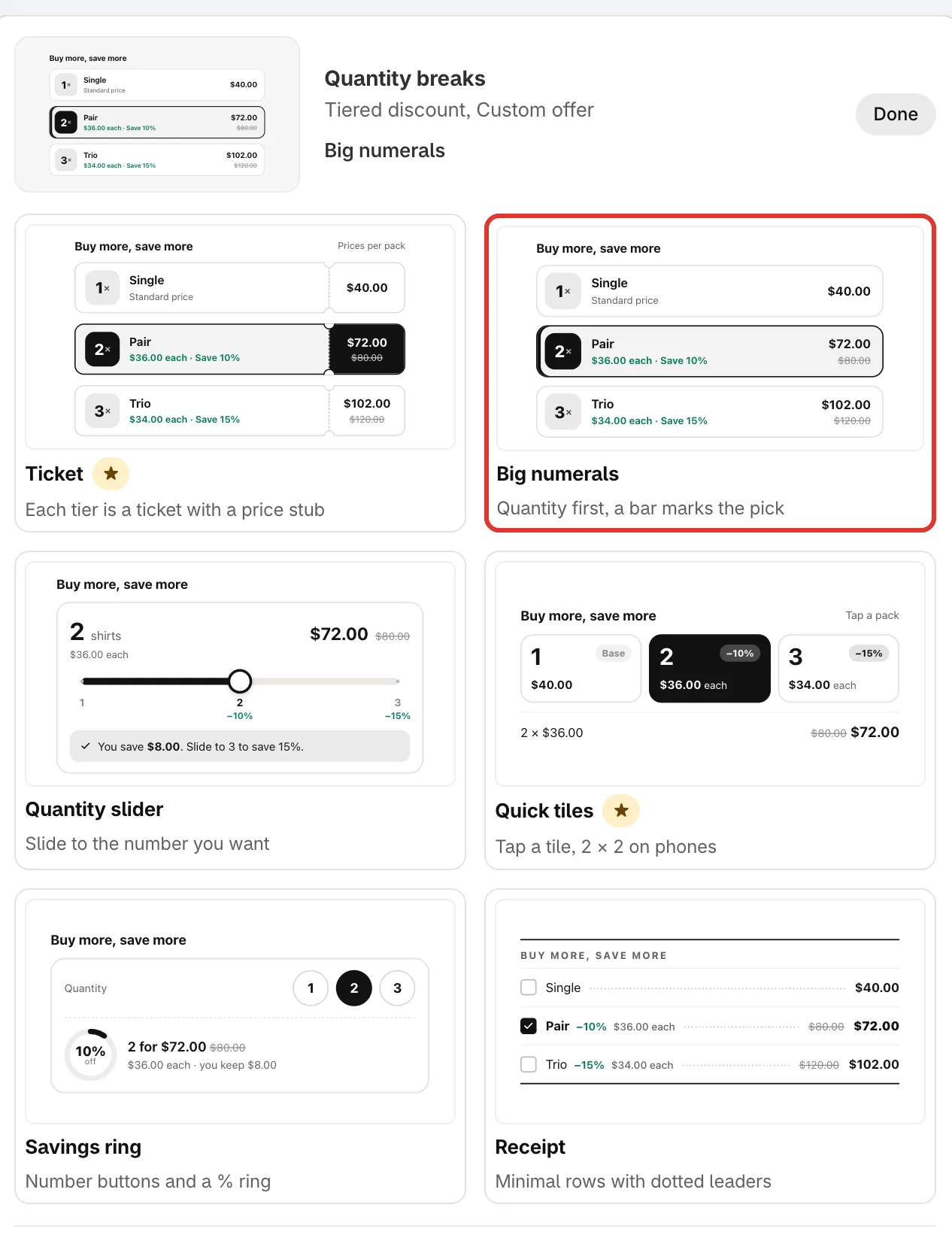
Clicca su un look per renderlo il look iniziale.
-
Clicca su Save nella barra in cima alla pagina. La riga sotto la descrizione cambia e indica quanti look hai cambiato rispetto a quelli consigliati, e che sono saved for your store.
Cosa puoi impostare
Sezione intitolata “Cosa puoi impostare”Blocchi delle offerte
Sezione intitolata “Blocchi delle offerte”| Riga | Usato per |
|---|---|
| Quantity breaks | Tiered discount, Custom offer |
| Buy X get Y | Buy one get one, Buy X get Y, Cheapest item free |
| Flash sale | Flash sale |
| Complete the bundle | Complete the bundle |
| Cart goals | Order discount, Free shipping, Spending goals |
| Gift picker | Free gift |
I moduli sono parti aggiuntive che puoi inserire in un blocco dell’offerta.
| Riga | Cos’è |
|---|---|
| Countdown timer | Timer all’interno del blocco dell’offerta |
| Badges | «Most popular» su una fascia |
| Savings summary | Quanto risparmia chi acquista |
| Checkbox upsells | Prodotti aggiuntivi con la fascia |
| Gifts by tier | Omaggi sbloccati dalla fascia |
| Mix with other products | Chi acquista completa una fascia con altri prodotti |
| Scratch-off | Una promozione nascosta su una fascia |
| Low stock alert | «Only 3 left» |
| Sticky add to cart | Barra visibile mentre chi acquista scorre la pagina |
Posizioni
Sezione intitolata “Posizioni”| Riga | Cos’è |
|---|---|
| Collection page badge | Badge sulle schede prodotto nelle collezioni |
| Cart line labels | Etichette dell’offerta sulle righe del carrello |
Torna ai look consigliati
Sezione intitolata “Torna ai look consigliati”Clicca su Use recommended looks, poi su Save. Ogni riga torna al suo look consigliato. Il pulsante è disattivato se non hai cambiato nessun look.