
Looks
Elige el estilo con el que empieza cada oferta nueva, para los bloques de oferta, los módulos y las ubicaciones en el carrito y en las colecciones.
Un estilo es un diseño ya preparado para una parte de una oferta: el bloque de oferta de la página de producto, un módulo dentro de él como el temporizador, o una insignia o una etiqueta en una colección o en el carrito. En Settings › Looks eliges el estilo con el que empieza cada oferta nueva, para que tus ofertas combinen entre sí sin tener que elegir el mismo estilo cada vez.
Cambiar un estilo inicial
Sección titulada «Cambiar un estilo inicial»-
Abre Looks
Sección titulada «Abre Looks»Haz clic en Settings en el menú de la aplicación y luego en la pestaña Looks. La lista Starting looks se abre en Offer blocks. Las pestañas de encima cambian a Modules y Placements.
Cada fila muestra la parte de la oferta, los tipos de oferta en los que se usa y el estilo con el que empieza ahora. Recommended marca el estilo que sugiere la aplicación.
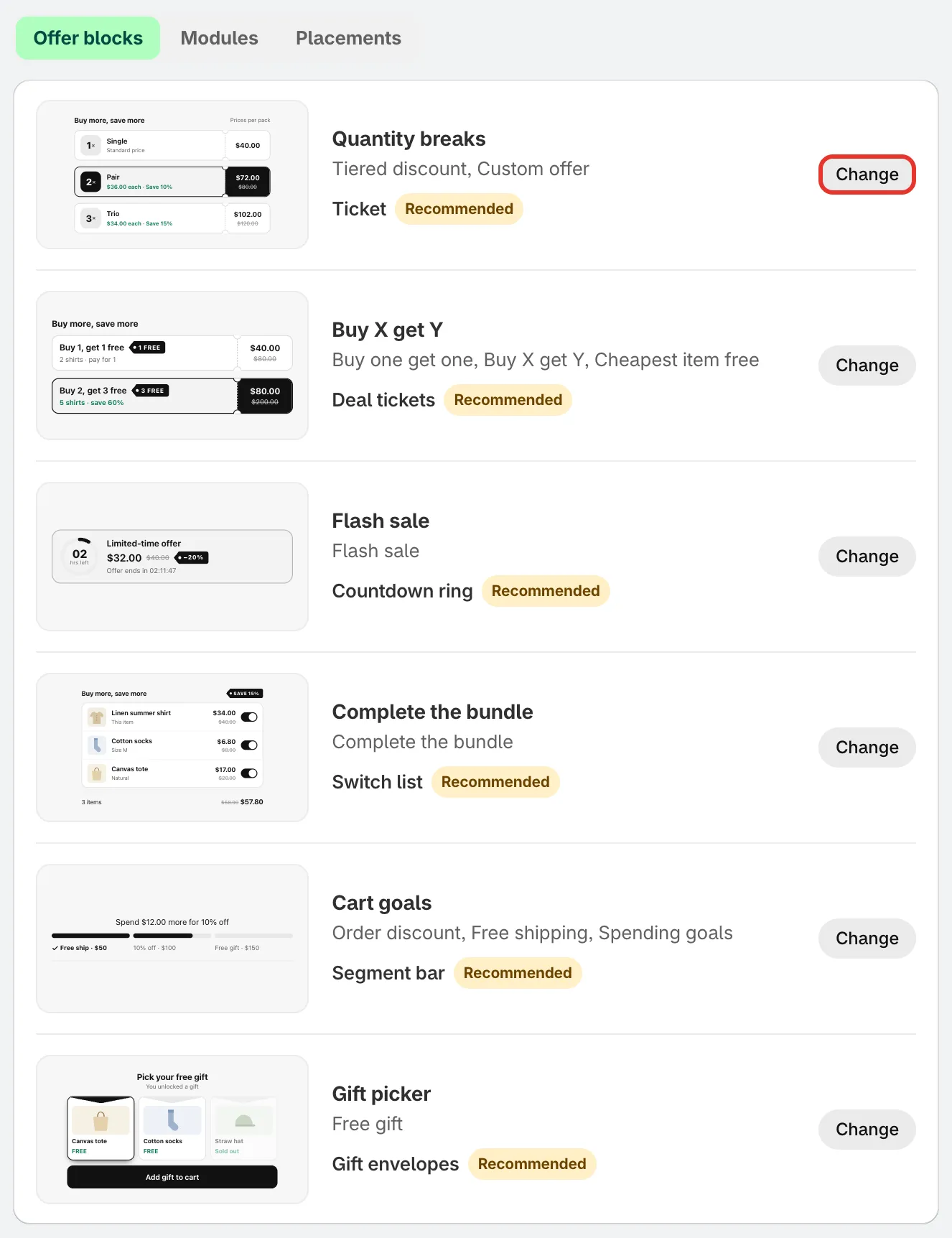
Una fila por cada parte de una oferta, cada una con su estilo inicial.
-
Elige otro estilo
Sección titulada «Elige otro estilo»Haz clic en Change en una fila. Debajo se abren los estilos de esa parte, cada uno con un nombre y una breve descripción. Una estrella marca los estilos que recomienda la aplicación.
Haz clic en el estilo que quieras y luego en Done. Las vistas previas usan tus colores de marca.
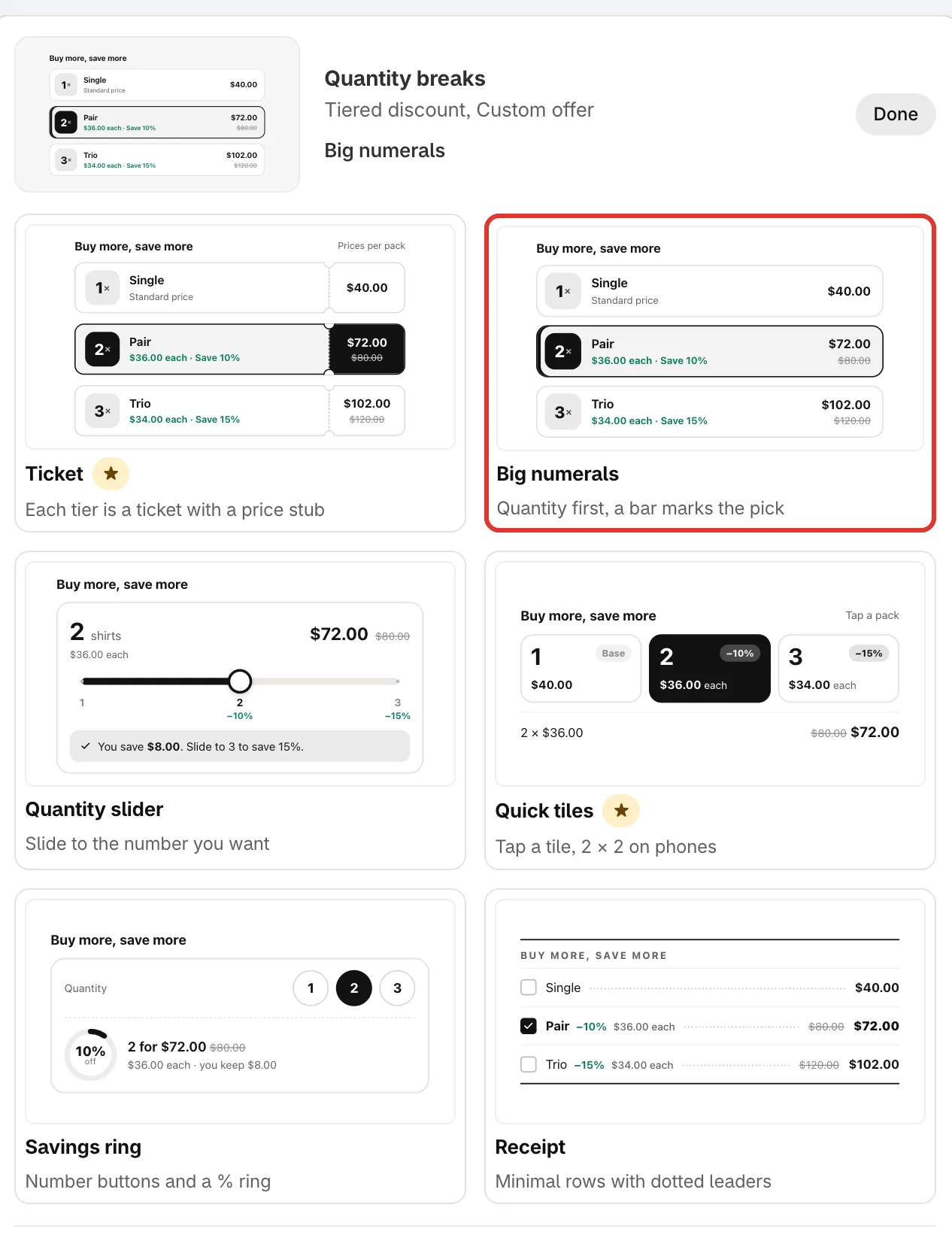
Haz clic en un estilo para convertirlo en el estilo inicial.
-
Haz clic en Save en la barra de la parte superior de la página. La línea debajo de la descripción pasa a indicar cuántos estilos cambiaste respecto a los recomendados y que están saved for your store.
Qué puedes configurar
Sección titulada «Qué puedes configurar»Offer blocks
Sección titulada «Offer blocks»| Fila | Se usa en |
|---|---|
| Quantity breaks | Tiered discount, Custom offer |
| Buy X get Y | Buy one get one, Buy X get Y, Cheapest item free |
| Flash sale | Flash sale |
| Complete the bundle | Complete the bundle |
| Cart goals | Order discount, Free shipping, Spending goals |
| Gift picker | Free gift |
Modules
Sección titulada «Modules»Los módulos son partes adicionales que puedes agregar dentro de un bloque de oferta.
| Fila | Qué es |
|---|---|
| Countdown timer | Un temporizador dentro del bloque de oferta |
| Badges | «Most popular» en un nivel |
| Savings summary | Cuánto ahorra quien compra |
| Checkbox upsells | Complementos junto con el nivel |
| Gifts by tier | Regalos gratis que se desbloquean por nivel |
| Mix with other products | La clientela completa un nivel con otros productos |
| Scratch-off | Una promoción oculta en un nivel |
| Low stock alert | «Only 3 left» |
| Sticky add to cart | Una barra mientras la clientela se desplaza por la página |
Placements
Sección titulada «Placements»| Fila | Qué es |
|---|---|
| Collection page badge | Insignias en las tarjetas de producto de las colecciones |
| Cart line labels | Etiquetas de oferta en las líneas del carrito |
Volver a los estilos recomendados
Sección titulada «Volver a los estilos recomendados»Haz clic en Use recommended looks y luego en Save. Todas las filas vuelven a su estilo recomendado. El botón aparece atenuado si no has cambiado ninguno.