
Looks
Wählen Sie den Look, mit dem jedes neue Angebot beginnt, für Angebotsblöcke, Module sowie Platzierungen im Warenkorb und in Kollektionen.
Ein Look ist ein vorgefertigter Stil für einen Teil eines Angebots: den Angebotsblock auf der Produktseite, ein Modul darin wie den Timer oder ein Badge bzw. Label in einer Kollektion oder im Warenkorb. Unter Settings › Looks wählen Sie den Look, mit dem jedes neue Angebot beginnt. So passen Ihre Angebote zusammen, ohne dass Sie jedes Mal denselben Look auswählen müssen.
Einen Start-Look ändern
Abschnitt betitelt „Einen Start-Look ändern“-
Looks öffnen
Abschnitt betitelt „Looks öffnen“Klicken Sie im App-Menü auf Settings und dann auf den Tab Looks. Die Liste Starting looks öffnet sich bei Offer blocks. Über die Tabs darüber wechseln Sie zu Modules und Placements.
Jede Zeile zeigt den Teil des Angebots, die Angebotstypen, für die er verwendet wird, und den Look, mit dem er derzeit beginnt. Recommended kennzeichnet den Look, den die App empfiehlt.
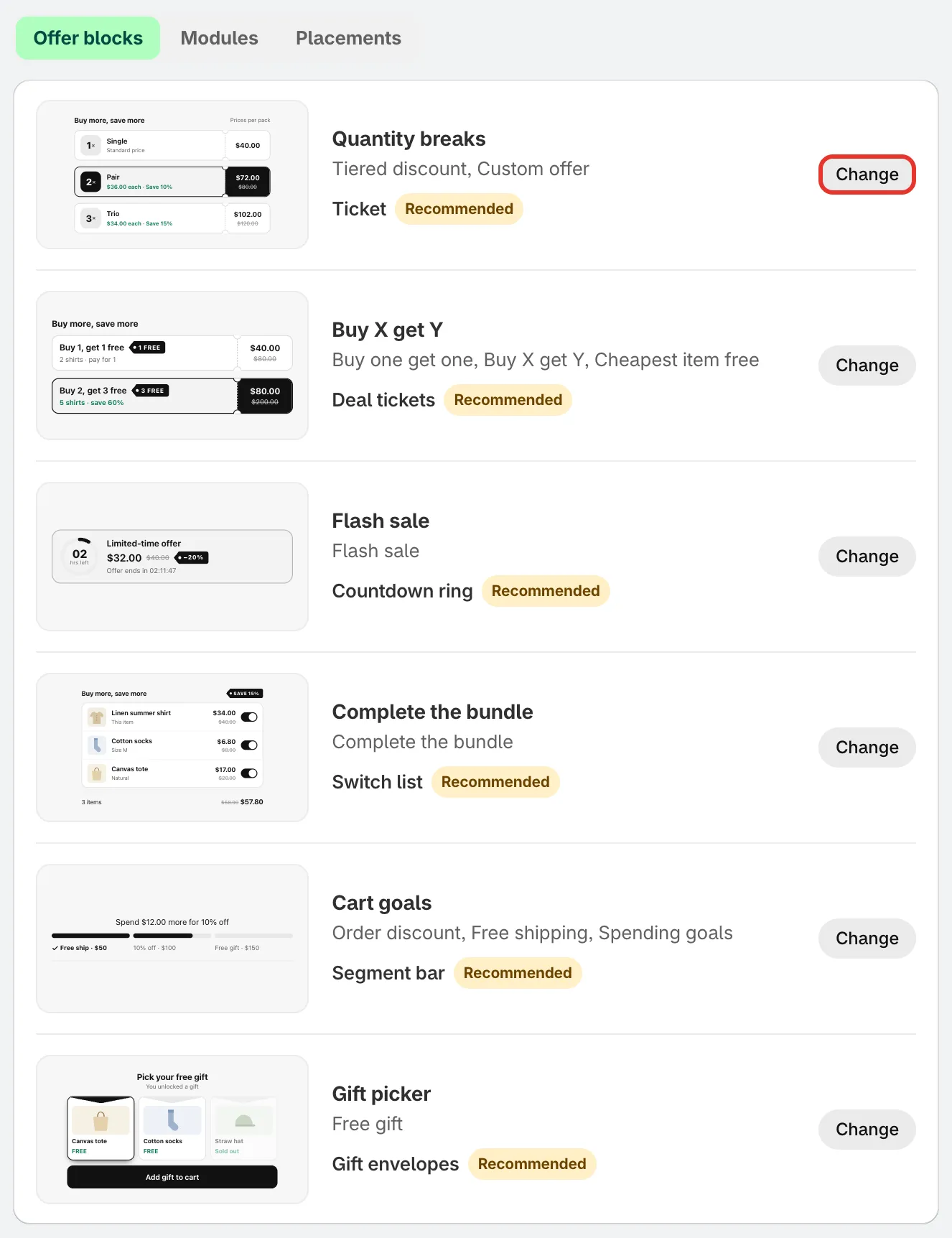
Eine Zeile pro Teil eines Angebots, jeweils mit seinem Start-Look.
-
Einen anderen Look wählen
Abschnitt betitelt „Einen anderen Look wählen“Klicken Sie in einer Zeile auf Change. Darunter öffnen sich die Looks für diesen Teil, jeweils mit einem Namen und einer kurzen Beschreibung. Ein Stern markiert die Looks, die die App empfiehlt.
Klicken Sie auf den gewünschten Look und dann auf Done. Die Vorschauen verwenden Ihre Markenfarben.
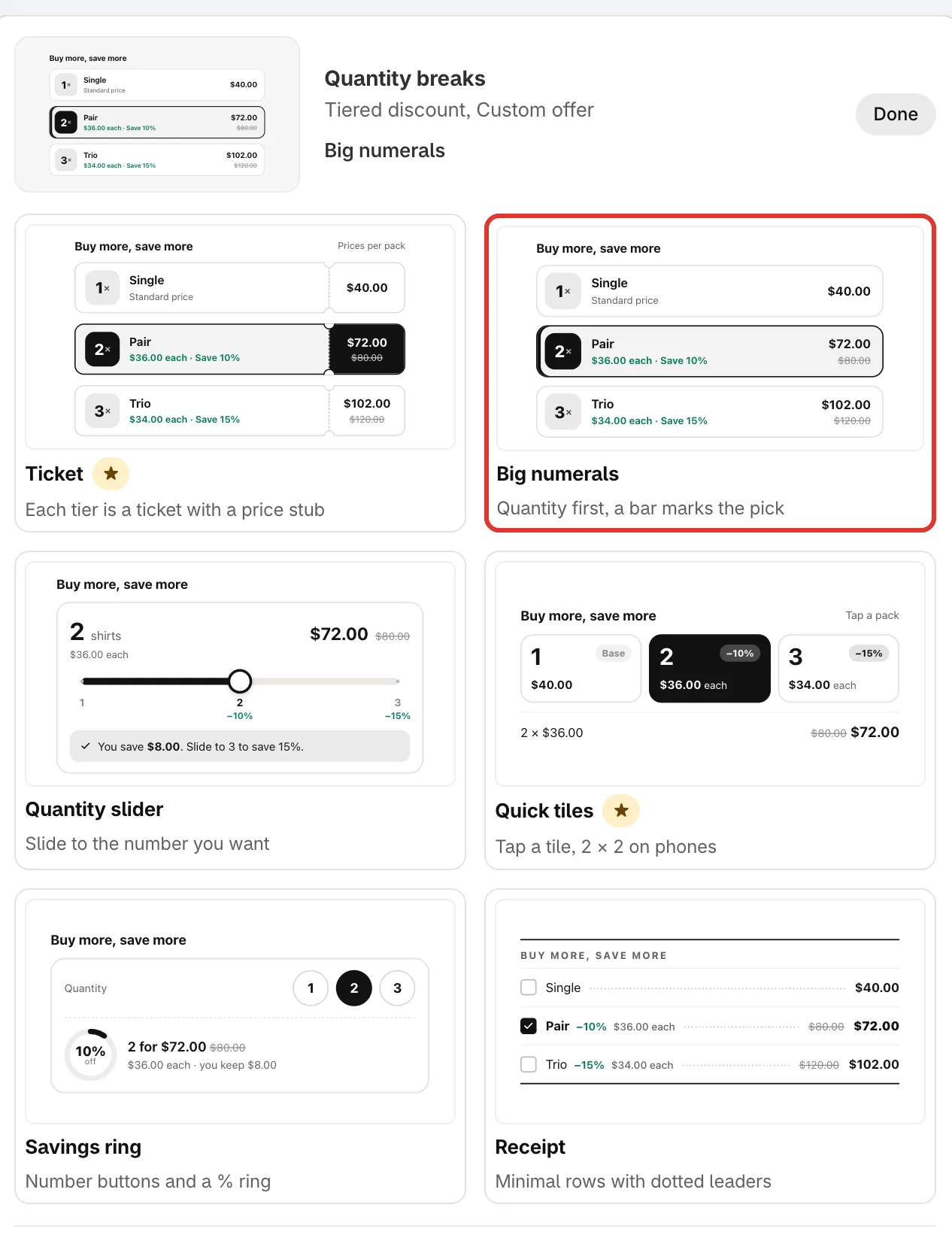
Klicken Sie auf einen Look, um ihn zum Start-Look zu machen.
-
Speichern
Abschnitt betitelt „Speichern“Klicken Sie in der Leiste oben auf der Seite auf Save. Die Zeile unter der Beschreibung gibt dann an, wie viele Looks Sie gegenüber den empfohlenen geändert haben, und meldet, dass sie für Ihren Shop gespeichert sind (saved for your store).
Was Sie festlegen können
Abschnitt betitelt „Was Sie festlegen können“Angebotsblöcke
Abschnitt betitelt „Angebotsblöcke“| Zeile | Verwendet für |
|---|---|
| Quantity breaks | Tiered discount, Custom offer |
| Buy X get Y | Buy one get one, Buy X get Y, Cheapest item free |
| Flash sale | Flash sale |
| Complete the bundle | Complete the bundle |
| Cart goals | Order discount, Free shipping, Spending goals |
| Gift picker | Free gift |
Module sind zusätzliche Teile, die Sie in einen Angebotsblock einfügen können.
| Zeile | Was es ist |
|---|---|
| Countdown timer | Timer im Angebotsblock |
| Badges | „Most popular“ bei einer Staffel |
| Savings summary | Wie viel die Person spart |
| Checkbox upsells | Ergänzungen zur Staffel |
| Gifts by tier | Gratisgeschenke, die je nach Staffel freigeschaltet werden |
| Mix with other products | Die Staffel lässt sich mit anderen Produkten auffüllen |
| Scratch-off | Ein verdecktes Angebot bei einer Staffel |
| Low stock alert | „Only 3 left“ |
| Sticky add to cart | Leiste, die beim Scrollen sichtbar bleibt |
Platzierungen
Abschnitt betitelt „Platzierungen“| Zeile | Was es ist |
|---|---|
| Collection page badge | Badges auf Produktkarten in Kollektionen |
| Cart line labels | Angebotslabels auf Warenkorbpositionen |
Zu den empfohlenen Looks zurückkehren
Abschnitt betitelt „Zu den empfohlenen Looks zurückkehren“Klicken Sie auf Use recommended looks und dann auf Save. Jede Zeile kehrt zu ihrem empfohlenen Look zurück. Die Schaltfläche ist ausgegraut, solange Sie nichts geändert haben.