
Sendinblue
Collega i dati del modulo di preventivo a Sendinblue per email marketing e coinvolgimento della clientela.
Collegare Sendinblue significa che ogni richiesta di preventivo diventa anche un contatto da seguire, senza che nessuno copi i dettagli a mano.
Passaggio 1 — Ottieni la API key
Sezione intitolata “Passaggio 1 — Ottieni la API key”Nel tuo account Sendinblue, genera una API key. La guida del servizio ti accompagna: Create and manage your API keys.
Conserva la chiave in un posto sicuro mentre completi la configurazione.
Passaggio 2 — Collegalo nell’app
Sezione intitolata “Passaggio 2 — Collegalo nell’app”-
Apri la scheda Integrations
Sezione intitolata “Apri la scheda Integrations”Nell’amministrazione Shopify apri SA Request a Quote, seleziona Advanced settings, poi apri la scheda Integrations.
-
Seleziona Sendinblue
Sezione intitolata “Seleziona Sendinblue”Sotto Third-party integration, seleziona Sendinblue, descritto nell’app come «Streamline email campaigns and customer engagement».
Si apre la pagina di Sendinblue, con un percorso Third-party per tornare all’elenco.
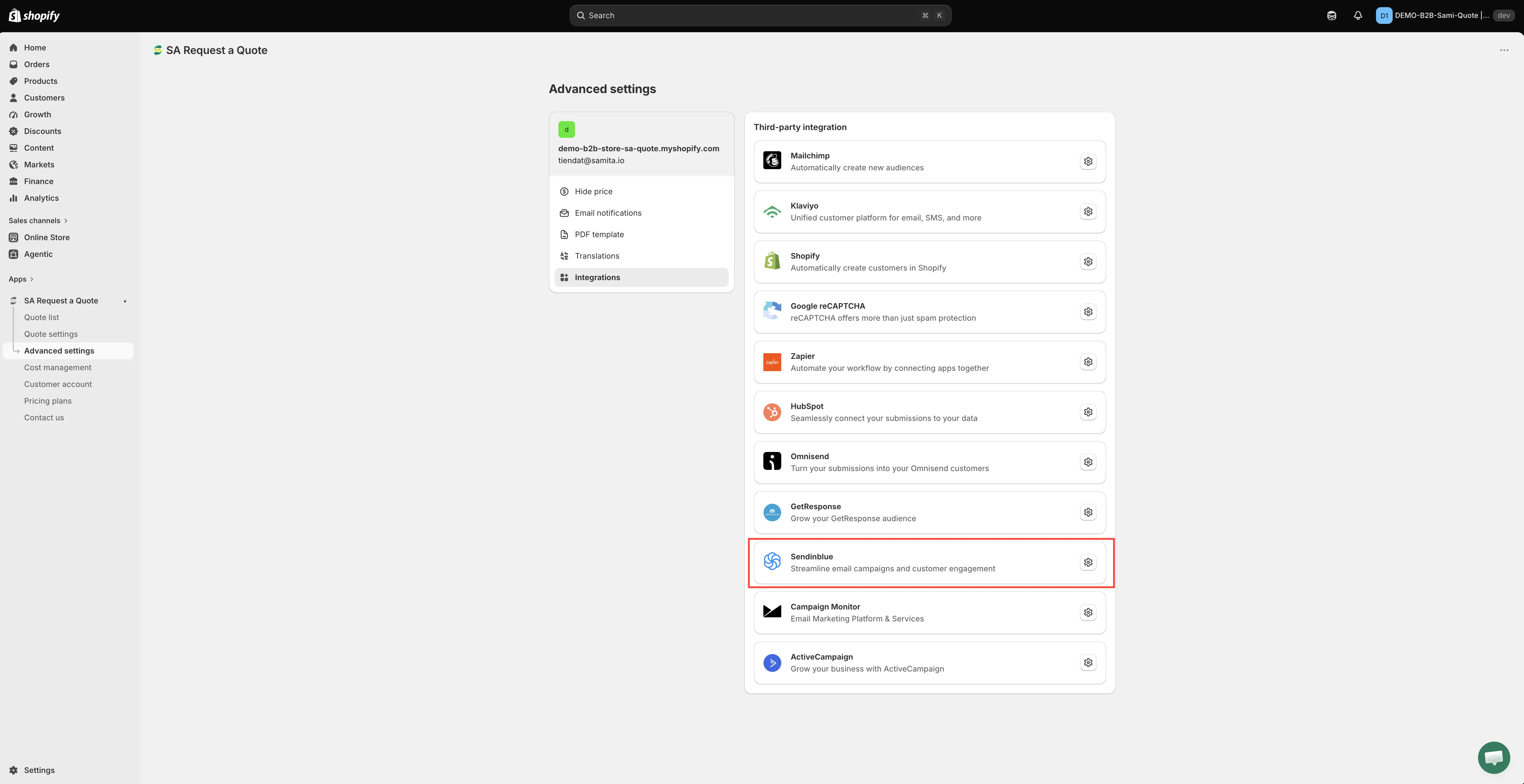
Scegli il servizio, poi apri le sue impostazioni.
-
Attiva Enable
Sezione intitolata “Attiva Enable”Attiva Enable. Finché non lo fai, non viene inviato nulla a Sendinblue.
-
Incolla la chiave API
Sezione intitolata “Incolla la chiave API”Incolla la chiave ottenuta nel Passaggio 1 nel campo API key.
-
Scegli la lista e associa i campi
Sezione intitolata “Scegli la lista e associa i campi”Scegli la lista di Sendinblue a cui devono aggiungersi i nuovi contatti e le righe di associazione compaiono da sole sotto. Abbina i campi del modulo di preventivo, cioè i campi di Contact information come indirizzo email, nome e cognome, ai campi corrispondenti di Sendinblue.
Crea prima la lista in Sendinblue: l’app può proporre solo le liste già esistenti. L’indirizzo email è l’unica associazione che non puoi saltare: senza, non c’è un contatto da creare. Le altre sono facoltative.
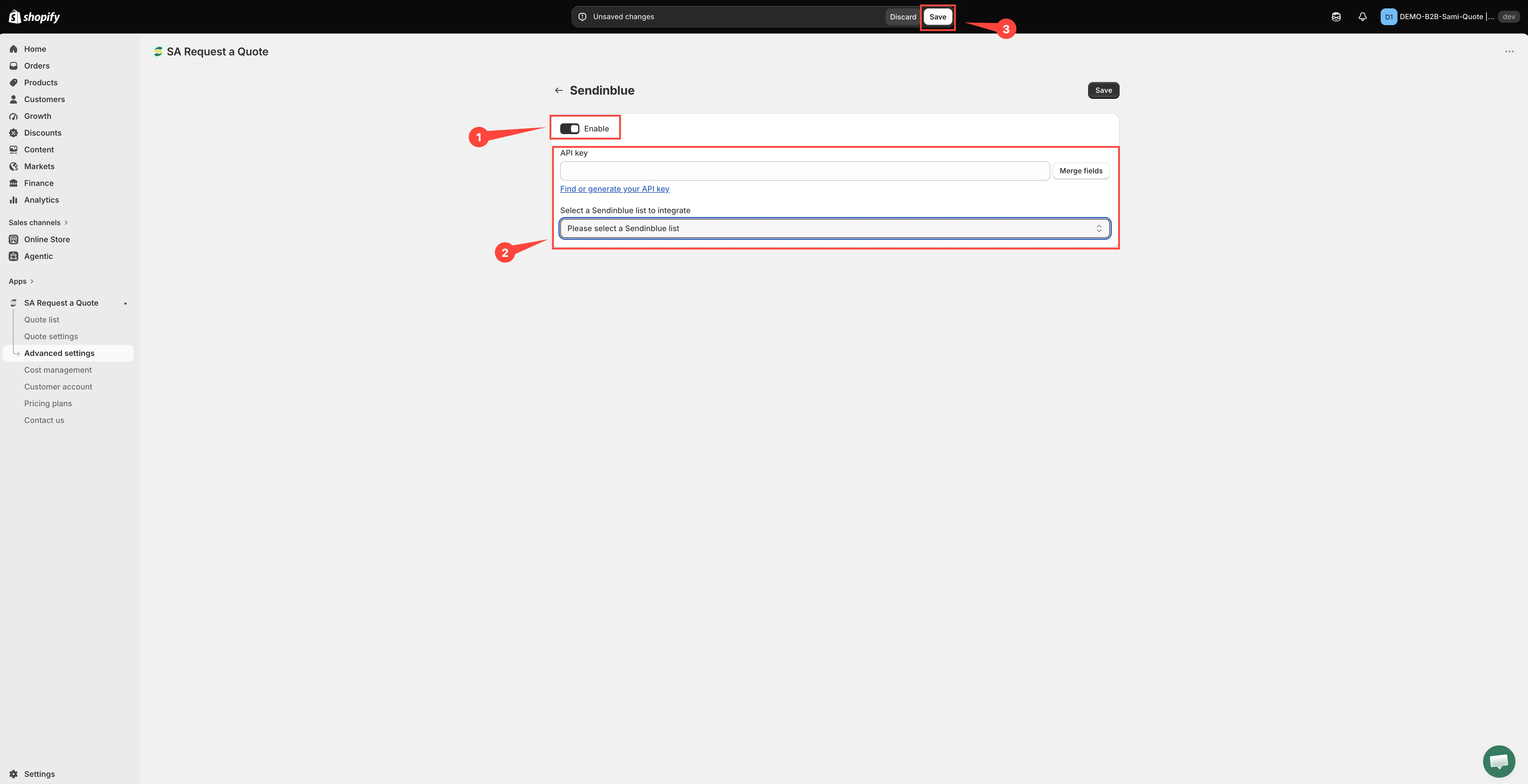
Scegli prima la lista: l’associazione compare una volta impostata.
-
Seleziona Save. Finché non lo fai, non viene memorizzato nulla e una pagina non salvata non invia niente.
Passaggio 3 — Provalo
Sezione intitolata “Passaggio 3 — Provalo”Invia una vera richiesta di preventivo dalla tua vetrina, poi controlla in Sendinblue il nuovo contatto. Verifica che siano arrivati davvero i campi che hai associato, non solo l’indirizzo email.
È lo strumento giusto?
Sezione intitolata “È lo strumento giusto?”Utile se vuoi email di marketing e transazionali da un unico servizio.
Se non usi già Sendinblue, non adottarlo solo per questo: Zapier collega i dati dei preventivi a quasi tutto e Crea un cliente Shopify dopo l’invio tiene tutto dentro Shopify con il piano FREE.
Se i contatti non arrivano
Sezione intitolata “Se i contatti non arrivano”- Controlla che Enable sia ancora attivo. Finché è disattivato, non viene inviato nulla.
- Controlla che la chiave sia ancora valida. Rigenerare una chiave in Sendinblue interrompe il collegamento finché non incolli quella nuova. Le chiavi salvate sono mostrate mascherate, quindi in caso di dubbio incolla una chiave nuova.
- Controlla di aver scelto la lista giusta. I contatti potrebbero arrivare in un posto in cui non stai guardando.
- Controlla che il campo email sia associato. Senza, non c’è un contatto da creare.
Hai ancora bisogno di aiuto? Scrivi a [email protected].
Prossimi passi
Sezione intitolata “Prossimi passi”- Panoramica sulle integrazioni — gli altri strumenti che puoi collegare
- Invia dal tuo indirizzo (SMTP) — invia le email dei preventivi dal tuo indirizzo
- Confronto tra i piani — cosa include il piano PRO